Vitals Wetter
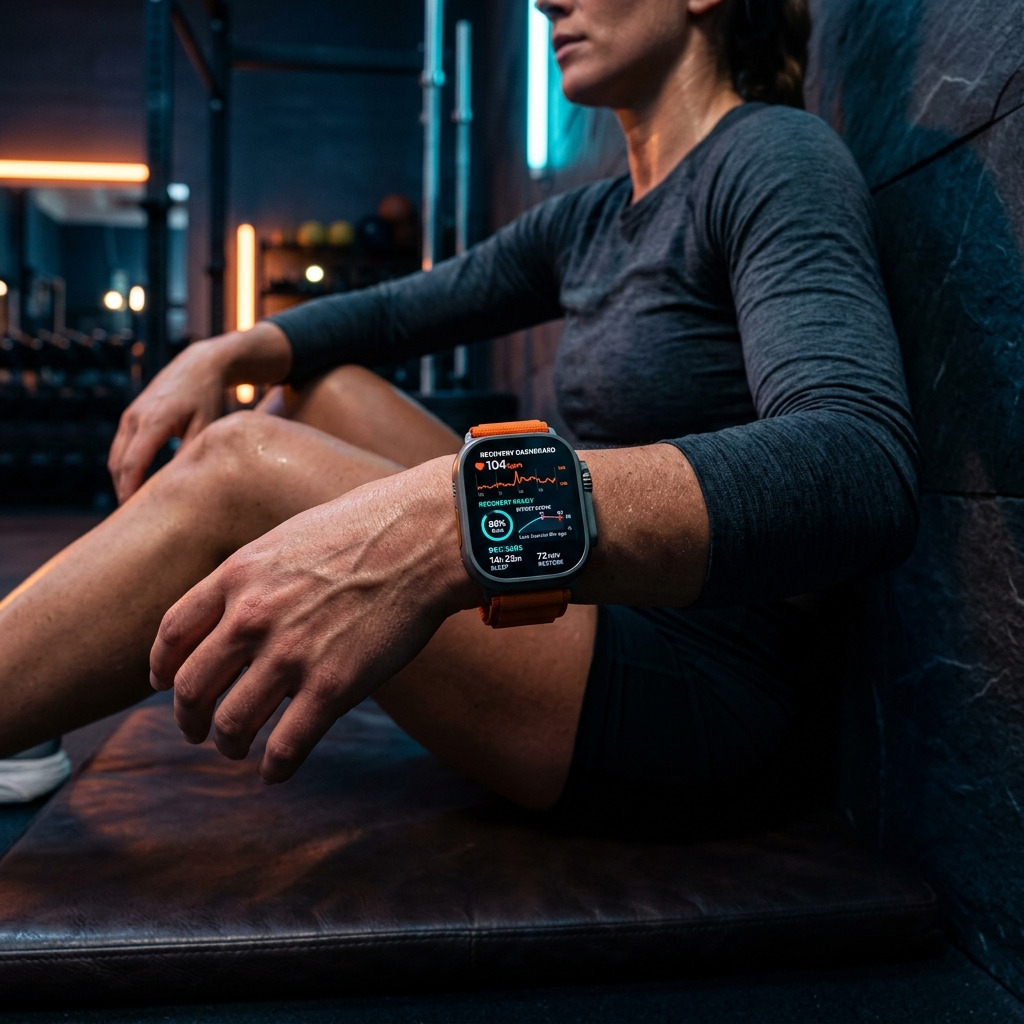
Wetter, Schritte, Kalorien und Herzfrequenz auf einen Blick, auf kontrastreichem Dashboard.
★ 4.8 • 10 Varianten • watchOS-kompatibel
Funktionen & Komplikationen
- Wetter
- Akku
- Temperatur
- Schritte
- Kalorien
- Herzfrequenz
- Datum
Verfügbare Farbvarianten
- Night Sky
- Sunrise
- Storm
- Forest
- Crimson
- Gold
- Rose
- Gray
- White
- Dynamic
Häufige Fragen
Wie installiere ich ein Zifferblatt auf meiner Apple Watch?
Öffnen Sie die Space-App auf Ihrem iPhone, wählen Sie ein Zifferblatt und tippen Sie auf „Zu meiner Watch hinzufügen“. Das Zifferblatt öffnet sich direkt in der offiziellen Apple Watch-App. Tippen Sie dort auf „Als aktuelles Zifferblatt auswählen“.
Welche Apple Watch Modelle und watchOS-Versionen werden unterstützt?
Space Zifferblätter und WidgetKit-Komplikationen unterstützen die Apple Watch Series 4 bis Series 10, Apple Watch SE (1. & 2. Gen.) sowie alle Ultra-Modelle. Wir empfehlen watchOS 10 oder neuer.
Muss die watchOS-Begleit-App auf meiner Apple Watch installiert sein?
Für statische Zifferblätter genügt die iPhone-App. Für Live-Komplikationen (Schritte, Pulszonen, Mondphasen, Wetter) und Spiele wie Pocket Pals ist die watchOS-Begleit-App erforderlich.
Weitere Zifferblätter
- NEON SIGN — AM/PM-Schild, Puls, Akku und Wetter auf einer Neontafel, dazu Kalorien, Schritte und Stehstunden in Segmentringen. Leuchtende Röhren sind aktiv, mattes Glas nicht.
- Halo-Ring — Schritte füllen den oberen Ring, der Puls den unteren; Temperatur, UV, Akku und Kalorien sitzen in den Ecken.
- Bauplan Architektur — Blaupausen-Technikdesign mit Raster, Datum, Wetter und Statistiken.
- Doodle Skizze — Handgezeichneter Illustrations-Style mit Uhrzeit, Akku, Schritten, Kalorien und Wetter.
- Neon Anzeige — Große leuchtende Zahlen über Farbverlauf-Bogenanzeigen, in 14 Metrik-Profilen.
- Laubhaufen — Der Laubhaufen wächst mit deinen Schritten, ein Fuchs springt hinein – die Sonnenblume welkt mit dem Akku.
Apple Watch Ratgeber & Artikel
- Apple Watch Zifferblätter löschen und organisieren: So bleibt die Galerie aufgeräumt — Erfahren Sie, wie Sie Apple Watch Zifferblätter direkt am Handgelenk oder iPhone löschen. Galerie aufräumen, ungenutzte Zifferblätter entfernen und watchOS beschleunigen.
- So installieren Sie eigene Zifferblätter auf der Apple Watch (Schritt-für-Schritt) — Erfahren Sie Schritt für Schritt, wie Sie eigene Zifferblätter auf der Apple Watch installieren. Entdecken Sie .watchface-Dateien, WidgetKit-Komplikationen, Fehlerbehebung und Best Practices.
- Apple Watch Ultra 4 vs Ultra 3: Der Technische Vergleich — Entdecken Sie unseren Apple Watch Ultra 4 vs Ultra 3 Vergleich. Akkulaufzeit, GPS, neue Sensoren und Performance für Extremsportler im Test.
- Apple Watch Series 12 vs 11: Lohnt sich das Upgrade? — Apple Watch Series 12 vs Series 11 im ultimativen Vergleich. Erfahren Sie alles über das Keramik-Design, Erholungs-Scores und Akkulaufzeit.