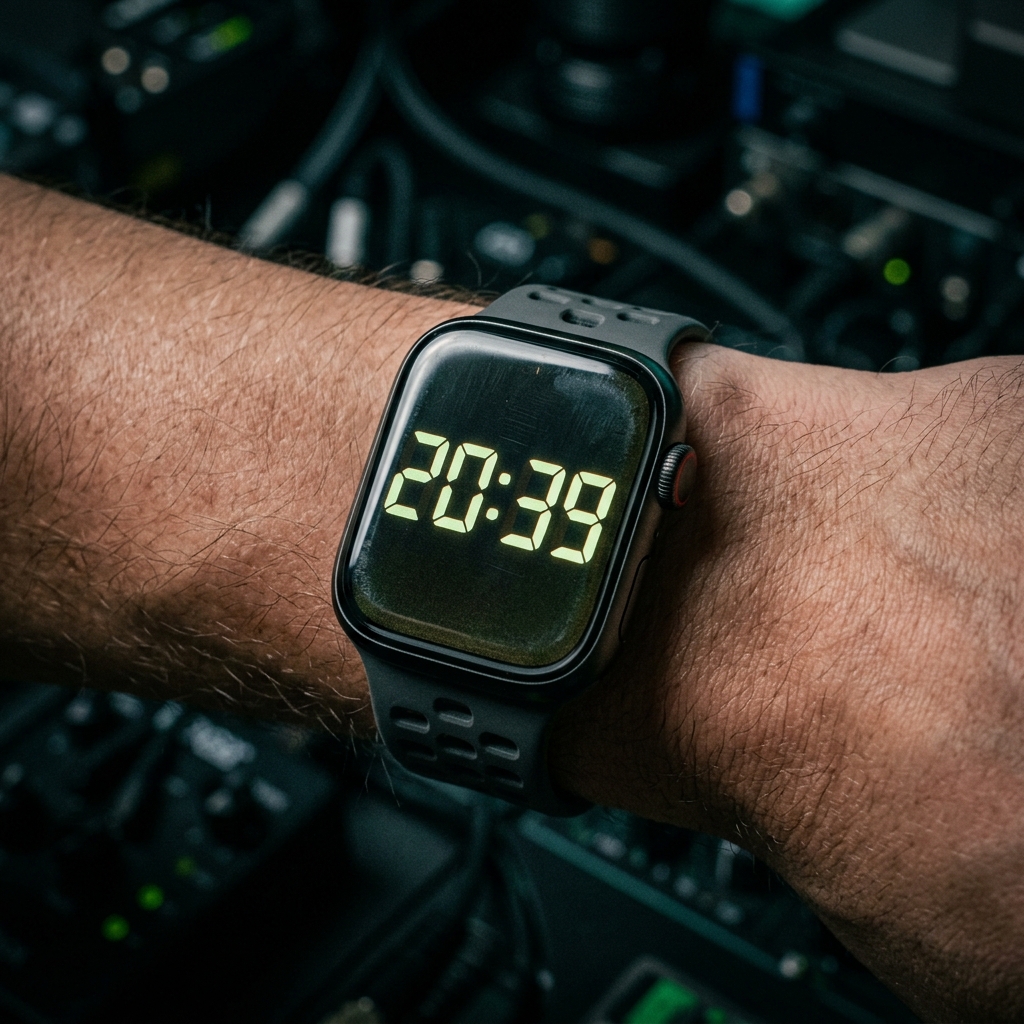
Retro LCD Uhr
Style der 80er-Jahre Digitaluhr mit Siebensegmentanzeige, Datum, Wasser und Akku.
★ 4.9 • 1 Varianten • watchOS-kompatibel
Funktionen & Komplikationen
- Wetter
- Akku
- Luftfeuchtigkeit
- Datum
- Herzfrequenz
- Schritte
- Trainingsminuten
- Distanz
Verfügbare Farbvarianten
- Retro LCD
Häufige Fragen
Wie installiere ich ein Zifferblatt auf meiner Apple Watch?
Öffnen Sie die Space-App auf Ihrem iPhone, wählen Sie ein Zifferblatt und tippen Sie auf „Zu meiner Watch hinzufügen“. Das Zifferblatt öffnet sich direkt in der offiziellen Apple Watch-App. Tippen Sie dort auf „Als aktuelles Zifferblatt auswählen“.
Welche Apple Watch Modelle und watchOS-Versionen werden unterstützt?
Space Zifferblätter und WidgetKit-Komplikationen unterstützen die Apple Watch Series 4 bis Series 10, Apple Watch SE (1. & 2. Gen.) sowie alle Ultra-Modelle. Wir empfehlen watchOS 10 oder neuer.
Muss die watchOS-Begleit-App auf meiner Apple Watch installiert sein?
Für statische Zifferblätter genügt die iPhone-App. Für Live-Komplikationen (Schritte, Pulszonen, Mondphasen, Wetter) und Spiele wie Pocket Pals ist die watchOS-Begleit-App erforderlich.
Weitere Zifferblätter
- Neon Anzeige — Große leuchtende Zahlen über Farbverlauf-Bogenanzeigen, in 14 Metrik-Profilen.
- Digital Cluster — Leuchtendes Doppel-Rundinstrument: Akku, Schritte, Herzfrequenz, Distanz, Luftfeuchtigkeit und Temperatur.
- Vitals Aktivität — Schritte, Kalorien, Distanz und Herzfrequenz — das vollständige Bild Ihrer Aktivität.
- Vitals Puls — Live-Herzfrequenz im Mittelpunkt, dazu Kalorien, Schritte und Stehstunden.
- Vitals Ringe — Ziele für Bewegen, Trainieren und Stehen, mit Schritten, Kalorien und Distanz.
- Vitals Kalorien — Aktive Energie und Aktivität: Kalorien, Schritte, Distanz und Herzfrequenz.
Apple Watch Ratgeber & Artikel
- Clockology-Alternative für Apple Watch: Native Zifferblätter — Suchst du eine Clockology-Alternative für die Apple Watch? Vergleiche native WidgetKit-Zifferblatt-Apps ohne Zeitlimit, mit Always-On Display und mehr Akku.
- Apple Watch Zifferblätter löschen und organisieren: So bleibt die Galerie aufgeräumt — Erfahren Sie, wie Sie Apple Watch Zifferblätter direkt am Handgelenk oder iPhone löschen. Galerie aufräumen, ungenutzte Zifferblätter entfernen und watchOS beschleunigen.
- Apple Watch SE vs Series 10 vs Ultra 2: Welches Modell hat die besten Zifferblätter? — Vergleich der Zifferblätter von Apple Watch SE vs Series 10 vs Ultra 2: Always-On Display, Bildschirmfläche, Nits-Helligkeit, Komplikationen und exklusive Zifferblätter.
- Ästhetische Apple Watch Zifferblätter 2026: 15 elegante & minimalistische Setups — Entdecken Sie die ästhetischsten Apple Watch Zifferblätter im Jahr 2026. Erkunden Sie 15 elegante und minimalistische Setups, Quiet-Luxury-Typografie, OLED-Farbpaletten und Komplikations-Leitfäden.