Bestes Apple Watch Zifferblatt für Senioren: Große Schrift & hoher Kontrast
Entdecken Sie das beste Apple Watch Zifferblatt für Senioren. Maximale Lesbarkeit durch kontrastreiche Layouts, große Ziffern, wichtige Vitalwerte und einfache watchOS-Einstellungen.
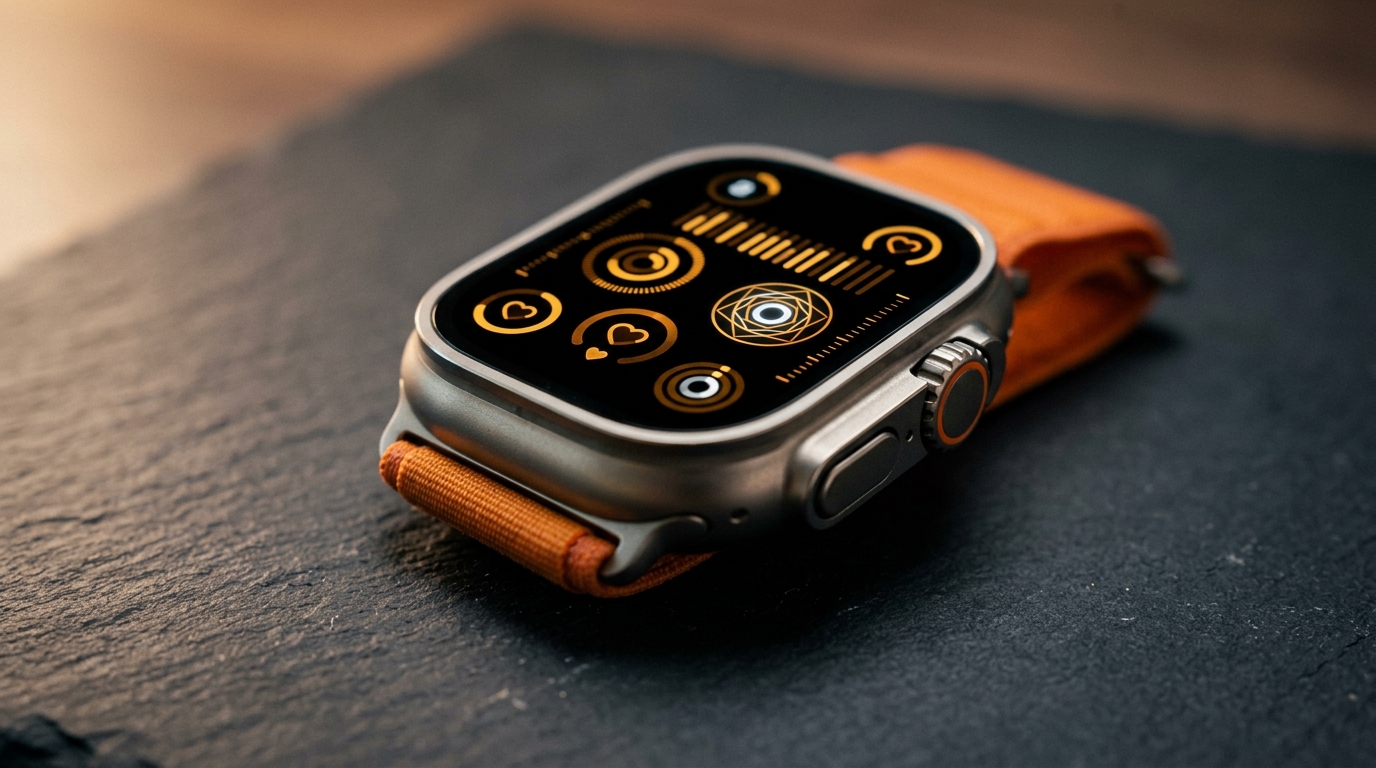
Kleine Schriftarten und überladene Zifferblätter mit vielen Anzeigen verwandeln ein potenziell lebensrettendes Wearable oft in eine Quelle visueller Frustration. Für ältere Erwachsene, Senioren und Menschen mit Alterssichtigkeit (Presbyopie) oder nachlassender Sehkraft muss am Handgelenk sofortige Lesbarkeit anstelle einer unübersichtlichen Datenflut im Mittelpunkt stehen. Die Auswahl des besten Apple Watch Zifferblatts für Senioren erfordert die richtige Balance aus klarer typografischer Skalierung, kontraststarken Farbpaletten und direktem Zugriff auf lebenswichtige Gesundheits-Komplikationen wie Herzfrequenz und Notfallwarnungen.
Mit gezielten Bedienungshilfen-Einstellungen und gut lesbarer Typografie wird watchOS zu einem mühelosen, verlässlichen Alltagsbegleiter. Dieser Leitfaden stellt die am besten ablesbaren Zifferblätter, unverzichtbare Gesundheits-Komplikationen und Hardware-Anpassungen vor, um das optimale kontrastreiche Uhren-Setup zu erstellen.
Warum die Wahl des besten Apple Watch Zifferblatts für Senioren entscheidend ist
Uhrendisplays weisen eine grundlegend andere visuelle Ergonomie auf als Tablets oder Smartphones. Der Bildschirm einer Apple Watch misst diagonal zwischen 40 mm und 49 mm. Das bedeutet, dass Informationen aus wechselnden Winkeln, unterschiedlichen Distanzen und unter unberechenbaren Lichtverhältnissen abgelesen werden – von greller Mittagssonne bis hin zu schwach beleuchteten Fluren bei Nacht. Bei älteren Augen weiten sich die Pupillen langsamer, und die optische Kontrastempfindlichkeit nimmt spürbar ab. Winzige kreisförmige Skalen, Pastellverläufe und dreispaltige Komplikationsreihen belasten das Sehvermögen unnötig und verlängern die Zeit, in der das Handgelenk angehoben werden muss.
Das beste Apple Watch Zifferblatt für Senioren beseitigt visuelle Störfaktoren. Anstatt mit sieben Miniatur-Komplikationen um Aufmerksamkeit zu buhlen, priorisiert ein barrierefreies Zifferblatt einen hohen Helligkeitskontrast – idealerweise reinweiße oder leuchtend bernsteinfarbene Ziffern auf tiefschwarzem OLED-Hintergrund. Auf modernen Bildschirmen wie der 45-mm-Series 9, der 46-mm-Series 10 oder der 49-mm-Apple Watch Ultra 2 bieten weite Blickwinkel und randloses Glas eine beträchtliche digitale Fläche. Diese Fläche kommt Senioren jedoch nur dann zugute, wenn die Schrift großzügig skaliert wird, statt sie mit nebensächlichen Datenpunkten vollzustopfen.
Zudem wirkt sich die Ablesbarkeit unmittelbar auf die persönliche Sicherheit aus. Wenn plötzlich Schwindel, Herzrhythmusstörungen oder ein Stolpern auftreten, ist es unpraktikabel, sich durch winzige Untermenüs zu tippen, um den Puls zu prüfen oder Hilfe zu rufen. Ein übersichtliches Zifferblatt fungiert als intuitives Gesundheits-Dashboard auf einen Blick, auf dem Puls, Wetterbedingungen und Notfall-Kurzbefehle auch ohne Lesebrille stets scharf erkennbar bleiben.
Die besten Zifferblätter mit hohem Kontrast für maximale Lesbarkeit
Apple bietet in watchOS Dutzende anpassbare Zifferblätter, doch nur wenige erfüllen strenge Barrierefreiheitskriterien für starken Kontrast und extragroßen Text. Hier sind die besten Empfehlungen für Senioren.
1. Extra groß: Kompromisslose Typografie und absolute Klarheit
Das Zifferblatt Extra groß gilt als Goldstandard für Barrierefreiheit auf der Apple Watch. Mit einer übergroßen digitalen Schriftart, die sich über die gesamte vertikale Höhe des Retina Displays erstreckt, verwandelt es die Apple Watch in einen Zeitanzeiger mit fetten, markanten Ziffern, die sich aus mehreren Metern Entfernung mühelos ablesen lassen.
In der Standardkonfiguration zeigt Extra groß die aktuelle digitale Stunde und Minute vertikal übereinander in riesigen Blockziffern an. Nutzer können zudem einen einzelnen zentralen Komplikationsplatz konfigurieren: Dadurch werden die gestapelten Ziffern durch eine leicht verkleinerte Digitaluhr ersetzt, ergänzt durch eine gut sichtbare Wetteranzeige, die Akkuladung in Prozent oder die Herzfrequenz. Eine Farbpalette in Weiß, Creme oder Signalgelb auf tiefschwarzem OLED-Hintergrund garantiert maximale Kontrasttrennung.
- Erhaltener Vorteil: Bietet eine riesige Typografie von über 40 Punkt, die im Vorbeigehen oder quer durch den Raum ohne Zusammenkneifen der Augen oder Vergrößerungsglas lesbar bleibt.
- Ausdrücklicher Kompromiss: Beschränkt das Zifferblatt auf einen einzigen Daten-Komplikationsplatz und schließt den gleichzeitigen Zugriff auf sekundäre Widgets wie Aktivitätsringe oder Mehrtages-Wetterberichte aus.
2. Modular: Dichte Gesundheitsdaten mit klarem Fokus
Für Senioren, die eine aktive tägliche Gesundheitsüberwachung benötigen, ohne auf gute Lesbarkeit zu verzichten, bleibt Modular die bevorzugte Wahl für mehrere Messwerte. Während schlecht konfigurierte Modular-Setups schnell überfordern können, löst ein durchdachtes Layout dieses Problem: Es kombiniert die digitale Uhrzeit mit einer großzügigen rechteckigen Komplikation in der Mitte.
Wird dieser große mittlere Platz einem kontinuierlichen Vitalwert zugewiesen – etwa Herz-Kreislauf-Daten oder einer ausführlichen Wetterübersicht –, erhalten Senioren detaillierte Informationen in klaren, gut lesbaren Textzeilen statt in engen runden Skalen. Die drei unteren Komplikationsplätze können leer gelassen werden, um die visuelle Ruhe zu wahren, oder für Direktzugriffe wie Telefon und Nachrichten genutzt werden. Eine ausführliche Anleitung zur optimalen Einrichtung modularer Komplikationen finden Sie in unserem Apple Watch Komplikationen-Leitfaden: Layouts, Plätze & beste Setups.
- Erhaltener Vorteil: Zeigt Herz-Kreislauf-Messwerte in Echtzeit, Außentemperatur und Akkustand gleichzeitig in einem übersichtlichen Raster an.
- Ausdrücklicher Kompromiss: Erfordert eine anfängliche Bereinigung, um überflüssige kleine Anzeigen auszublenden; ein unüberlegtes Füllen aller Plätze erhöht die optische Unruhe und die kognitive Belastung.
3. Ziffern Duo & Ziffern Mono: Klare geometrische Ziffern
Ziffern Duo und Ziffern Mono bieten eine aufgeräumte, moderne und skandinavisch inspirierte Typografie, die ansprechendes Design mit exzellenter Ablesbarkeit verbindet. Ziffern Duo füllt das gesamte Display mit zwei großen zweistelligen Ziffern für die aktuelle Stunde und Minute, dargestellt in offenen, soliden Schriftformen.
Da es keine dekorativen Teilstriche, runden Lünetten oder Hilfszifferblätter gibt, bleibt die visuelle Aufmerksamkeit ungeteilt auf die Uhrzeit gerichtet. Senioren, für die traditionelle analoge Uhrzeiger schwer zu deuten oder auf winzigen Minutenskalen ungenau abzulesen sind, schätzen die unmissverständliche Klarheit riesiger digitaler arabischer Ziffern. Die Wahl des Schriftschnitts Gefüllt mit kontrastreichen Vordergrundfarben sichert eine zuverlässige Lesbarkeit sowohl bei hellem Sonnenlicht als auch in abgedunkelten Räumen.
Unverzichtbare Komplikationen für Gesundheit und Sicherheit im Alter
Ein Zifferblatt ist immer nur so nützlich wie die Komplikationen, die es bereitstellt. Bei älteren Erwachsenen sollten Komplikationen biologische Vitalwerte, Umweltsicherheit und den persönlichen Schutz in den Vordergrund stellen – statt Social-Media-Meldungen oder Börsenkurse.
Echtzeit-Herzfrequenzmessung direkt am Handgelenk
Die kontinuierliche Pulsmessung bietet entscheidende Sicherheit für Senioren, die mit Bluthochdruck, Vorhofflimmern oder allgemeiner Herz-Kreislauf-Vorsorge umgehen. Befindet sich der Puls direkt auf dem Hauptzifferblatt, entfällt das mühsame Suchen in Menüs oder Apps in Momenten von Erschöpfung oder Anstrengung.
Zifferblätter wie Vitalzeichen Herzfrequenz platzieren den Live-Puls direkt in der optischen Mitte, umrahmt von gut erkennbaren Aktivitätsringen und Batteriestandsanzeigen. Für Senioren, die eine dezidierte biometrische Anzeige mit sofortiger Aktualisierung und Ruhepuls-Metriken bevorzugen, liefert Echtzeit-Herzfrequenz eine markante, kontraststarke kardiovaskuläre Telemetrie für den schnellen Kontrollblick.
Wetterdaten und Unwetterwarnungen auf einen Blick
Witterungsbedingungen stellen für ältere Menschen echte Risiken dar – insbesondere bei sommerlichen Hitzewellen oder winterlichen Glatteismorgen. Plötzliche Temperaturstürze können Gelenkbeschwerden verstärken, während hohe UV-Werte oder unerwarteter Regen das Risiko für Dehydrierung oder gefährliche Stürze auf nassen Gehwegen erhöhen.
Die Einbindung von Wetter Einfach in das Zifferblatt liefert sofortige, kontrastreiche Angaben zu Außentemperatur, Unwetterwarnungen und Stundenvorhersagen. Die Darstellung mit fetten Temperaturzahlen und klaren Symbolen sorgt dafür, dass sich Senioren vor dem Verlassen des Hauses passend kleiden.
Sturzerkennung, Notruf SOS und schneller Zugriff auf den Notfallpass
Während Zifferblätter alltägliche Werte abbilden, sorgt ihre tiefe Integration mit den Sicherheitsfunktionen von watchOS für lebensrettenden Schutz. Die Sturzerkennung nutzt die integrierten Beschleunigungs- und Gyroskopsensoren, um schwere Stürze zu registrieren, und startet einen Notfall-Countdown, falls sich der Träger etwa eine Minute lang nicht bewegt.
Die Kombination eines gut lesbaren Zifferblatts mit einer Notfallkontakt-Komplikation ermöglicht den sofortigen Zugriff auf Notfallpass-Daten, Blutgruppe und den Notruf. Eine Schritt-für-Schritt-Anleitung zur Konfiguration von Notfallkontakten, Sturzwarnungen und dem Notfallpass am Handgelenk finden Sie in unserem umfassenden Ratgeber Einrichten von Notfallpass und Notruffunktionen auf der Apple Watch.
Vollständige watchOS-Checkliste für Barrierefreiheit bei Senioren
Die Wahl des besten Zifferblatts ist erst der Anfang. Damit das gesamte Betriebssystem leicht bedienbar bleibt, sollten diese systemweiten watchOS-Einstellungen direkt auf der Apple Watch oder über die Watch-App auf dem iPhone vorgenommen werden.
Einstellungen für Textgröße und fetten Text
Standardmäßig nutzt watchOS dynamische Schriftgrade, die eher zurückhaltend skaliert sind, um auf kleine Schaltflächen zu passen. Das Erhöhen von Textstärke und -größe verbessert die Lesbarkeit in System-Apps und Mitteilungen enorm.
1. Öffnen Sie die Einstellungen auf der Apple Watch. 2. Navigieren Sie zu Anzeige & Helligkeit. 3. Tippen Sie auf Textgröße und drehen Sie die Digital Crown im Uhrzeigersinn, um den Schieberegler auf das Maximum einzustellen. 4. Kehren Sie zu Anzeige & Helligkeit zurück und aktivieren Sie Fetter Text. Nach einem kurzen Neustart wird die kräftigere Schrift im gesamten System angewendet.
- Erhaltener Vorteil: Verbessert den Strichkontrast und den Zeichenabstand bei Systemmitteilungen, in Nachrichten und bei Komplikationsbeschriftungen.
- Ausdrücklicher Kompromiss: Längere Komplikationstitel und Kalendereinträge werden auf 40-mm- und 41-mm-Gehäusen etwas früher abgeschnitten.
Kontrasterhöhung und Transparenzreduzierung
Moderne watchOS-Oberflächen nutzen halbtransparente Milchglaseffekte, die Hintergrundfarben unter Menüs verschwommen durchscheinen lassen. Was modisch aussieht, mindert jedoch den Textkontrast für ältere Augen.
1. Öffnen Sie die Einstellungen auf der Apple Watch. 2. Wählen Sie Bedienungshilfen. 3. Tippen Sie auf Kontrast erhöhen und schalten Sie die Option auf Ein. 4. Scrollen Sie zu Transparenz reduzieren und aktivieren Sie den Schalter, um weichgezeichnete Hintergründe durch solide dunkle Flächen zu ersetzen.
- Erhaltener Vorteil: Maximiert den optischen Kontrast, indem halbtransparente Hintergrundunruhe hinter Hinweisfenstern und Menüs eliminiert wird.
- Ausdrücklicher Kompromiss: Deaktiviert transparente Weichzeichnungseffekte und verleiht watchOS eine schlichtere, rein funktionale Ästhetik.
Optimierung des Always-On Displays für müheloses Ablesen
Für Nutzer mit eingeschränkter Beweglichkeit oder steifen Gelenken kann das ruckartige Anheben oder Drehen des Handgelenks zur Aktivierung des Bildschirms mühsam sein. Das Always-On Retina Display hält das Zifferblatt durchgehend lesbar, selbst wenn der Arm entspannt auf dem Tisch oder Schoß ruht.
So optimieren Sie die Sichtbarkeit ohne unnötigen Akkuverbrauch: 1. Öffnen Sie Einstellungen > Anzeige & Helligkeit > Immer eingeschaltet. 2. Stellen Sie sicher, dass Immer eingeschaltet aktiviert ist. 3. Bestimmen Sie unter Komplikationsdaten ausblenden, ob vertrauliche medizinische Werte bei gesenktem Handgelenk unsichtbar bleiben sollen.
Strategien für die richtige Balance zwischen dauerhafter Anzeige und tagelanger Akkulaufzeit finden Sie in unserem Ratgeber So maximieren Sie die Akkulaufzeit der Apple Watch unter watchOS.
- Erhaltener Vorteil: Erübrigt das Anheben oder Drehen des Handgelenks, um die Uhrzeit oder wichtige Gesundheits-Komplikationen abzulesen.
- Ausdrücklicher Kompromiss: Führt zu einem kontinuierlichen OLED-Stromverbrauch, der die tägliche Akkulaufzeit um etwa 15 bis 20 Prozent verringert.
Einfachere Bedienung mit der Listenansicht
Das standardmäßige Wabenmuster der App-Übersicht in watchOS setzt auf mikroskopisch kleine runde Symbole ohne Textbeschriftung. Senioren fällt es oft schwer, diese winzigen Punkte zielsicher zu treffen oder zu unterscheiden.
1. Öffnen Sie die Einstellungen auf der Apple Watch. 2. Tippen Sie auf App-Darstellung. 3. Wählen Sie Listenansicht.
Die Listenansicht sortiert jede installierte Anwendung in einer alphabetischen, vertikal scrollbaren Liste mit großen Symbolen und gut lesbaren fetten Namen, was die App-Auswahl kinderleicht macht.
Wichtigste Erkenntnisse
- Hohen Helligkeitskontrast priorisieren: Wählen Sie Zifferblätter mit reinweißen, hellgelben oder bernsteinfarbenen Ziffern auf tiefschwarzem Grund für beste Lesbarkeit bei nachlassender Sehkraft.
- Auf bewährte Layouts setzen: Das Zifferblatt Extra groß bietet unübertroffene Schriftgröße für Zeit und Einzelfokus, während Modular Gesundheitsdaten über die breite Mittelkomplikation übersichtlich bündelt.
- Vitalwerte im Blick behalten: Platzieren Sie die Herzfrequenzmessung mit Komplikationen wie Vitalzeichen Herzfrequenz oder Echtzeit-Herzfrequenz gut sichtbar auf dem Zifferblatt.
- Systemweite Bedienungshilfen aktivieren: Schalten Sie stets Fetter Text ein, maximieren Sie die Textgröße und aktivieren Sie Kontrast erhöhen in den Einstellungen.
- Zur Listenansicht wechseln: Ersetzen Sie das verwirrende Waben-App-Gitter durch die alphabetische Listenansicht für eine stressfreie App-Navigation.