Eigenes Apple Watch Zifferblatt erstellen: Anleitung für 2026
Erfahren Sie, wie Sie 2026 eigene Apple Watch Zifferblätter gestalten. Schritt-für-Schritt-Zuschnitt für Hintergrundbilder, WidgetKit-Komplikationslayouts und native watchOS-Anpassung.
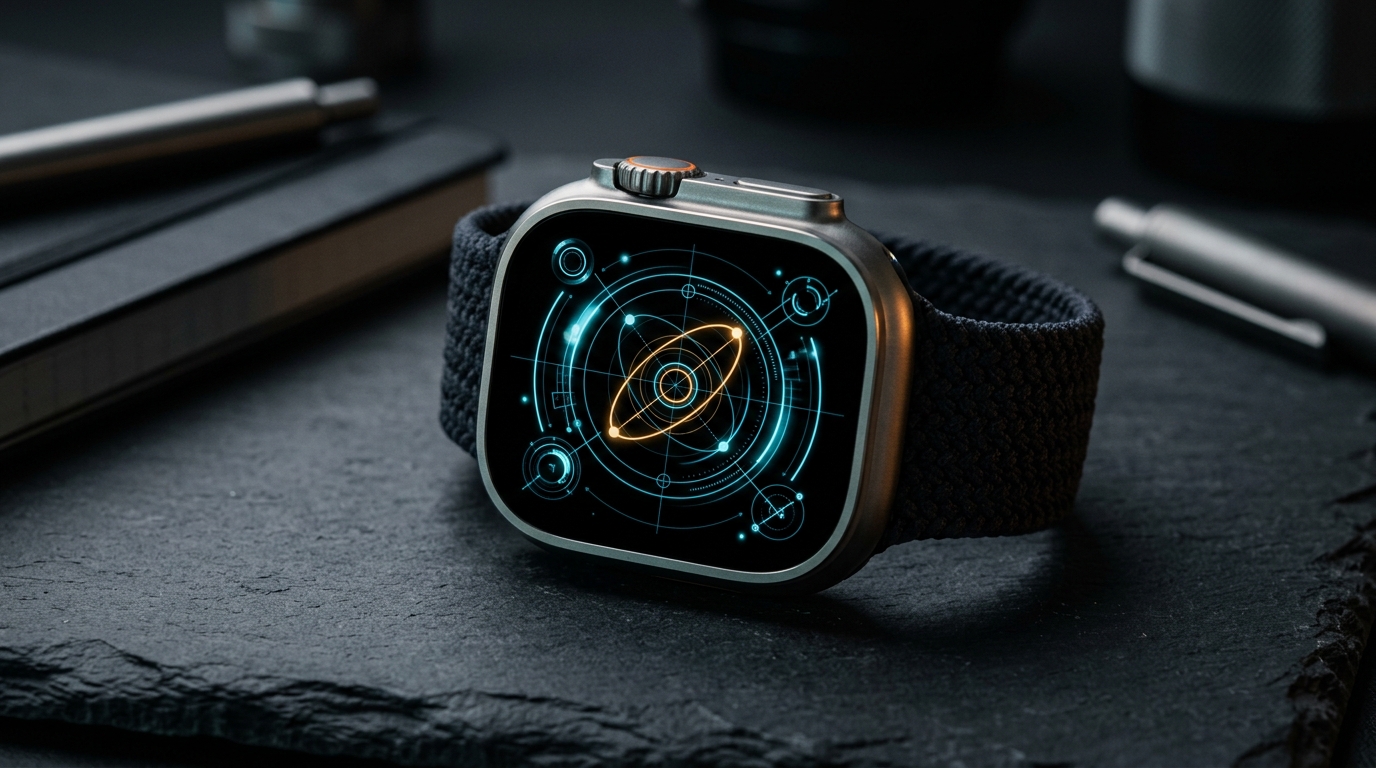
Das Wearable-Betriebssystem von Apple weist eine bewusste architektonische Grenze auf: watchOS erlaubt es Drittanbietern nicht, beliebige Render-Schleifen auf niedriger Ebene in die Render-Engine der Systemuhr einzuschleusen. Wer danach sucht, wie man Apple Watch Zifferblätter von Grund auf neu gestaltet, stellt schnell fest, dass watchOS nicht WearOS ist. Apple stellt kein öffentliches C++- oder Swift-SDK bereit, um eigenständige `.watchface`-Dateien aus einer leeren Arbeitsfläche zu kompilieren.
Wenn man diese Systemgrenzen jedoch versteht, verwandelt sich die Personalisierung von einer frustrierenden Suche in ein präzises Handwerk. Durch native Foto-Engines in watchOS, WidgetKit-Komplikations-Pipelines und integrierte Protokolle zum Teilen von Zifferblättern können Sie hochgradig personalisierte Zifferblätter zusammenstellen, die exakt auf Ihre ästhetischen Vorlieben und Telemetrieanforderungen abgestimmt sind. Diese Anleitung zeigt im Detail, wie Sie Apple Watch Zifferblatt-Layouts gestalten, die maßgeschneidert wirken, sich blitzschnell aktualisieren und die Akkulaufzeit Ihres Geräts schonen.
Apple Watch Zifferblätter gestalten: Die 3 Kernmethoden
Die Erstellung eines individuellen Zifferblatts auf moderner watchOS-Hardware – von der Apple Watch Series 9 und Series 10 bis hin zur Apple Watch Ultra 2 – umfasst drei bewährte technische Wege. Jede Methode wiegt visuelle Individualität gegen die Hardware-Performance ab.
Methode 1: Pixelgenaue eigene Fotos und grafische Hintergrundbilder
Der direkteste Weg zu einem völlig einzigartigen visuellen Design besteht darin, Apples natives Zifferblatt „Fotos“ oder „Porträts“ mit maßgeschneiderten Grafiken zu kombinieren. Ganz gleich, ob Sie abstrakte 3D-Grafiken, architektonische Blaupausen oder minimalistische typografische Hintergründe entwerfen – die Display-Geometrie bestimmt die visuelle Schärfe.
Moderne Apple Watch Displays verfügen über leicht gekrümmte OLED-Panels mit spezifischen Pixelabmessungen:
- Apple Watch Ultra & Ultra 2 (49 mm): 410 x 502 Pixel (OLED Retina, bis zu 3000 Nits)
- Apple Watch Series 10 (46 mm): 416 x 496 Pixel (Weitwinkel-OLED)
- Apple Watch Series 10 (42 mm): 374 x 446 Pixel
- Apple Watch Series 9 & 8 (45 mm): 396 x 484 Pixel
- Apple Watch Series 9 & 8 (41 mm): 352 x 430 Pixel
Sobald Ihre Grafik in der iPhone-Fotomediathek gespeichert ist: 1. Öffnen Sie die App Fotos auf dem iPhone und wählen Sie Ihre exportierte Grafik aus. 2. Tippen Sie unten links auf die Schaltfläche Teilen. 3. Scrollen Sie nach unten und tippen Sie auf Zifferblatt erstellen. 4. Wählen Sie zwischen Fotos-Zifferblatt (flacher Hintergrund mit frei wählbarer Position der digitalen Uhrzeit und zwei Komplikationsplätzen) oder Porträts-Zifferblatt (nutzt Tiefenkarten, um die Uhrzeit hinter Objekten bzw. Personen zu platzieren). 5. Wählen Sie Ihre Komplikations-Widgets (z. B. Datum oben, Aktivität oder Batterie unten) und tippen Sie auf Hinzufügen.
- Erhaltene Vorteile: Bietet völlig originale, individuelle Grafiken, die nativ mit 60 Bildern pro Sekunde ohne Hintergrund-Akkubelastung gerendert werden.
- Expliziter Kompromiss: Beschränkt die Komplikationsdichte auf lediglich ein oder zwei Felder, was komplexe Dashboards mit mehreren Sensoren ausschließt.
Methode 2: Hochdichte modulare Dashboards über WidgetKit-Komplikationen
Wenn Ihr Ziel Informationsdichte statt statischer Bildsprache ist, bedeutet die Erstellung eines eigenen Zifferblatts die gezielte Auswahl nativer Komplikationsfelder innerhalb der modularen Frameworks von Apple. Zifferblätter wie Modular, Modular Ultra und Infograph bieten bis zu sieben verschiedene Komplikationszonen.
Anstatt sich auf standardmäßige Standard-Widgets zu verlassen, können Sie native Layouts mit spezialisierten visuellen Komplikationssammlungen kombinieren. Beispielsweise verwandelt unser Blueprint Dashboard-Zifferblatt das modulare Raster in eine architektonisch-technische Konsole, während das Doodle Dashboard-Zifferblatt verspielte, handgezeichnete Ästhetik auf kontrastreiche Zifferblätter bringt. Einen Überblick über klare Layouts, die visuelles Rauschen minimieren, finden Sie in unserem Leitfaden zu den besten minimalistischen Apple Watch Zifferblättern.
So bauen Sie ein informationsreiches individuelles Layout auf: 1. Drücken Sie lange auf Ihr aktuelles Zifferblatt auf der Apple Watch und wischen Sie nach links, bis Sie zu Neu (+) gelangen. 2. Drehen Sie die Digital Crown, um Modular (oder Modular Ultra auf Ultra-Modellen) auszuwählen. 3. Wischen Sie nach rechts zum Bildschirm für die Anpassung der Komplikationen. 4. Tippen Sie auf die jeweiligen Zonen, um dedizierte Widgets zuzuweisen: Große Mittelfelder eignen sich am besten für kontinuierliche Telemetriedaten (wie Herzfrequenzgraphen oder Wetterradare), während kleinere Ecken-Hilfszifferblätter schnelle Statusprüfungen übernehmen (Akkustand, UV-Index oder Trainings-Schnellstarts).
- Erhaltene Vorteile: Bietet sofortigen Zugriff auf Telemetriedaten über mehrere Sensoren hinweg (Gesundheit, Umwelt und Kalender) mit tiefer watchOS-Integration.
- Expliziter Kompromiss: Erfordert eine bewusste Kuration der Plätze; das Füllen aller Zonen ohne einheitliche ästhetische Farbpalette führt zu visueller Überfrachtung.
Methode 3: Teilen und Importieren kuratierter `.watchface`-Dateien
Eingeführt in watchOS 7 und verfeinert in watchOS 10 und 11, ermöglicht Apples natives System zum Teilen von Zifferblättern Nutzern und Designern, vollständige Zifferblatt-Konfigurationen – einschließlich Schriftarten, Farbschemata und Komplikationszuordnungen – in einer teilbaren `.watchface`-Datei zu bündeln.
Wenn Sie ein `.watchface`-Paket von einem Freund oder aus einer vertrauenswürdigen Community installieren, überprüft Ihr iPhone die gebündelten Metadaten. Wenn das Zifferblatt auf Drittanbieter-Komplikationen verweist, die Sie nicht besitzen, fordert iOS Sie auf, die erforderlichen Begleit-Apps aus dem App Store herunterzuladen oder das Zifferblatt mit Platzhalter-Feldern zu installieren.
So teilen Sie eine von Ihnen erstellte, individuelle Konfiguration: 1. Halten Sie das Zifferblatt auf dem Display Ihrer Apple Watch gedrückt. 2. Tippen Sie auf das Teilen-Symbol (der nach außen zeigende Pfeil). 3. Wählen Sie einen Empfänger über Nachrichten oder Mail aus. Alternativ können Sie in der iPhone-App Watch das Zifferblatt unter Meine Zifferblätter auswählen, in der oberen Navigationsleiste auf die Teilen-Schaltfläche tippen und das `.watchface`-Paket per AirDrop oder Dateien exportieren.
Wenn Sie jemals mehrere gespeicherte Konfigurationen neu organisieren oder zwischen ihnen wechseln möchten, lesen Sie unsere praktische Anleitung zum Thema Wie Sie Ihr Apple Watch Zifferblatt ändern.
- Erhaltene Vorteile: Ermöglicht die Duplizierung und Sicherung komplexer Komplikationsanordnungen mit nur einem Fingertipp – ganz ohne manuelle Neuzuweisung jedes einzelnen Feldes.
- Expliziter Kompromiss: In der Datei eingebettete Drittanbieter-Komplikationen zeigen erst dann Daten an, wenn die jeweiligen Begleit-Apps auf der Uhr installiert und konfiguriert sind.
Warum eigenständige Wrapper-Apps eine Akku- und Usability-Falle sind
Bei der Recherche auf Reddit oder in Foren, wie man Apple Watch Zifferblätter erstellt, stoßen Nutzer häufig auf Wrapper-Apps wie Clockology oder Facer. Diese Tools versprechen vollständig maßgeschneiderte digitale Zifferblätter, die luxuriöse mechanische Chronographen oder Retro-Spielekonsolen nachbilden. Wenn man jedoch die zugrunde liegende Funktionsweise versteht, wird klar, warum erfahrene watchOS-Nutzer sie im Alltag meiden.
Apple gestattet es Apps nicht, das native Zifferblattsystem zu ersetzen. Daher funktionieren Wrapper-Apps so, dass sie eine dauerhaft aktive Vordergrund-App ausführen, die ein Zifferblatt imitiert. Damit der Bildschirm nicht zu Ihrem tatsächlichen Zifferblatt zurückkehrt, verlangen diese Tools Anpassungen in den watchOS-Einstellungen: `Einstellungen > Allgemein > Zur Uhr zurück > Nach 1 Stunde` (oder `Max`).
Dieser Workaround bringt gravierende funktionale Kompromisse mit sich:
- Beschleunigter Akkuverbrauch: Das dauerhafte Ausführen einer aktiven Vordergrundanwendung verhindert, dass der S-Series-Chip der Apple Watch in tiefe Energiesparmodi wechselt, was den Standby-Stromverbrauch oft verdoppelt.
- Aktivierungsverzögerung und App-Rücksetzungen: Wenn Sie den Arm senken oder eine Benachrichtigung eingeht, wechselt die Uhr häufig zum Standard-Zifferblatt von Apple zurück, sodass die App manuell neu gestartet werden muss.
- Einschränkungen beim Always-On-Display: Native watchOS-Zifferblätter senken die Bildwiederholrate auf 1 Hz bei gedimmter Helligkeit auf OLED-Displays, um den Akku zu schonen. Drittanbieter-Wrapper-Apps können nicht sauber auf die systemeigenen AOD-Display-Controller zugreifen, was zu Rucklern oder schwarzen Bildschirmen beim Absenken des Handgelenks führt.
Schritt für Schritt: Ein architektonisches Zifferblatt zusammenstellen
Um zu demonstrieren, wie Sie Apple Watch Zifferblätter erstellen, die Nützlichkeit und ästhetischen Feinschliff vereinen, folgen Sie diesem praktischen Ablauf anhand eines technischen Blueprint-Designs:
1. Hintergrund vorbereiten: Öffnen Sie den Apple Watch Photo Cropper in Ihrem Browser. Laden Sie ein architektonisches Raster oder eine Blueprint-Grafik hoch, wählen Sie Ihre Apple Watch Gehäusegröße und exportieren Sie den zentrierten 16:9-Zuschnitt. 2. Basis-Zifferblatt erstellen: Navigieren Sie in der iOS Watch-App zu Zifferblätter > Fotos, fügen Sie Ihre exportierte Grafik hinzu und stellen Sie den Farbstil für maximalen Kontrast auf Keiner oder Duo-Tone Blau. 3. Status-Komplikationen konfigurieren: Setzen Sie die obere Komplikation auf Datum und die untere Komplikation auf Ihre primäre Telemetriemetrik (wie Batterie oder Herzfrequenz). 4. Display-Helligkeit & Always-On anpassen: Navigieren Sie auf Ihrer Uhr zu `Einstellungen > Anzeige & Helligkeit`. Stellen Sie sicher, dass Immer eingeschaltet auf Ein geschaltet ist, und deaktivieren Sie unter `Einstellungen > Allgemein > Hintergrundaktualisierung` unnötige Hintergrundaktualisierungen für nicht genutzte Tools, um die Laufzeit zu verlängern. 5. Mit verspielten Stilen kombinieren: Wenn Sie illustrierte Ästhetik gegenüber architektonischen Rastern bevorzugen, können Sie ähnliche Layout-Prinzipien bei verspielten Zifferblättern anwenden – siehe unsere ausführliche Anleitung zum Doodle Apple Watch Zifferblatt: Lustige Skizzen & Retro-Stile.
Wichtigste Erkenntnisse
- Apple schränkt Zifferblatt-Engines von Drittanbietern ein: Sie können keine beliebigen ausführbaren Uhren-Zifferblätter auf watchOS sideloaden; Personalisierung basiert auf Fotos/Porträts, WidgetKit-Komplikationen und dem `.watchface`-Sharing.
- Pixelabmessungen sind entscheidend für eigene Hintergrundbilder: Passen Sie Ihre Grafiken exakt an Ihre Hardware-Auflösung an (z. B. 410x502 für Apple Watch Ultra, 416x496 für Series 10 46 mm), indem Sie Tools wie den Apple Watch Photo Cropper nutzen, um unscharfes Herunterskalieren zu vermeiden.
- Native Komplikationen schonen den Akku: Modulare Zifferblätter mit nativen WidgetKit-Komplikationen behalten die volle 1-Hz-Effizienz des Always-On-Displays und eine Akkulaufzeit von 18 bis 36 Stunden bei.
- Vermeiden Sie Wrapper-App-Workarounds: Vordergrund-Uhren-Apps leeren den Akku rapide, leiden unter Aktivierungsverzögerungen und kehren bei Benachrichtigungen häufig zum Standard-Zifferblatt zurück.