Bestes Apple Watch Zifferblatt fürs Gym: Krafttraining & Workouts
Finden Sie das beste Apple Watch Zifferblatt-Setup fürs Fitnessstudio und Krafttraining. Behalten Sie Satzpausen, Herzfrequenz und Aktivitätsringe auf einen Blick im Griff.
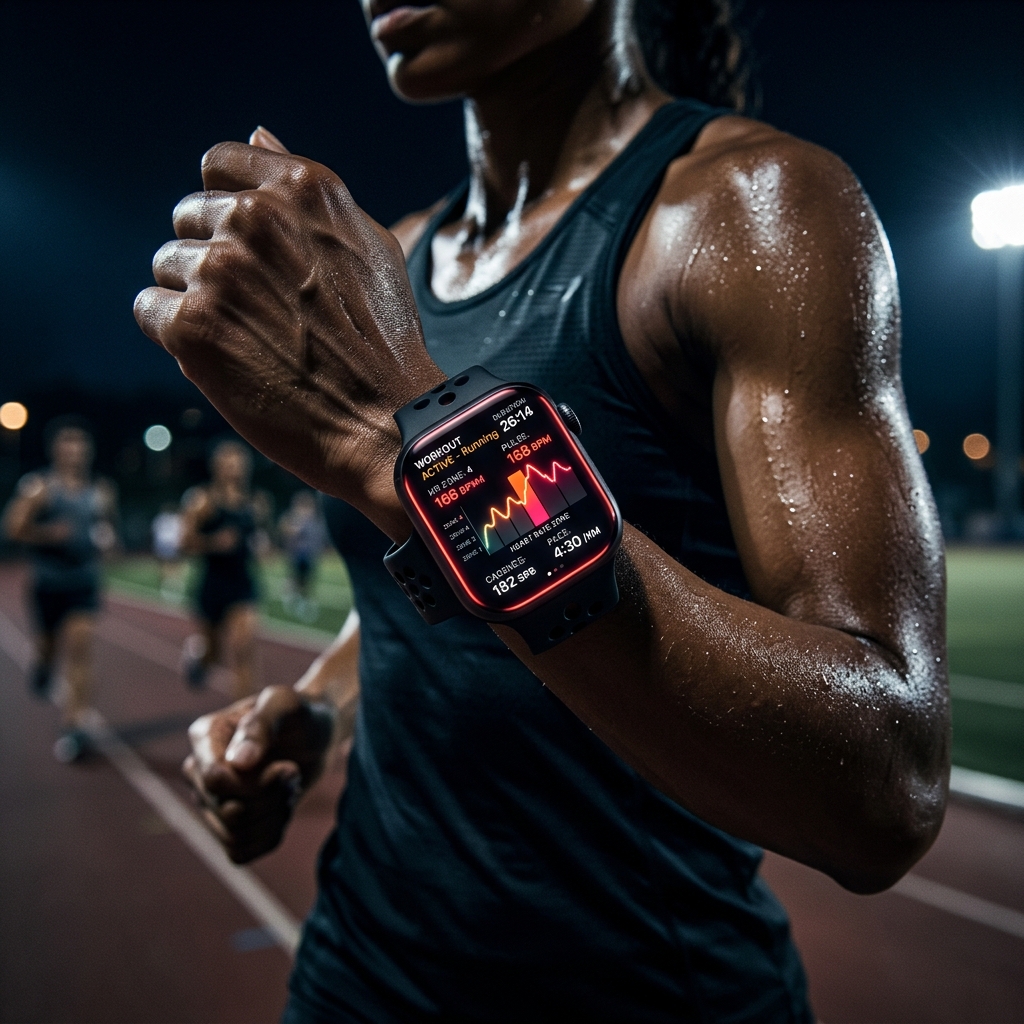
Ein zuverlässiges Zifferblatt ist beim schweren Krafttraining weit mehr als nur eine Zeitanzeige. Das optimale Apple Watch Zifferblatt-Setup fürs Gym verwandelt Ihr Handgelenk in eine dedizierte Trainings-Schaltzentrale. Wenn jede Sekunde Satzpause zählt und das Erreichen bestimmter Herzfrequenz-Schwellenwerte die Trainingsintensität bestimmt, bleibt keine Zeit, um durch Menüs zu wischen. Ein optimal konfiguriertes Zifferblatt hält Sie im Fokus, sodass Sie sich voll und ganz auf Ihre Ausführung und den nächsten Satz konzentrieren können.
Essenzielle Funktionen für das beste Gym-Zifferblatt auf der Apple Watch
Die Zusammenstellung des perfekten Zifferblatts fürs Fitnessstudio erfordert Komplikationen, die Ihnen sofortigen Zugriff auf Trainingssteuerungen und vitale Messwerte bieten. Das Ziel besteht darin, Interaktionen mit der Uhr zu minimieren und die Datensichtbarkeit zu maximieren.
Schneller Zugriff auf die Trainings-App
Ihre primäre Komplikation sollte immer die Trainings-App sein. Die Platzierung an einer gut sichtbaren Position – wie dem großen zentralen Slot oder einer markanten Ecke – stellt sicher, dass Sie Ihr Training mit einem einzigen Fingertipp starten können.- Der bewahrte Vorteil: 1-Tap-Zugriff zum Starten, Pausieren oder Beenden Ihrer Krafttrainingseinheiten ohne Umweg über das App-Raster.
- Expliziter Kompromiss: Belegt einen großen Komplikationsplatz, der ansonsten detaillierte Wetterdaten oder Tagestermine anzeigen könnte.
Timer und Stoppuhr priorisieren
Beim Krafttraining sind die Satzpausen genauso entscheidend wie die Arbeitssätze selbst. Die Integration einer Timer-Komplikation ermöglicht es Ihnen, Ihre Erholungsintervalle strikt einzuhalten (z. B. 90 Sekunden zwischen schweren Kniebeugen).- Der bewahrte Vorteil: Strikte Einhaltung von Pausenzeiten für Hypertrophie- oder Kraftaufbau-Protokolle direkt über das Zifferblatt.
- Expliziter Kompromiss: Sie opfern Platz für passive Datenkomplikationen wie den Batteriestand in Prozent.
Herzfrequenzmessung bei schweren Grundübungen
Die Überwachung Ihrer kardiovaskulären Reaktion beim Krafttraining ist entscheidend für die Steuerung von Ermüdung und Intensität.
Echtzeit-Herzfrequenzüberwachung
Die native Herzfrequenz-Komplikation ermöglicht einen schnellen Blick auf Ihren aktuellen Puls (BPM). Im Fitnessstudio sind Zifferblätter mit kontinuierlichem Verlaufsgraphen oder Zonenanzeige jedoch deutlich überlegen. Das Zifferblatt Vitals Heartrate wurde speziell für diesen Zweck entwickelt und bietet eine markante, kontrastreiche Anzeige Ihres aktuellen Pulses.- Der bewahrte Vorteil: Sofortige Gewissheit, ob Sie sich für den nächsten schweren Satz ausreichend erholt haben.
- Expliziter Kompromiss: Komplikationen mit kontinuierlicher Herzfrequenzanzeige entladen den Akku während eines aktiven Trainings um etwa 15 % schneller.
Herzfrequenzzonen steuern
Zu wissen, in welcher Herzfrequenzzone Sie trainieren, bestimmt das Tempo Ihres Workouts. Bleibt Ihr Puls während einer Krafttrainingseinheit dauerhaft in Zone 4, trainieren Sie möglicherweise zu hastig oder pausieren nicht lange genug. Um Ihre Zonen anzupassen, navigieren Sie auf Ihrer Apple Watch zu `Einstellungen > Training > Herzfrequenzzonen`. Weitere Informationen hierzu finden Sie in unserem watchOS-Leitfaden zum Herzfrequenzzonen-Training.Aktivitätsringe im Fitnessstudio schließen
Die Aktivitätsringe bilden das Herzstück von Apples Fitness-Motivation. Eine prominente Platzierung auf dem Display sorgt während des gesamten Trainings für hohe Motivation.
Aktivitätsring-Komplikationen
Die Platzierung der Aktivitätsringe auf Ihrem Zifferblatt erinnert Sie kontinuierlich an Ihren täglichen Fortschritt. Das Zifferblatt Vitals Rings bündelt diese Daten und macht sie zum Mittelpunkt an Ihrem Handgelenk.- Der bewahrte Vorteil: Sofortiges visuelles Feedback zu Ihren Zielen für Bewegen, Trainieren und Stehen, ohne die Aktivität-App öffnen zu müssen.
- Expliziter Kompromiss: Die Ringe wirken grafisch sehr präsent und können minimalistische Zifferblätter optisch überladen.
Vitals Activity integrieren
Wenn Sie präzise Zahlen den grafischen Ringen vorziehen, liefert das Zifferblatt Vitals Activity exakte numerische Werte für Ihre Aktivitätskalorien und Trainingsminuten. Dies ist besonders nützlich, um in Definitionsphasen (Cutting) exakte Kalorienverbrauchsziele im Blick zu behalten. Um zu verstehen, wie diese Messwerte Ihre allgemeine Regeneration beeinflussen, lesen Sie unseren Leitfaden zu Trainingsbelastung und Vitalwerten auf der Apple Watch.Akkulaufzeit bei langen Trainingseinheiten maximieren
Lange Gym-Sessions – insbesondere solche, die Krafttraining und Cardio kombinieren – können den Akku Ihrer Apple Watch stark beanspruchen.
Aspekte des Always-On-Displays
Das Always-On-Display ist praktisch, um Pausenzeiten ohne Anheben des Handgelenks abzulesen, verbraucht jedoch spürbar Energie.- Der bewahrte Vorteil: Spart bei einer zweistündigen Trainingseinheit bis zu 20 % Akkulaufzeit, indem der Bildschirm deaktiviert wird, wenn Sie nicht aktiv darauf blicken.
- Expliziter Kompromiss: Das Deaktivieren von Always-On bedeutet, dass Uhrzeit und Pausenintervalle unsichtbar bleiben, bis das Handgelenk bewusst angehoben wird.
Stromsparmodus im Fitnessstudio
Wenn Sie Ihr Training mit weniger als 30 % Akkustand beginnen, ist der Stromsparmodus unverzichtbar.- Der bewahrte Vorteil: Verlängert die Akkulaufzeit erheblich und verhindert, dass sich die Uhr mitten im Training ausschaltet.
- Expliziter Kompromiss: Deaktiviert Hintergrund-Herzfrequenzmessungen und verzögert Mitteilungen.
Wichtigste Erkenntnisse
- Bauen Sie Ihr Zifferblatt um die Trainings-App und eine zuverlässige Timer-Komplikation für strikte Satzpausen auf.
- Nutzen Sie Zifferblätter wie Vitals Heartrate, um Ihre kardiovaskuläre Erholung zwischen schweren Sätzen zu überwachen.
- Halten Sie Ihre Aktivitätsringe zur Motivation stets im Blick – beispielsweise mit dem Zifferblatt Vitals Rings.
- Schonen Sie bei längeren Einheiten den Akku, indem Sie das Always-On-Display unter `Einstellungen > Anzeige & Helligkeit > Immer eingeschaltet` anpassen.