Apple Watch Komplikationen funktionieren oder aktualisieren nicht? 9 bewährte Lösungen (2026)
Apple Watch Komplikationen aktualisieren nicht oder hängen fest? 9 bewährte Lösungen für watchOS Hintergrundaktualisierung, WidgetKit-Budgets und Sensorberechtigungen.
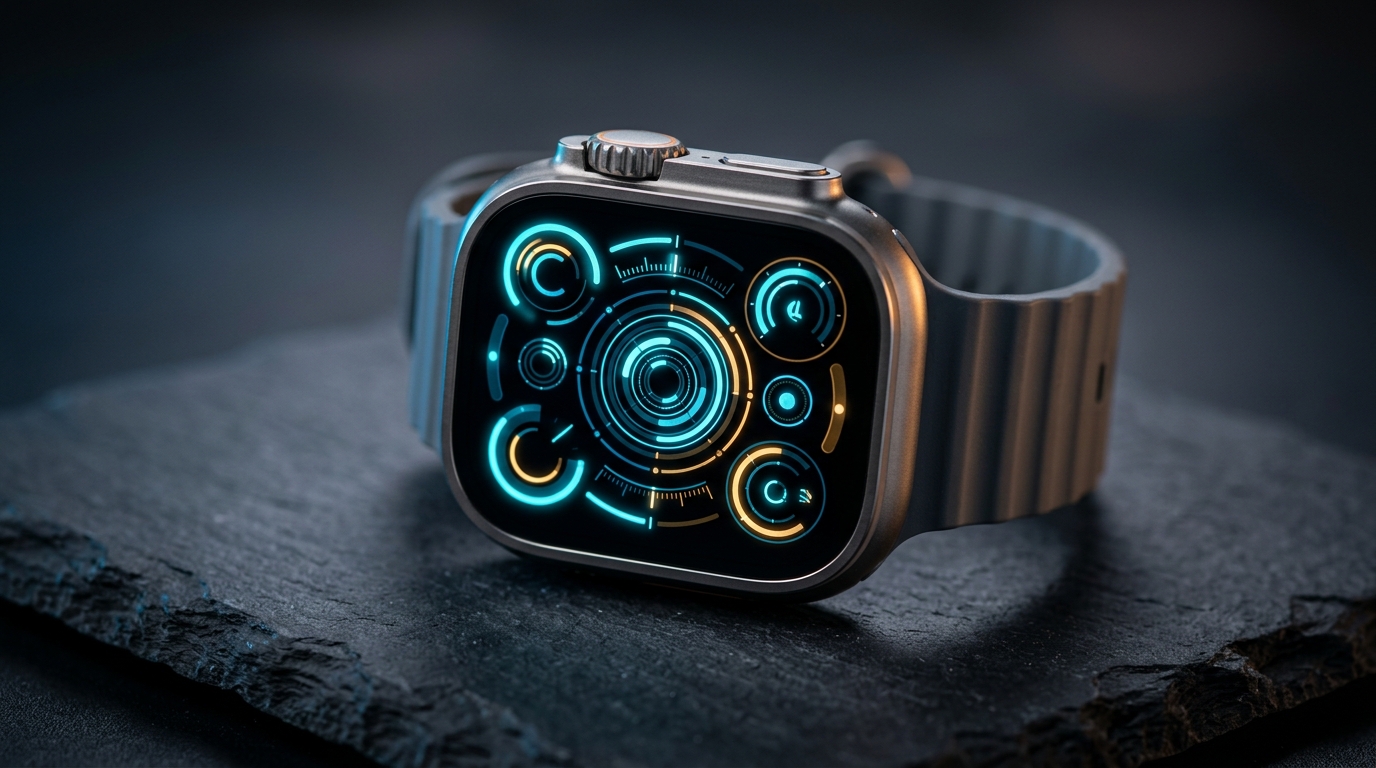
Kaum eine Erfahrung auf watchOS ist frustrierender, als das Handgelenk anzuheben, um wichtige Messwerte abzulesen, und auf veraltete Daten zu blicken. Ein Wetterfeld, das bei der Temperatur von gestern Nachmittag eingefroren ist, eine Schrittanzeige, die mitten im Arbeitstag null anzeigt, oder ein leerer gestrichelter Platzhalter anstelle der Herzfrequenz machen den eigentlichen Zweck einer Apple Watch zunichte. Wenn Ihre Apple Watch Komplikationen im Jahr 2026 nicht automatisch aktualisiert werden, liegt die Ursache fast nie an fehlerhafter Hardware. Stattdessen haben Sie es mit watchOS-Hintergrundrichtlinien, Energiebudgets oder gestörten Kommunikationsabläufen zwischen iPhone und Apple Watch zu tun.
Modernes watchOS verwaltet Zifferblatt-Komplikationen über Apples WidgetKit-Framework. Anders als eine iPhone-App, die aktiv im Vordergrund läuft, werden Komplikationen innerhalb streng gedrosselter Hintergrundlaufzeiten ausgeführt. Zu verstehen, wie das Betriebssystem Datenaktualität gegen Akkuschonung abwägt, ist der Schlüssel, um festzustellen, warum Ihre Komplikationen einfrieren – und wie Sie die Live-Synchronisierung sofort wiederherstellen.
Warum Ihre Apple Watch Komplikationen nicht aktualisieren: Die watchOS-Budget-Architektur
Um fehlerhafte Komplikationen wirksam zu beheben, müssen Sie verstehen, wie watchOS Daten an Ihr Zifferblatt übermittelt. Unter der WidgetKit-Architektur unterhalten Komplikations-Erweiterungen keine permanente Ausführungsschleife in Echtzeit im Hintergrund. Auf einem Akku mit weniger als 600 mAh Kapazität würde dies eine Apple Watch Series 10 oder Ultra 2 innerhalb weniger Stunden entleeren.
Stattdessen nutzt watchOS ein Zeitachsenmodell (`TimelineProvider`). Eine App generiert eine Reihe zeitbasierter Einträge, die künftige Zustände vorhersagen (beispielsweise bevorstehende Kalenderereignisse oder stündliche Temperaturprognosen), und übergibt diese Timeline an den Rendering-Compositor von watchOS. Treten unvorhergesehene Live-Änderungen auf – etwa schwankende Pulswerte oder neue Aktivitätsfortschritte –, muss die App ein budgetiertes Neuladen der Timeline anfordern.
Timeline-Budgets: Eigene Apple-Dienste vs. Drittanbieter-Apps
Apple unterscheidet grundlegend zwischen nativen und Drittanbieter-Komplikationen:
- Systemeigene Hintergrunddienste (Apple): Integrierte Funktionen wie Aktivitätsringe, Training und Apple Wetter laufen als privilegierte Systemprozesse. Sie umgehen standardmäßige WidgetKit-Beschränkungen und lesen Sensorregister direkt aus, ohne Neulade-Budgets öffentlicher APIs zu verbrauchen.
- Drittanbieter-Erweiterungen: Apps aus dem App Store unterliegen strengen täglichen Ausführungslimits. Einer Drittanbieter-Komplikation werden in der Regel zwischen 50 und 70 Hintergrund-Aufrufe pro 24-Stunden-Zyklus zugewiesen. Sobald eine App ihr Tageskontingent aufgebraucht hat, pausiert watchOS jegliche Hintergrundausführung bis zum nächtlichen Reset um Mitternacht.
Die 9 bewährten Lösungen für hängende oder veraltete Komplikationen
Gehen Sie diese neun Diagnoseschritte der Reihe nach durch. Sie beginnen bei den häufigsten Berechtigungs- und Planungsfehlern und reichen bis zu tiefergehenden Netzwerk- und Cache-Bereinigungen.
1. Hintergrundaktualisierung auf iOS und watchOS aktivieren
Die Hintergrundaktualisierung ist der Kommunikationskanal, über den Komplikations-Erweiterungen Push-Mitteilungen empfangen und geplante Timeline-Aktualisierungen abrufen. Wenn dieser Schalter global oder für eine einzelne App deaktiviert ist, zeigt die Komplikation nur zwischengespeicherte statische Daten an, bis Sie die zugehörige Begleit-App manuell öffnen.
- Öffnen Sie auf Ihrem gekoppelten iPhone Einstellungen > Allgemein > Hintergrundaktualisierung. Vergewissern Sie sich, dass der Hauptschalter auf WLAN & Mobile Daten eingestellt ist, und scrollen Sie durch die Liste, um sicherzustellen, dass die jeweilige App aktiviert ist.
- Öffnen Sie die Watch-App auf Ihrem iPhone, wählen Sie den Tab Meine Watch, tippen Sie auf Allgemein > Hintergrundaktualisierung und prüfen Sie, ob sowohl der Hauptschalter als auch der Schieberegler für die App eingeschaltet sind.
- Öffnen Sie auf Ihrer Apple Watch Einstellungen > Allgemein > Hintergrundaktualisierung, um sicherzustellen, dass die Einstellungen auf der Uhr mit denen des iPhones übereinstimmen.
- Erhaltener Vorteil: Reaktiviert angehaltene Hintergrundabruf-Dienste, sodass WidgetKit-Erweiterungen geplante Timeline-Aktualisierungen wieder ausführen können.
- Klarer Kompromiss: Das Aktivieren der Hintergrundaktualisierung bei Dutzenden ungenutzter Apps erhöht den passiven Akkuverbrauch über ein typisches 18-Stunden-Fenster um etwa 2 % bis 4 %.
2. Wetter-Standortzugriff auf „Immer“ setzen und genauen Standort aktivieren
Wetter-Komplikationen – einschließlich datenintensiver Zifferblätter wie dem Wetter-Dashboard – frieren von allen Anzeigen am häufigsten ein. Wenn Sie zwischen Städten oder Stadtteilen unterwegs sind, muss watchOS Ihre aktuellen Koordinaten abfragen, um lokale Radar- und Barometerdaten zu laden.
Steht die Standortberechtigung der App auf „Beim Verwenden der App“, blockiert watchOS Geofencing-Abfragen im Hintergrund, sobald sich der Bildschirm ausschaltet.
- Öffnen Sie auf Ihrem iPhone Einstellungen > Datenschutz & Sicherheit > Ortungsdienste.
- Vergewissern Sie sich, dass die Ortungsdienste eingeschaltet sind.
- Scrollen Sie nach unten und wählen Sie Ihren Wetteranbieter aus (wie Apple Wetter, Carrot Weather oder AccuWeather).
- Wählen Sie Immer unter den Zugriffsoptionen aus.
- Stellen Sie sicher, dass der Schalter Genauer Standort aktiviert (EIN) ist.
- Erhaltener Vorteil: Wetter-Komplikationen aktualisieren meteorologische Daten zuverlässig bei jedem Standortwechsel, wodurch dauerhafte „Laden...“-Meldungen vermieden werden.
- Klarer Kompromiss: Kontinuierliches Geofencing im Hintergrund aktiviert das iPhone-GPS in regelmäßigen Abständen, was zu einem geringfügigen zusätzlichen Akkuverbrauch auf Ihrem Smartphone führt.
3. HealthKit- und Sensorberechtigungen erneut autorisieren
Komplikationen, die physiologische Messwerte in Echtzeit anzeigen – wie der Monitor für Live-Herzfrequenz oder der Schrittzähler –, erfordern eine durchgehende HealthKit-Freigabe. Nach größeren watchOS- oder iOS-Updates können Berechtigungstokens oder kryptografische Schlüssel zwischen den gekoppelten Geräten ungültig werden, sodass biometrische Skalen nur leere Striche anzeigen.
- Öffnen Sie die Health-App auf Ihrem iPhone, tippen Sie oben rechts auf Ihr Profilbild und wählen Sie Apps und Dienste (bzw. Datenzugriff & Geräte).
- Suchen Sie die betroffene Fitness- oder Gesundheits-App eines Drittanbieters.
- Vergewissern Sie sich, dass alle Datenkategorien – insbesondere Aktivitätsenergie, Herzfrequenz, Ruheherzfrequenz und Schritte – unter [App] das Lesen erlauben aktiviert sind.
- Öffnen Sie auf Ihrer Apple Watch Einstellungen > Datenschutz & Sicherheit > Health und prüfen Sie, ob dieselben Zugriffsrechte auch auf Sensorebene gewährt sind.
- Erhaltener Vorteil: Stellt kontinuierliche Sensormessungen in Echtzeit direkt auf Ihrem Zifferblatt wieder her, ohne dass die App manuell gestartet werden muss.
- Klarer Kompromiss: Häufige HealthKit-Abfragen (`HKObserverQuery`) aktivieren die Photoplethysmographie-Sensoren (PPG) des Pulsmessers öfter, was ein regelmäßigeres Aufladen erfordert.
4. Stromsparmodus, Fokusfilter und Schlafpläne überprüfen
Die Energiespar- und Fokusmodi von Apple setzen strikte Ausführungsgrenzen, um den Umgebungsenergieverbrauch zu minimieren.
- Stromsparmodus: Eingeführt in watchOS 9 und weiter ausgebaut in watchOS 11 und 12, schaltet der Stromsparmodus das Always-On-Display aus, stoppt Hintergrundmessungen von Herzfrequenz und Blutsauerstoff und unterbindet die Hintergrundaktualisierung von Apps. Ist er aktiv, werden Drittanbieter-Komplikationen vollständig angehalten. Vergewissern Sie sich, dass das gelbe Kreissymbol nicht aktiv ist, und prüfen Sie Einstellungen > Batterie > Stromsparmodus.
- Fokus-Modi (Arbeit, Privat, Schlafen): Fokusprofile können Push-Mitteilungen im Hintergrund stummschalten und Netzwerkdatenflüsse pausieren. Gehen Sie auf Ihrem iPhone zu Einstellungen > Fokus, wählen Sie Ihren aktiven Fokus und stellen Sie sicher, dass die übergeordneten Apps Ihrer Komplikationen unter Erlaubte Apps aufgeführt sind.
- Erhaltener Vorteil: Vollständige Wiederherstellung dynamischer Echtzeit-Datenübertragungen und sekundengenauer Timeline-Updates für Komplikationen.
- Klarer Kompromiss: Das Deaktivieren des Stromsparmodus setzt die Akkulaufzeit auf die Standardwerte zurück (18 Stunden bei Series 10; 36 Stunden bei Ultra 2).
5. Sequenziellen Neustart beider Geräte durchführen
Ein einfacher Neustart behebt Verbindungsprobleme oft nicht, weil die Bluetooth Low Energy (BLE)-Verbindung zwischen dem watchOS-Dienst (`wcd`) und dem iPhone-Framework teilweise im Cache verbleibt. Ein sequenzieller Neustart reinitialisiert die CoreBluetooth-Kanäle und leert den Arbeitsspeicher.
- Halten Sie die Seitentaste an Ihrer Apple Watch gedrückt, tippen Sie oben rechts auf das Ein-/Aus-Symbol und schieben Sie den Regler auf Ausschalten.
- Halten Sie auf Ihrem iPhone gleichzeitig die Seitentaste und eine der Lautstärketasten gedrückt und schieben Sie den Regler auf Ausschalten.
- Lassen Sie beide Geräte 60 Sekunden lang ausgeschaltet, damit sich der flüchtige Arbeitsspeicher entleeren kann.
- Schalten Sie zuerst Ihr iPhone ein. Warten Sie, bis die Mobilfunkverbindung steht, entsperren Sie das Gerät einmalig per Code und prüfen Sie die WLAN-Verbindung.
- Schalten Sie danach Ihre Apple Watch ein. Geben Sie nach dem Hochfahren Ihren Entsperrcode am Handgelenk ein und warten Sie zwei Minuten, bis die Bluetooth-Synchronisierung abgeschlossen ist.
- Erhaltener Vorteil: Beendet hängende Hintergrundprozesse und bereinigt beschädigte Warteschlangen der Interprozesskommunikation (IPC) ohne Datenverlust.
- Klarer Kompromiss: Erfordert etwa vier Minuten Offline-Zeit, bis beide Geräte den Startvorgang abgeschlossen haben.
6. Render-Caches durch Zifferblattwechsel zurücksetzen
In manchen watchOS-Versionen friert die Compositor-Grafikschicht eine Zifferblatt-Instanz im Speicher ein, während die eigentliche Komplikationserweiterung im Hintergrund korrekt weiterläuft. Durch das Wechseln des Zifferblatts wird der Compositor gezwungen, die gespeicherte Metal-Textur freizugeben und das Bild neu zu rendern.
- Drücken Sie fest auf Ihr aktuelles Apple Watch Zifferblatt, um die Galerieauswahl aufzurufen.
- Wischen Sie nach links oder rechts, um zu einem anderen Zifferblatt zu wechseln – beispielsweise zum technischen Blueprint Dashboard –, und tippen Sie darauf, um es zu aktivieren.
- Warten Sie 30 Sekunden, während das alternative Zifferblatt seine Komplikationen lädt.
- Wischen Sie zurück zu Ihrem primären Zifferblatt.
- Bleibt die Komplikation weiterhin eingefroren, löschen Sie dieses Zifferblatt aus der Auswahl, indem Sie darauf nach oben wischen und auf Löschen tippen, und richten Sie es anschließend neu ein.
- Erhaltener Vorteil: Zwingt den SpringBoard-Fenstermanager von watchOS dazu, veraltete gerenderte Grafiken der Komplikation sofort zu verwerfen.
- Klarer Kompromiss: Das Löschen und Neuerstellen komplexer Zifferblätter mit vielen Modulen erfordert das erneute Einstellen von Farben und Positionen.
7. Betroffene Begleit-Apps zwangsweise beenden und neu starten
Wenn nur eine einzige Komplikation einfriert, während andere Anzeigen auf demselben Zifferblatt fehlerfrei aktualisiert werden, ist wahrscheinlich der Hintergrund-Thread dieser App abgestürzt oder blockiert.
- Drücken Sie auf der Apple Watch zweimal die Digital Crown (oder drücken Sie die Seitentaste, je nach watchOS-Version), um den App-Umschalter aufzurufen.
- Wischen Sie horizontal, um die Karte der betreffenden App zu finden.
- Wischen Sie auf der Karte nach links und tippen Sie auf das rote „X“-Symbol, um den Prozess zu beenden.
- Drücken Sie die Digital Crown, um zum Zifferblatt zurückzukehren, und tippen Sie direkt auf die Komplikation, um die App sauber zu starten.
- Lassen Sie die App 15 Sekunden lang im Vordergrund aktualisieren und senken Sie dann das Handgelenk.
- Erhaltener Vorteil: Beendet blockierte watchOS-App-Threads und fordert sofort eine frische Timeline-Aktualisierung im Vordergrund an.
- Klarer Kompromiss: Keine; beendete Prozesse starten bei der nächsten Benutzeraktion ganz normal neu.
8. WatchConnectivity Bluetooth-Transportschicht zurücksetzen
Die Kommunikation zwischen gekoppelten Geräten nutzt Apples `WatchConnectivity`-Framework (`WCSession`). Treten bei dieser Funkverbindung Paketverluste oder Zeitüberschreitungen auf, stocken die Hintergrund-Übertragungswarteschlangen, sodass neue Daten das Handgelenk nicht erreichen.
- Öffnen Sie auf Ihrem iPhone Einstellungen > Bluetooth.
- Schalten Sie den Hauptschalter Bluetooth auf AUS.
- Warten Sie 10 Sekunden und schalten Sie Bluetooth wieder auf EIN.
- Prüfen Sie auf Ihrer Apple Watch im Kontrollzentrum, ob das Statussymbol ein grünes iPhone-Symbol anstelle eines roten Trennungssymbols anzeigt.
- Erhaltener Vorteil: Baut die verschlüsselte Peer-to-Peer-WLAN/Bluetooth-Brücke zwischen iPhone und Watch neu auf und bereinigt blockierte Sendepuffer.
- Klarer Kompromiss: Trennt kurzzeitig aktive Zubehörteile wie AirPods oder Brustgurte zur Pulsmessung.
9. Betroffene Komplikation entfernen und neu hinzufügen
Wenn ein App-Update die Metadaten der Komplikation oder WidgetKit-Deskriptoren geändert hat, verweist das aktive Zifferblatt möglicherweise auf eine veraltete Kennung. Das erneute Zuweisen registriert das neue Schema beim watchOS-Komplikationsserver.
- Drücken Sie fest auf das Zifferblatt, um den Anpassungsmodus zu öffnen, und tippen Sie auf Bearbeiten.
- Wischen Sie zur Seite bis zum Bereich Komplikationen.
- Tippen Sie auf den Steckplatz der fehlerhaften Komplikation.
- Scrollen Sie durch die Liste und wählen Sie Aus (oder Ohne).
- Drücken Sie zweimal die Digital Crown, um die Änderung zu sichern und den Bearbeitungsmodus zu verlassen.
- Rufen Sie den Bearbeitungsmodus sofort erneut auf, tippen Sie auf den leeren Platz und wählen Sie die gewünschte Komplikation wieder aus.
- Eine ausführliche Übersicht über kompatible Steckplätze und Layouts finden Sie in unserer Anleitung Komplikationen auf der Apple Watch hinzufügen sowie in unserem umfassenden Leitfaden zum Meistern von watchOS-Komplikationen.
- Erhaltener Vorteil: Behebt verwaiste Schemareferenzen nach App-Updates und erzwingt ein vollständiges Neuladen der Timeline.
- Klarer Kompromiss: Erfordert das Navigieren durch das Anpassungsmenü direkt auf der Apple Watch.
Wie WidgetKit Timeline-Budgets die Aktualisierungsrate beeinflussen
Selbst wenn jede Berechtigung und Netzwerkeinstellung perfekt konfiguriert ist, aktualisieren sich Drittanbieter-Komplikationen auf der Apple Watch nicht im Millisekundentakt. Apple gestaltet watchOS bewusst so, dass Akkuschonung Vorrang vor dauerhaftem Hintergrund-Streaming hat.
Die Mechanismen der Budgetzuteilung
Jede Drittanbieter-App auf der Apple Watch erhält ein Aktualisierungskontingent, das alle 24 Stunden erneuert wird. Unter normalen Bedingungen gilt:
- Eine App, die auf Ihrem aktiven Zifferblatt als Komplikation platziert ist, erhält Priorität bei der Hintergrundausführungszeit.
- Wird eine Komplikation vom aktiven Zifferblatt entfernt, sinkt ihr Hintergrundaktualisierungs-Budget drastisch.
- Sehr häufige Aktualisierungen – wie dynamische Aktienkurse oder Live-Sportergebnisse – müssen Hintergrund-Pushes über den Apple Push Notification service (APNs) mit speziellen Push-Tokens für Komplikationen nutzen (`complication push notifications`).
- Wenn eine App ihr Kontingent durch zu häufige Neulade-Anfragen aufbraucht, drosselt watchOS weitere Aufrufe bis zum nächsten Mitternachtszyklus.
Wichtigste Erkenntnisse auf einen Blick
- Zuerst die Hintergrundaktualisierung prüfen: Sowohl auf dem iPhone als auch auf der Apple Watch muss die Hintergrundaktualisierung allgemein und für die jeweilige App aktiv sein.
- Wetter erfordert Zugriff „Immer“: Wetter-Widgets frieren ein, wenn ihnen nicht die Berechtigung „Immer“ inklusive „Genauer Standort“ gewährt wird.
- Biometrische Datenschutzeinstellungen prüfen: Gesundheitskomplikationen erfordern aktive Leserechte in Health unter Einstellungen > Health > Apps und Dienste.
- Stromsparmodus stoppt Aktualisierungen: Vergewissern Sie sich, dass der gelbe Kreis des Stromsparmodus deaktiviert ist, wenn Sie kontinuierliche Messdaten benötigen.
- In der richtigen Reihenfolge neu starten: Bei Synchronisierungsproblemen schalten Sie beide Geräte aus und starten zuerst das iPhone, bevor Sie die Apple Watch einschalten.
- Timeline-Budgets respektieren: Drittanbieter-Komplikationen unterliegen täglichen Hintergrundlimits (50–70 Aktualisierungen/Tag); sie sind nicht für unterbrechungsfreies Live-Streaming konzipiert.