Beste Apple Watch Zifferblatt Apps 2026: Großer Vergleich
Entdecken Sie die besten Apple Watch Zifferblatt Apps 2026. Vergleich von Facer, Clockology, Buddywatch und Space Watch Faces für Akkulaufzeit & Design.
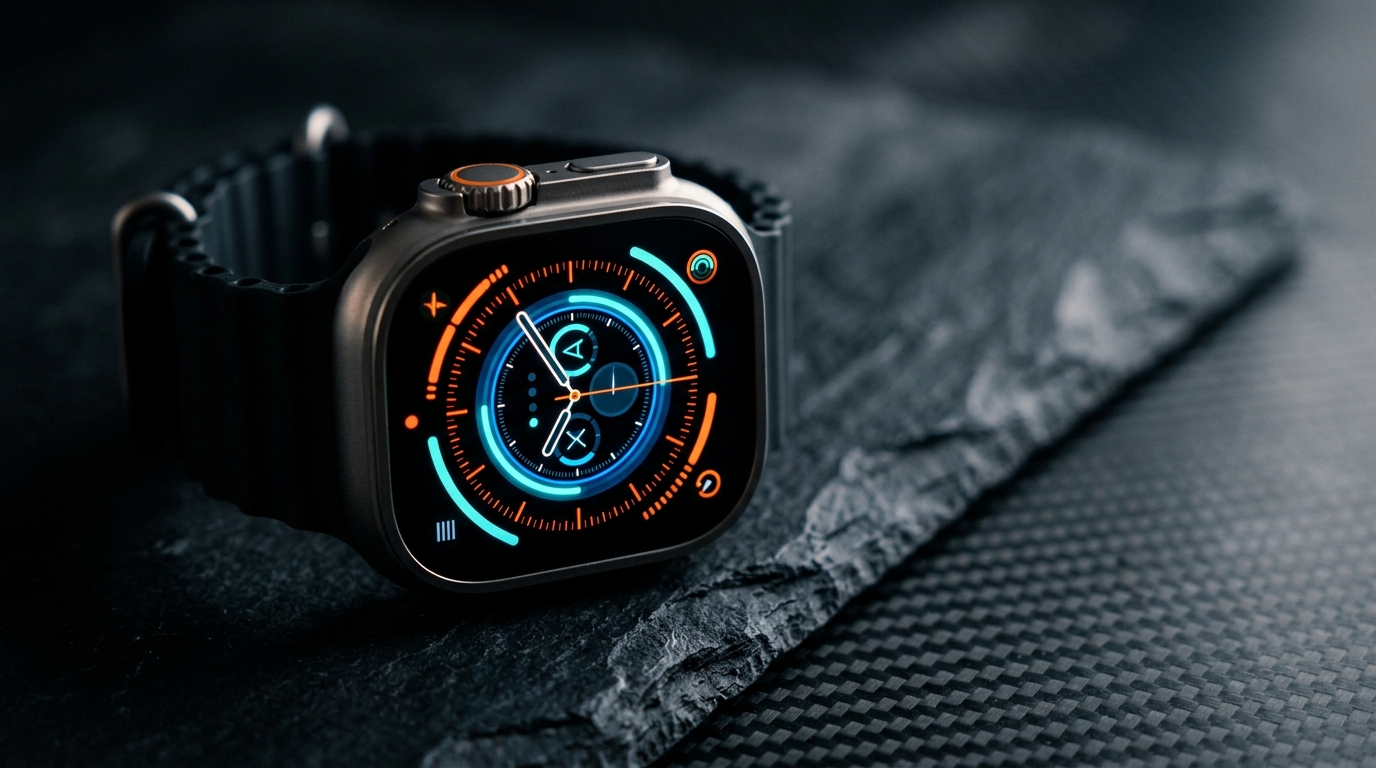
Apple-Nutzer stellen häufig fest, dass die Suche nach den besten Apple Watch Zifferblatt Apps in einem unübersichtlichen Dschungel aus Software-Architekturen, Abomodellen und Diskussionen über hohen Akkuverbrauch endet. Anders als bei Wear OS oder Android, wo Drittanbieter eigenständige Watchfaces entwickeln können, die den System-Launcher ersetzen, setzt Apple auf watchOS strenge Sandbox-Beschränkungen durch. Bis heute erlaubt Apple Entwicklern nicht, uneingeschränkte Binärdateien direkt in das native Zifferblatt-Karussell einzuschleusen.
Stattdessen teilen sich Personalisierungs-Plattformen in zwei grundverschiedene Entwicklungsansätze: Vollbild-Simulatoren im Vordergrund, die mechanische Zeitmesser imitieren, und native WidgetKit-Komplikationsplattformen, die eigene Daten-Widgets direkt in die Standard-Zifferblätter von Apple einspeisen. Das Verständnis dieser architektonischen Diskrepanz entscheidet darüber, ob eine Apple Watch mit einer einzigen Akkuladung zwei volle Tage durchhält oder bereits vor dem Feierabend schlappmacht. In diesem fundierten technischen Vergleich testen und bewerten wir die führenden Optionen — Clockology, Facer, Buddywatch, Watchsmith und Space Watch Faces — hinsichtlich Batterielaufzeit, Zuverlässigkeit der Hintergrundaktualisierung, Kosten und Alltagstauglichkeit.
Architektonische Realitäten: Wie die besten Apple Watch Zifferblatt Apps wirklich funktionieren
Bevor Sie eine Zifferblatt-App eines Drittanbieters installieren, sollten Sie verstehen, wie watchOS benutzerdefinierte Zifferblätter rendert. Entwickler nutzen hierfür zwei primäre Software-Methoden:
- Vordergrund-App-Canvas (Das Simulator-Modell): Anwendungen wie Clockology laufen als aktive watchOS-App, die dauerhaft auf dem Bildschirm angezeigt wird. Die App zeichnet Grafikebenen, animierte Sekundenzeiger und simulierte Komplikationsanzeigen auf einer benutzerdefinierten SwiftUI-Leinwand. Da es sich um eine aktive Anwendung und nicht um ein System-Zifferblatt handelt, sind spezifische Workarounds erforderlich — insbesondere die Einstellung `Einstellungen > Allgemein > Zur Uhr zurück > Nach 1 Stunde` —, um zu verhindern, dass watchOS die App schließt und zum standardmäßigen modularen Zifferblatt zurückkehrt, sobald Sie den Arm senken.
- Native WidgetKit-Komplikationen & geteilte .watchface-Dateien: Plattformen wie Space Watch Faces und Buddywatch bauen auf Apples offizieller `.watchface`-Architektur auf. Sie nutzen WidgetKit-Erweiterungen, die zwischengespeicherte Daten-Timelines direkt in offizielle System-Komplikationsplätze einspeisen (wie z. B. Grafisch Ecke, Grafisch kreisförmig, Grafisch rechteckig und Grafisch extragroß). Das System übernimmt das gesamte Rendering, das stromsparende OLED-Dimmen und die 1-Hz-Aktualisierungsraten des Always-On-Displays.
- Kompromiss des Vordergrund-App-Modells:
- Kompromiss des nativen Komplikationsmodells:
Detaillierte Plattformanalyse: Die 5 Kandidaten im Vergleich
1. Clockology: Die Sandbox-Engine für Uhren-Enthusiasten
Clockology bleibt die beliebteste App für Uhrenliebhaber, die luxuriöse mechanische Ästhetik, Anime-Grafiken und Motorsport-Telemetrie am Handgelenk schätzen. Die Plattform basiert auf einem Community-Dateiaustauschmodell (`.clock`- und `.clock2`-Dateien), bei dem Nutzer Zifferblätter über Reddit und dedizierte Creator-Kanäle erstellen und teilen.- Kernstärken: Unübertroffene visuelle Freiheit. Wer ein skelettiertes Tourbillon, das Abbild einer klassischen Schweizer Taucheruhr oder animierte Pixel-Art sucht, wird bei Clockology fündig. Die Begleit-Editoren für Desktop und Smartphone ermöglichen eine präzise Steuerung von Bildebenen, digitaler Typografie und gyroskopgesteuerten Schattierungen.
- Technische Nachteile: Da Clockology als Vordergrundanwendung läuft, stuft watchOS sie als aktive Arbeitslast ein. Wenn Sie das Handgelenk häufig heben oder auf kontinuierliches Gyro-Rendering setzen, bleibt der Prozessor der Uhr aktiv. Zudem können native Gesten wie das Herunterwischen für die Mitteilungszentrale oder das Hochwischen für das Kontrollzentrum / den Smart-Stapel träge wirken oder mit App-Touch-Events kollidieren.
- Preise: Kostenlose Basisversion mit Community-Austausch; das Clockology+-Abo (2,99 $/Monat oder 19,99 $/Jahr) schaltet benutzerdefinierte Wetterkomplikationen, Gesundheitsdaten und erweiterte Editor-Werkzeuge frei.
2. Facer: Der kommerzielle plattformübergreifende Marktplatz
Ursprünglich als führender Zifferblatt-Marktplatz für Wear OS und Tizen etabliert, brachte Facer seine riesige Bibliothek lizenzierter Marken (Star Wars, NASA, Ghostbusters) und unabhängiger Designer-Zifferblätter auf die Apple Watch.- Kernstärken: Enormer Katalog mit über 100.000 Community- und Lizenz-Zifferblättern. Die Smartphone-App ermöglicht eine nahtlose 1-Tap-Synchronisierung sowohl für native Komplikations-Layouts als auch für Vollbild-Foto-Zifferblätter.
- Technische Nachteile: Facer versucht beide Modelle zu kombinieren, indem es rotierende Foto-Zifferblätter für Grafiken und benutzerdefinierte Komplikationen für Daten nutzt. In der Praxis berichten Nutzer auf `r/AppleWatch` häufig über verzögerte Wetterdaten, die sich bei Zeitzonenwechseln nicht aktualisieren, sowie über aufdringliche Upgrade-Hinweise in der App.
- Preise: Kostenlose Version mit limitierten Standard-Designs; Facer Premium schlägt mit 4,99 $/Monat oder 39,99 $/Jahr zu Buche und gehört damit zu den teuersten wiederkehrenden Investitionen für Smartwatch-Personalisierung.
3. Buddywatch: Kuratierte Galerie für native watchOS-Zifferblätter
Buddywatch nähert sich der Individualisierung aus einer rein kuratierten Perspektive. Anstatt eigene Canvas-Engines zu entwickeln, sammelt Buddywatch Konfigurationen offizieller watchOS-Zifferblätter (wie Metropolitan, Kalifornien, Modular Ultra und Kontur), kombiniert mit ausgewählten Farbwelten und Drittanbieter-Komplikationen aus dem App Store.- Kernstärken: 100 % native Stabilität. Da Sie Standard-`.watchface`-Dateien herunterladen, die direkt in die iOS-Watch-App importiert werden, besteht kein Absturzrisiko, kein zusätzlicher Akkuverbrauch im Hintergrund und volle Kompatibilität mit Systemgesten.
- Technische Nachteile: Die App liefert keine eigenen benutzerdefinierten Zifferblätter. Verwendet ein kuratiertes Zifferblatt Komplikationen aus drei verschiedenen kostenpflichtigen Apps (z. B. Carrot Weather, Lumy und Heart Analyzer), müssen Sie jede App separat im App Store erwerben und installieren, um leere Platzhalter zu vermeiden.
- Preise: Kostenlos mit dezenter Werbung; optionale Trinkgelder und VIP-Mitgliedschaft zur Werbeentfernung (1,99 $ – 4,99 $).
4. Space Watch Faces: Akkuoptimierte native Komplikationen & Cyber-Zifferblätter
Space Watch Faces kombiniert kontraststarke Ästhetik mit strenger Einhaltung von Apples WidgetKit-Richtlinien. Speziell für moderne OLED- und Ultra-Saphir-Displays konzipiert, bietet die Plattform vorkonfigurierte Zifferblätter zusammen mit nützlichen Wrist-Tools.- Kernstärken: Echte native Performance. Zifferblätter wie das Cluster Modern dial und das Outdoor Companion dial werden als native Konfigurationen mit maßgeschneiderten Datenplätzen installiert und verbrauchen über den regulären Display-Refresh hinaus keinen zusätzlichen Strom. Die Plattform verzichtet auf generische Grafiken und setzt stattdessen auf technische Ästhetik — Cyberpunk-Telemetrie, minimalistische Dark Modes und taktische Outdoor-Zifferblätter. Ergänzt wird dies durch nützliche Web-Tools wie den Apple Watch battery estimator und einen Foto-Zuschnitt für individuelle Hintergründe.
- Technische Nachteile: Konzentriert sich auf kuratierte moderne, dunkle und funktionale Designs (wie in der Cluster category showcase) anstatt auf tausende von Nutzern hochgeladene Community-Dateien oder Repliken mechanischer Luxusuhren.
- Preise: Kostenloser Basiskatalog mit transparenten Einmalkauf-Optionen; keine monatlichen Abos für grundlegende Funktionen.
5. Widgy & Watchsmith: Modulare Baukästen für individuelle Komplikationen
Für Nutzer, denen eine dichte Informationsarchitektur wichtiger ist als reine Zifferblatt-Optik, bieten Widgy und Watchsmith modulare Komplikations-Baukästen.- Kernstärken: Vollständige Kontrolle über Datenpunkte. Sie können eine einzelne rechteckige Komplikation erstellen, die gleichzeitig das nächste Kalenderereignis, die verbleibende Akkukapazität, den Luftdrucktrend und HealthKit-Schrittzahlen darstellt.
- Technische Nachteile: Steile Lernkurve. Das Erstellen eines ausgewogenen Zifferblatts erfordert das manuelle Ausrichten von Koordinaten, Schriftarten und Datenquellen in einer Benutzeroberfläche, die an ein Grafikprogramm erinnert.
- Preise: Freemium; 1 bis 2 aktive Widgets kostenlos, Einmalkäufe oder Abonnements (4,99 $ – 9,99 $) für mehrere aktive Watch-Widgets.
Analyse der Akkulaufzeit: Reale Auswirkungen am Handgelenk
Der wichtigste Differenzierungsfaktor bei Zifferblatt-Apps von Drittanbietern ist der Stromverbrauch. Auf einer Apple Watch Series 10 oder Ultra 2 weist Apples Energiemanagement der Zifferblatt-Engine im Always-On-Ruhezustand lediglich winzige Bruchteile eines Milliwatts zu.
- Standard Apple Watch Zifferblatt (Modular / Infograph Baseline):
- Native Komplikationsplattformen (Space Watch Faces / Buddywatch):
- Vordergrund-Canvas-Simulatoren (Clockology):
Weitere Informationen zur Optimierung der Laufzeit Ihres Geräts ohne optische Abstriche finden Sie in unserem ausführlichen Apple Watch battery comparison sowie in unserem detaillierten Leitfaden how to maximize battery life on watchOS.
Praktische Einstellungen für das Akku-Management benutzerdefinierter Zifferblätter
Wenn Sie sich für Simulator-Apps oder Zifferblätter mit vielen Komplikationen entscheiden, empfehlen sich folgende Einstellungen:- Timer für „Zur Uhr zurück“ anpassen: Navigieren Sie zu `Einstellungen > Allgemein > Zur Uhr zurück`.
- Unnötige Hintergrundaktualisierungen deaktivieren: Öffnen Sie die Watch-App auf dem iPhone und gehen Sie zu `Allgemein > Hintergrundaktualisierung`.
Welche Plattform sollten Sie 2026 wählen?
Die Wahl der passenden Plattform richtet sich ganz danach, wie Sie Ihre Apple Watch im Alltag tragen und einsetzen:
1. Für Abendgarderobe, formelle Anlässe und Liebhaber mechanischer Uhren: Wählen Sie Clockology. Die Fähigkeit, komplexe analoge Zeitmesser und individuelle Kunstwerke darzustellen, bleibt unerreicht — vorausgesetzt, tägliches Laden stört Sie nicht. 2. Für den aktiven Alltag, Sport-Tracking und mehrtägige Akkulaufzeit: Wählen Sie Space Watch Faces. Die native WidgetKit-Architektur liefert High-Tech-Instrumentendesigns — wie das Cluster Modern dial und das abenteuerbereite Outdoor Companion dial — ohne Akkuverlust oder träge Gestensteuerung. 3. Für rein native Anpassung mit bereits vorhandenen Apps: Wählen Sie Buddywatch. Die App dient als hervorragende Inspirationsquelle, wenn Sie Apples Standard-Zifferblätter verfeinern möchten und bereit sind, nützliche Apps wie Carrot Weather dazuzukaufen. 4. Für datenhungrige Nutzer und Quantified-Self-Fans: Wählen Sie Widgy oder Watchsmith, um ein Maximum an Metriken in rechteckigen Komplikationsfeldern zu bündeln.
Die wichtigsten Erkenntnisse
- Architektur bestimmt die Akkulaufzeit: Vordergrund-Apps wie Clockology bieten maximale visuelle Gestaltungsfreiheit, verbrauchen jedoch 30 % bis 50 % mehr Energie als native Komplikations-Setups wie Space Watch Faces.
- Apple blockiert eigenständige Zifferblatt-Binärdateien: Alle Apps von Drittanbietern müssen entweder als aktive Vordergrund-App laufen oder Daten in offizielle `.watchface`-Komplikationsplätze einspeisen.
- Abo-Fallen vermeiden: Viele Marktplätze verlangen teure Monatsabos (4,99 $/Monat); bevorzugen Sie Plattformen mit fairen Einmalkäufen oder kostenlosen Basiskatalogen.
- Komplikations-Interaktion beachten: Native Komplikationen erlauben das direkte Starten von Fitness-, Wetter- und Trainings-Apps mit nur einem Fingertipp, was Simulatoren im Vordergrund nicht unterstützen.
- „Zur Uhr zurück“ optimieren: Stellen Sie bei Simulator-Apps `Einstellungen > Allgemein > Zur Uhr zurück` auf `Nach 2 Minuten`, um die tägliche Batterielaufzeit spürbar zu schonen.