Die besten Apple Watch Zifferblätter für Arbeit & Produktivität (Leitfaden 2026)
Entdecken Sie das beste Apple Watch Zifferblatt für Arbeit und Produktivität. Optimieren Sie Ihr Handgelenk für Deep Work, Aufgabenverwaltung und den Büroalltag.
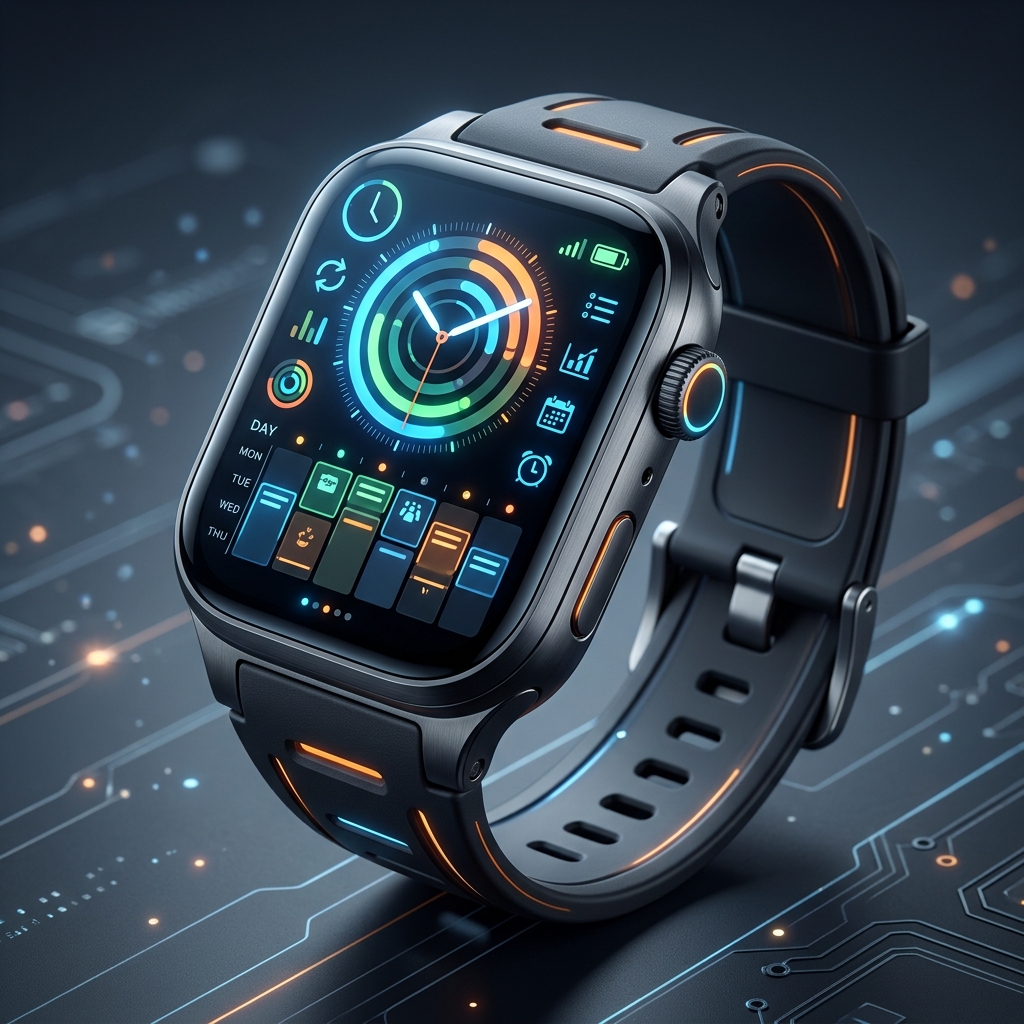
Die Apple Watch ist eine leistungsstarke Kommunikationszentrale, doch ohne die richtige Konfiguration kann sie während des Arbeitstags schnell zu einer unerbittlichen Quelle der Ablenkung werden. Das beste Apple Watch Zifferblatt für die Arbeit zu finden, ist nicht nur eine Frage der Ästhetik; es geht vielmehr darum, Informationen strategisch so zu filtern, dass Sie fokussiert im Deep Work bleiben, Ihren Zeitplan im Griff behalten und tägliche Aufgaben bewältigen können – ohne ständig nach Ihrem iPhone greifen zu müssen.
In diesem umfassenden Leitfaden erfahren Sie, wie Sie Ihre Apple Watch von einer Benachrichtigungsmaschine in ein maßgeschneidertes Produktivitätswerkzeug verwandeln. Wir stellen die besten benutzerdefinierten Zifferblätter vor, die speziell für professionelle Arbeitsumgebungen entwickelt wurden, analysieren die effektivsten Komplikationen für das Zeitmanagement und zeigen Ihnen, wie Sie watchOS-Fokusmodi nutzen, um Ihr Handgelenk automatisch an Ihren Arbeitstag anzupassen.
Warum Ihr Zifferblatt für die Produktivität entscheidend ist
Jedes Mal, wenn Sie auf Ihr Handgelenk blicken, verbrauchen Sie kognitive Bandbreite. Wenn Ihr Zifferblatt mit Aktivitätsringen, Social-Media-Benachrichtigungen oder irrelevanten Daten überladen ist, laden Sie Ablenkungen aktiv in Ihren Workflow ein. Das beste Apple Watch Zifferblatt für die Arbeit minimiert diese kognitive Belastung, indem es ausschließlich relevante und ergebnisorientierte Informationen präsentiert: Ihr nächstes Meeting, Ihre wichtigste Aufgabe oder schlichtweg die Uhrzeit.
Indem Sie Ihr Zifferblatt speziell auf Ihre Arbeitszeiten abstimmen, schaffen Sie eine klare physische Grenze zwischen Ihrem Privatleben und Ihren beruflichen Verpflichtungen. Diese bewusste Designentscheidung hilft Ihnen dabei, sich voll und ganz auf die anstehende Aufgabe zu konzentrieren.
Die Rolle von Komplikationen im Büroalltag
Komplikationen sind die Widgets auf Ihrem Zifferblatt. Wenn Sie Ihre Watch für die Arbeit optimieren, benötigen Sie Komplikationen, die einen unmittelbaren Mehrwert bieten.
- Kalender / Zeitplan: Die wichtigste Komplikation für jeden Berufstätigen. Die Uhrzeit und den Ort Ihres nächsten Meetings auf einen Blick zu sehen, erspart Ihnen das unruhige, ständige Kontrollieren des Smartphones.
- Aufgabenmanager: Apps wie Things 3, Todoist oder die native Apple-Erinnerungen-App können Ihre unmittelbar nächste Aufgabe direkt auf dem Zifferblatt anzeigen.
- Zeiterfassung: Für Freelancer und Berater ermöglicht eine Toggl- oder Just Timers-Komplikation eine nahtlose Zeiterfassung, ohne den Fokus zu unterbrechen.
- Nützliches & Umgebung: Den Akkustand und das lokale Wetter im Blick zu behalten, ist universell hilfreich und verhindert, dass Sie zum Telefon greifen.
Explicit Trade-Off: Zifferblätter mit hoher Informationsdichte können unübersichtlich und stressig wirken. Wenn Sie sich durch einen vollgepackten Zeitplan schnell überfordert fühlen, kann ein minimalistisches Zifferblatt ohne diese Komplikationen Ihrer Produktivität möglicherweise besser dienen.
Die besten Custom Apple Watch Zifferblätter für den Arbeitsplatz
Während Apple mit Zifferblättern wie Infograph und Modular bereits hervorragende native Optionen bietet, zeichnen sich die benutzerdefinierten Zifferblätter von Space Watch Faces durch einzigartige Designs aus, die perfekt auf professionelle Ansprüche abgestimmt sind. Hier sind unsere Favoriten für das beste Apple Watch Zifferblatt für die Arbeit:
1. Digital Cluster (`cluster_modern_01`)
Für datenorientierte Profis, die maximale Informationsdichte verlangen, ohne auf eine klare Ästhetik zu verzichten, ist das Digital Cluster unübertroffen. Inspiriert von modernen Instrumententafeln im Automobilbereich, strukturiert es Daten in übersichtliche, gut lesbare Zonen.- Warum es die Produktivität steigert: Das Digital Cluster ermöglicht es Ihnen, mehrere Datenströme gleichzeitig im Blick zu behalten. Sie können zwei Zeitzonen verfolgen (essenziell für Remote-Teams), Ihren nächsten Termin überwachen und den Akkustand kontrollieren – alles auf einem einzigen Bildschirm. Das strukturierte Layout verhindert, dass die Daten unruhig oder chaotisch wirken.
- Ideal für: Projektmanager, Remote-Mitarbeiter und alle, die über mehrere Zeitzonen hinweg koordinieren.
- Link: Digital Cluster Zifferblatt holen
2. The Bunker Dashboard (`bunker_01`)
Wenn Sie in den "Mönchsmodus" wechseln und sich vollkommen auf die anstehende Aufgabe fokussieren müssen, ist das Bunker Dashboard Ihr idealer Begleiter. Inspiriert von brutalistischer Architektur und taktischer Ausrüstung verzichtet dieses Zifferblatt auf überflüssige Schnörkel und setzt stattdessen auf kompromisslose, kontrastreiche Funktionalität.- Warum es die Produktivität steigert: Bei Bunker dreht sich alles um den Fokus. Es nutzt eine markante Typografie und dezente Farbpaletten, damit ausschließlich die wichtigsten Informationen ins Auge fallen. Es ist das perfekte Zifferblatt in Kombination mit einem strikten "Nicht stören"-Fokusmodus, um absolute Ablenkungsfreiheit zu garantieren.
- Ideal für: Entwickler, Autoren und alle, die in tiefen, ununterbrochenen Arbeitsphasen arbeiten.
- Link: Bunker Zifferblatt holen
3. The Retro Digital (`retro_01`)
Manchmal ist der beste Weg nach vorn ein Blick zurück. Das Retro Digital Zifferblatt greift den Geist der Digitaluhren der 1980er-Jahre auf und bietet ein nostalgisches, aber äußerst funktionales Layout.- Warum es die Produktivität steigert: Das Retro-Zifferblatt ist von Natur aus minimalistisch. Es zeigt die Uhrzeit, das Datum und vielleicht eine kleine Komplikation in einem übersichtlichen, stressfreien Format an. In formellen Meetings, in denen eine leuchtende, mit Komplikationen überladene Smartwatch unpassend oder ablenkend wirken könnte, bietet das Retro-Zifferblatt eine dezente, professionelle Alternative.
- Ideal für: Führungskräfte, Kreative und Berufstätige in klassischen Unternehmensumfeldern.
- Link: Retro Zifferblatt holen
Arbeitsabläufe mit watchOS-Fokusmodi automatisieren
Das perfekte Arbeitszifferblatt zu haben, ist nur die halbe Miete; entscheidend ist auch, dass es genau dann aktiv ist, wenn Sie es brauchen. watchOS lässt sich nahtlos in die Fokusmodi von Apple integrieren, sodass Sie Ihr Zifferblatt basierend auf Ihrem aktuellen Kontext automatisch wechseln lassen können.
Anstatt manuell zwischen Ihrem Wochenend-Zifferblatt und Ihrem Arbeitszifferblatt hin- und herzuwischen, können Sie Ihre Apple Watch so einstellen, dass sie automatisch zu Ihrem Produktivitätslayout wechselt, sobald Sie im Büro ankommen oder Ihr Arbeitstag beginnt.
So verknüpfen Sie ein Zifferblatt mit einem Arbeitsfokus
Um Ihr Produktivitäts-Setup zu automatisieren, führen Sie auf Ihrem iPhone folgende Schritte aus:
1. Öffnen Sie die Einstellungen-App auf Ihrem iPhone. 2. Navigieren Sie zu Fokus und wählen Sie Ihr Arbeit-Profil aus (oder erstellen Sie ein neues). 3. Scrollen Sie nach unten zum Bereich Bildschirme anpassen. 4. Tippen Sie unter dem Apple Watch-Symbol auf Wählen. 5. Wählen Sie Ihr gewünschtes Produktivitäts-Zifferblatt aus (z. B. Digital Cluster oder Bunker). 6. Stellen Sie sicher, dass Ihr Arbeitsfokus über einen Zeitplan für die intelligente Aktivierung automatisch ausgelöst wird (basierend auf Zeit, Standort oder App-Nutzung).
- Menüpfad: `Einstellungen > Fokus > Arbeit > Bildschirme anpassen > Apple Watch`
Explicit Trade-Off: Die standortbasierte intelligente Aktivierung kann unzuverlässig sein, wenn das GPS-Signal abweicht, wodurch Ihr Arbeitszifferblatt möglicherweise schon aktiviert wird, wenn Sie sich nur einen Kaffee in der Nähe des Büros holen. Zeitbasierte Zeitpläne arbeiten oft deutlich konsistenter.
Für tiefere Einblicke in die Optimierung Ihrer Mitteilungen lesen Sie unseren speziellen Leitfaden zu Apple Watch Fokusmodi & Produktivitätstipps.
Mitteilungen für Deep Work verwalten
Selbst das beste Apple Watch Zifferblatt für die Arbeit wird Sie nicht produktiv halten können, wenn Ihr Handgelenk ununterbrochen durch Gruppenchats und Social-Media-Benachrichtigungen vibriert. Ein effektives Mitteilungsmanagement ist unverzichtbar.
Der "Nur VIP"-Ansatz
Während der Arbeitszeit sollte Ihre Apple Watch Sie nur über Dinge informieren, die eine sofortige, dringende Aufmerksamkeit erfordern. Alles andere kann warten, bis Sie Ihr Smartphone zur Hand nehmen.
1. Öffnen Sie die Watch-App auf Ihrem iPhone. 2. Navigieren Sie zu Mitteilungen. 3. Überprüfen Sie jede App in der Liste. Fragen Sie sich: "Verdient es diese App, meine konzentrierte Arbeitsphase zu unterbrechen?" 4. Wählen Sie für die meisten Apps An die Mitteilungszentrale senden (wodurch Hinweise lautlos gesammelt werden) oder deaktivieren Sie Mitteilungen für die Watch vollständig. 5. Reservieren Sie haptische Vibrationen ausschließlich für VIP-E-Mails, Kalenderereignisse und direkte Nachrichten von wichtigen Kollegen oder Familienmitgliedern.
Indem Sie Ihre Benachrichtigungen konsequent aussortieren, verwandeln Sie Ihre Apple Watch von einer Ablenkungsquelle in einen zuverlässigen Wächter Ihrer Aufmerksamkeit.
Fazit: Die professionelle Konfiguration für Ihr Handgelenk
Die Optimierung Ihrer Apple Watch für den Arbeitsplatz ist ein sehr individueller Prozess. Das beste Apple Watch Zifferblatt für die Arbeit ist letztlich dasjenige, das Ihre spezifischen täglichen Abläufe optimal unterstützt. Egal, ob Sie von der Datendichte des Digital Cluster, dem taktischen Fokus des Bunker oder der minimalistischen Eleganz des Retro-Zifferblatts profitieren – das Ziel bleibt dasselbe: die Kontrolle über Ihre Aufmerksamkeit zurückzugewinnen.
Experimentieren Sie mit verschiedenen Komplikationen, automatisieren Sie Ihre Übergänge mit Fokusmodi und gehen Sie rigoros mit Ihren Mitteilungseinstellungen um. Mit ein paar gezielten Anpassungen wird Ihre Apple Watch zu einem Ihrer wertvollsten Produktivitätswerkzeuge. Weitere Tipps, wie Sie das Beste aus Ihrer Uhr herausholen, finden Sie in unseren Tipps zur Akkulaufzeit der Apple Watch, damit Ihre Watch selbst die längsten Arbeitstage problemlos durchsteht.