Foto-Zifferblatt auf der Apple Watch anpassen: Der Tiefeneffekt-Guide
Erfahre, wie du das Foto-Zifferblatt der Apple Watch mit 3D-Tiefeneffekt, Porträt-Freistellern, Schutzzonen und Komplikations-Layouts optimal anpasst.
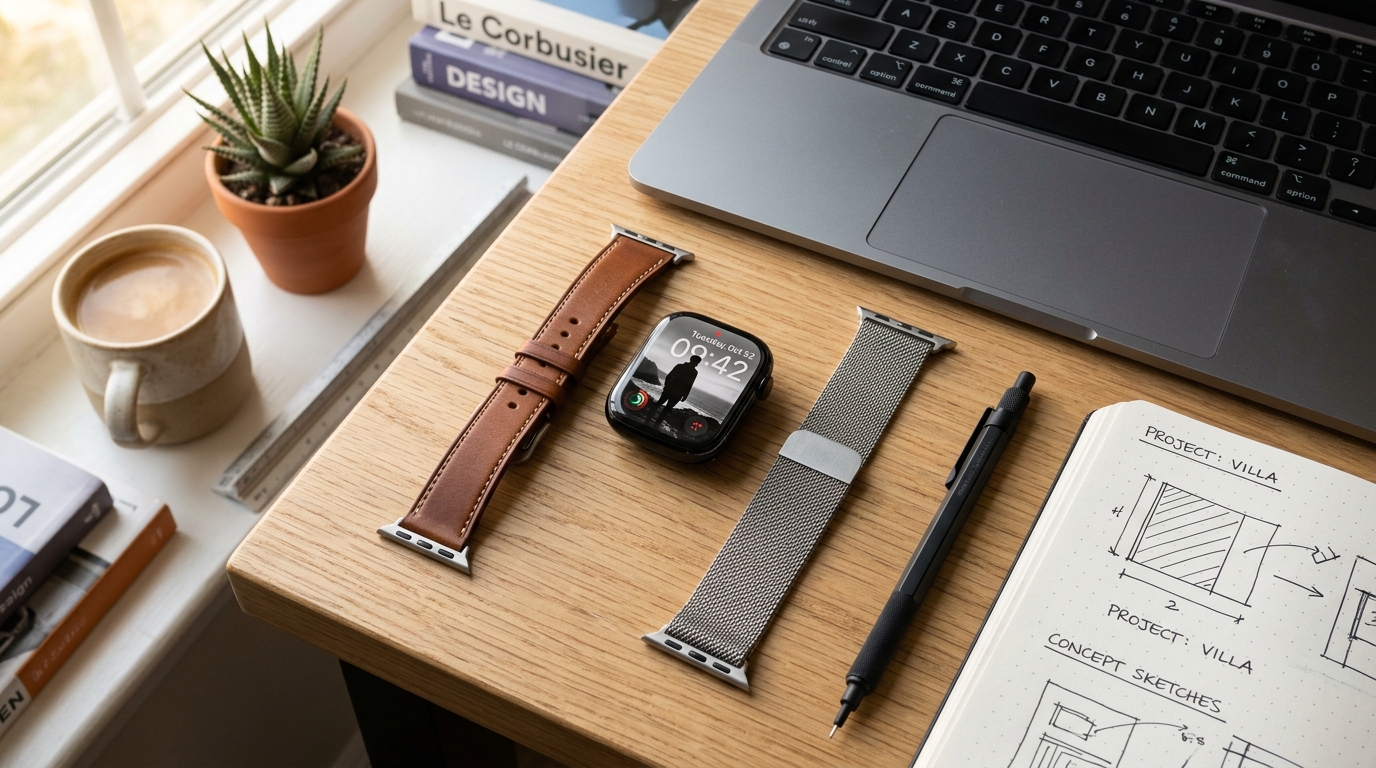
Die Verwandlung deiner persönlichen Fotos in ein immersives Display am Handgelenk macht deine Apple Watch vom reinen Fitnesstracker zu einem ausdrucksstarken Designobjekt. Die Machine-Learning-Segmentierungs-Engine von Apple trennt Vordergrundmotive präzise vom Hintergrund, sodass sich die Ziffern der Digitaluhr elegant hinter menschliche Silhouetten, Haustiere oder architektonische Konturen schmiegen. Um diesen mehrschichtigen Look einzurichten, bedarf es jedoch einer präzisen Bildkomposition, korrekter watchOS-Typografieeinstellungen und eines Verständnisses für die Einschränkungen bei Komplikationen. Zu lernen, wie man das Foto-Zifferblatt der Apple Watch anpasst, eröffnet die perfekte Balance zwischen dreidimensionaler Tiefe und schneller täglicher Ablesbarkeit.
Richtig umgesetzt verleihen Zifferblätter mit Tiefeneffekt der Watch eine edle Magazin-Ästhetik. Bei unpassender Konfiguration hingegen schneiden Motive unschön in die Zahlen, Ziffern gehen in harten Kontrasten unter oder essenzielle Komplikationen verschwinden ganz. Dieser umfassende Leitfaden führt dich durch die exakten Konfigurationsschritte, Zuschneide-Mathematik, technische Tiefenkarten-Beschränkungen und praktische Kompromisse für alle modernen watchOS-Geräte.
Foto-Zifferblatt der Apple Watch mit Tiefeneffekt anpassen
Das Einrichten eines foto-basierten Zifferblatts mit Tiefeneffekt gelingt direkt aus der Fotos-App deines iPhone, über die begleitende Watch-App oder auf dem Display der Apple Watch selbst. Während die Erstellung am Handgelenk besonders schnell geht, bietet das gekoppelte iPhone deutlich mehr Kontrolle über Bildausschnitt, Fokus-Zoom und Schriftstärken.
Methode 1: Erstellung über die iPhone Fotos-App
Der direkteste Weg beginnt in iOS Fotos, wo du die Tiefenmetadaten prüfen kannst, bevor das Bild auf deine Uhr übertragen wird:
- Öffne die Fotos-App auf deinem iPhone und wähle ein Foto mit einem klar definierten Motiv und sauberen Kanten aus.
- Tippe unten links auf die Schaltfläche Teilen (das Quadrat mit dem nach oben zeigenden Pfeil).
- Scrolle durch das Aktionsmenü und wähle Zifferblatt erstellen.
- Wähle Fotos-Zifferblatt (ab watchOS 11 wurde das separate Porträts-Zifferblatt in die verbesserte Fotos-Zifferblatt-Engine integriert).
- Tippe auf Uhrzeitposition und wähle Oben dahinter. Dies weist watchOS an, die Uhrzeittypografie auf einer virtuellen Ebene zwischen deinem Hintergrund und dem freigestellten Vordergrundmotiv darzustellen.
- Passe den Typografiestil an – wähle zwischen Klassisch, Modern, Abgerundet oder Fett, passend zum visuellen Gewicht deines Fotos.
- Tippe oben rechts auf Hinzufügen, um das Zifferblatt zu erstellen und direkt an deine aktive Apple Watch zu senden.
- Erhaltener Vorteil: Sofortige Vorschau des Tiefeneffekts direkt in den iOS-Fotowerkzeugen vor der Übertragung auf die Apple Watch.
- Expliziter Kompromiss: Schränkt die sofortige Auswahl von Komplikationen bei der Ersterstellung auf eine einfache Datumsanzeige über der Uhrzeit ein.
Methode 2: Konfiguration über die Zifferblatt-Galerie der Watch-App
Für eine präzisere Anpassung von Farbtönen und Komplikationspositionen empfiehlt sich die Konfiguration über die Watch-App auf dem iPhone:
- Öffne die Watch-App auf deinem iPhone und wähle unten den Tab Zifferblatt-Galerie.
- Scrolle nach unten zur Kategorie Fotos und wähle die Vorlage aus.
- Tippe unter Inhalt auf Fotos auswählen..., um bis zu 24 kuratierte Bilder aus deiner Mediathek auszuwählen.
- Wähle unter Stil das Layout zwischen „Oben dahinter“, „Oben davor“ oder „Unten davor“. Hat dein Motiv nach oben ausreichend Freiraum, aktiviert „Oben dahinter“ den 3D-Tiefeneffekt.
- Wähle eine subtile Tönung oder einen monochromen Duotone-Filter, falls unruhige Lichtverhältnisse im Foto die Lesbarkeit der Uhrzeit beeinträchtigen.
- Bestimme deinen oberen Komplikationsplatz (z. B. Kalender, Aktivitätsringe oder Wettertemperatur).
- Tippe auf Hinzufügen, um das fertige Layout in den Bereich Meine Uhr zu übernehmen.
- Erhaltener Vorteil: Ermöglicht das gleichzeitige Kuratieren von bis zu 24 rotierenden Porträtbildern mit einheitlicher Typografie und Farbabstimmung.
- Expliziter Kompromiss: Erfordert das Wechseln zwischen der Fotomediathek und der Watch-App-Oberfläche, um einzelne Bildausschnitte zu überprüfen.
Methode 3: Direkte Anpassung auf der Apple Watch
Wenn du bereits ein synchronisiertes Fotoalbum auf deiner Apple Watch hast:
- Aktiviere das Display deiner Apple Watch und drücke fest auf dein aktuelles Zifferblatt, um die Zifferblatt-Auswahl aufzurufen.
- Wische nach links, bis du die Taste Neu (+) erreichst, und tippe darauf.
- Drehe die Digital Crown, um zu Fotos zu scrollen, und tippe zum Hinzufügen darauf.
- Drücke fest und tippe auf Bearbeiten, um durch Farbtöne und Uhrzeitpositionen zu wechseln.
Technische Tiefenkarten-Mechanik: Warum der Tiefeneffekt scheitert
Ein häufiger Frustfaktor bei Apple Watch-Nutzern ist, dass die digitale Uhrzeit nicht hinter dem Motiv verschwindet, sondern flach darübergelegt wird. Der watchOS-Tiefeneffekt ist kein Zufallsprodukt, sondern unterliegt strengen Computer-Vision-Regeln und Tiefenmetadaten. Das Verständnis dieser technischen Richtlinien erspart zeitraubendes Ausprobieren.
1. Porträt-Metadaten vs. neuronale Segmentierung
Bei iPhones mit Dual-Kamera oder LiDAR-Scanner wird bei Aufnahmen im Porträtmodus eine dedizierte Tiefenkarte (Disparitätskarte) direkt in die Bilddatei eingebettet. Die Apple Watch nutzt diese hardwaregestützten Disparitätsdaten, um die millimetergenaue Grenze zwischen Person oder Haustier und dem Hintergrund zu ermitteln.
Während moderne watchOS-Versionen über Machine Learning auf dem Gerät auch herkömmliche Nicht-Porträtfotos segmentieren können, bieten hardwarebasierte Porträtaufnahmen eine deutlich überlegene Kantenschärfe bei Haarsträhnen, Textilstrukturen und Tierfell. Wurde das Bild aus dem Internet heruntergeladen, über Messenger-Apps komprimiert oder mit älteren Kameras mit nur einem Objektiv aufgenommen, kann watchOS die Tiefenebene oft nicht zuverlässig berechnen.
2. Die 25-Prozent-Freiraum-Regel
Die Digitaluhr benötigt räumlichen Spielraum. Die Rendering-Engine von Apple verlangt etwa 20 % bis 30 % freien Hintergrund am oberen Bildrand, um die Ziffern zu platzieren.
Berührt die Stirn, die Mütze oder das Haar deines Motivs die oberen 10 % des Displayrahmens, deaktiviert watchOS den Tiefeneffekt automatisch und schiebt die Uhr in den Vordergrund. Um die Tiefenschichtung beizubehalten, sollte die Silhouette des Motivs die unteren bis mittleren 70 % der vertikalen Bildfläche einnehmen, sodass hinter den Ziffern ununterbrochener Leerraum (z. B. offener Himmel, neutrale Wände oder unscharfes Blattwerk) verbleibt.
3. Kantenkontrast und Verdeckungsgrenzwerte
Verdeckt das Motiv mehr als 40 % der Ziffern der Digitaluhr, schaltet watchOS den Tiefeneffekt bewusst ab. Apple räumt der Ablesbarkeit der Uhrzeit Vorrang vor künstlerischer Tiefe ein: Wenn Stunden- oder Minutenziffern nicht auf einen Blick erkennbar sind, setzt das System die Benutzereinstellungen außer Kraft und platziert die Uhr darüber.
- Erhaltener Vorteil: Gestochen scharfe visuelle Trennung zwischen Hintergrundtiefe und Zeittypografie ohne unleserliche Ziffernüberdeckung.
- Expliziter Kompromiss: Erzwingt strenge fotografische Kompositionsregeln; extrem nahe Porträtaufnahmen unterstützen keinen Tiefeneffekt.
Perfektionierung von Seitenverhältnissen und Maßen mit Spezialwerkzeugen
Einer der Hauptgründe, warum benutzerdefinierte Foto-Zifferblätter auf der Apple Watch unscharf oder fehlerhaft ausgerichtet wirken, ist die Verzerrung des Seitenverhältnisses. iPhones nehmen Fotos standardmäßig im 4:3-Format auf, während moderne Apple Watch-Displays ein länglicheres Format mit abgerundeten OLED-Ecken besitzen. Wenn du ein unbearbeitetes 4:3-Foto zuweist, wendet iOS einen aggressiven Zuschnitt aus der Bildmitte an – wodurch häufig Köpfe abgeschnitten werden oder Motive in die Sperrzone der Uhrzeit rutschen.
Jede Apple Watch-Generation besitzt individuelle Displayabmessungen:
- Apple Watch Ultra 2 & Ultra 1 (49 mm): 410 x 502 Pixel (Eckenradius 42 px)
- Apple Watch Series 10 (46 mm): 416 x 496 Pixel (Eckenradius 48 px)
- Apple Watch Series 10 (42 mm): 374 x 446 Pixel (Eckenradius 44 px)
- Apple Watch Series 9, 8 & 7 (45 mm): 396 x 484 Pixel (Eckenradius 44 px)
- Apple Watch Series 9, 8 & 7 (41 mm): 352 x 430 Pixel (Eckenradius 40 px)
- Apple Watch SE & Series 4–6 (44 mm): 368 x 448 Pixel (Eckenradius 42 px)
Um mehr darüber zu erfahren, wie Gehäusegrößen und Bildschirmauflösungen das Zifferblattdesign modellübergreifend beeinflussen, wirf einen Blick auf unseren umfassenden Vergleich Apple Watch face sizes compared. Weitere Inspirationen zu minimalistischen Farbpaletten findest du in unserer Übersicht über aesthetic Apple Watch faces.
- Erhaltener Vorteil: Pixelgenaue Bildausrichtung, exakt abgestimmt auf die Auflösung und Krümmung deines speziellen Apple Watch-Gehäuses.
- Expliziter Kompromiss: Erfordert das vorherige Zuschneiden deines Hintergrundbilds im Browser-Tool, bevor es in die iPhone-Fotomediathek synchronisiert wird.
Komplikationsstrategie: Balance zwischen Information und Tiefenschichtung
Der häufigste Grund, warum der Tiefeneffekt nach dem Bearbeiten eines Zifferblatts plötzlich verschwindet, ist ein Konflikt mit Komplikationen. Apple erzwingt eine strikte Layout-Hierarchie: Der Tiefeneffekt ist auf dem Fotos-Zifferblatt inkompatibel mit unteren Komplikationen und mehrzeiligen modularen Widgets.
Warum untere Komplikationen den Tiefeneffekt aufheben
Bei der Konfiguration eines Fotos-Zifferblatts erlaubt Apple bis zu zwei Komplikationsplätze: 1. Oberer Unterzifferblatt- / Header-Platz: Befindet sich direkt über den Ziffern der Uhrzeit (zeigt üblicherweise das Datum, bevorstehende Kalenderereignisse oder die aktuelle Temperatur). 2. Unterer Komplikationsplatz: Befindet sich im unteren Drittel des Displays.
Aktivierst du eine untere Komplikation – etwa eine große Batterieanzeige, kreisförmige Aktivitätsringe oder einen Trainings-Starter –, schaltet der watchOS UI-Compositor den Tiefeneffekt sofort aus. Da das Vordergrundmotiv die untere Bildschirmhälfte einnimmt, würde eine untere Komplikation entweder UI-Text direkt über das Gesicht des Motivs legen oder komplexe Maskierungen auf mehreren Ebenen erfordern, was die Rendering-Leistung beeinträchtigt.
Wann Tiefe wichtiger ist als Telemetrie
Liegt dein Hauptaugenmerk auf Gesundheitstracking, Trainingswerten oder komplexen Umgebungsdaten, wirkt ein Foto-Zifferblatt funktional einschränkend. In Szenarien, in denen du ständigen Zugriff auf fünf oder sechs Datenpunkte gleichzeitig benötigst, bieten strukturierte Dashboard-Zifferblätter eine deutlich höhere Effizienz.
So bündelt beispielsweise unser verspieltes Zifferblatt Doodle Dashboard Akkustand, Schrittzähler, Wetterbedingungen und Aktivitätskalorien in Echtzeit in einer ausdrucksstarken, illustrierten Optik. Ebenso liefert das technische Zifferblatt Blueprint Dashboard umfassende Systemwerte in einem architektonisch gegliederten Layout, ohne die Ablesbarkeit zu beeinträchtigen.
Wenn du lernen möchtest, wie du mehrteilige Komplikationen konfigurierst und modulare Dashboards von Grund auf erstellst, lies unseren umfassenden Leitfaden how to make an Apple Watch face.
- Erhaltener Vorteil: Elegante, unverstellte Porträtdarstellung, die persönliche Fotos mit klarem ästhetischem Fokus in Szene setzt.
- Expliziter Kompromiss: Verzicht auf Komplikationen im unteren Bildschirmbereich; beschränkt Echtzeitdaten auf eine einzelne Kopfzeilenanzeige oben.
Kuratieren dynamischer Shuffle-Alben mit mehreren Fotos
Anstatt den ganzen Tag auf ein einzelnes statisches Bild zu blicken, ermöglicht watchOS die Verknüpfung eines dynamischen Fotostreams mit deinem Zifferblatt. Du kannst bis zu 24 verschiedene Fotos zusammenstellen, die im Laufe des Tages dynamisch wechseln.
Intelligente Shuffle-Zifferblätter einrichten
So konfigurierst du den automatischen Fotowechsel:
- Öffne die Watch-App auf deinem iPhone und navigiere zu Zifferblatt-Galerie > Fotos.
- Wähle unter Inhalt entweder Album oder Dynamisch.
- Die Option Dynamisch nutzt geräteeigene Intelligenz, um automatisch Bilder aus Kategorien wie Personen, Haustiere, Natur oder Städte auszuwählen.
- Lege die Wechselfrequenz fest: Wähle zwischen Beim Tippen, Beim Heben des Handgelenks oder Stündlich.
- Stelle in den watchOS-Displayeinstellungen (`Einstellungen > Anzeige & Helligkeit > Immer eingeschaltet`) sicher, dass das Always-On-Display das Hintergrundbild sanft abdunkelt, ohne störendes Flackern.
- Erhaltener Vorteil: Kontinuierliche optische Abwechslung mit Familie, Haustieren oder Reisemomenten, ohne das Zifferblatt manuell wechseln zu müssen.
- Expliziter Kompromiss: Gemischte Fotoauswahlen führen zu uneinheitlichem Tiefeneffekt-Verhalten, wenn einzelnen Fotos die passende Komposition oder Beleuchtung fehlt.
Wichtigste Erkenntnisse
- Freiraum über dem Motiv ist entscheidend: Halte 20 % bis 30 % freien Leerraum über dem Kopf deines Motivs frei, damit die digitale Uhrzeit dahintergleiten kann, ohne die 40 %-Verdeckungsgrenze zu überschreiten.
- Komplikationshierarchie begrenzt Slots: Das Hinzufügen einer unteren Komplikation deaktiviert den 3D-Tiefeneffekt auf dem Fotos-Zifferblatt automatisch; bleibe bei der einzelnen oberen Kopfzeile.
- Hardware-Porträtdaten liefern die besten Ergebnisse: Während Machine Learning normale Fotos freistellen kann, bieten Aufnahmen im iPhone-Porträtmodus die schärfsten Tiefenmasken um Haare und Kanten.
- Vorab-Zuschnitt verhindert Verzerrungen: Nutze das Tool Apple Watch Photo Face Studio & Cropper, um Gehäusemaße und Eckenradien vor der Bildübertragung exakt zu prüfen.
- Shuffle-Kollektionen erfordern Einheitlichkeit: Für ein nahtloses dynamisches Wechselerlebnis sollten alle 24 kuratierten Fotos den Kompositionsvorgaben entsprechen, damit der Tiefeneffekt nicht sporadisch ausfällt.