Facer-Alternativen für die Apple Watch: 5 Apps, die Ihren Akku schonen
Suchen Sie eine Alternative zu Facer für die Apple Watch? Entdecken Sie 5 akkufreundliche Apps für wunderschöne Zifferblätter und Komplikationen ohne hohen Akkuverbrauch.
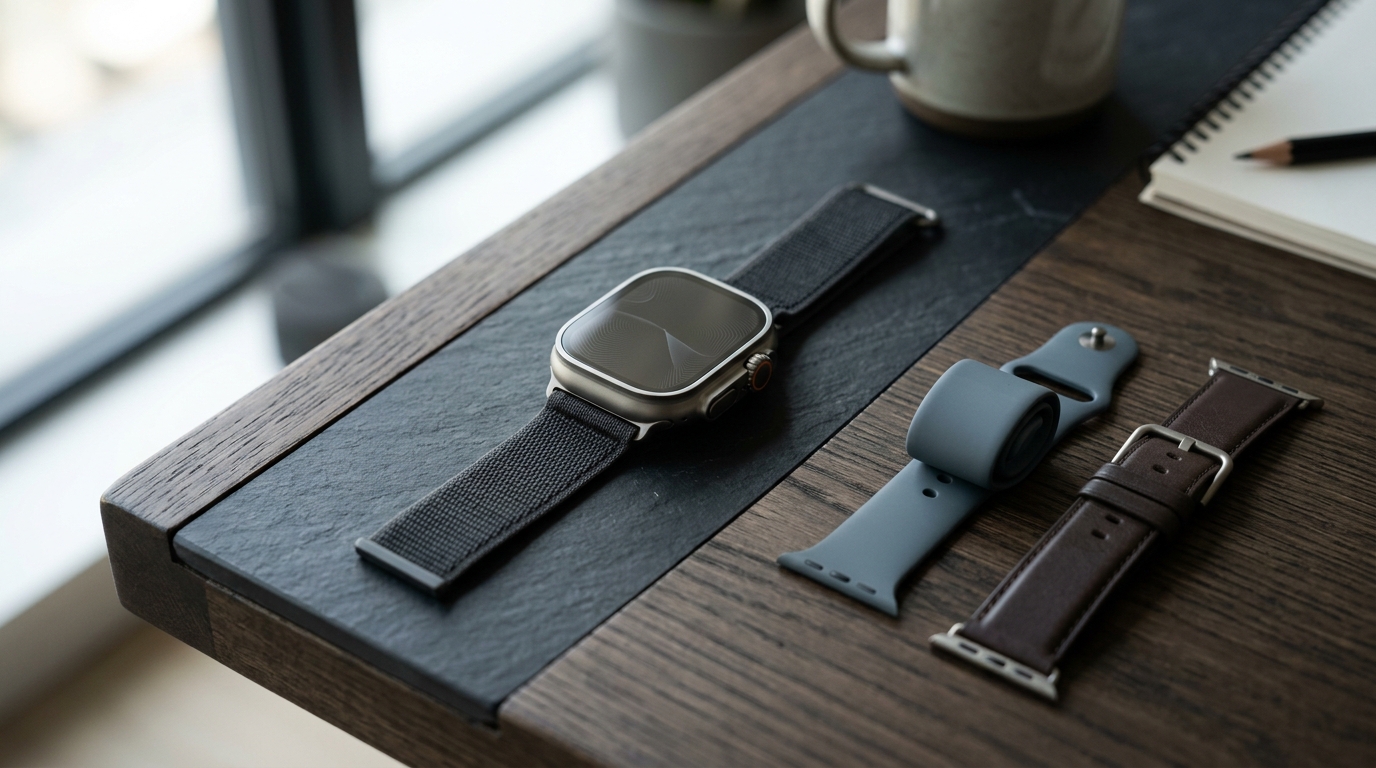
Die optische Anpassung Ihres Smartwatch-Displays sollte Sie niemals zu einem täglichen Kompromiss zwischen individuellem Design und verlässlicher ganztägiger Akkulaufzeit zwingen. Wenn Smartwatch-Enthusiasten von Wear OS oder Tizen zu watchOS wechseln, beginnt die Suche nach einer fähigen Facer-Alternative für die Apple Watch meist mit einer ernüchternden Entdeckung: Die Installation animierter Vollbild-Zifferblätter und rechenintensiver Watch-Face-Engines halbiert häufig die Akkulaufzeit. Statt der gewohnten 18 bis 36 Stunden mit einer einzigen Ladung kann die Batterie einer Apple Watch mit schlecht optimierten Drittanbieter-Apps bereits am späten Nachmittag auf unter 20 % fallen.
Dieser drastische Akkuverbrauch liegt weder an Hardware-Verschleiß noch an fehlerhaften Lithium-Ionen-Zellen. Er rührt vielmehr von den grundlegenden architektonischen Unterschieden her, mit denen Apple watchOS im Vergleich zu anderen Wearable-Plattformen konzipiert hat. Um eine absolut flüssige Bedienung, präzise Sensorerfassungen und eine mehrtägige Ausdauer zu sichern, benötigen Sie Anpassungswerkzeuge, die im Einklang mit den nativen Energieverwaltungssystemen von Apple arbeiten. In diesem technischen Leitfaden analysieren wir, warum klassische Zifferblatt-Engines so viel Energie benötigen, und stellen fünf akkuschonende Alternativen vor, die das Energiebudget Ihrer Apple Watch respektieren.
Warum Sie eine Facer-Alternative für die Apple Watch brauchen: Die Architektur des Akkuverbrauchs
Um nachzuvollziehen, warum eine effiziente Facer-Alternative für Apple-Watch-Besitzer so entscheidend ist, muss man betrachten, wie watchOS das Rendern von Bildschirminhalten und Hintergrundprozesse handhabt. Unter Google Wear OS können Entwickler eigenständige Zifferblätter programmieren, die direkt in das native Watch-Face-Format des Betriebssystems eingebunden werden und stromsparende Ambient-Updates an dedizierte Mikrocontroller auslagern. Apple hingegen setzt bei watchOS auf strenge architektonische Barrieren, um Systemstabilität und maximale Energieeffizienz zu garantieren.
Die Kiosk-App-Illusion im Vordergrund
Apple stellt Drittentwicklern keine offene API zur Verfügung, um vollwertige native Zifferblatt-Engines zu programmieren. Die nativen Zifferblätter, die Sie auf Ihrer Apple Watch nutzen — wie Modular, California, Contour oder Wayfinder —, sind fest in die Firmware von watchOS integriert. Sie laufen innerhalb eines privilegierten, hochoptimierten Betriebssystemprozesses, der direkt mit den Energieverwaltungseinheiten des Apple S-Series System in Package (SiP) kommuniziert.
Um diese Hürde zu umgehen, nutzen Apps wie Facer und ältere Zifferblatt-Sammlungen einen technischen Trick: Sie laufen als Vollbild-Vordergrundanwendungen, die sich optisch als Zifferblätter tarnen. Wenn Sie Ihre Watch so einstellen, dass sie nach dem Heben des Handgelenks bis zu einer Stunde in der aktiven App verbleibt, zwingen Sie watchOS dazu, permanent einen aktiven Ausführungskontext aufrechtzuerhalten.
- Dauerhafte Beanspruchung von CPU- und GPU-Kernen: Statt den Hauptanwendungsprozessorkernen den Wechsel in extrem stromsparende Ruhezustände zu erlauben, muss die Apple Watch kontinuierlich ihre Grafik-Pipeline antreiben, um Animationen, rotierende Sekundenzeiger und unkomprimierte Bitmap-Ebenen darzustellen.
- Permanente Display-Aktivierungszyklen: Da das Betriebssystem das Zifferblatt wie eine interaktive App und nicht wie eine passive Systemoberfläche behandelt, kann es die Bildwiederholfrequenz nicht auf die energiesparende 1-Hz-Stufe drosseln, die moderne LTPO- und LTPO3-Panels im Ruhezustand unterstützen.
- Bluetooth-Paketsättigung: Das Übertragen schwerer Designelemente, unkomprimierter Hintergrundgrafiken und dynamischer Wetterdaten von einem gekoppelten iPhone über das WatchConnectivity-Framework führt zu wiederholten Funkaktivierungen, die das Gehäuse erwärmen und den Akku rasch leeren.
- Erhaltener Vorteil: Die Ausführung als eigenständige Vordergrund-App ermöglicht aufwendige Zifferblatt-Animationen mit hoher Bildrate und unbegrenzte Layouts, die an mechanische Luxusuhren erinnern.
- Expliziter Kompromiss: Da die Grafik-Engine dauerhaft aktiv bleiben muss, kann das SiP nicht in den Ruhezustand wechseln. Der stündliche Akkuverbrauch steigt von normalen 2–3 % auf dramatische 12–18 % pro Stunde an.
Der WidgetKit-Timeline-Standard für Effizienz
Der von Apple empfohlene Weg zur individuellen Anpassung ist die WidgetKit-Komplikations-Architektur. Anstelle einer permanenten Ausführungsschleife am Handgelenk arbeitet WidgetKit nach einem deterministischen Timeline-Provider-Modell.
Entwirft ein Entwickler eine Komplikation für watchOS, erzeugt die zugehörige iPhone-App ein abgegrenztes Paket zukünftiger Timeline-Einträge — etwa anstehende Wetterveränderungen, Kalendertermine oder Gesundheitswerte — und übergibt diese Daten an watchOS. Das Betriebssystem rendert die visuellen Komplikationen zu den festgelegten Zeitpunkten, ohne den Prozess der Drittanbieter-App aufwecken zu müssen. Durch die ausschließliche Nutzung von WidgetKit bleibt Ihre Apple Watch extrem reaktionsschnell, während der Hintergrundstromverbrauch praktisch bei null liegt.
Die 5 besten akkufreundlichen Facer-Alternativen für die Apple Watch
Wenn Sie ein ausdrucksstarkes, informationsreiches oder maßgeschneidertes Zifferblatt am Handgelenk tragen möchten, ohne ständig auf das magnetische Ladekabel angewiesen zu sein, bieten diese fünf Optionen hervorragende Personalisierung bei optimaler Schonung des Akkus.
1. Space Watch Faces: Native WidgetKit-Architektur und OLED-optimierte Zifferblätter
Space Watch Faces verfolgt einen modernen Ansatz, der exakt auf die technischen Rahmenbedingungen und Stärken von watchOS zugeschnitten ist. Anstatt das Display mit einer schlecht optimierten Vordergrund-App zu blockieren, kombiniert Space Watch Faces native `.watchface`-Konfigurationsdateien mit einer kuratierten Sammlung schlanker, auf minimalen Energiebedarf kalibrierter Komplikationen.
Jedes Zifferblatt des Katalogs ist so konzipiert, dass es die energiesparenden Eigenschaften der OLED-Displays von Apple voll ausnutzt. Durch echte, tiefschwarze Hintergründe (#000000) bleiben die organischen Leuchtdioden komplett abgeschaltet. Dadurch sinkt der Energieverbrauch des Displays um bis zu 40 % gegenüber hellen Vollbild-Grafiken.
- Taktische Informationsdichte: Das Bunker Dashboard-Zifferblatt bietet ein hochfunktionales digitales Cockpit für wichtige Parameter wie Höhe, Luftdruck, Koordinaten und Energiereserven — realisiert über native Komplikationen, die sich nach präzisen Zeitplänen aktualisieren.
- Kardiovaskuläres und biometrisches Monitoring: Das Vitals Rings-Zifferblatt fasst biometrische Vitalwerte, Aktivitätsfortschritt und Ruhepuls in einer harmonischen Ringanordnung zusammen, ohne dauerhafte HealthKit-Hintergrundabfragen zu starten.
- Null zusätzlicher System-Overhead: Da die Designs als reguläre Systemprofile und native Komplikationen eingerichtet werden, erfahren Sie in wenigen Augenblicken, wie Sie eigene Zifferblätter auf der Apple Watch installieren, ganz ohne akkufressende Hintergrunddienste.
- Erhaltener Vorteil: Sofortige flüssige 60-fps-Darstellung, uneingeschränkte Always-On-Display-Unterstützung mit 1-Hz-Dimmung und keine unvorhergesehenen App-Abstürze.
- Expliziter Kompromiss: Die grafische Anordnung ist an die offiziellen Apple-Komplikationsvorlagen sowie runde oder eckige Zifferblattfenster gebunden und bietet kein freies Drag-and-Drop auf einer leeren Zeichenfläche.
2. Clockology (im Komplikations-Modus konfiguriert)
Clockology gilt in der Wearable-Community als eine der vielseitigsten Designplattformen für iOS und watchOS. Viele Nutzer belasten ihren Apple-Watch-Akku jedoch ungewollt stark, weil sie Clockology ausschließlich im klassischen Vollbild-App-Modus betreiben.
Richtig eingerichtet bietet Clockology eine leistungsfähige native Komplikations-Engine, die eine hervorragende Alternative zu Facer darstellt:
- Klare Trennung der Modi: Clockology erlaubt es Zifferblatt-Designern, Entwürfe direkt in die Standard-Komplikationsplätze von watchOS zu exportieren (wie Modular Groß, Grafische Ecke und runde Skalen), anstatt die Kiosk-Vollbild-App dauerhaft laufen zu lassen.
- Statisches Timeline-Rendering: In Clockology gestaltete Komplikationen können auf moderate Aktualisierungsintervalle (z. B. alle 15 oder 30 Minuten) eingestellt werden, sodass der Prozessor zwischen den Zeitpunkten im Ruhezustand verbleibt.
- Riesige Community-Auswahl: Sie erhalten Zugriff auf Tausende von der Community erstellte Retro-Chronographen, futuristische Zifferblätter und minimalistische Typografien, deren Ressourcenbedarf streng auf WidgetKit-Plätze begrenzt bleibt.
- Erhaltener Vorteil: Zugang zu einer der weltweit größten Zifferblatt-Communities mit enormer stilistischer Vielfalt.
- Expliziter Kompromiss: Aufwändige Animationen wie kontinuierlich schleichende mechanische Sekundenzeiger können im Komplikations-Modus nicht genutzt werden, um den Akku zu schonen.
3. Widgy: Modulare Tiefenanpassung mit Timeline-Drosselung
Ursprünglich bekannt geworden durch die Neugestaltung des iPhone-Home-Bildschirms, stellt Widgy ein hochentwickeltes Anpassungspaket für Apple-Watch-Komplikationen bereit. Für Power-User, die jedes noch so kleine Datendetail feinjustieren möchten, ist Widgy eine erstklassige, akkuschonende Lösung.
- Präzise Aktualisierungsintervalle: Anders als herkömmliche Engines, die Sensoren ununterbrochen abfragen, bestimmen Sie bei Widgy die Taktung der Datenaktualisierungen selbst. Werte für Wetter, Ladestand oder Speicher lassen sich so konfigurieren, dass sie nur bei relevanten Änderungen neu laden.
- Strikte Speicherkontrolle: Widgy hält sich akribisch an die Speichergrenzen von watchOS. Sollte ein Entwurf das Limit überschreiten, warnt die App und optimiert Ebenen automatisch, um einen Absturz im Hintergrund zu verhindern.
- Dynamische Smart Rules: Sie können Komplikationen erstellen, die ihr Aussehen anhand von Regeln anpassen — etwa indem Akzentfarben bei unter 20 % Restladung auf Bernstein wechseln oder während aktiver Fokus-Modi andere Datenfelder eingeblendet werden.
- Erhaltener Vorteil: Umfassende Kontrolle über Ebenen, Schriften, Farbverläufe und Datenquellen innerhalb der Grenzen nativer Komplikationen.
- Expliziter Kompromiss: Die Benutzeroberfläche verlangt etwas Einarbeitungszeit und erfordert die manuelle Konfiguration auf dem iPhone, bevor die Layouts an die Uhr übertragen werden.
4. Buddywatch & Watchfacely: Kuratierte native `.watchface`-Dateien
Wenn Sie stilvolle, perfekt abgestimmte Zifferblätter entdecken möchten, ohne irgendeine Drittanbieter-Rendering-Engine zu installieren, sind Plattformen wie Buddywatch und Watchfacely die ideale Lösung ohne jeglichen Performance-Verlust.
Diese Dienste ersetzen nicht die Benutzeroberfläche des Systems. Sie fungieren als Zifferblatt-Galerien, in denen Gestalter native `.watchface`-Dateien teilen. Wenn Sie eine Konfiguration herunterladen:
- Nutzung nativer Apple-Komplikationen: Das geladene Profil belegt Ihr Zifferblatt automatisch mit den bewährten Apple-Komplikationen (wie Kompass, Training, Herzfrequenz oder Weltuhr) oder verweist auf geprüfte App-Store-Apps.
- Keine Hintergrund-CPU-Belastung: Da das resultierende Zifferblatt zu 100 % aus nativem Apple-Code besteht, verbraucht es exakt dieselbe Energie wie ein Zifferblatt, das Sie manuell über die offizielle Watch-App auf dem iPhone zusammengestellt haben.
- Perfekt für dunkle Designs: Die Kombination nativer Zifferblätter mit dunklen Farbthemen sorgt für eine optimale Batterielaufzeit. Erfahren Sie in unserem Leitfaden über dunkles Apple Watch Zifferblatt, wie dunkle Farben den Energiehunger von OLED-Displays senken.
- Erhaltener Vorteil: Absolut kein zusätzlicher Akkuverbrauch, keine Hintergrundprozesse und uneingeschränkte Systemstabilität unter allen watchOS-Versionen.
- Expliziter Kompromiss: Es können keine benutzerdefinierten Schriftarten, eigenen Animationen oder unkonventionellen Skalenformen integriert werden, die Apple nicht standardmäßig anbietet.
5. Carrot Weather & Lumy: Spezialisierte Komplikationen auf einen Blick
Oft entsteht der Wunsch nach einer externen Zifferblatt-App gar nicht aus dem Bedürfnis nach visuellen Spielereien, sondern aus dem Wunsch nach besseren, gezielten Datenanzeigen. Der Ersatz überladener Zifferblatt-Suites durch spezialisierte Komplikations-Apps sorgt häufig für ein deutlich angenehmeres Nutzererlebnis.
- Carrot Weather: Liefert hochgradig anpassbare Wetterkomplikationen, die nahtlos in Zifferblätter wie Infograph, Modular und Ultra passen. Sie erhalten Niederschlagsradare, Windanzeigen und UV-Index-Kurven mit ansprechender Typografie unter Einhaltung aller Apple-Hintergrundrichtlinien.
- Lumy: Entwickelt für Fotografen, Naturliebhaber und Reisende, bietet Lumy elegante Komplikationen für Sonnenverlauf, goldene Stunde, blaue Stunde und astronomische Dämmerung. Die visuelle Qualität steht Schweizer Luxusuhren in nichts nach, ganz ohne unnötige Hintergrundsynchronisationen.
- Erhaltener Vorteil: Herausragende Datengenauigkeit, exzellente visuelle Umsetzung und Entwicklerteams, die ihre Apps umgehend an neue watchOS-Akkustandards anpassen.
- Expliziter Kompromiss: Der Erwerb einzelner Premium-Komplikationen verursacht separate Kosten im Vergleich zu werbefinanzierten Zifferblatt-Katalogen.
So konfigurieren Sie watchOS für maximale Akkulaufzeit Ihrer Zifferblätter
Unabhängig davon, welches Anpassungswerkzeug Sie verwenden, können fehlerhafte Systemeinstellungen den Akku im Hintergrund unbemerkt leeren. Ein kurzer Check Ihrer watchOS-Einstellungen stellt sicher, dass Ihre Apple Watch über den gesamten Tag maximal energieeffizient arbeitet.
1. Dauer für „Zurück zur Uhr“ anpassen
Wenn Sie zuvor Vollbild-Zifferblatt-Apps ausprobiert haben, ist Ihre Apple Watch womöglich so eingestellt, dass Apps nach dem Anheben noch sehr lange geöffnet bleiben.
- Öffnen Sie auf der Apple Watch Einstellungen > Allgemein > Zurück zur Uhr.
- Scrollen Sie zur Liste der installierten Apps und wählen Sie eventuell vorhandene Zifferblatt-Apps aus.
- Stellen Sie sicher, dass die übergeordnete Option auf Immer oder Nach 2 Minuten gesetzt ist — und keinesfalls auf Nach 1 Stunde. Ein kurzes Zeitfenster sorgt dafür, dass watchOS inaktive Apps sofort pausiert und zum stromsparenden System-Zifferblatt zurückkehrt.
2. Hintergrundaktualisierungen überprüfen
Nicht jede Anwendung, die Komplikationen bereitstellt, benötigt zwingend eine kontinuierliche Berechtigung für Hintergrundaktivitäten.
- Öffnen Sie auf dem iPhone die Watch-App.
- Tippen Sie auf Allgemein > Hintergrundaktualisierung.
- Deaktivieren Sie die Hintergrundaktualisierung global oder schalten Sie rechenintensive Zifferblatt-Engines, Social-Media-Apps und ungenutzte Tools gezielt ab, während wichtige Fitness- und Wetterfunktionen aktiv bleiben.
3. Always-On-Display und Komplikationssichtbarkeit verwalten
Auf der Apple Watch Series 5 bis Series 10 sowie den Ultra-Modellen zählt das Always-On-Display zu den Hauptverbrauchern der Akkukapazität.
- Gehen Sie zu Einstellungen > Anzeige & Helligkeit > Immer eingeschaltet.
- Tippen Sie auf Komplikationsdaten einblenden und verbergen Sie ausgewählte, sich häufig aktualisierende Werte (wie die permanente Pulsmessung), wenn das Handgelenk gesenkt ist.
- Um die Akkulaufzeit Ihrer Uhr anhand von Helligkeit, Komplikationsanzahl und Trainingsgewohnheiten genau zu berechnen, nutzen Sie unseren interaktiven Apple Watch Akku-Rechner.
- Eine vollständige Checkliste mit wertvollen Systemoptimierungen finden Sie in unserem Ratgeber für Tipps zur Apple Watch Akkulaufzeit.
- Erhaltener Vorteil: Verringert Prozessoraktivierungen und Funkübertragungen drastisch, was die Gesamtlaufzeit pro Ladung um bis zu 35 % steigern kann.
- Expliziter Kompromiss: Komplikationen deaktivierter Apps werden erst dann neu geladen, wenn Sie diese direkt antippen und die App öffnen.
Wichtigste Erkenntnisse
- Die Architektur entscheidet: Facer und herkömmliche Engines beanspruchen den Akku der Apple Watch übermäßig, da sie als Kiosk-Apps im Vordergrund laufen und das SiP am Wechsel in den Tiefschlaf hindern.
- WidgetKit ist die Lösung: Batterieschonende Alternativen setzen auf Apples native WidgetKit-Architektur mit vorausberechneten Timelines, die im Leerlauf praktisch keinen Strom verbrauchen.
- OLED-Vorteile nutzen: Dunkle, minimalistische Zifferblätter mit echtem Tiefschwarz — wie Bunker Dashboard und Vitals Rings — schalten die OLED-Subpixel ab und verlängern die Betriebszeit spürbar.
- Rückkehr zur Uhr prüfen: Stellen Sie watchOS so ein, dass es nach maximal zwei Minuten zum Zifferblatt zurückkehrt, damit Vordergrund-Apps das Display nicht unnötig wachhalten.
- Auf spezialisierte Komplikationen setzen: Gezielte Komplikations-Apps wie Widgy, Space Watch Faces oder native `.watchface`-Dateien bieten erstklassige Individualisierung ohne Einbußen bei der ganztägigen Zuverlässigkeit.