Apple Watch Akku entlädt sich schnell nach Update: Lösungen (2026)
Entlädt sich der Akku Ihrer Apple Watch nach einem Update schnell? Erfahren Sie Ursachen für den Akkuverbrauch, wie Sie Prozesse prüfen und 8 erprobte Lösungen.
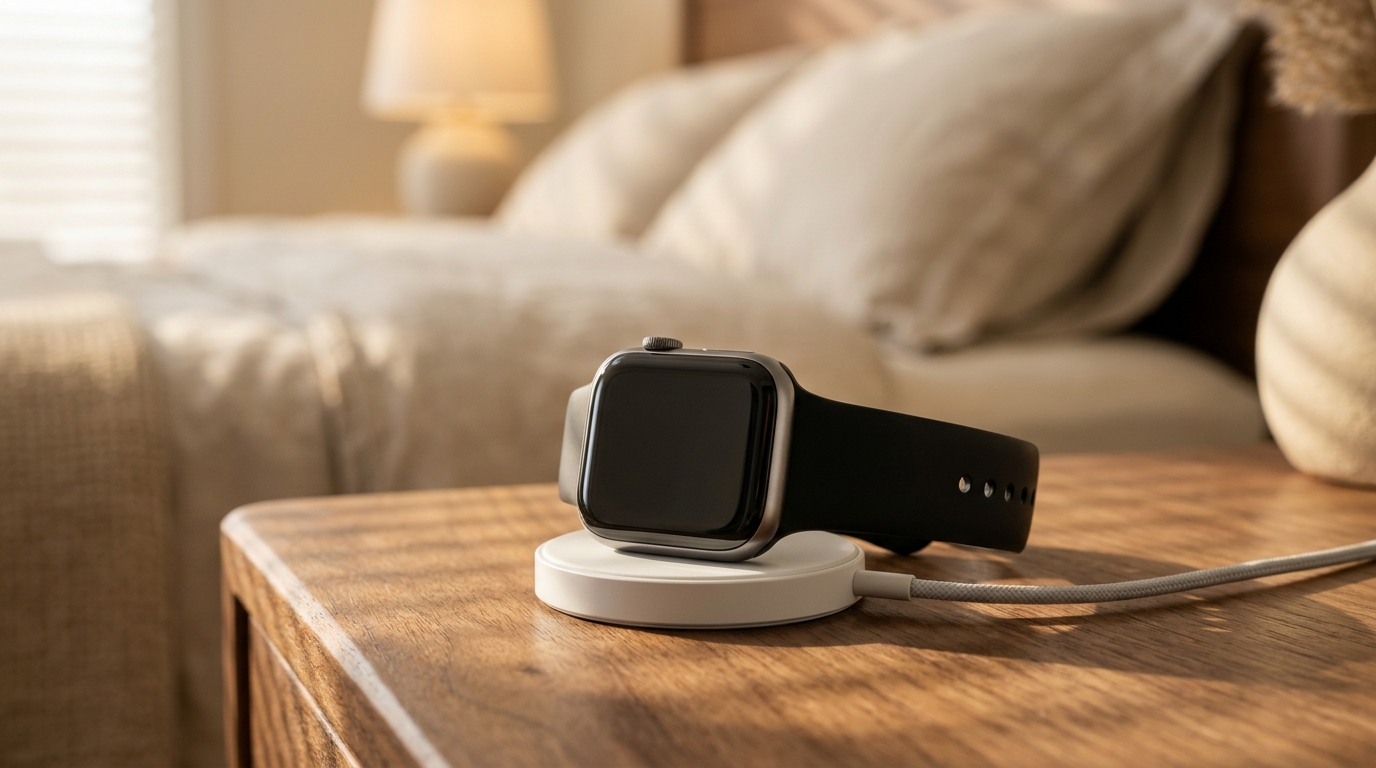
Sie legen Ihre Apple Watch morgens an und erwarten einen vollen Tag mit Gesundheitstracking, diskreten Mitteilungen und Trainingsaufzeichnungen – nur um festzustellen, dass die Batterieanzeige bereits am frühen Nachmittag auf 20 % sinkt. Ein Phänomen wie Apple Watch Akku entlädt sich schnell unmittelbar nach einem watchOS-Softwareupdate gehört zu den häufigsten und frustrierendsten Problemen in der gesamten Wearable-Community. Ob nach dem Upgrade von watchOS 10 auf watchOS 11 oder nach der Installation eines kleineren Wartungsupdates auf Series 9, Series 10 oder Apple Watch Ultra: Ein unerwarteter Akku-Drain nach einem Update kann ein zuverlässiges Alltagsgerät in eine Uhr verwandeln, die ständig am magnetischen Ladekabel hängen muss.
Ein plötzlicher rapider Akkuverlust nach einer Betriebssystemaktualisierung deutet fast nie auf einen plötzlichen Hardwareschaden der Batteriezelle hin. Vielmehr spiegelt er ein intensives Zusammenspiel von Systemmigrationsaufgaben nach dem Update, Hintergrund-Indexierungsroutinen und gelegentlich hängengebliebenen Software-Dämonen wider, die mit veralteten Konfigurations-Caches kämpfen. Wenn Sie die technischen Mechanismen hinter diesem Energieverbrauch verstehen, können Sie normale vorübergehende Systemprozesse von echten Fehlern unterscheiden. In diesem technischen Ratgeber analysieren wir die Ursachen für den Akkuverbrauch nach Updates und stellen acht fundierte, systematische Schritte vor, mit denen Sie die gewohnte Ganztageslaufzeit an Ihrem Handgelenk wiederherstellen.
Warum entlädt sich der Apple Watch Akku nach einem Update so schnell?
Wenn eine Apple Watch innerhalb weniger Stunden nach der Installation einer neuen watchOS-Version einen extremen Akkuverbrauch aufweist, liegt die Ursache fast ausnahmslos in der Softwareausführung und nicht an einem Akkudefekt. Das System in Package (SiP) der Apple S-Serie nutzt aggressives Dynamic Frequency Scaling und Ruhephasen im Mikrosekundenbereich, um 18 bis 36 Stunden Betriebslaufzeit aus einer Batteriezelle mit weniger als 2 Wattstunden Energie bereitzustellen. Wenn Hintergrundprozesse verhindern, dass das SiP in tiefere Ruhezustände übergeht, steigt der Stromverbrauch sprunghaft von einer regulären Leerlaufrate von 2 % bis 3 % pro Stunde auf 8 % bis 15 % pro Stunde an.
Spotlight-Indexierung und HealthKit-Datenbank-Reindexierung
Unmittelbar nach einem Update startet watchOS umfangreiche Reindexierungsroutinen für Dateisystem und Datenbanken:
- Migration von HealthKit-Datensätzen: Jedes Update passt Datenstrukturen für kardiovaskuläre Basiswerte, Herzfrequenzvariabilität (HRV), Schlafphasen und Trainingsdaten an. Der Prozessor der Uhr muss historische biometrische Daten aus mehreren Jahren erneut durchlaufen und indexieren.
- On-Device Machine Learning Baselines: Moderne watchOS-Funktionen – darunter Trainingsbelastungsberechnungen, Vitalzeichen-Schwellenwerte und personalisierte Trainingsmetriken – berechnen ihre historischen Referenzwerte anhand neuer Algorithmenmodelle neu.
- Fotos, Nachrichten und Medien-Caches: Der geräteinterne Suchindex baut Miniaturbild-Caches, Kontaktsynchronisierungs-Token und Nachrichtenverläufe neu auf.
Netzwerk-Polling-Schleifen und WLAN-Handshake-Probleme
Eine Apple Watch nutzt ein streng hierarchisches Kommunikationsprotokoll: Bluetooth Low Energy (BLE) zum gekoppelten iPhone hat oberste Priorität, vertrauenswürdiges 2,4-GHz-/5-GHz-WLAN folgt an zweiter Stelle und eigenständiger Mobilfunk (LTE) dient als dritte Option. Bei größeren Updates können die gemeinsamen Netzwerk-Token zwischen iOS und watchOS asynchron werden.
Tritt eine solche Desynchronisation auf, gerät die Uhr in eine fortlaufende mDNS-Broadcast-Schleife und fragt lokale WLAN-Zugangspunkte oder Mesh-Router ununterbrochen ab – selbst wenn sie nur wenige Zentimeter vom gekoppelten iPhone entfernt liegt. Funksender in Wearables verbrauchen im Verhältnis zur Akkugröße enorme Mengen an Strom; ein aktiver WLAN-Transceiver im kontinuierlichen Sendemodus kann den Akku einer Apple Watch in weniger als fünf Stunden vollständig entleeren.
Inkompatible Drittanbieter-Komplikationen und blockierte Hintergrunddienste
Jede Zifferblatt-Komplikation arbeitet über Apples WidgetKit-Framework. Wenn Drittanbieter ihren Code noch nicht an neue watchOS-Speicherlimits oder veraltete Programmierschnittstellen (APIs) angepasst haben, können Komplikationen in wiederkehrenden Timeline-Aktualisierungsschleifen hängenbleiben. Statt Hintergrunddaten diskret alle 15 bis 30 Minuten abzurufen, bombardiert eine inkompatible Erweiterung den Systemdienst mit Dutzenden Anfragen pro Minute. Dadurch wird verhindert, dass der Display-Treiber auf seine stromsparende 1-Hz-Ruhefrequenz herunterschaltet.
Sofortige Diagnoseschritte: Das 24- bis 48-Stunden-Indexierungsfenster
Bevor Sie Ihre Uhreneinstellungen verändern oder tiefgreifende Wiederherstellungsmaßnahmen ergreifen, sollten Sie den zeitlichen Ablauf prüfen. Sind seit dem Update weniger als 48 Stunden vergangen, führt Ihr Gerät mit sehr hoher Wahrscheinlichkeit noch notwendige Migrationen im Hintergrund aus.
- Das Über-Nacht-Ladeprotokoll: Legen Sie Ihre Apple Watch über Nacht auf das magnetische Ladekabel und stellen Sie sicher, dass Ihr gekoppeltes iPhone auf demselben Nachttisch lädt und mit dem heimischen WLAN verbunden ist. Der Netzstrombetrieb schaltet den watchOS-Taskplaner frei: Rechenintensive Hintergrundaufgaben wie Foto-Indexierung, HealthKit-Schema-Upgrades und Cloud-Backups können mit voller Leistung ohne Energiesparbeschränkungen abgeschlossen werden.
- Wärmeentwicklung von normaler Nutzung unterscheiden: Eine Uhr, die sich beim einfachen Tragen im Ruhezustand spürbar warm auf der Haut anfühlt, führt aktive Hintergrundprozesse aus oder hängt in einer Hintergrundschleife fest. Bleibt die Rückseite aus Saphirglas oder Keramik auch nach 48 Stunden und zwei Ladezyklen über Nacht ungewöhnlich warm, ist manuelles Eingreifen erforderlich.
8 erprobte Lösungen gegen schnellen Apple Watch Akkuverlust
Entlädt sich Ihre Apple Watch auch nach Ablauf des 48-Stunden-Fensters nach dem Update weiterhin ungewöhnlich schnell, arbeiten Sie diese acht technischen Maßnahmen nacheinander ab.
1. Einen koordinierten doppelten Neustart erzwingen
Ein normales Ausschalten belässt volatile Laufzeit-Caches und Dienstzustände teilweise im Flash-Speicher. Ein synchron erzwungener Neustart von Apple Watch und gekoppeltem iPhone setzt Netzwerk-Routing-Tabellen zurück, leert flüchtige Speicherpuffer und beendet fehlerhafte Hintergrundausführungsschleifen.
- iPhone-Neustart erzwingen: Lauter-Taste kurz drücken und loslassen, Leiser-Taste kurz drücken und loslassen, dann die Seitentaste gedrückt halten, bis das Apple-Logo auf dem Bildschirm erscheint.
- Apple Watch-Neustart erzwingen: Halten Sie die Seitentaste und die Digital Crown gleichzeitig mindestens 10 Sekunden lang gedrückt. Lassen Sie beide Tasten erst los, wenn das Apple-Logo auf dem Display sichtbar wird.
- Reihenfolge einhalten: Starten Sie zuerst das iPhone neu. Warten Sie, bis das iPhone den Sperrbildschirm anzeigt und mit dem WLAN verbunden ist, bevor Sie den Neustart der Apple Watch erzwingen. So stellt die Uhr beim Hochfahren direkt eine saubere, stabile Bluetooth-Verbindung her.
- Erhaltener Vorteil: Beendet sofort hängengebliebene Hintergrund-Migrationsskripte und fehlerhafte Systemdienste, ohne Ihre Einstellungen zu verändern oder aufgezeichnete Gesundheitsdaten zu löschen.
- Expliziter Kompromiss: Erfordert etwa 3 bis 5 Minuten Wartezeit für beide Geräte, während temporäre System-Caches geleert und neu initialisiert werden.
2. Hintergrundaktualisierung und gespiegelte Mitteilungen überprüfen
Nach einem Update reaktiviert watchOS standardmäßig die Berechtigungen zum Laden von Hintergrunddaten für sämtliche vorinstallierten und von Drittanbietern stammenden Apps. Wenn Dutzende selten genutzter Anwendungen gleichzeitig Hintergrundprozesse anstoßen, bricht die Akkulaufzeit drastisch ein.
- Hintergrundaktualisierung konfigurieren: Öffnen Sie auf der Apple Watch Einstellungen > Allgemein > Hintergrundaktualisierung. Schalten Sie nicht den Hauptschalter pauschal aus, sondern prüfen Sie die Liste manuell. Deaktivieren Sie die Berechtigung für nicht essenzielle Hilfsprogramme, Reise-Apps, Spiele und Shopping-Portale. Belassen Sie die Berechtigung nur für wichtige Messenger, Navigation und primäre Gesundheitstracker.
- Mitteilungsspiegelung optimieren: Öffnen Sie die Watch-App auf Ihrem iPhone und tippen Sie auf Mitteilungen. Scrollen Sie nach unten zum Bereich „iPhone-Hinweise spiegeln von“. Deaktivieren Sie Hinweise für Shopping-Apps, News-Feeds und soziale Medien. Jede gespiegelte Benachrichtigung aktiviert das Display, steuert die Taptic Engine an und weckt das Funkmodul.
- Erhaltener Vorteil: Verlängert die tägliche Akkulaufzeit um 15 % bis 25 %, da Hintergrundprozessoren nicht geweckt werden, wenn Apps gar nicht aktiv genutzt werden.
- Expliziter Kompromiss: Nicht prioritäre Apps laden neue Daten erst dann nach, wenn Sie diese manuell über das App-Raster oder das Dock öffnen.
3. Lokale WLAN-Routing-Schleifen diagnostizieren und zurücksetzen
Ein hartnäckiger Netzwerkfehler nach Updates tritt auf, wenn die Uhr vergeblich versucht, WPA2/WPA3-Handshakes in Dual-Band- oder Mesh-WLAN-Netzwerken auszuhandeln. Dadurch verbleibt das integrierte Broadcom/Apple-WLAN-Modul dauerhaft in einem energieintensiven Modus.
- Der 24-Stunden-WLAN-Isolationstest: Streichen Sie nach oben, um das Kontrollzentrum zu öffnen (oder drücken Sie die Seitentaste ab watchOS 10), und tippen Sie auf das WLAN-Symbol, um die Verbindung vorübergehend zu trennen. Alternativ öffnen Sie direkt auf der Uhr Einstellungen > WLAN und schalten den Hauptschalter auf Aus.
- Akkutelemetrie beobachten: Lassen Sie die Uhr einen vollen Arbeitstag lang ausschließlich über Bluetooth mit dem iPhone kommunizieren. Stabilisiert sich der Akkuverbrauch auf normale Werte (1,5 % bis 2,5 % pro Stunde), war eine WLAN-Authentifizierungsschleife die primäre Ursache.
- Dauerhafte Behebung: Aktivieren Sie WLAN auf der Uhr wieder, öffnen Sie die Watch-App auf dem iPhone, navigieren Sie zu Allgemein > Zurücksetzen und wählen Sie auf dem iPhone Netzwerkeinstellungen, um die WLAN-Zugangsdaten auf beiden synchronisierten Geräten zu erneuern.
- Erhaltener Vorteil: Verhindert massiven Stromverbrauch durch permanente Funkübertragungen, der für den Großteil plötzlicher Entladungen von 10 % pro Stunde verantwortlich ist.
- Expliziter Kompromiss: Eigenständige WLAN-Funktionen (wie das Empfangen von Mitteilungen, wenn Sie sich ohne iPhone im Haus bewegen) sind während des Testzeitraums vorübergehend deaktiviert.
4. Hängengebliebene Walkie-Talkie- und Audio-Dienste zurücksetzen
In technischen Foren ist die integrierte Walkie-Talkie-App dafür bekannt, nach watchOS-Updates gelegentlich Hänger im Audio-Hintergrunddienst zu verursachen. Wenn ein Update Audiositzungsberechtigungen modifiziert, kann der Walkie-Talkie-Empfangsdienst permanent aktiv bleiben und nach eingehenden Verbindungen lauschen, selbst wenn die Funktion gar nicht genutzt wird.
- Walkie-Talkie-Verfügbarkeit umschalten: Öffnen Sie das Kontrollzentrum, suchen Sie das Walkie-Talkie-Symbol (gelbe Silhouette eines Funkgeräts) und schalten Sie es aus.
- Dienst neu starten: Öffnen Sie die Walkie-Talkie-App auf der Uhr. Scrollen Sie nach ganz oben, deaktivieren Sie „Verfügbar“, erzwingen Sie das Schließen der App (Seitentaste drücken, bei Walkie-Talkie nach links wischen, auf das rote X tippen) und starten Sie Ihre Uhr neu. Falls Sie Walkie-Talkie nie verwenden, halten Sie das App-Symbol im Home-Raster gedrückt, um die App vollständig zu löschen.
- Erhaltener Vorteil: Beseitigt eine Audio-Dienstschleife, die häufig für unerklärliche Erwärmung am Nachmittag und 5 % bis 8 % stündlichen Akkuverlust verantwortlich ist.
- Expliziter Kompromiss: Sie erhalten keine Sofort-Sprachmitteilungen über Walkie-Talkie mehr, bis Sie die App wieder öffnen und sich als verfügbar markieren.
5. Komplikationen mit hoher Frequenz auf dem Always-On-Display reduzieren
Zifferblätter mit vielen dynamischen Komplikationen stellen hohe Anforderungen an das Grafik-Rendering. Während statische Komplikationen so gut wie keinen Strom verbrauchen, verhindern sensorintensive Anzeigen – wie kontinuierlicher Höhenmesser, Kompasspeilung, Dezibel-Lärmpegel und unoptimierte Herzfrequenz-Widgets von Drittanbietern –, dass das Always-On-Display in seinen sparsamsten 1-Hz-Ruhemodus schaltet.
- Auf ein optimiertes Zifferblatt wechseln: Wechseln Sie für einen direkten Vergleich vorübergehend zu einem minimalistischen Standard-Zifferblatt oder einem OLED-optimierten Layout wie dem Vitalzeichen-Ringe-Zifferblatt, das Herzfrequenz, Aktivitätskalorien und Schlafdaten über leichtgewichtige WidgetKit-Zeitachsen bündelt.
- Komplikationsdichte analysieren: Wenn Sie modulare Zifferblätter bevorzugen, lesen Sie unseren ausführlichen Leitfaden, um watchOS-Komplikationen zu meistern, und erfahren Sie, welche Datenquellen geplantes Timeline-Caching statt permanenter Abfragen nutzen.
- Always-On-Display-Aktualisierung anpassen: Gehen Sie zu Einstellungen > Anzeige & Helligkeit > Immer eingeschaltet. Tippen Sie im Menü auf Komplikationsdaten einblenden und deaktivieren Sie die Echtzeit-Datenanzeige für stromhungrige Werte bei gesenktem Handgelenk.
- Erhaltener Vorteil: Reduziert die Leistungsaufnahme des Display-Subsystems um bis zu 30 %, insbesondere in hellen Außenbereichen.
- Expliziter Kompromiss: Live-Datenfelder werden abgedunkelt und nur noch einmal pro Minute statt kontinuierlich aktualisiert, bis Sie das Handgelenk anheben.
6. Maximale Batteriekapazität und Hardware-Alterung überprüfen
Ist Ihre Apple Watch älter als zwei Jahre, bringt ein Update nicht selten eine bereits vorhandene elektrochemische Alterung ans Licht. Lithium-Ionen-Akkuzellen unterliegen mit jedem Ladezyklus einem natürlichen Verschleiß: Ihre Gesamtkapazität nimmt ab und der Innenwiderstand steigt. Unter der höheren Systemlast eines neuen Betriebssystems kann die Zellspannung eines gealterten Akkus schlagartig abfallen.
- Batteriezustand einsehen: Öffnen Sie auf der Apple Watch Einstellungen > Batterie > Batteriezustand. Überprüfen Sie den Prozentwert bei Maximale Kapazität.
- Werte richtig einordnen:
- Laufzeit realistisch einschätzen: Nutzen Sie unseren interaktiven Apple Watch Akku-Rechner, um Ihre genaue Laufzeit basierend auf Modell, Akkuzustand und täglichen Trainingsstunden zu berechnen. Hat der Akku stark abgebaut, hilft Ihnen unsere Apple Watch Inzahlungnahme-Checkliste, um Reparatur- und Upgrade-Kosten vor einem Apple Store Besuch abzuwägen.
- Erhaltener Vorteil: Eindeutige Diagnosegewissheit, die flüchtige Softwareprobleme von irreversiblem Hardware-Verschleiß trennt.
- Expliziter Kompromiss: Eine Kapazität unter 80 % bedeutet, dass ein Batterietausch (ca. 79 bis 99 Euro über den Apple Support) erforderlich ist, um die ursprüngliche Laufzeit wiederzuerlangen.
7. Entkoppeln, fehlerhafte Caches löschen und sauber neu einrichten
Haben sich die Akkuprobleme nach 48 Stunden und selektiven Optimierungen nicht gebessert, liegt die Ursache häufig in einer beschädigten Konfigurationsdatei, einer fehlerhaften Kopplungsdatenbank oder verwaisten watchOS-System-Caches. Das Entkoppeln und erneute Koppeln bewirkt eine vollständige Neuinitialisierung des Dateisystems.
- Schritt 1: Entkoppeln einleiten: Halten Sie Apple Watch und iPhone nah beieinander. Öffnen Sie die Watch-App auf dem iPhone, wählen Sie den Tab Meine Watch, tippen Sie oben links auf Alle Apple Watches und dann auf das runde Info-Symbol (i) neben Ihrer aktiven Uhr.
- Schritt 2: Gerät trennen: Tippen Sie auf Apple Watch entkoppeln. Wählen Sie bei Cellular-Modellen, dass Ihr Mobilfunktarif behalten werden soll. Geben Sie Ihr Apple-Account-Passwort ein, um die Aktivierungssperre zu deaktivieren.
- Automatische Backup-Erstellung: Während des Entkoppelns erstellt das iPhone automatisch ein vollständiges lokales Backup Ihrer Apple Watch (Zifferblätter, App-Layouts, Docks und Systemeinstellungen). Gesundheits- und Fitnessdaten werden verschlüsselt mit iCloud Health synchronisiert und gehen nicht verloren.
- Schritt 3: Neu koppeln und wiederherstellen: Halten Sie die Uhr an Ihr iPhone, um die Kopplung zu starten. Wählen Sie Aus Backup wiederherstellen, um Ihre gewohnte Einrichtung zu laden.
- Die Option „Als neue Apple Watch einrichten“: Bleibt der extreme Akkuverbrauch selbst nach Wiederherstellung des Backups bestehen, wiederholen Sie den Vorgang und wählen Sie Als neue Apple Watch einrichten. Dadurch werden alte Einstellungsdateien (Plists) und Datenbankfragmente gelöscht, die sich über Jahre hinweg angesammelt haben.
- Erhaltener Vorteil: Bereinigt zuverlässig beschädigte Systemprotokolle, fragmentierte Caches und verwaiste Hintergrund-Threads, die über normale Menüs nicht erreichbar sind.
- Expliziter Kompromiss: Kostet ca. 25 bis 45 Minuten Zeit für Entkopplung, Wiederherstellung und Neusynchronisierung von Musik, Podcasts und Zugangsdaten.
8. Den Stromsparmodus situativ nutzen
Während Sie die Diagnoseschritte durchführen oder auf ein ergänzendes Fehlerbehebungsupdate von Apple (wie eine .1- oder .2-Version) warten, können Sie die verbleibende Akkulaufzeit mit dem nativen watchOS-Stromsparmodus sofort verdoppeln.
- Stromsparmodus aktivieren: Drücken Sie die Seitentaste, um das Kontrollzentrum zu öffnen, tippen Sie auf die Akku-Prozentanzeige und schalten Sie den Stromsparmodus auf Ein. Sie können ihn dauerhaft einschalten oder für 1, 2 oder 3 Tage planen.
- Was aktiv bleibt: Aktivitätsaufzeichnung, Schrittzählung, Herzfrequenzmessung bei Trainings, Sturzerkennung, Notruf SOS und reguläre Benachrichtigungen bei gekoppeltem iPhone funktionieren uneingeschränkt weiter.
- Was eingeschränkt wird: Kontinuierliche Hintergrundmessungen der Herzfrequenz, Blutsauerstoffmessungen, Mitteilungen bei unregelmäßigem Herzrhythmus sowie das Always-On-Display werden abgeschaltet.
- Weitere Optimierungen kennenlernen: Vertiefende Systemanpassungen und Akkumanagement-Methoden finden Sie in unserem umfassenden Ratgeber mit Tipps zur Apple Watch Akkulaufzeit.
- Erhaltener Vorteil: Verdoppelt die Nutzungsdauer um bis zu 100 %, sodass eine reguläre Apple Watch problemlos über 36 Stunden und eine Apple Watch Ultra über 60 Stunden mit einer Akkuladung durchhält.
- Expliziter Kompromiss: Schaltet das kontinuierliche biometrische Hintergrund-Monitoring und das Always-On-Display ab.
Wichtigste Erkenntnisse
- Geduld für 48 Stunden aufbringen: Hintergrund-Indexierungen von HealthKit-Daten, Fotos und maschinellen Lernmodellen sind der häufigste Grund für sofortigen Akkuverlust nach Updates. Laden Sie die Uhr über Nacht am Netzteil neben dem iPhone.
- Beide Geräte geordnet neu starten: Starten Sie zuerst das iPhone und danach die Apple Watch neu (Seitentaste + Digital Crown 10 Sekunden gedrückt halten), um veraltete Netzwerk-Puffer und blockierte Hintergrunddienste zu leeren.
- Funkmodule und Apps prüfen: Schalten Sie WLAN vorübergehend ab, um Verbindungsschleifen aufzudecken, reduzieren Sie die Hintergrundaktualisierung und deaktivieren Sie ungenutzte Walkie-Talkie-Dienste.
- Batteriezustand analysieren: Prüfen Sie Einstellungen > Batterie > Batteriezustand. Liegt die maximale Kapazität unter 80 %, ist Hardware-Verschleiß die primäre Ursache für Laufzeitprobleme.
- Bei Bedarf sauber neu einrichten: Bleibt der Drain nach 48 Stunden bestehen, beseitigt das Entkoppeln und Wiederherstellen der Apple Watch beschädigte Caches und löst 95 % hartnäckiger Akkuanomalien nach Updates.