Clockology-Alternative für Apple Watch: Native Zifferblätter
Suchst du eine Clockology-Alternative für die Apple Watch? Vergleiche native WidgetKit-Zifferblatt-Apps ohne Zeitlimit, mit Always-On Display und mehr Akku.
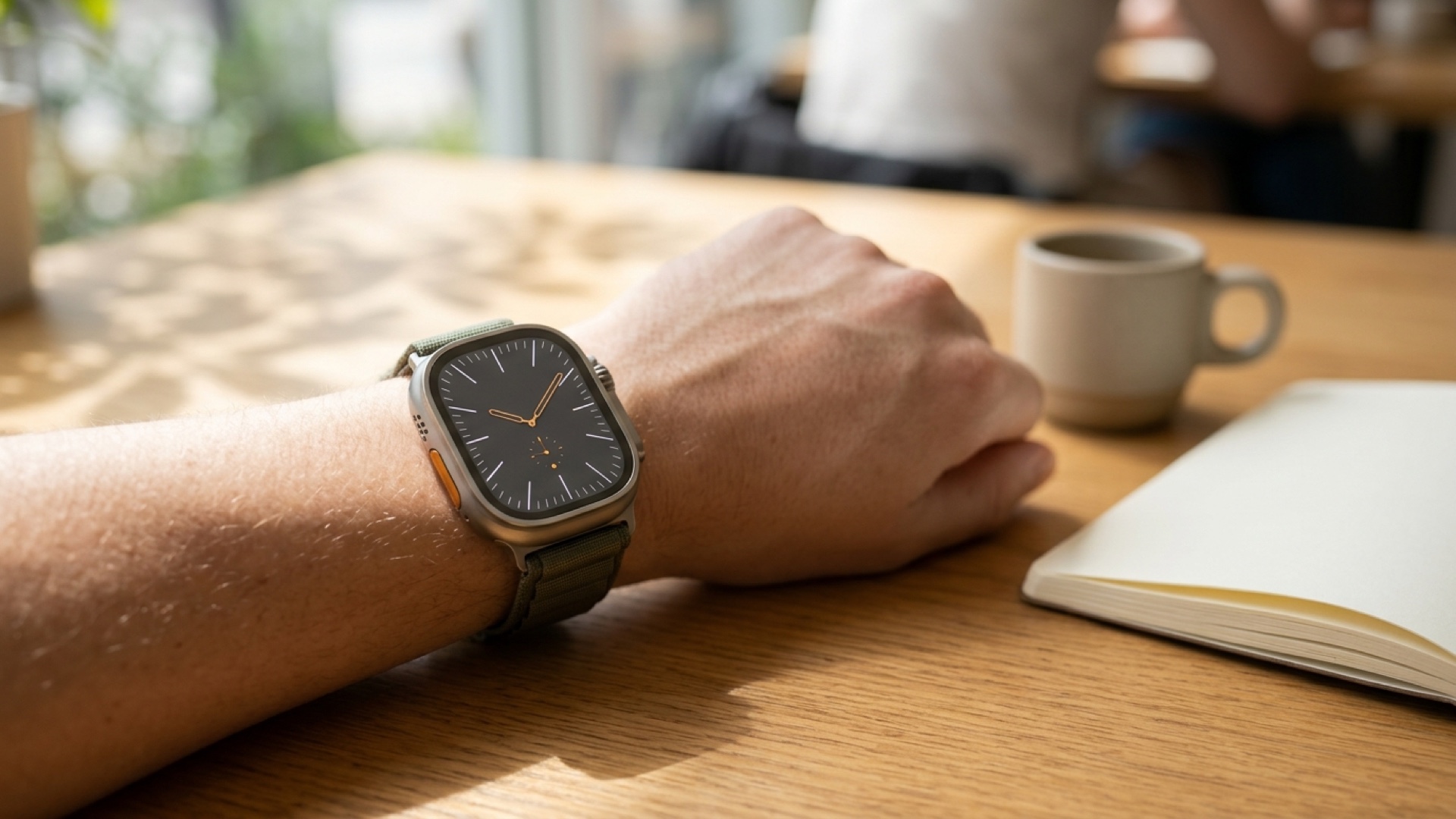
Mit Clockology lassen sich auffällige Vollbild-Zifferblätter auf eine Apple Watch laden, allerdings läuft die App dabei im Vordergrund und nicht als echtes watchOS-Zifferblatt. Sobald du die Digital Crown drückst, das Display mit der Handfläche abdeckst oder das einstündige Limit von Zurück zur Uhr erreichst, wirft dich watchOS auf ein Standard-Zifferblatt von Apple zurück. Die beste Clockology-Alternative für die Apple Watch ist eine native Zifferblatt-App auf Basis offizieller .watchface-Pakete und SwiftUI-WidgetKit-Komplikationen – etwa Space Watch Faces, Buddywatch oder Apples eigene Vorlagen Modular und Fotos kombiniert mit Drittanbieter-Widgets –, weil diese direkt in der System-Zifferblattgalerie leben, auf dem Always-On Display dauerhaft aktiv bleiben und kontinuierliche Vordergrund-GPU-Last vermeiden.
Das Wichtigste in Kürze
- Die Architektur entscheidet über Zuverlässigkeit: Vollbild-Overlay-Apps wie Clockology laufen im Vordergrund und beenden sich nach watchOS-Regeln; native WidgetKit-Zifferblatt-Apps installieren sich direkt in der Zifferblattgalerie und schließen sich nie.
- Messbare Akkueinsparungen: Der Wechsel von einem animierten Vordergrund-Overlay zu nativen SwiftUI-Komplikationen bringt im Alltag typischerweise 4 bis 6 Stunden zusätzliche Laufzeit auf Apple Watch Series 8, Series 9, Series 10 und Ultra-Modellen.
- Das Always-On Display funktioniert richtig: Native Zifferblätter schalten automatisch auf stromsparendes 1-Hz-Dimmen herunter, während Vordergrund-Overlays häufig einfrieren, weichzeichnen oder hohe Helligkeit halten.
- Echte Interaktivität bleibt erhalten: Native Komplikationen starten per Tippen direkt HealthKit, Wetter und Training, statt nur eine starre Grafikfläche anzuzeigen.
Warum Nutzer Clockology verlassen: Drei watchOS-Grenzen ohne Ausweg
Jede Frustration in Apple-Watch-Communities geht auf eine einzige watchOS-Regel zurück: Apple erlaubt Drittanbietern nicht, eigenständige Rendering-Engines in die native Zifferblattgalerie zu integrieren. Clockology umgeht diese Einschränkung, indem es eine watchOS-Vollbild-App öffnet, die eigene Ebenen, Schriften und Endlosschleifen aus .clock-Dateien rendert. Dieser Workaround erzeugt auf jeder modernen Apple Watch drei strukturelle Grenzen.
Das Ein-Stunden-Limit bei Zurück zur Uhr
Selbst wenn du auf deiner Apple Watch Einstellungen > Allgemein > Zurück zur Uhr öffnest und das Zeitlimit auf den Maximalwert Nach 1 Stunde stellst, beendet watchOS die Vordergrund-Sitzung trotzdem nach Ablauf des Timers oder sobald du die Digital Crown für eine Mitteilung drückst. Auch das Abdecken mit der Handfläche zum Abdunkeln und versehentliche Ärmelberührungen springen sofort zurück auf dein eigentliches Apple-Zifferblatt. Behelfslösungen wie eine Clockology-Starter-Komplikation in der Ecke eines Standard-Zifferblatts verringern die Reibung, doch du musst weiterhin mehrmals täglich manuell eine App öffnen, nur um die Uhrzeit abzulesen.
Vordergrund-GPU-Verbrauch und Speicher-Overhead
Native Zifferblätter werden über einen systemnahen Compositor mit strengen WidgetKit-Aktualisierungsbudgets gerendert (etwa 40 bis 75 Timeline-Updates pro Tag). Eine Vordergrund-Overlay-App hält hingegen CPU- und GPU-Pipelines wach, um fließende Sekundenzeiger, animierte Hintergründe oder eigene Wetter-Ebenen darzustellen. Auf einer Apple Watch Series 9 oder Series 10 mit aktivem Always-On Display verkürzen aufwendige Vollbild-Layouts die Gesamtlaufzeit regelmäßig von einem vollen Tag auf 10 bis 12 Stunden. Wie stark Vordergrund-Aktivierungen und aktive Sensoren genau deine Apple-Watch-Generation belasten, kannst du mit unserem Apple Watch Akku-Rechner berechnen.
Fehlerhaftes Always-On Display und fehlende System-Hooks
Wenn du bei einem LTPO-OLED-Display das Handgelenk senkst, senkt watchOS die Bildwiederholrate auf 1 Hz und reduziert nicht wesentliche Helligkeit. Vordergrund-Apps können natives AOD-Dimmen nicht zuverlässig nachbilden: Manche Layouts verschwimmen hinter einer digitalen Zeiteinblendung, während animierte Ebenen bis zum nächsten Anheben des Handgelenks einfrieren. Noch gravierender: Ein Tippen auf eine nachgebaute Anzeige in einem Vollbild-Overlay startet weder Apple Training noch Timer oder Wecker so nativ wie eine echte watchOS-Komplikation.
Die besten Clockology-Alternativen auf nativer watchOS-Architektur
Wenn du markante Industrie-, Retro- oder Telemetrie-Optik ohne Kampf gegen watchOS-Timeouts suchst, wähle eine Clockology-Alternative, die offizielle .watchface-Profile zusammen mit WidgetKit-Komplikationen bereitstellt. Einen breiteren Vergleich zu Preisen und Funktionen findest du außerdem in unserem Ratgeber zu den besten Apple-Watch-Zifferblatt-Apps.
Space Watch Faces (Beste Wahl für stimmige native Dashboards)
Space Watch Faces bündelt maßgeschneiderte Designs als native .watchface-Dateien, unterstützt von über 130 SwiftUI-WidgetKit-Komplikationen. Da jedes Zifferblatt direkt in deiner Apple-Watch-Zifferblattgalerie installiert wird, übersteht es Drücke auf die Digital Crown, das Abdecken mit der Handfläche, Wechsel in den Schlaf-Fokus und 1-Hz-Always-On-Dimmen ganz ohne Tricks.
- Visuelle Tiefe ohne Overlays: Designs wie Blueprint Dashboard liefern technische CAD-Linienführung samt Echtzeit-Slots für Wetter und Aktivität, Digital Cluster bringt Automotive-Telemetrie-Optik auf große Displays mit 45 mm, 46 mm und 49 mm, und Retro Dashboard bildet klassischen LCD-Charakter nach, ohne eine akkuhungrige Videoschleife abzuspielen.
- Bewahrter Vorteil: Null Abbrüche durch Zurück zur Uhr, volles 1-Hz-Dimmen auf dem Always-On Display und 4 bis 6 Stunden längere tägliche Akkulaufzeit im Vergleich zu Vordergrund-Overlay-Apps.
- Klarer Kompromiss: Du kannst keine markenrechtlich geschützten Luxusuhren-Repliken oder beliebige 60-fps-Endlosvideos laden, da jeder Slot die offiziellen SwiftUI-WidgetKit-Layoutgrenzen von Apple einhält.
Buddywatch (Beste Wahl für von der Community geteilte Apple-Kombinationen)
Buddywatch konzentriert sich auf kuratierte .watchface-Konfigurationen aus Apples nativen Vorlagen, kombiniert mit beliebten Drittanbieter-Komplikationen wie Lumy, Carrot Weather oder WaterMinder. Das eignet sich ideal, wenn du offizielle Apple-Layouts neu kombinieren und farblich auf bestimmte Armbänder abstimmen möchtest.
- Bewahrter Vorteil: Vollständig native Systemstabilität und .watchface-Import mit einem Tipp über die iPhone-Watch-App.
- Klarer Kompromiss: Viele Community-Zifferblätter verlangen den Download und Kauf von zwei oder drei separaten Drittanbieter-Komplikations-Apps, um exakt dem Vorschaubild zu entsprechen.
Apple Fotos- & Porträts-Zifferblatt + präzises Zuschneiden (Beste kostenlose Minimal-Option)
Falls du Clockology vor allem für eigene Hintergrundbilder, Anime-Grafiken oder minimalistische Motive genutzt hast, bieten Apples integrierte Fotos- und Porträts-Zifferblätter heute saubere Tiefenstaffelung und scharfe Typografie ganz ohne Drittanbieter-Overhead. Bereite deine Grafik pixelgenau für 40 mm, 41 mm, 42 mm, 45 mm, 46 mm oder 49 mm mit unserem Watch-Foto-Zuschneider vor, bevor du sie mit dem Fotos-Album auf deinem iPhone synchronisierst.
- Bewahrter Vorteil: Maximal mögliche Akkueffizienz, nativer Tiefeneffekt rund um die Ziffern der Uhrzeit und keinerlei Abokosten.
- Klarer Kompromiss: Beschränkt auf zwei kompakte Komplikations-Slots (oben und unten), was zu wenig ist, wenn du dichte Daten zu Herzfrequenz, UV-Index und Kalender brauchst.
Was ist mit Facer?
Facer wird oft als Ersatz für Clockology vorgeschlagen, weil es native .watchface-Pakete statt eines Vordergrund-Overlays verwendet. Dennoch können der umfangreiche Abo-Katalog und häufige Hintergrund-Aktualisierungen der Komplikationen ältere Akkus spürbar belasten. Einen direkten Vergleich akkuschonender Optionen gegen Facer findest du in unserem Vergleich der Facer-Alternativen für Apple Watch.
Schritt für Schritt: Von Clockology auf ein natives Zifferblatt-Preset wechseln
Folge diesem genauen Fünf-Minuten-Ablauf zum Aufräumen und Einrichten auf iPhone und Apple Watch, um verlorene Akkulaufzeit zurückzugewinnen und ein dauerhaftes Alltags-Dashboard festzulegen.
Übrig gebliebene Clockology-Einstellungen bereinigen
- Zurück zur Uhr zurücksetzen: Öffne auf deiner Apple Watch Einstellungen > Allgemein > Zurück zur Uhr und wechsle von Nach 1 Stunde zurück auf Nach 2 Minuten (oder Immer). So bleiben beliebige Apps nicht unnötig im Hintergrund geöffnet.
- Aktivierungsdauer verkürzen: Öffne Einstellungen > Anzeige & Helligkeit > Aktivierungsdauer und wähle 15 Sekunden lang aktivieren statt 70 Sekunden lang aktivieren. Eine 70-Sekunden-Aktivierungsdauer nur für Clockology aktiv zu lassen, gehört zu den schnellsten Wegen, ein OLED-Panel zu leeren.
- Ungenutzte synchronisierte Dateien entfernen: Wenn du Clockology deinstallierst, öffne die Watch-App auf dem iPhone, scrolle zu Auf der Apple Watch installiert > Clockology und deaktiviere App auf Apple Watch anzeigen, um Speicherplatz freizugeben.
- Bewahrter Vorteil: Beseitigt sofort unnötige 70-Sekunden-Nachlaufzeiten des Displays und Vordergrund-Wake-Locks.
- Klarer Kompromiss: Jede Drittanbieter-App, die du bewusst geöffnet lässt (etwa eine Einkaufsliste), kehrt nach zwei Minuten zum Zifferblatt zurück, sofern du unter Zurück zur Uhr keine Ausnahme pro App festlegst.
Dein natives Dashboard-Preset installieren und konfigurieren
- Kontrastreiche Basis wählen: Öffne Space Watch Faces auf dem iPhone, wähle ein natives Layout wie Digital Cluster oder Blueprint Dashboard und tippe auf Zur Apple Watch hinzufügen, um das .watchface-Paket in die iPhone-Watch-App zu importieren. Bei Fragen zu Berechtigungen oder fehlenden Widgets während des Imports hilft unsere Schritt-für-Schritt-Anleitung zur Installation eigener Zifferblätter.
- Wichtige Slots gezielt belegen: Weise Oben links Batterie oder UV-Index zu, dem Rechteck in der Mitte Live-Wetter oder Aktivitätsverlauf und den Unteren Ecken Herzfrequenz sowie Nächster Kalendertermin, sodass jeder Blick ein Entsperren des iPhones ersetzt.
- Mit Fokus-Modi verknüpfen: Öffne auf dem iPhone Einstellungen > Fokus > Arbeiten (oder Fitness), tippe auf Bildschirme anpassen und verbinde dein neues natives Zifferblatt mit diesem Fokus. Anders als bei Clockology wechseln native Zifferblätter zuverlässig automatisch nach Uhrzeit oder Standort.
- Always-On-Verhalten prüfen: Öffne auf der Uhr Einstellungen > Anzeige & Helligkeit > Immer eingeschaltet und stelle sicher, dass Immer eingeschaltet aktiv ist; blende sensible Komplikationsdaten anzeigen nur dann aus, wenn Kalendereinträge bei gesenktem Handgelenk verborgen bleiben sollen.
Häufig gestellte Fragen
Warum schließt sich Clockology auf meiner Apple Watch ständig?
Clockology schließt sich, weil es als reguläre Vordergrund-App statt als natives System-Zifferblatt läuft. watchOS erzwingt automatisch das Zeitlimit von Zurück zur Uhr (maximal eine Stunde), und jeder Druck auf die Digital Crown oder das Abdecken mit der Handfläche bringt dich sofort zu deinem Standard-Zifferblatt der Apple Watch zurück.
Spart eine native Clockology-Alternative Akku auf der Apple Watch?
Ja. Native Alternativen mit .watchface-Profilen und SwiftUI-WidgetKit-Komplikationen halten die watchOS-Energiebudgets sowie das 1-Hz-Dimmen des Always-On Displays ein. Der Abschied von dauerhaft gerenderten Vordergrund-Overlays spart auf Modellen von Series 8 bis Series 10 und Ultra häufig 4 bis 6 Stunden Akku pro Ladung.
Kann mir irgendeine Clockology-Alternative Luxusuhren-Repliken bieten?
Keine native Zifferblatt-App im App Store darf rechtlich geschützte Luxus-Repliken wie Rolex- oder Omega-Zifferblätter vertreiben, und native .watchface-Dateien können Apples zentrale Analogzeiger außerhalb offizieller Vorlagen nicht ersetzen. Wenn du präzisen Industrie-, Motorsport- oder Vintage-Digital-Charakter ohne Timeouts suchst, sind native Dashboard-Designs auf Basis von WidgetKit-Komplikationen die verlässlichste Alternative.
Wie wechsle ich von Clockology, ohne meinen individuellen Look zu verlieren?
Exportiere eigene Grafiken, die dir gehören, schneide sie sauber auf deine Displayauflösung zu, wenn du ein Fotos-Zifferblatt möchtest, oder installiere ein thematisches natives Paket wie Blueprint Dashboard oder Retro Dashboard über die iPhone-Watch-App. Setze anschließend Einstellungen > Allgemein > Zurück zur Uhr wieder auf Nach 2 Minuten und die Aktivierungsdauer auf 15 Sekunden zurück, damit sich deine Akkulaufzeit sofort erholt.
Weitere Zifferblätter
- Bauplan Architektur — Blaupausen-Technikdesign mit Raster, Datum, Wetter und Statistiken.
- Digital Cluster — Leuchtendes Doppel-Rundinstrument: Akku, Schritte, Herzfrequenz, Distanz, Luftfeuchtigkeit und Temperatur.
- Retro LCD Uhr — Style der 80er-Jahre Digitaluhr mit Siebensegmentanzeige, Datum, Wasser und Akku.
Beste Apple Watch Zifferblätter 2026 • Apple Watch Ratgeber & Artikel