วิธีปรับแต่งหน้าปัดรูปภาพ Apple Watch: คู่มือเอฟเฟกต์ความลึก (Depth Effect)
เรียนรู้วิธีปรับแต่งหน้าปัดรูปภาพบน Apple Watch ด้วยเอฟเฟกต์ความลึก 3D, การไดคัทภาพบุคคล, การจัดกรอบพื้นที่ปลอดภัย และการจัดวางคอมพลิเคชัน
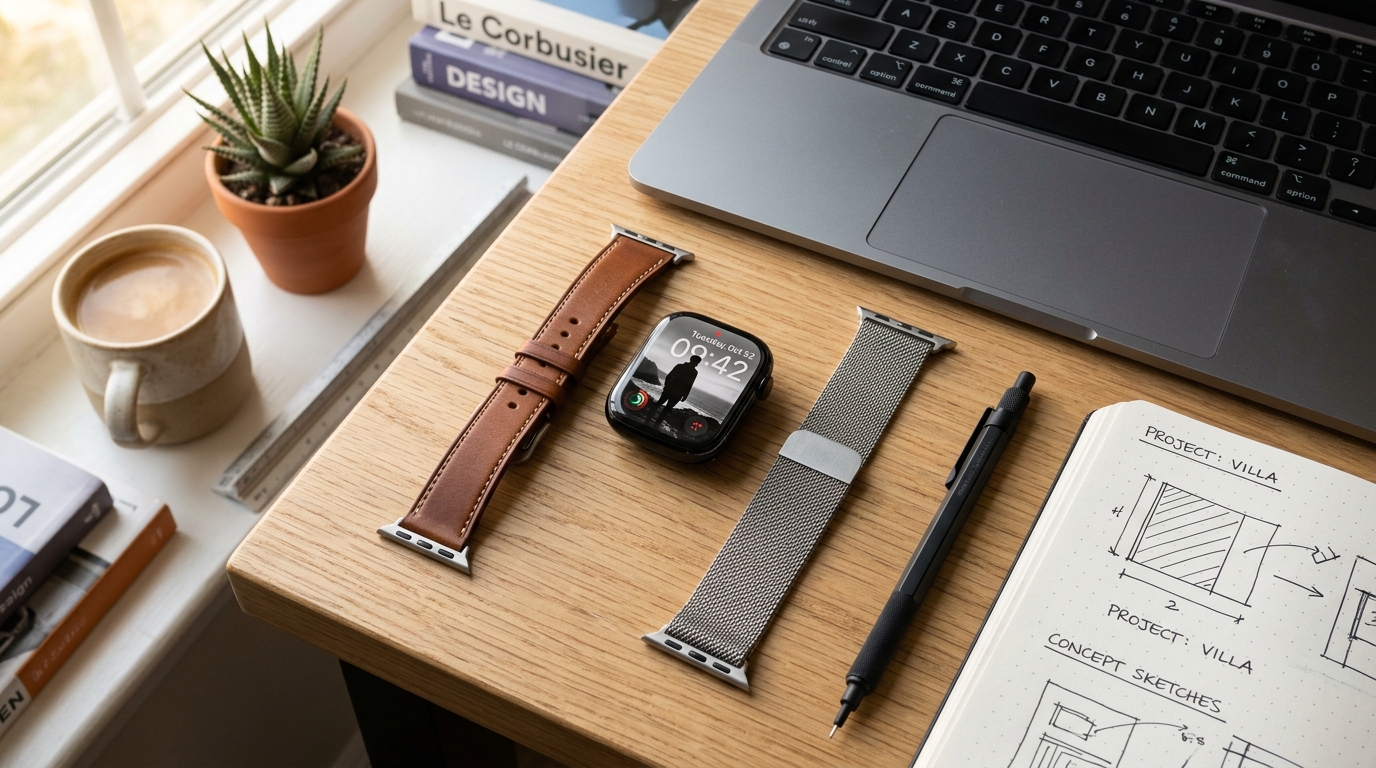
การเปลี่ยนภาพถ่ายส่วนตัวของคุณให้กลายเป็นหน้าปัดนาฬิกาข้อมือที่มีมิติสมจริง จะช่วยเปลี่ยน Apple Watch จากอุปกรณ์ติดตามการออกกำลังกายทั่วไปให้กลายเป็นผลงานการออกแบบที่เปี่ยมด้วยเอกลักษณ์ ระบบการแบ่งส่วนภาพด้วยแมชชีนเลิร์นนิง (Machine Learning) ของ Apple จะแยกวัตถุในระยะหน้าออกจากฉากหลัง ช่วยให้ตัวเลขอักษรบอกเวลาแบบดิจิทัลสอดอยู่ด้านหลังภาพเงาของบุคคล สัตว์เลี้ยง หรือโครงร่างสถาปัตยกรรมได้อย่างแนบเนียน อย่างไรก็ดี การจัดรูปแบบเลเยอร์ซ้อนกันหลายชั้นนี้จำเป็นต้องอาศัยการจัดองค์ประกอบภาพที่แม่นยำ การตั้งค่ารูปแบบตัวอักษรของ watchOS อย่างถูกต้อง และความเข้าใจเกี่ยวกับข้อจำกัดของกลไกหน้าปัด (Complications) การเรียนรู้วิธีปรับแต่งหน้าปัดรูปภาพบน Apple Watch จะช่วยให้คุณค้นพบจุดสมดุลอันลงตัวระหว่างมิติความลึกแบบสามมิติและการใช้งานจริงในชีวิตประจำวัน
เมื่อตั้งค่าได้อย่างถูกต้อง หน้าปัดนาฬิกาที่มีเอฟเฟกต์ความลึก (Depth Effect) จะมอบภาพลักษณ์ที่ประณีตงดงามราวกับภาพปกนิตยสารระดับไฮเอนด์ แต่หากตั้งค่าไม่ดี ตัวแบบอาจถูกตัดทอนอย่างไม่สวยงามทับซ้อนกับตัวเลข ตัวเลขเวลาอาจเลือนหายไปกับความเปรียบต่างของแสง หรือคอมพลิเคชันที่จำเป็นอาจถูกตัดออกไป คู่มือฉบับสมบูรณ์นี้จะครอบคลุมขั้นตอนการตั้งค่าอย่างละเอียด หลักการตัดครอบภาพ (Crop) ข้อจำกัดทางเทคนิคของแผนที่ความลึก (Depth Map) และข้อจำกัดที่ต้องยอมรับในการใช้งานจริงสำหรับอุปกรณ์ watchOS ยุคใหม่ทุกรุ่น
วิธีปรับแต่งหน้าปัดรูปภาพ Apple Watch ด้วยเอฟเฟกต์ความลึก
การตั้งค่าหน้าปัดรูปภาพที่รองรับเอฟเฟกต์ความลึกสามารถทำได้โดยตรงจากคลังรูปภาพ (Photos) บน iPhone ของคุณ ผ่านแอป Watch ที่จับคู่ไว้ หรือบนหน้าจอ Apple Watch โดยตรง แม้ว่าการสร้างบนข้อมือจะทำได้สะดวกรวดเร็ว แต่การใช้ iPhone จะช่วยให้คุณควบคุมการตัดขอบ การซูมโฟกัส และน้ำหนักของฟอนต์ได้อย่างละเอียดและแม่นยำกว่ามาก
วิธีที่ 1: สร้างผ่านแอปรูปภาพ (Photos) บน iPhone
ขั้นตอนที่สะดวกรวดเร็วที่สุดเริ่มต้นในแอปรูปภาพของ iOS ซึ่งคุณสามารถตรวจสอบข้อมูลเมทาดาตาของความลึกได้ก่อนที่จะส่งภาพไปยังข้อมือ:
- เปิดแอป รูปภาพ (Photos) บน iPhone แล้วค้นหาภาพถ่ายที่มีตัวแบบโดดเด่นพร้อมการแยกขอบที่คมชัด
- แตะปุ่ม แชร์ (Share - ไอคอนรูปสี่เหลี่ยมที่มีลูกศรชี้ขึ้น) ที่มุมล่างซ้าย
- เลื่อนดูรายการคำสั่งแล้วเลือก สร้างหน้าปัดนาฬิกา (Create Watch Face)
- เลือก หน้าปัดรูปภาพ (Photos Watch Face) — ใน watchOS 11 ขึ้นไป หน้าปัดภาพถ่ายบุคคล (Portraits) เดิมได้ถูกรวมเข้าเป็นส่วนหนึ่งของระบบหน้าปัดรูปภาพที่ได้รับการอัปเกรดแล้ว
- แตะ ตำแหน่งเวลา (Time Position) แล้วเลือก ด้านบนด้านหลัง (Top Behind) คำสั่งนี้จะบอกให้ watchOS เรนเดอร์ตัวเลขเวลาในระนาบเสมือนระหว่างพื้นหลังและตัวแบบด้านหน้าที่ถูกแยกออกมา
- ปรับแต่งสไตล์ของตัวเลข โดยเลือกระหว่างแบบคลาสสิก (Classic), โมเดิร์น (Modern), มน (Rounded) หรือตัวหนา (Bold) เพื่อให้เข้ากับน้ำหนักทางสายตาของภาพถ่าย
- แตะ เพิ่ม (Add) ที่มุมขวาบนเพื่อสร้างหน้าปัดและส่งไปยัง Apple Watch ที่คุณกำลังใช้งานอยู่ทันที
- ข้อดีที่ได้รับ: สามารถตรวจสอบการแสดงมิติความลึกได้ทันทีในเครื่องมือรูปภาพของ iOS ก่อนที่จะส่งไปยังอุปกรณ์สวมใส่
- ข้อจำกัดที่ต้องยอมรับ: จำกัดการเลือกคอมพลิเคชันเริ่มต้นไว้เพียงการแสดงวันที่พื้นฐานเหนือตัวเลขเวลาในระหว่างขั้นตอนการสร้างครั้งแรก
วิธีที่ 2: จัดการผ่านแกลเลอรีหน้าปัดในแอป Watch
หากต้องการปรับแต่งเฉดสีของตัวอักษรและตำแหน่งของคอมพลิเคชันได้ละเอียดยิ่งขึ้น ให้กำหนดค่าหน้าปัดผ่านแอป Watch บน iOS:
- เปิดแอป Watch บน iPhone แล้วเลือกแท็บ แกลเลอรีหน้าปัด (Face Gallery) ที่แถบนำทางด้านล่าง
- เลื่อนลงมาที่หมวดหมู่ รูปภาพ (Photos) แล้วเลือกเทมเพลต
- ใต้หัวข้อ เนื้อหา (Content) แตะ เลือกรูปภาพ... (Choose Photos...) เพื่อเลือกภาพถ่ายที่คัดสรรแล้วได้สูงสุด 24 รูปจากคลังของคุณ
- ใต้หัวข้อ สไตล์ (Style) สลับรูปแบบระหว่าง Top Behind (ด้านบนด้านหลัง), Top Front (ด้านบนด้านหน้า) หรือ Bottom Front (ด้านล่างด้านหน้า) หากตัวแบบของคุณมีพื้นที่ว่างด้านบนเพียงพอ ตัวเลือก Top Behind จะเปิดใช้งานเอฟเฟกต์ความลึก 3D
- เลือกโทนสีจางๆ หรือเอฟเฟกต์สองสีขาวดำ (Duotone) หากภาพถ่ายของคุณมีแสงที่ซับซ้อนจนรบกวนการอ่านเวลา
- เลือกช่องใส่คอมพลิเคชันด้านบน (เช่น ปฏิทิน, วงแหวนกิจกรรม หรืออุณหภูมิสภาพอากาศ)
- แตะ เพิ่ม (Add) เพื่อโอนย้ายรูปแบบที่จัดแต่งเสร็จแล้วไปยัง Apple Watch ของฉัน (My Watch)
- ข้อดีที่ได้รับ: สามารถจัดการรูปภาพบุคคลแบบสลับเปลี่ยนได้สูงสุดถึง 24 รูปพร้อมกัน โดยมีการจัดรูปแบบตัวอักษรและโทนสีที่สอดคล้องกันทั้งหมด
- ข้อจำกัดที่ต้องยอมรับ: ต้องสลับไปมาระหว่างคลังรูปภาพและอินเทอร์เฟซแอป Watch เพื่อดูตัวอย่างการตัดขอบของแต่ละภาพ
วิธีที่ 3: ปรับแต่งโดยตรงบนหน้าปัดนาฬิกา
หากคุณมีอัลบั้มรูปภาพที่ซิงค์ไว้บน Apple Watch อยู่แล้ว:
- ปลุกหน้าจอ Apple Watch แล้วกดค้างอย่างมั่นคงบนหน้าปัดปัจจุบันเพื่อเข้าสู่หน้ารวมหน้าปัด
- ปัดไปทางซ้ายจนเจอปุ่ม ใหม่ (+) แล้วแตะเลือก
- หมุน Digital Crown เพื่อเลื่อนไปยัง รูปภาพ (Photos) แล้วแตะเพื่อเพิ่ม
- กดค้างแล้วแตะ แก้ไข (Edit) เพื่อเลือกปรับเฉดสีและตำแหน่งของเวลาตามต้องการ
กลไกทางเทคนิคของแผนที่ความลึก: ทำไมเอฟเฟกต์ความลึกจึงไม่ทำงาน
ปัญหาที่ผู้ใช้ Apple Watch พบบ่อยคือตัวเลขเวลาดิจิทัลไม่ยอมหลบไปอยู่ด้านหลังตัวแบบ แต่กลับแสดงผลทับอยู่ด้านหน้าตามปกติ เอฟเฟกต์ความลึกของ watchOS ไม่ใช่ลูกเล่นกราฟิกแบบสุ่ม แต่ขึ้นอยู่กับกฎการมองเห็นของคอมพิวเตอร์ (Computer Vision) และข้อมูลเมทาดาตาของความลึกที่เข้มงวด การทำความเข้าใจกฎเกณฑ์ทางเทคนิคเหล่านี้จะช่วยให้คุณไม่ต้องเสียเวลาลองผิดลองถูกเป็นชั่วโมง
1. เมทาดาตาภาพถ่ายบุคคลเทียบกับการแบ่งส่วนด้วยโครงข่ายประสาท (Neural Segmentation)
บน iPhone ที่มีกล้องคู่หรือสแกนเนอร์ LiDAR ภาพที่ถ่ายด้วย โหมดภาพถ่ายบุคคล (Portrait Mode) จะฝังแผนที่ความลึกเฉพาะ (Disparity Buffer) ลงในไฟล์ภาพโดยตรง Apple Watch จะใช้ข้อมูลความลึกจากฮาร์ดแวร์นี้ในการระบุขอบเขตระดับมิลลิเมตรระหว่างบุคคลหรือสัตว์เลี้ยงกับฉากหลังอย่างแม่นยำ
แม้ว่า watchOS รุ่นใหม่จะสามารถใช้แมชชีนเลิร์นนิงบนอุปกรณ์เพื่อแยกวัตถุจากภาพถ่ายทั่วไปที่ไม่ได้ถ่ายด้วยโหมดภาพถ่ายบุคคลได้ แต่ภาพที่ถ่ายด้วยโหมดภาพถ่ายบุคคลโดยตรงจากฮาร์ดแวร์จะให้ความคมชัดของขอบวัตถุที่ดีกว่ามาก โดยเฉพาะเส้นผม ลวดลายผ้า และขนสัตว์ หากภาพของคุณดาวน์โหลดมาจากเว็บ ถูกบีบอัดผ่านแอปส่งข้อความ หรือถ่ายด้วยกล้องเลนส์เดี่ยวรุ่นเก่า watchOS อาจไม่สามารถประมวลผลระนาบความลึกได้เลย
2. กฎพื้นที่ว่างด้านบน 25 เปอร์เซ็นต์ (Headroom Rule)
นาฬิกาดิจิทัลต้องการพื้นที่ในการแสดงผล ระบบเรนเดอร์ของ Apple กำหนดให้ต้องมีพื้นที่ว่างของฉากหลังประมาณ 20% ถึง 30% ที่ขอบบนสุดของเฟรม เพื่อใช้สำหรับวางตำแหน่งตัวเลขบอกเวลา
หากหน้าผาก หมวก หรือเส้นผมของตัวแบบสัมผัสกับพื้นที่ 10% ด้านบนสุดของหน้าจอ watchOS จะปิดการทำงานของเลเยอร์ความลึกโดยอัตโนมัติ และบังคับให้ตัวเลขเวลาขึ้นมาอยู่ด้านหน้า เพื่อรักษาการซ้อนทับของเลเยอร์ความลึก เงาของตัวแบบควรอยู่บริเวณ 70% ด้านล่างถึงตรงกลางของภาพแนวตั้ง โดยปล่อยให้มีพื้นที่ว่างที่ไม่มีสิ่งกีดขวาง (เช่น ท้องฟ้าโล่ง กำแพงเรียบ หรือพุ่มไม้ที่เบลอ) อยู่ด้านหลังตัวเลขเวลา
3. คอนทราสต์ของขอบและเกณฑ์การบดบังตัวเลข (Occlusion Thresholds)
หากตัวแบบบดบังตัวเลขเวลาเกินกว่า 40% watchOS จะปิดเอฟเฟกต์ความลึกทันที Apple ให้ความสำคัญกับความชัดเจนในการดูเวลามากกว่าความสวยงามเชิงศิลปะ หากตัวเลขชั่วโมงหรือนาทีไม่สามารถมองเห็นได้อย่างชัดเจนในแวบเดียว ระบบจะแทนที่การตั้งค่าของผู้ใช้และดึงตัวเลขเวลาขึ้นมาไว้ด้านบนสุด
- ข้อดีที่ได้รับ: มีการแยกมิติระหว่างความลึกของฉากหลังและตัวเลขเวลาอย่างคมชัด โดยไม่มีการบดบังตัวเลขจนอ่านไม่ออก
- ข้อจำกัดที่ต้องยอมรับ: มีข้อจำกัดที่เข้มงวดในการจัดองค์ประกอบภาพถ่าย ภาพถ่ายระยะใกล้มาก (Close-up) จะไม่สามารถรองรับการซ้อนเลเยอร์ความลึกได้
การปรับสัดส่วนและขนาดให้สมบูรณ์แบบด้วยเครื่องมือเฉพาะทาง
สาเหตุหลักประการหนึ่งที่ทำให้หน้าปัดรูปภาพแบบกำหนดเองดูเบลอหรือไม่พอดีบน Apple Watch คือความผิดเพี้ยนของอัตราส่วนภาพ iPhone ถ่ายภาพด้วยอัตราส่วน 4:3 แต่หน้าจอ Apple Watch ยุคใหม่มีอัตราส่วนที่สูงเพรียวกว่า พร้อมมุมโค้งมนแบบ OLED ที่เป็นเอกลักษณ์ เมื่อคุณนำภาพถ่าย 4:3 ที่ยังไม่ได้แก้ไขมาตั้งเป็นหน้าปัด iOS จะทำการตัดขอบตรงกลางอย่างรุนแรง ซึ่งมักจะตัดส่วนศีรษะออกหรือดันให้ตัวแบบเข้าไปอยู่ในโซนบดบังเวลา
Apple Watch แต่ละรุ่นมีขนาดหน้าจอที่แตกต่างกัน:
- Apple Watch Ultra 2 & Ultra 1 (49 มม.): 410 x 502 พิกเซล (รัศมีมุมโค้ง 42px)
- Apple Watch Series 10 (46 มม.): 416 x 496 พิกเซล (รัศมีมุมโค้ง 48px)
- Apple Watch Series 10 (42 มม.): 374 x 446 พิกเซล (รัศมีมุมโค้ง 44px)
- Apple Watch Series 9, 8 & 7 (45 มม.): 396 x 484 พิกเซล (รัศมีมุมโค้ง 44px)
- Apple Watch Series 9, 8 & 7 (41 มม.): 352 x 430 พิกเซล (รัศมีมุมโค้ง 40px)
- Apple Watch SE & Series 4–6 (44 มม.): 368 x 448 พิกเซล (รัศมีมุมโค้ง 42px)
หากต้องการเรียนรู้เพิ่มเติมเกี่ยวกับผลกระทบของขนาดตัวเรือนและความละเอียดหน้าจอที่มีต่อการออกแบบหน้าปัดนาฬิกาแต่ละรุ่น สามารถอ่านบทวิเคราะห์เชิงลึกของเราได้ที่ เปรียบเทียบขนาดหน้าปัด Apple Watch และหากต้องการไอเดียเพิ่มเติมเกี่ยวกับโทนสีสไตล์มินิมอล สามารถดูคอลเลกชัน หน้าปัด Apple Watch สไตล์มินิมอลสวยงาม ของเราได้
- ข้อดีที่ได้รับ: จัดวางภาพได้คมชัดระดับพิกเซล พอดีกับความละเอียดและความโค้งมนของตัวเรือน Apple Watch แต่ละรุ่นอย่างสมบูรณ์แบบ
- ข้อจำกัดที่ต้องยอมรับ: จำเป็นต้องตัดครอบภาพพื้นหลังในเครื่องมือบนเบราว์เซอร์ล่วงหน้าก่อนที่จะซิงค์ไปยังคลังภาพของ iPhone
กลยุทธ์คอมพลิเคชัน: สร้างสมดุลระหว่างข้อมูลและการซ้อนชั้นความลึก
สาเหตุที่พบบ่อยที่สุดที่ทำให้เอฟเฟกต์ความลึกหายไปทันทีหลังจากแก้ไขหน้าปัด คือความขัดแย้งกับคอมพลิเคชัน Apple กำหนดลำดับชั้นการจัดวางที่เข้มงวด: เอฟเฟกต์ความลึกจะไม่สามารถใช้งานร่วมกับคอมพลิเคชันด้านล่างและวิดเจ็ตแบบหลายบรรทัดบนหน้าปัดรูปภาพได้
ทำไมคอมพลิเคชันด้านล่างจึงทำให้เอฟเฟกต์ความลึกไม่ทำงาน
เมื่อกำหนดค่าหน้าปัดรูปภาพ Apple จะอนุญาตให้มีช่องใส่คอมพลิเคชันได้สูงสุด 2 ช่อง: 1. ช่องส่วนหัว / ด้านบน (Top Sub-Dial / Header Slot): อยู่เหนือตัวเลขเวลาโดยตรง (มักใช้แสดงวันที่ กำหนดการในปฏิทิน หรืออุณหภูมิปัจจุบัน) 2. ช่องคอมพลิเคชันด้านล่าง (Bottom Complication Slot): อยู่บริเวณหนึ่งในสามส่วนล่างของหน้าจอ
หากคุณเปิดใช้งานคอมพลิเคชันด้านล่าง เช่น แถบแสดงเปอร์เซ็นต์แบตเตอรี่ขนาดใหญ่ วงแหวนกิจกรรมแบบวงกลม หรือปุ่มลัดเริ่มออกกำลังกาย ระบบ watchOS จะปิดเอฟเฟกต์ความลึกทันที เนื่องจากตัวแบบด้านหน้าจะกินพื้นที่ครึ่งล่างของหน้าจอ การแสดงผลคอมพลิเคชันด้านล่างจะทำให้ข้อความไปทับบนใบหน้าของตัวแบบ หรือต้องใช้ระบบมาสก์สองชั้นที่ซับซ้อนซึ่งทำให้ประสิทธิภาพการเรนเดอร์ลดลง
เมื่อใดควรเลือกความลึกมากกว่าการแสดงข้อมูล
หากเป้าหมายหลักของคุณคือการติดตามสุขภาพ การวัดอัตราการออกกำลังกาย หรือการดูข้อมูลสภาพแวดล้อมที่ซับซ้อน หน้าปัดที่เน้นรูปภาพอาจทำให้รู้สึกอึดอัดในการใช้งานจริง ในสถานการณ์ที่คุณต้องการดูข้อมูลพร้อมกัน 5-6 จุด หน้าปัดแบบแดชบอร์ดที่มีโครงสร้างชัดเจนจะมีประสิทธิภาพมากกว่ามาก
ตัวอย่างเช่น หน้าปัดสไตล์สดใสของเรา Doodle Dashboard จัดวางสถานะแบตเตอรี่แบบเรียลไทม์ จำนวนก้าว สภาพอากาศ และแคลอรีที่เผาผลาญไว้ในกรอบภาพวาดที่มีชีวิตชีวา เช่นเดียวกับหน้าปัดเชิงเทคนิค Blueprint Dashboard ที่รวมข้อมูลระบบที่สำคัญไว้ในรูปแบบสถาปัตยกรรมที่เป็นระเบียบและอ่านง่าย
หากคุณต้องการเชี่ยวชาญการตั้งค่าคอมพลิเคชันหลายช่องและการสร้างแดชบอร์ดโมดูลาร์ตั้งแต่เริ่มต้น สามารถอ่านคู่มืออย่างละเอียดได้ที่ วิธีสร้างหน้าปัด Apple Watch
- ข้อดีที่ได้รับ: การนำเสนอภาพถ่ายบุคคลที่สวยงามไร้สิ่งบดบัง เน้นความโดดเด่นของภาพส่วนตัวด้วยสไตล์ที่สะอาดตา
- ข้อจำกัดที่ต้องยอมรับ: ต้องสละการใช้งานคอมพลิเคชันที่ด้านล่างของหน้าจอ ทำให้จำกัดการแสดงข้อมูลสดไว้เพียงข้อความส่วนหัวด้านบนหนึ่งตำแหน่งเท่านั้น
การจัดอัลบั้มภาพสลับเปลี่ยนแบบไดนามิกหลายรูป
แทนที่จะต้องมองภาพนิ่งภาพเดิมซ้ำๆ ตลอดทั้งวัน watchOS ช่วยให้คุณเชื่อมต่อสตรีมรูปภาพแบบไดนามิกเข้ากับหน้าปัดนาฬิกาได้ โดยสามารถเลือกภาพที่แตกต่างกันได้สูงสุดถึง 24 ภาพเพื่อสลับหมุนเวียนกันตลอดทั้งวัน
การตั้งค่าการสลับรูปภาพอัจฉริยะ (Smart Shuffles)
วิธีกำหนดค่าการสลับรูปภาพ:
- เปิดแอป Watch บน iPhone แล้วไปที่ แกลเลอรีหน้าปัด > รูปภาพ (Face Gallery > Photos)
- ใต้หัวข้อ เนื้อหา (Content) ให้เลือก อัลบั้ม (Album) หรือ ไดนามิก (Dynamic)
- ตัวเลือก ไดนามิก จะใช้ระบบอัจฉริยะบนอุปกรณ์เพื่อดึงภาพจากหมวดหมู่ เช่น บุคคล สัตว์เลี้ยง ธรรมชาติ หรือเมือง
- ตั้งค่า ความถี่ในการสลับ (Shuffle Frequency): เลือกระหว่าง เมื่อแตะ (On Tap), เมื่อยกข้อมือ (On Wrist Raise) หรือ รายชั่วโมง (Hourly)
- ในการตั้งค่าการแสดงผลของ watchOS (`การตั้งค่า > จอภาพและความสว่าง > เปิดตลอดเวลา`) ตรวจสอบให้แน่ใจว่าฟังก์ชัน Always-On จะหรี่แสงวอลเปเปอร์ลงอย่างนุ่มนวลโดยไม่กะพริบกระตุก
- ข้อดีที่ได้รับ: เพลิดเพลินกับภาพที่หลากหลายอย่างต่อเนื่อง ทั้งภาพครอบครัว สัตว์เลี้ยง หรือการเดินทาง โดยไม่ต้องคอยเปลี่ยนหน้าปัดด้วยตนเอง
- ข้อจำกัดที่ต้องยอมรับ: การคัดเลือกภาพที่คละองค์ประกอบกันจะทำให้เอฟเฟกต์ความลึกทำงานไม่สม่ำเสมอ หากแต่ละภาพมีมุมมองและแสงที่ไม่เหมือนกัน
ประเด็นสำคัญที่ควรจำ
- พื้นที่ว่างเหนือศีรษะตัวแบบมีความสำคัญยิ่ง: เว้นพื้นที่ว่างด้านหลังประมาณ 20% ถึง 30% เหนือศีรษะของตัวแบบ เพื่อให้ตัวเลขดิจิทัลสามารถเลื่อนไปอยู่ด้านหลังได้โดยไม่ถูกบดบังเกิน 40%
- ลำดับชั้นคอมพลิเคชันจำกัดช่องใช้งาน: การเพิ่มคอมพลิเคชันที่ด้านล่างจะปิดการทำงานของเอฟเฟกต์ความลึก 3D บนหน้าปัดรูปภาพโดยอัตโนมัติ จึงควรใช้เฉพาะช่องส่วนหัวด้านบนเพียงช่องเดียว
- ข้อมูลโหมดภาพถ่ายบุคคลให้ผลลัพธ์ที่ดีที่สุด: แม้ว่าแมชชีนเลิร์นนิงจะสามารถตัดขอบภาพทั่วไปได้ แต่ภาพที่ถ่ายด้วยโหมดภาพถ่ายบุคคลของ iPhone จะให้มาสก์ความลึกที่คมชัดที่สุดตามเส้นผมและขอบวัตถุ
- การตัดครอบภาพล่วงหน้าช่วยแก้ปัญหาภาพเพี้ยน: ใช้เครื่องมือ Apple Watch Photo Face Studio & Cropper เพื่อดูตัวอย่างขนาดตัวเรือนและมุมโค้งมนที่ตรงกับอุปกรณ์ของคุณก่อนโอนย้ายรูปภาพ
- คอลเลกชันภาพสลับต้องการความสม่ำเสมอ: เพื่อประสบการณ์การสลับภาพที่ราบรื่นไร้รอยต่อ ควรตรวจสอบว่าภาพทั้ง 24 รูปตรงตามมาตรฐานการจัดองค์ประกอบภาพ เพื่อไม่ให้เอฟเฟกต์ความลึกติดๆ ดับๆ