กลไกหน้าปัด Apple Watch ไม่ทำงานหรือไม่อัปเดต? 9 วิธีแก้ปัญหาที่ได้ผลจริง (2026)
แก้ปัญหากลไกหน้าปัด Apple Watch ไม่อัปเดตหรือค้างอยู่ที่ข้อมูลเก่า ด้วย 9 วิธีแก้ไขสำหรับฟังก์ชันดึงข้อมูลแอปจากเบื้องหลัง งบประมาณ WidgetKit และการอนุญาตเซ็นเซอร์บน watchOS
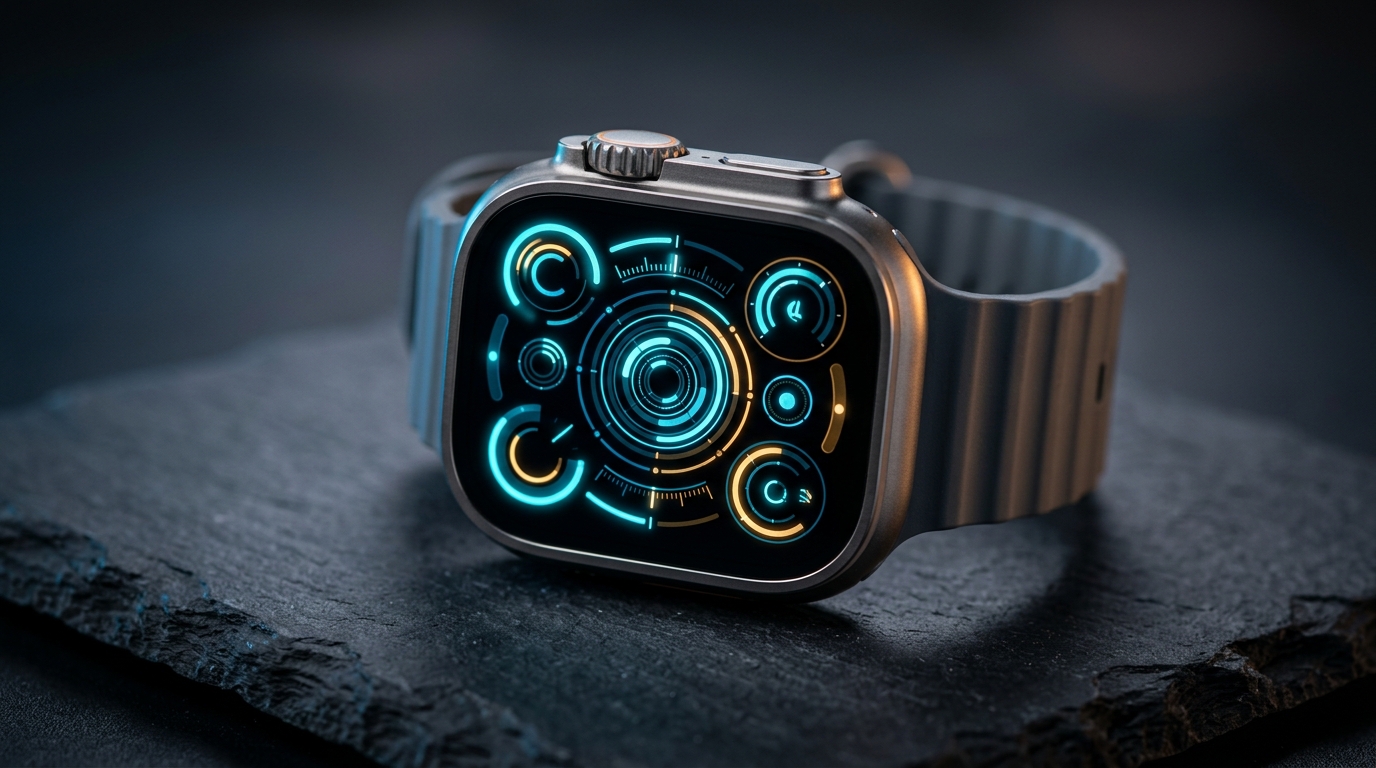
แทบไม่มีประสบการณ์ใดบน watchOS ที่น่าหงุดหงิดไปกว่าการยกข้อมือขึ้นเพื่อตรวจสอบข้อมูลสำคัญ แต่กลับพบเพียงข้อมูลเก่าที่หยุดนิ่ง ช่องสภาพอากาศที่ค้างอยู่ที่อุณหภูมิของเมื่อวานบ่าย มาตรวัดจำนวนก้าวที่แสดงเลขศูนย์ทั้งที่ผ่านเวลาทำงานไปครึ่งวันแล้ว หรือพื้นที่ข้อมูลอัตราการเต้นของหัวใจที่ว่างเปล่ามีเพียงเส้นประ ล้วนทำให้จุดประสงค์ของการสวมใส่ Apple Watch หมดความหมาย หากคุณพบว่ากลไกหน้าปัด (Complications) ของ Apple Watch ไม่อัปเดตโดยอัตโนมัติในปี 2026 ต้นตอของปัญหานั้นแทบจะไม่เคยเกิดจากฮาร์ดแวร์ชำรุดเลย แต่คุณกำลังเผชิญกับนโยบายการจัดกำหนดการทำงานเบื้องหลังของ watchOS ขีดจำกัดงบประมาณพลังงาน หรือการซิงค์สื่อสารที่ขัดข้องระหว่าง iPhone และ Apple Watch
watchOS ยุคใหม่จัดการกลไกหน้าปัดนาฬิกาผ่านเฟรมเวิร์ก WidgetKit ของ Apple ซึ่งแตกต่างจากแอป iPhone ที่ทำงานอยู่เบื้องหน้าอย่างต่อเนื่อง กลไกหน้าปัดจะทำงานภายใต้โควตาการประมวลผลเบื้องหลังที่ถูกจำกัดอย่างเข้มงวด การทำความเข้าใจว่าระบบปฏิบัติการสร้างสมดุลระหว่างความสดใหม่ของข้อมูลกับการประหยัดแบตเตอรี่อย่างไร คือกุญแจสำคัญในการระบุสาเหตุที่กลไกหน้าปัดค้าง—และวิธีฟื้นฟูการซิงค์แบบเรียลไทม์ในทันที
ทำไมกลไกหน้าปัด Apple Watch ถึงไม่อัปเดต: สถาปัตยกรรมงบประมาณของ watchOS
ในการแก้ไขปัญหากลไกหน้าปัดที่ไม่ทำงานอย่างมีประสิทธิภาพ คุณต้องเข้าใจวิธีที่ watchOS ส่งข้อมูลไปยังหน้าปัดนาฬิกา ภายใต้สถาปัตยกรรม WidgetKit ส่วนขยายกลไกหน้าปัดไม่ได้เปิดลูปการประมวลผลเบื้องหลังแบบเรียลไทม์ตลอดเวลา เนื่องจากการทำเช่นนั้นบนแบตเตอรี่ที่มีความจุน้อยกว่า 600 mAh จะทำให้ Apple Watch Series 10 หรือ Ultra 2 แบตเตอรี่หมดเกลี้ยงได้ภายในเวลาไม่กี่ชั่วโมง
แต่ watchOS จะใช้โมเดลไทม์ไลน์ (`TimelineProvider`) แทน โดยแอปจะสร้างชุดข้อมูลตามลำดับเวลาเพื่อคาดการณ์สถานะในอนาคต (เช่น กิจกรรมในปฏิทินที่กำลังจะมาถึง หรือการพยากรณ์อุณหภูมิรายชั่วโมง) และส่งไทม์ไลน์นี้ไปยังตัวเรนเดอร์ของ watchOS เมื่อมีการอัปเดตสดที่อยู่นอกเหนือการคาดการณ์เกิดขึ้น—เช่น ข้อมูลชีพจรที่เปลี่ยนแปลง หรือสถิติกิจกรรมใหม่—แอปจะต้องส่งคำขอโหลดไทม์ไลน์ใหม่ภายใต้งบประมาณที่ได้รับจัดสรร
งบประมาณไทม์ไลน์: แอปของ Apple เอง เทียบกับ แอปภายนอก (Third-Party)
Apple กำหนดความแตกต่างพื้นฐานระหว่างกลไกหน้าปัดของระบบและของนักพัฒนาภายนอกไว้อย่างชัดเจน:
- โปรเซสของระบบ (First-Party): บริการของระบบ เช่น วงแหวนกิจกรรม (Activity Rings), การออกกำลังกาย (Workout) และสภาพอากาศของ Apple จะทำงานในฐานะโปรเซสระบบที่ได้รับสิทธิพิเศษ ซึ่งจะข้ามข้อจำกัดมาตรฐานของ WidgetKit และอ่านข้อมูลจากเซ็นเซอร์ฮาร์ดแวร์ได้โดยตรงโดยไม่สิ้นเปลืองงบประมาณการโหลดซ้ำของ API สาธารณะ
- ส่วนขยายแอปภายนอก (Third-Party Extensions): แอปจาก App Store จะทำงานภายใต้งบประมาณการประมวลผลรายวันที่เข้มงวด กลไกหน้าปัดของแอปภายนอกมักจะได้รับการจัดสรรให้ตื่นขึ้นมาทำงานเบื้องหลังประมาณ 50 ถึง 70 ครั้งต่อรอบ 24 ชั่วโมง เมื่อแอปใช้งบประมาณรายวันจนหมด watchOS จะระงับการทำงานเบื้องหลังเพิ่มเติมจนกว่าจะถึงรอบรีเซ็ตในเวลาเที่ยงคืนถัดไป
9 วิธีแก้ปัญหาที่ผ่านการพิสูจน์แล้วสำหรับกลไกหน้าปัดที่ค้างหรือไม่อัปเดต
ปฏิบัติตามเก้าขั้นตอนการวินิจฉัยนี้ตามลำดับ ซึ่งจะเริ่มจากปัญหาด้านสิทธิ์และกำหนดการทำงานที่พบบ่อยที่สุด ไปจนถึงขั้นตอนการกู้คืนแคชและเครือข่ายเชิงลึก
1. สลับเปิด-ปิด "ดึงข้อมูลแอปจากเบื้องหลัง" ทั้งบน iOS และ watchOS
การดึงข้อมูลแอปจากเบื้องหลัง (Background App Refresh) คือช่องทางการสื่อสารที่ส่วนขยายกลไกหน้าปัดใช้รับเพย์โหลดการแจ้งเตือนแบบพุชและดึงข้อมูลอัปเดตไทม์ไลน์ตามกำหนดเวลา หากการตั้งค่านี้ถูกปิดใช้งานในระดับสากลหรือถูกจำกัดเฉพาะแอป กลไกหน้าปัดจะแสดงเฉพาะข้อมูลคงที่ที่แคชไว้จนกว่าคุณจะเปิดแอปหลักขึ้นมาด้วยตนเอง
- บน iPhone ที่จับคู่ไว้ ให้ไปที่ การตั้งค่า > ทั่วไป > ดึงข้อมูลแอปจากเบื้องหลัง ตรวจสอบว่าสวิตช์หลักตั้งค่าเป็น Wi-Fi และข้อมูลเซลลูลาร์ จากนั้นเลื่อนลงมาดูรายการด้านล่างเพื่อตรวจสอบว่าแอปที่ต้องการเปิดใช้งานอยู่
- เปิดแอป Watch บน iPhone เลือกแท็บ Apple Watch ของฉัน แตะ ทั่วไป > ดึงข้อมูลแอปจากเบื้องหลัง และตรวจสอบว่าทั้งสวิตช์หลักและแถบเลื่อนของแต่ละแอปเปิดใช้งานอยู่
- บน Apple Watch ให้เปิด การตั้งค่า > ทั่วไป > ดึงข้อมูลแอปจากเบื้องหลัง เพื่อให้แน่ใจว่าการตั้งค่าบนนาฬิกาตรงกับบน iPhone
- ประโยชน์ที่คงไว้: เปิดใช้งานเดมอนการดึงข้อมูลเบื้องหลังที่ถูกระงับอีกครั้ง ทำให้ส่วนขยาย WidgetKit สามารถดำเนินการอัปเดตไทม์ไลน์ตามกำหนดเวลาต่อไปได้
- ข้อแลกเปลี่ยนที่ชัดเจน: การเปิดใช้งานการดึงข้อมูลเบื้องหลังสำหรับแอปที่ไม่ได้ใช้งานหลายสิบแอป จะเพิ่มการใช้พลังงานแบตเตอรี่โดยเฉลี่ยประมาณ 2% ถึง 4% ตลอดระยะเวลาการใช้งานปกติ 18 ชั่วโมง
2. ตั้งค่าสิทธิ์ตำแหน่งที่ตั้งของแอปสภาพอากาศเป็น "ตลอดเวลา" และเปิดใช้ "ตำแหน่งที่ตั้งที่แน่นอน"
กลไกหน้าปัดสภาพอากาศ—รวมถึงหน้าปัดที่มีข้อมูลหนาแน่นอย่าง Weather Dashboard—เป็นกลไกที่พบปัญหาหยุดทำงานบ่อยที่สุด เมื่อคุณเดินทางข้ามเมืองหรือย่านต่างๆ watchOS จะต้องสืบค้นพิกัดภูมิศาสตร์ล่าสุดของคุณเพื่อดึงข้อมูลเรดาร์อุตุนิยมวิทยาและความกดอากาศในท้องถิ่น
หากสิทธิ์เข้าถึงตำแหน่งของแอปถูกตั้งค่าไว้ที่ "ในระหว่างใช้แอป" watchOS จะบล็อกการสืบค้น geofencing ในเบื้องหลังทันทีที่หน้าจอดับลง
- บน iPhone ให้เปิด การตั้งค่า > ความเป็นส่วนตัวและความปลอดภัย > บริการตำแหน่งที่ตั้ง
- ตรวจสอบว่า บริการตำแหน่งที่ตั้ง เปิดอยู่
- เลื่อนลงมาและเลือกผู้ให้บริการสภาพอากาศของคุณ (เช่น สภาพอากาศของ Apple, Carrot Weather หรือ AccuWeather)
- เลือก ตลอดเวลา ภายใต้ตัวเลือกการอนุญาตเข้าถึง
- ตรวจสอบว่าสวิตช์ ตำแหน่งที่ตั้งที่แน่นอน เปิดเป็น เปิด อยู่
- ประโยชน์ที่คงไว้: กลไกหน้าปัดสภาพอากาศจะอัปเดตข้อมูลทางอุตุนิยมวิทยาได้อย่างราบรื่นทุกครั้งที่คุณข้ามเขตจุลภูมิอากาศของเซลลูลาร์ ช่วยขจัดวงกลม "กำลังโหลด..." ที่ค้างอยู่
- ข้อแลกเปลี่ยนที่ชัดเจน: การตรวจสอบ geofencing ในเบื้องหลังอย่างต่อเนื่องจะปลุกตัวรับสัญญาณ GPS ของ iPhone เป็นระยะ ซึ่งจะใช้พลังงานแบตเตอรี่ของโทรศัพท์หลักเพิ่มขึ้นเล็กน้อย
3. อนุญาตสิทธิ์ HealthKit และเซ็นเซอร์ไบโอเมตริกใหม่อีกครั้ง
กลไกหน้าปัดที่แสดงตัวบ่งชี้ทางสรีรวิทยาแบบเรียลไทม์—เช่น ตัวตรวจสอบ Heart Rate Live หรือกลไกหน้าปัด Step Counter—จำเป็นต้องได้รับอนุญาตอย่างต่อเนื่องจาก HealthKit หลังจากการอัปเดตระบบ watchOS หรือ iOS ครั้งใหญ่ คีย์ความปลอดภัยที่เข้ารหัสหรือโทเค็นการอนุญาตระหว่างอุปกรณ์ที่จับคู่อาจหมดอายุหรือไม่ถูกต้อง ทำให้หน้าปัดไบโอเมตริกแสดงเพียงเส้นประว่างเปล่า
- เปิดแอปสุขภาพบน iPhone แตะรูปโปรไฟล์ของคุณที่มุมขวาบน แล้วเลือก แอปและบริการ
- ค้นหาแอปฟิตเนสภายนอกที่มีปัญหา
- ตรวจสอบว่าหมวดหมู่ข้อมูลทั้งหมด—โดยเฉพาะ แอ็คทีฟเอนเนอร์จี้, อัตราการเต้นของหัวใจ, อัตราการเต้นของหัวใจขณะพัก และ จำนวนก้าว—เปิดใช้งานอย่างชัดเจนภายใต้หัวข้อ อนุญาตให้ [แอป] อ่าน
- บน Apple Watch ให้เปิด การตั้งค่า > ความเป็นส่วนตัวและความปลอดภัย > สุขภาพ และตรวจสอบว่าสิทธิ์ในระดับเซ็นเซอร์ฮาร์ดแวร์เปิดใช้งานเหมือนกัน
- ประโยชน์ที่คงไว้: คืนค่าการอ่านค่าเซ็นเซอร์แบบเรียลไทม์ต่อเนื่องไปยังกลไกหน้าปัดนาฬิกาได้โดยตรงโดยไม่ต้องเปิดแอปด้วยตนเอง
- ข้อแลกเปลี่ยนที่ชัดเจน: การสืบค้นของตัวสังเกตการณ์ HealthKit ที่มีความถี่สูง (`HKObserverQuery`) จะปลุกเซ็นเซอร์วัดการไหลเวียนโลหิตด้วยแสง (PPG) บ่อยขึ้น จึงจำเป็นต้องชาร์จแบตเตอรี่อย่างสม่ำเสมอในแต่ละวัน
4. ตรวจสอบโหมดประหยัดพลังงาน ฟิลเตอร์โฟกัส และกำหนดเวลาการนอนหลับ
โหมดประหยัดแบตเตอรี่และโหมดโฟกัสของ Apple มีการจำกัดการทำงานอย่างเข้มงวดเพื่อลดการใช้พลังงาน
- โหมดประหยัดพลังงาน: เปิดตัวใน watchOS 9 และปรับปรุงให้ดียิ่งขึ้นใน watchOS 11 และ 12 โดยโหมดประหยัดพลังงานจะปิดหน้าจอแบบติดตลอดเวลา (Always-On display), ปิดการวัดอัตราการเต้นของหัวใจและออกซิเจนในเลือดเบื้องหลัง และหยุดการดึงข้อมูลแอปจากเบื้องหลัง เมื่อเปิดใช้งาน การอัปเดตกลไกหน้าปัดของแอปภายนอกจะหยุดนิ่งโดยสิ้นเชิง ให้ตรวจสอบว่าไม่มีสัญลักษณ์วงกลมสีเหลืองปรากฏขึ้น และเข้าไปดูที่ การตั้งค่า > แบตเตอรี่ > โหมดประหยัดพลังงาน
- โหมดโฟกัส (ทำงาน, ส่วนตัว, นอนหลับ): โปรไฟล์โฟกัสอาจปิดเสียงการแจ้งเตือนแบบพุชของแอปเบื้องหลังและระงับการส่งผ่านเครือข่าย ตรวจสอบที่ การตั้งค่า > โฟกัส บน iPhone เลือกโฟกัสที่เปิดใช้งานอยู่ และตรวจสอบว่าแอปหลักของกลไกหน้าปัดนาฬิกาของคุณถูกระบุไว้ใน แอปที่อนุญาต หรือไม่
- ประโยชน์ที่คงไว้: คืนค่าการพุชข้อมูลเรียลไทม์และการรีเฟรชไทม์ไลน์ของกลไกหน้าปัดในระดับต่ำกว่าหนึ่งนาทีได้อย่างสมบูรณ์
- ข้อแลกเปลี่ยนที่ชัดเจน: การปิดโหมดประหยัดพลังงานจะทำให้อายุการใช้งานแบตเตอรี่กลับสู่ระดับมาตรฐานปกติ (18 ชั่วโมงสำหรับ Series 10 และ 36 ชั่วโมงสำหรับ Ultra 2)
5. ทำการรีสตาร์ตอุปกรณ์ทั้งสองเครื่องตามลำดับขั้นตอน
การรีสตาร์ตธรรมดาๆ มักไม่สามารถแก้ไขปัญหาการสื่อสารที่ติดขัดได้ เนื่องจากลิงก์ Bluetooth Low Energy (BLE) ระหว่างเดมอนของ Apple Watch (`wcd`) และเฟรมเวิร์กของ iPhone ยังคงมีข้อมูลแคชตกค้างอยู่ การรีบูตตามลำดับขั้นตอนจะช่วยเริ่มต้นช่องสัญญาณ CoreBluetooth ใหม่และล้างบัฟเฟอร์ในหน่วยความจำ
- กดปุ่มด้านข้างบน Apple Watch ค้างไว้ แตะไอคอนปุ่มเปิด/ปิดที่มุมขวาบน แล้วเลื่อนแถบ ปิดเครื่อง
- บน iPhone ให้กดปุ่มด้านข้างและปุ่มเพิ่มเสียงค้างไว้พร้อมกัน จากนั้นเลื่อนแถบเพื่อ ปิดเครื่อง
- ปล่อยให้อุปกรณ์ทั้งสองปิดสนิทเป็นเวลา 60 วินาที เพื่อล้างหน่วยความจำ RAM ให้หมดจด
- เปิดเครื่อง iPhone ก่อนเสมอ รอให้ตัวเครื่องลงทะเบียนสัญญาณเซลลูลาร์เสร็จสิ้น ปลดล็อคอุปกรณ์ด้วยรหัสผ่าน และตรวจสอบการเชื่อมต่อ Wi-Fi
- จากนั้นจึงเปิด Apple Watch เป็นลำดับที่สอง เมื่อเปิดเครื่องขึ้นมาแล้ว ให้ใส่รหัสผ่านบนนาฬิกา และรอประมาณ 2 นาทีเพื่อให้กระบวนการจับคู่สัญญาณบลูทูธเริ่มต้นซิงค์ข้อมูลกันจนสมบูรณ์
- ประโยชน์ที่คงไว้: ล้างโปรเซสเบื้องหลังที่ค้างและแก้ไขคิวการสื่อสารระหว่างโปรเซส (IPC) ที่เสียหายโดยไม่สูญเสียข้อมูลใดๆ
- ข้อแลกเปลี่ยนที่ชัดเจน: ต้องใช้เวลาออฟไลน์ประมาณสี่นาทีในระหว่างที่ฮาร์ดแวร์ทั้งสองแพลตฟอร์มเสร็จสิ้นกระบวนการเริ่มต้นระบบ
6. ล้างแคชการเรนเดอร์ด้วยเทคนิค "สลับหน้าปัดนาฬิกา"
ใน watchOS บางเวอร์ชัน เลเยอร์กราฟิกอาจค้างหน้าปัดนาฬิกาเดิมไว้ในหน่วยความจำ แม้ว่าส่วนขยายข้อมูลกลไกหน้าปัดจะยังคงอัปเดตในเบื้องหลังอย่างถูกต้องก็ตาม การสลับหน้าปัดนาฬิกาจะบังคับให้ตัวเรนเดอร์ปล่อยพื้นผิว Metal ที่แคชไว้ และสร้างเฟรมภาพใหม่ขึ้นมาแทนที่
- กดค้างบนหน้าปัด Apple Watch ปัจจุบันอย่างแน่นหนาเพื่อเข้าสู่ตัวเลือกแกลเลอรี
- ปัดไปทางซ้ายหรือขวาเพื่อสลับไปยังหน้าปัดอื่น เช่น Blueprint Dashboard แล้วแตะเพื่อเปิดใช้งาน
- รอประมาณ 30 วินาทีในระหว่างที่หน้าปัดใหม่ทำการโหลดกลไกหน้าปัดทั้งหมด
- ปัดกลับมายังหน้าปัดนาฬิกาหลักของคุณ
- หากกลไกหน้าปัดยังคงค้างอยู่ ให้ลบหน้าปัดนั้นออกจากตัวเลือกโดยปัดขึ้นแล้วแตะ ลบ จากนั้นสร้างเลย์เอาต์หน้าปัดนั้นขึ้นมาใหม่ตั้งแต่ต้น
- ประโยชน์ที่คงไว้: บังคับให้ตัวจัดการหน้าต่าง SpringBoard ของ watchOS ละทิ้งภาพกราฟิกกลไกหน้าปัดที่ค้างอยู่เดิมในทันที
- ข้อแลกเปลี่ยนที่ชัดเจน: การลบและสร้างหน้าปัดที่มีกลไกหน้าปัดจำนวนมากใหม่จะต้องเสียเวลาตั้งค่าโทนสีและช่องวางกลไกหน้าปัดใหม่อีกครั้ง
7. บังคับปิดและเปิดแอปคู่หูที่มีปัญหาใหม่อีกครั้ง
เมื่อกลไกหน้าปัดเพียงช่องเดียวหยุดทำงานในขณะที่ช่องอื่นๆ บนหน้าปัดเดียวกันยังอัปเดตได้ปกติ มักเกิดจากเธรดการทำงานเบื้องหลังของแอปดังกล่าวหยุดทำงานหรือเกิดสภาวะติดขัด (deadlock) ในหน่วยความจำ
- บน Apple Watch ให้กดปุ่ม Digital Crown สองครั้ง (หรือกดปุ่มด้านข้าง ทั้งนี้ขึ้นอยู่กับการตั้งค่า watchOS ของคุณ) เพื่อเปิดตัวสลับแอป
- ปัดไปตามแนวนอนเพื่อค้นหาการ์ดของแอปที่มีปัญหา
- ปัดการ์ดนั้นไปทางซ้ายแล้วแตะไอคอน "X" สีแดงเพื่อยุติโปรเซส
- กด Digital Crown เพื่อกลับไปยังหน้าปัดนาฬิกา จากนั้นแตะที่กลไกหน้าปัดนั้นโดยตรงเพื่อเปิดแอปขึ้นมาใหม่
- ปล่อยให้แอปรีเฟรชอินเทอร์เฟซเบื้องหน้าเป็นเวลา 15 วินาที จากนั้นลดข้อมือลงเพื่อกลับสู่หน้าปัดนาฬิกา
- ประโยชน์ที่คงไว้: ยุติเธรดของแอป watchOS ในตัวเครื่องที่ไม่ตอบสนอง และส่งคำขอรีเฟรชไทม์ไลน์เบื้องหน้าโดยทันที
- ข้อแลกเปลี่ยนที่ชัดเจน: ไม่มี; โปรเซสที่ถูกปิดจะเริ่มต้นใหม่อย่างราบรื่นเมื่อผู้ใช้โต้ตอบในครั้งต่อไป
8. รีเซ็ตเลเยอร์การรับส่งข้อมูลผ่านบลูทูธของ WatchConnectivity
การสื่อสารระหว่างอุปกรณ์ที่จับคู่จะใช้เฟรมเวิร์ก `WatchConnectivity` ของ Apple (`WCSession`) เมื่อเซสชันวิทยุที่จับคู่พบปัญหาแพ็กเก็ตสูญหายหรือการส่งข้อมูลหมดเวลา คิวการโอนย้ายข้อมูลในเบื้องหลังจะหยุดชะงัก ทำให้ข้อมูลใหม่ไม่สามารถส่งมายังนาฬิกาได้
- บน iPhone ให้เปิด การตั้งค่า > บลูทูธ
- สลับสวิตช์หลักของ บลูทูธ เป็น ปิด
- รอ 10 วินาที จากนั้นสลับ บลูทูธ กลับมาเป็น เปิด อีกครั้ง
- บน Apple Watch ให้ตรวจสอบว่าไอคอนสถานะการเชื่อมต่อในศูนย์ควบคุมแสดงเป็นรูป iPhone สีเขียว ไม่ใช่ไอคอนตัดการเชื่อมต่อสีแดง
- ประโยชน์ที่คงไว้: สร้างบริดจ์ Wi-Fi/บลูทูธ แบบ peer-to-peer ที่เข้ารหัสระหว่าง iPhone และ Watch ขึ้นมาใหม่ พร้อมล้างบัฟเฟอร์การส่งข้อมูลที่ติดค้าง
- ข้อแลกเปลี่ยนที่ชัดเจน: จะตัดการเชื่อมต่ออุปกรณ์เสริมที่ใช้งานอยู่ชั่วคราว เช่น AirPods หรือสายรัดหน้าอกวัดอัตราการเต้นของหัวใจ
9. ลบและเพิ่มช่องกลไกหน้าปัดที่มีปัญหาใหม่อีกครั้ง
หากการอัปเดตแอปมีการแก้ไขข้อมูลเมทาดาต้าของกลไกหน้าปัดหรือตัวอธิบาย WidgetKit หน้าปัดนาฬิกาที่ใช้งานอยู่อาจยังคงอ้างอิงถึงตัวระบุกลไกหน้าปัดที่ล้าสมัย การผูกช่องข้อมูลใหม่จะลงทะเบียนสกีมาใหม่กับเซิร์ฟเวอร์กลไกหน้าปัดของ watchOS
- กดค้างที่หน้าปัดนาฬิกาเพื่อเข้าสู่โหมดปรับแต่ง แล้วแตะ แก้ไข
- ปัดไปตามแนวนอนเพื่อไปยังบานหน้าต่าง กลไกหน้าปัด
- แตะที่ช่องกลไกหน้าปัดที่ทำงานผิดปกติ
- เลื่อนดูตัวเลือกและเลือกเป็น ปิด หรือ ไม่มี
- กด Digital Crown สองครั้งเพื่อบันทึกการเปลี่ยนแปลงและออกจากโหมดแก้ไข
- เข้าสู่โหมดแก้ไขอีกครั้งทันที แตะที่ช่องว่างนั้น แล้วเลือกกลไกหน้าปัดที่ต้องการใหม่อีกครั้ง
- สำหรับรายละเอียดของช่องกลไกหน้าปัดที่รองรับและเลย์เอาต์การจัดวางบนหน้าปัดต่างๆ โปรดดูคำแนะนำโดยละเอียดของเราเกี่ยวกับวิธีเพิ่มกลไกหน้าปัดบน Apple Watch และคู่มือเจาะลึกกลไกหน้าปัด watchOS ฉบับสมบูรณ์
- ประโยชน์ที่คงไว้: แก้ไขปัญหาการอ้างอิงสกีมาเก่าที่ตกค้างหลังจากการอัปเดตแอปภายนอก และบังคับให้โหลดไทม์ไลน์ใหม่ทั้งหมด
- ข้อแลกเปลี่ยนที่ชัดเจน: ต้องใช้เวลาปรับแต่งผ่านตัวเลือกบนหน้าปัด Apple Watch อีกครั้ง
งบประมาณไทม์ไลน์ของ WidgetKit ส่งผลต่ออัตราการรีเฟรชกลไกหน้าปัดอย่างไร
แม้ว่าการตั้งค่าสิทธิ์และเครือข่ายทุกอย่างจะได้รับการกำหนดค่าอย่างสมบูรณ์แบบแล้ว แต่กลไกหน้าปัด Apple Watch ของแอปภายนอกก็ไม่ได้รีเฟรชบ่อยระดับมิลลิวินาที Apple ออกแบบ watchOS โดยตั้งใจให้ความสำคัญกับการประหยัดแบตเตอรี่มากกว่าการสตรีมข้อมูลเบื้องหลังแบบเรียลไทม์ทันที
กลไกการจัดสรรงบประมาณ
แอปพลิเคชันภายนอกแต่ละแอปบน Apple Watch จะได้รับงบประมาณเติมใหม่ทุกๆ 24 ชั่วโมง ภายใต้สถานการณ์ปกติ:
- แอปที่แสดงกลไกหน้าปัดบนหน้าปัดนาฬิกาที่กำลังใช้งานอยู่จะได้รับสิทธิพิเศษในการประมวลผลเบื้องหลัง
- หากกลไกหน้าปัดถูกนำออกจากหน้าปัดที่ใช้งานอยู่ โควตาการดึงข้อมูลเบื้องหลังของแอปนั้นจะลดลงอย่างมาก
- การอัปเดตที่มีความถี่สูง—เช่น ข้อมูลราคาหุ้นหรือคะแนนกีฬาสด—จะต้องใช้เพย์โหลดพุชเบื้องหลังของ Apple Push Notification service (APNs) ร่วมกับโทเค็นพุชของกลไกหน้าปัด (`complication push notifications`)
- หากแอปใช้โควตาการโหลดซ้ำจนหมดจากการร้องขออัปเดตไทม์ไลน์บ่อยเกินไป watchOS จะชะลอการเรียกโหลดซ้ำในครั้งต่อๆ ไปจนกว่าจะถึงรอบการจัดสรรใหม่ในเวลาเที่ยงคืน
ประเด็นสำคัญที่ต้องจำ
- ตรวจสอบ "ดึงข้อมูลแอปจากเบื้องหลัง" เป็นอันดับแรก: ทั้ง iPhone และ Apple Watch ต้องเปิดใช้งานการดึงข้อมูลแอปจากเบื้องหลังทั้งระดับส่วนกลางและสำหรับแอปนั้นๆ
- ตำแหน่งที่ตั้งต้องใช้สิทธิ์ "ตลอดเวลา": วิดเจ็ตสภาพอากาศจะหยุดทำงาน เว้นแต่จะได้รับสิทธิ์เข้าถึงตำแหน่งเบื้องหลังแบบ "ตลอดเวลา" พร้อมเปิดใช้ "ตำแหน่งที่ตั้งที่แน่นอน"
- ตรวจสอบความเป็นส่วนตัวของข้อมูลไบโอเมตริก: กลไกหน้าปัดด้านสุขภาพต้องมีสิทธิ์อ่าน HealthKit ที่เปิดใช้งานอยู่ในการตั้งค่า iOS > สุขภาพ > การเข้าถึงข้อมูลและอุปกรณ์
- โหมดประหยัดพลังงานจะระงับการทำงานของกลไกหน้าปัด: ตรวจสอบว่าโหมดประหยัดพลังงานที่มีสัญลักษณ์วงกลมสีเหลืองถูกปิดอยู่ หากคุณต้องการดูข้อมูลสดบนหน้าปัด
- รีบูตเครื่องตามลำดับขั้นตอน: เมื่อเกิดปัญหาการซิงค์ขัดข้อง ให้ปิดเครื่องทั้งสองเครื่องแล้วเปิด iPhone ก่อนเปิด Apple Watch เสมอ
- เข้าใจข้อจำกัดของงบประมาณไทม์ไลน์: กลไกหน้าปัดของแอปภายนอกทำงานภายใต้ขีดจำกัดเบื้องหลังรายวัน (50–70 ครั้ง/วัน) ซึ่งไม่ได้ออกแบบมาสำหรับการสตรีมข้อมูลต่อเนื่องระดับเสี้ยววินาที