วิธีสร้างหน้าปัด Apple Watch แบบกำหนดเองของคุณเองในปี 2026
เรียนรู้วิธีสร้างหน้าปัด Apple Watch ในปี 2026 ทีละขั้นตอนตั้งแต่การครอบตัดวอลเปเปอร์ เลย์เอาต์กลไกหน้าปัด WidgetKit และการปรับแต่ง watchOS ในตัว
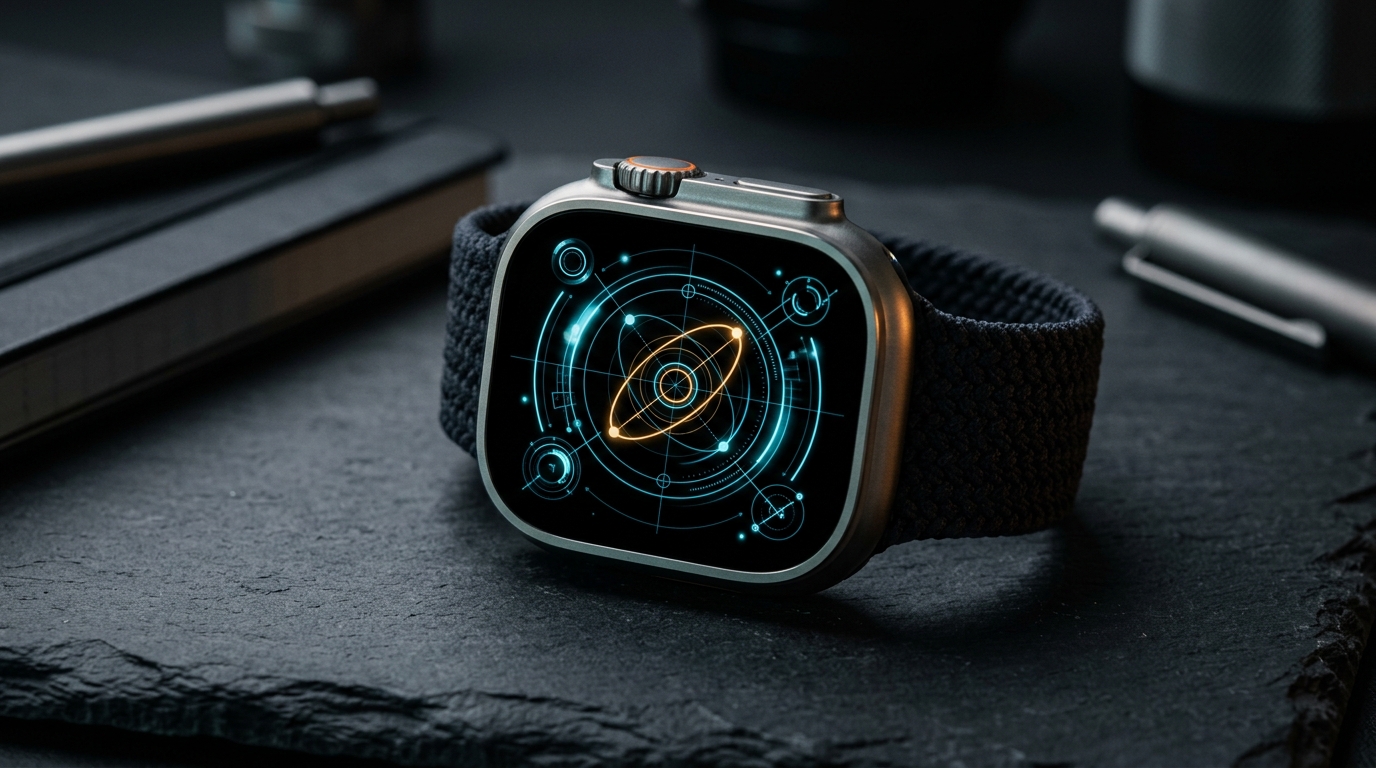
ระบบปฏิบัติการสำหรับอุปกรณ์สวมใส่ของ Apple มีขอบเขตทางสถาปัตยกรรมที่กำหนดไว้อย่างชัดเจน นั่นคือ watchOS ไม่อนุญาตให้นักพัฒนาภายนอกแทรกลูปการเรนเดอร์ระดับล่างตามอำเภอใจลงในระบบกลไกหน้าปัดนาฬิกา หากคุณค้นหาวิธีสร้างหน้าปัด Apple Watch ตั้งแต่เริ่มต้น คุณจะพบอย่างรวดเร็วว่า watchOS ไม่ใช่ WearOS โดย Apple ไม่มี C++ หรือ Swift SDK สาธารณะสำหรับการคอมไพล์ไฟล์ `.watchface` แบบสแตนด์อโลนจากผืนผ้าใบว่างเปล่า
อย่างไรก็ตาม การเข้าใจขอบเขตของระบบจะเปลี่ยนการปรับแต่งจากการค้นหาที่น่าหงุดหงิดให้กลายเป็นงานฝีมือที่แม่นยำ ด้วยระบบภาพถ่ายในตัวของ watchOS, ไปป์ไลน์กลไกหน้าปัด (Complications) ของ WidgetKit และโปรโตคอลการแชร์หน้าปัดในตัว คุณสามารถประกอบหน้าปัดที่ปรับแต่งมาเฉพาะตัวได้อย่างลึกซึ้งตามความต้องการด้านความสวยงามและการวัดข้อมูลของคุณ คู่มือนี้มีรายละเอียดเกี่ยวกับวิธีสร้างเลย์เอาต์หน้าปัด Apple Watch ที่ดูสวยงามเป็นเอกลักษณ์ รีเฟรชได้ทันที และถนอมอายุการใช้งานแบตเตอรี่ของอุปกรณ์
วิธีสร้างเลย์เอาต์หน้าปัด Apple Watch: 3 วิธีการหลัก
การสร้างหน้าปัดแบบกำหนดเองบนฮาร์ดแวร์ watchOS ยุคใหม่ ตั้งแต่ Apple Watch Series 9 และ Series 10 ไปจนถึง Apple Watch Ultra 2 มีแนวทางทางเทคนิคที่ผ่านการพิสูจน์แล้ว 3 รูปแบบ โดยแต่ละวิธีจะสร้างความสมดุลระหว่างความเป็นเอกลักษณ์ทางสายตากับประสิทธิภาพของฮาร์ดแวร์
วิธีที่ 1: วอลเปเปอร์ภาพถ่ายและกราฟิกแบบกำหนดเองที่คมชัดระดับพิกเซล
วิธีที่ตรงไปตรงมาที่สุดในการสร้างธีมภาพที่ไม่ซ้ำใครคือการจับคู่หน้าปัดรูปภาพหรือหน้าปัดภาพถ่ายบุคคลในตัวของ Apple เข้ากับแอสเซตกราฟิกแบบกำหนดเอง ไม่ว่าคุณจะสร้างงานศิลปะ 3 มิติแบบนามธรรม แบบแปลนสถาปัตยกรรม หรือพื้นหลังตัวอักษรสไตล์มินิมอล เรขาคณิตของหน้าจอจะเป็นตัวกำหนดความคมชัดของภาพ
หน้าจอ Apple Watch ยุคใหม่มาพร้อมแผง OLED ขอบโค้งมนเล็กน้อยโดยมีขนาดพิกเซลที่เฉพาะเจาะจง:
- Apple Watch Ultra และ Ultra 2 (49 มม.): 410 x 502 พิกเซล (OLED Retina ความสว่างสูงสุด 3000 นิต)
- Apple Watch Series 10 (46 มม.): 416 x 496 พิกเซล (OLED มุมมองกว้าง)
- Apple Watch Series 10 (42 มม.): 374 x 446 พิกเซล
- Apple Watch Series 9 และ 8 (45 มม.): 396 x 484 พิกเซล
- Apple Watch Series 9 และ 8 (41 มม.): 352 x 430 พิกเซล
เมื่อบันทึกกราฟิกของคุณลงในคลังรูปภาพของ iPhone แล้ว: 1. เปิดแอป รูปภาพ (Photos) บน iPhone และเลือกกราฟิกที่คุณส่งออกไว้ 2. แตะปุ่ม แชร์ (Share) ที่มุมล่างซ้าย 3. เลื่อนลงแล้วแตะ สร้างหน้าปัดนาฬิกา (Create Watch Face) 4. เลือกระหว่าง หน้าปัดรูปภาพ (Photos Watch Face) (พื้นหลังแบนราบพร้อมตำแหน่งเวลาดิจิทัลที่กำหนดเองและช่องกลไกหน้าปัด 2 ช่อง) หรือ หน้าปัดภาพถ่ายบุคคล (Portraits Face) (ซึ่งใช้แผนที่ความลึกเพื่อวางเวลาไว้ด้านหลังวัตถุ) 5. เลือกวิดเจ็ตกลไกหน้าปัดของคุณ (เช่น วันที่ด้านบน กิจกรรมหรือแบตเตอรี่ด้านล่าง) แล้วแตะ เพิ่ม (Add)
- ข้อดีที่ได้รับ: มอบงานศิลปะกราฟิกแบบกำหนดเองที่เป็นต้นฉบับอย่างแท้จริง ซึ่งเรนเดอร์ในระบบแบบเนทีฟที่ 60 เฟรมต่อวินาทีโดยไม่กินแบตเตอรี่ในพื้นหลัง
- ข้อจำกัดที่ชัดเจน: จำกัดความหนาแน่นของกลไกหน้าปัดไว้เพียงหนึ่งหรือสองช่องเท่านั้น ทำให้ไม่สามารถแสดงแดชบอร์ดหลายเซ็นเซอร์ที่ซับซ้อนได้
วิธีที่ 2: แดชบอร์ดแบบโมดูลาร์ความหนาแน่นสูงผ่านกลไกหน้าปัด WidgetKit
หากเป้าหมายของคุณคือความหนาแน่นของข้อมูลมากกว่ารูปภาพนิ่ง การสร้างหน้าปัดแบบกำหนดเองหมายถึงการจัดสรรช่องกลไกหน้าปัดในตัวภายในเฟรมเวิร์กแบบโมดูลาร์ของ Apple โดยหน้าปัดอย่าง โมดูลาร์ (Modular), โมดูลาร์ อัลตร้า (Modular Ultra) และ อินโฟกราฟ (Infograph) มีโซนกลไกหน้าปัดให้ใช้งานสูงสุดถึง 7 โซน
แทนที่จะพึ่งพาวิดเจ็ตมาตรฐานทั่วไป คุณสามารถจับคู่เลย์เอาต์ดั้งเดิมเข้ากับคอลเลกชันกลไกหน้าปัดภาพแบบเฉพาะทาง ตัวอย่างเช่น หน้าปัด Blueprint Dashboard ของเราจะเปลี่ยนกริดของ Modular ให้กลายเป็นคอนโซลเชิงเทคนิคแนวสถาปัตยกรรม ในขณะที่หน้าปัด Doodle Dashboard จะนำความสวยงามของภาพวาดลายเส้นสนุกๆ มาสู่หน้าปัดที่มีคอนทราสต์สูง สำหรับภาพรวมของเลย์เอาต์ที่ดูสะอาดตาและลดความรกรุงรัง สามารถดูคู่มือ Best Minimal Apple Watch Faces ของเราได้
การสร้างเลย์เอาต์แบบกำหนดเองที่อัดแน่นด้วยข้อมูล: 1. แตะหน้าปัดนาฬิกาปัจจุบันของคุณบน Apple Watch ค้างไว้ แล้วปัดไปทางซ้ายจนกว่าจะถึง ใหม่ (+) (New (+)) 2. หมุน Digital Crown เพื่อเลือก โมดูลาร์ (Modular) (หรือ โมดูลาร์ อัลตร้า (Modular Ultra) บนรุ่น Ultra) 3. ปัดไปทางขวาเพื่อไปยังหน้าจอปรับแต่ง กลไกหน้าปัด (Complications) 4. แตะแต่ละโซนเพื่อกำหนดวิดเจ็ตเฉพาะ: ช่องขนาดใหญ่ตรงกลางเหมาะที่สุดสำหรับการแสดงข้อมูลการวัดอย่างต่อเนื่อง (เช่น กราฟอัตราการเต้นของหัวใจหรือเรดาร์สภาพอากาศ) ในขณะที่หน้าปัดย่อยตรงมุมจะจัดการการตรวจสอบสถานะอย่างรวดเร็ว (เปอร์เซ็นต์แบตเตอรี่, ดัชนี UV หรือปุ่มลัดเริ่มออกกำลังกาย)
- ข้อดีที่ได้รับ: ช่วยให้เข้าถึงข้อมูลการวัดหลายตัวชี้วัดได้อย่างรวดเร็วทันใจ ทั้งเซ็นเซอร์สุขภาพ สิ่งแวดล้อม และปฏิทิน พร้อมการผสานรวมเข้ากับ watchOS อย่างลึกซึ้ง
- ข้อจำกัดที่ชัดเจน: ต้องอาศัยการคัดสรรช่องแสดงผลอย่างรอบคอบ เนื่องจากการใส่ข้อมูลลงไปทุกโซนโดยไม่มีโทนสีและความสวยงามที่สอดคล้องกันจะทำให้ดูรกสายตาและประมวลผลข้อมูลได้ยาก
วิธีที่ 3: การแชร์และนำเข้าไฟล์ `.watchface` ที่คัดสรรแล้ว
ระบบการแชร์หน้าปัดนาฬิกาของ Apple ที่เปิดตัวใน watchOS 7 และได้รับการปรับปรุงใน watchOS 10 และ 11 ช่วยให้ผู้ใช้และนักออกแบบสามารถรวมการกำหนดค่าหน้าปัดที่สมบูรณ์ ทั้งการเลือกรูปแบบอักษร โทนสี และการแมปกลไกหน้าปัด ไว้ในไฟล์ `.watchface` ที่แชร์ได้
เมื่อคุณติดตั้งแพ็กเกจ `.watchface` จากเพื่อนหรือชุมชนที่เชื่อถือได้ iPhone จะตรวจสอบข้อมูลเมตาที่แนบมา หากหน้าปัดนั้นอ้างอิงถึงกลไกหน้าปัดของบุคคลที่สามที่คุณยังไม่มี iOS จะแจ้งเตือนให้คุณดาวน์โหลดแอปคู่หูที่จำเป็นจาก App Store หรือติดตั้งหน้าปัดโดยเว้นช่องว่างไว้ชั่วคราว
วิธีแชร์การกำหนดค่าแบบกำหนดเองที่คุณสร้างขึ้น: 1. แตะหน้าปัดนาฬิกาบนหน้าจอ Apple Watch ค้างไว้ 2. แตะไอคอน แชร์ (Share) (ลูกศรชี้ออกด้านนอก) 3. เลือกผู้รับผ่านแอปข้อความ (Messages) หรือเมล (Mail) หรือในแอป Watch บน iPhone ให้เลือกหน้าปัดจาก หน้าปัดของฉัน (My Faces) แตะปุ่มแชร์ในแถบนำทางด้านบน แล้วส่งออกชุดไฟล์ `.watchface` ผ่าน AirDrop หรือแอปไฟล์ (Files)
หากคุณต้องการจัดระเบียบหรือสลับระหว่างการกำหนดค่าต่างๆ ที่บันทึกไว้ โปรดดูบทแนะนำเชิงปฏิบัติของเราเกี่ยวกับ How to Change Your Apple Watch Face
- ข้อดีที่ได้รับ: ช่วยให้สามารถคัดลอกและสำรองข้อมูลการจัดเรียงกลไกหน้าปัดที่ซับซ้อนได้ด้วยการแตะเพียงครั้งเดียว โดยไม่ต้องกำหนดช่องทีละช่องด้วยตนเอง
- ข้อจำกัดที่ชัดเจน: กลไกหน้าปัดของบุคคลที่สามที่ฝังอยู่ในไฟล์จะไม่แสดงข้อมูลจนกว่าจะมีการติดตั้งและกำหนดค่าแอปคู่หูที่เกี่ยวข้องบนนาฬิกา
ทำไมแอปครอบ (Wrapper Apps) แบบสแตนด์อโลนจึงเป็นกับดักแบตเตอรี่และการใช้งาน
เมื่อค้นหาวิธีสร้างเลย์เอาต์หน้าปัด Apple Watch บน Reddit หรือฟอรัมต่างๆ ผู้ใช้มักจะพบแอปครอบอย่าง Clockology หรือ Facer เครื่องมือเหล่านี้อ้างว่าสามารถปลดล็อกหน้าปัดดิจิทัลที่ปรับแต่งได้เต็มรูปแบบ เลียนแบบนาฬิกาโครโนกราฟกลไกหรูหราหรือคอนโซลเกมย้อนยุค อย่างไรก็ตาม การเข้าใจกลไกการทำงานเบื้องหลังจะอธิบายได้ว่าทำไมผู้ใช้ watchOS ที่มีประสบการณ์จึงหลีกเลี่ยงการใช้งานแอปเหล่านี้ในชีวิตประจำวัน
Apple ไม่อนุญาตให้แอปภายนอกเข้ามาแทนที่ระบบหน้าปัดนาฬิกาในตัว ดังนั้น แอปครอบเหล่านี้จึงทำงานโดยการรันลูปแอปเบื้องหน้าตลอดเวลาเพื่อเลียนแบบหน้าปัดนาฬิกา และเพื่อป้องกันไม่ให้หน้าจอกลับไปยังหน้าปัดนาฬิกาจริงของคุณ เครื่องมือเหล่านี้จึงกำหนดให้คุณต้องตั้งค่า watchOS ดังนี้: `การตั้งค่า > ทั่วไป > กลับไปที่นาฬิกา > หลังจาก 1 ชั่วโมง` (หรือ `สูงสุด`)
วิธีแก้ปัญหานี้ก่อให้เกิดข้อเสียร้ายแรงต่อการทำงาน:
- การสิ้นเปลืองแบตเตอรี่อย่างรวดเร็ว: การรันแอปพลิเคชันเบื้องหน้าตลอดเวลาจะขัดขวางไม่ให้ชิปตระกูล S ของนาฬิกาเข้าสู่สถานะสลีปประหยัดพลังงานขั้นลึก ซึ่งมักจะเพิ่มการใช้พลังงานขณะสแตนด์บายเป็นสองเท่า
- ความล่าช้าในการปลุกหน้าจอและการเด้งกลับของแอป: หากคุณวางข้อมือลงหรือมีการแจ้งเตือนเข้ามา นาฬิกามักจะสลับกลับไปเป็นหน้าปัดมาตรฐานของ Apple ทำให้ต้องเปิดแอปขึ้นมาใหม่ด้วยตนเอง
- ข้อจำกัดของ Always-On Display: หน้าปัด watchOS ในตัวจะลดอัตรารีเฟรชลงเหลือ 1Hz พร้อมหรี่ความสว่างบนหน้าจอ OLED เพื่อประหยัดแบตเตอรี่ แต่แอปครอบของบุคคลที่สามไม่สามารถเข้าถึงตัวควบคุมการแสดงผล AOD ระดับล่างได้อย่างราบรื่น ส่งผลให้เกิดอาการกระตุกหรือหน้าจอดับไปเมื่อวางข้อมือลง
ทีละขั้นตอน: การประกอบหน้าปัดนาฬิกาแนวสถาปัตยกรรม
เพื่อสาธิตวิธีสร้างการกำหนดค่าหน้าปัด Apple Watch ที่สร้างสมดุลระหว่างประโยชน์ใช้สอยและความสวยงามลงตัว ให้ปฏิบัติตามขั้นตอนการสร้างจริงโดยใช้ธีมแบบแปลนพิมพ์เขียวเชิงเทคนิคดังนี้:
1. เตรียมภาพพื้นหลัง: เปิดเครื่องมือ Apple Watch Photo Cropper บนเบราว์เซอร์ของคุณ อัปโหลดกราฟิกตารางสถาปัตยกรรมหรือภาพพิมพ์เขียว เลือกขนาดตัวเรือน Apple Watch ของคุณ แล้วส่งออกภาพที่ครอบตัดกึ่งกลางในสัดส่วน 16:9 2. สร้างหน้าปัดพื้นฐาน: ในแอป Watch บน iOS ให้ไปที่ แกลเลอรีหน้าปัด > รูปภาพ (Face Gallery > Photos) เพิ่มกราฟิกที่คุณส่งออกไว้ และตั้งค่ารูปแบบสีเป็น ไม่มี (None) หรือ สองโทนสีน้ำเงิน (Duo-Tone Blue) เพื่อให้ได้คอนทราสต์สูงสุด 3. กำหนดค่ากลไกหน้าปัดสถานะ: ตั้งค่ากลไกหน้าปัดด้านบนเป็น วันที่ (Date) และกลไกหน้าปัดด้านล่างเป็นตัวชี้วัดหลักของคุณ (เช่น แบตเตอรี่ (Battery) หรือ อัตราการเต้นของหัวใจ (Heart Rate)) 4. ปรับความสว่างหน้าจอและ Always-On: ไปที่ `การตั้งค่า > จอภาพและความสว่าง` บนนาฬิกาของคุณ ตรวจสอบให้แน่ใจว่าเปิดใช้งาน เปิดตลอดเวลา (Always On) แล้ว และปิดการดึงข้อมูลแอปจากเบื้องหลังที่ไม่จำเป็นสำหรับยูทิลิตี้ที่ไม่ได้ใช้งานใน `การตั้งค่า > ทั่วไป > ดึงข้อมูลแอปจากเบื้องหลัง` เพื่อยืดเวลาการใช้งานแบตเตอรี่ 5. จับคู่กับสไตล์สนุกๆ: หากคุณชอบภาพประกอบมากกว่าตารางสถาปัตยกรรม คุณสามารถนำหลักการจัดเลย์เอาต์ที่คล้ายกันนี้ไปใช้กับหน้าปัดสนุกๆ ได้ โดยดูบทแนะนำแบบเจาะลึกของเราได้ที่ Doodle Apple Watch Face: Fun Sketches & Retro Styles
สรุปประเด็นสำคัญ
- Apple จำกัดระบบกลไกหน้าปัดภายนอก: คุณไม่สามารถไซด์โหลดไฟล์หน้าปัดนาฬิกาที่สั่งการได้ตามอำเภอใจลงใน watchOS การปรับแต่งต้องอาศัย Photos/Portraits, กลไกหน้าปัด WidgetKit และการแชร์ไฟล์ `.watchface`
- ขนาดพิกเซลมีความสำคัญสำหรับวอลเปเปอร์แบบกำหนดเอง: ปรับกราฟิกของคุณให้ตรงกับความละเอียดของฮาร์ดแวร์อย่างแม่นยำ (เช่น 410x502 สำหรับ Apple Watch Ultra, 416x496 สำหรับ Series 10 46 มม.) โดยใช้เครื่องมืออย่าง Apple Watch Photo Cropper เพื่อหลีกเลี่ยงภาพเบลอจากการลดทอนความละเอียด
- กลไกหน้าปัดในตัวช่วยถนอมสุขภาพแบตเตอรี่: หน้าปัดแบบโมดูลาร์ที่ใช้กลไกหน้าปัด WidgetKit ในตัวจะรักษาประสิทธิภาพ Always-On Display ที่ 1Hz อย่างเต็มที่ และใช้งานแบตเตอรี่ได้ยาวนาน 18 ถึง 36 ชั่วโมง
- หลีกเลี่ยงการแก้ปัญหาด้วยแอปครอบ: แอปนาฬิกาที่ทำงานเบื้องหน้าจะผลาญแบตเตอรี่อย่างรวดเร็ว มีอาการหน่วงเมื่อปลุกหน้าจอ และมักจะเด้งกลับไปที่หน้าปัดมาตรฐานเมื่อได้รับการแจ้งเตือน