หน้าปัด Apple Watch ที่ดีที่สุดสำหรับเข้ายิม: ยกน้ำหนักและการออกกำลังกาย
ค้นหาการตั้งค่าหน้าปัด Apple Watch สำหรับเข้ายิมที่ดีที่สุดสำหรับการยกน้ำหนักและการออกกำลังกาย เพิ่มประสิทธิภาพช่วงเวลาพัก ติดตามอัตราการเต้นของหัวใจ และดูวงแหวนกิจกรรมได้ในพริบตา
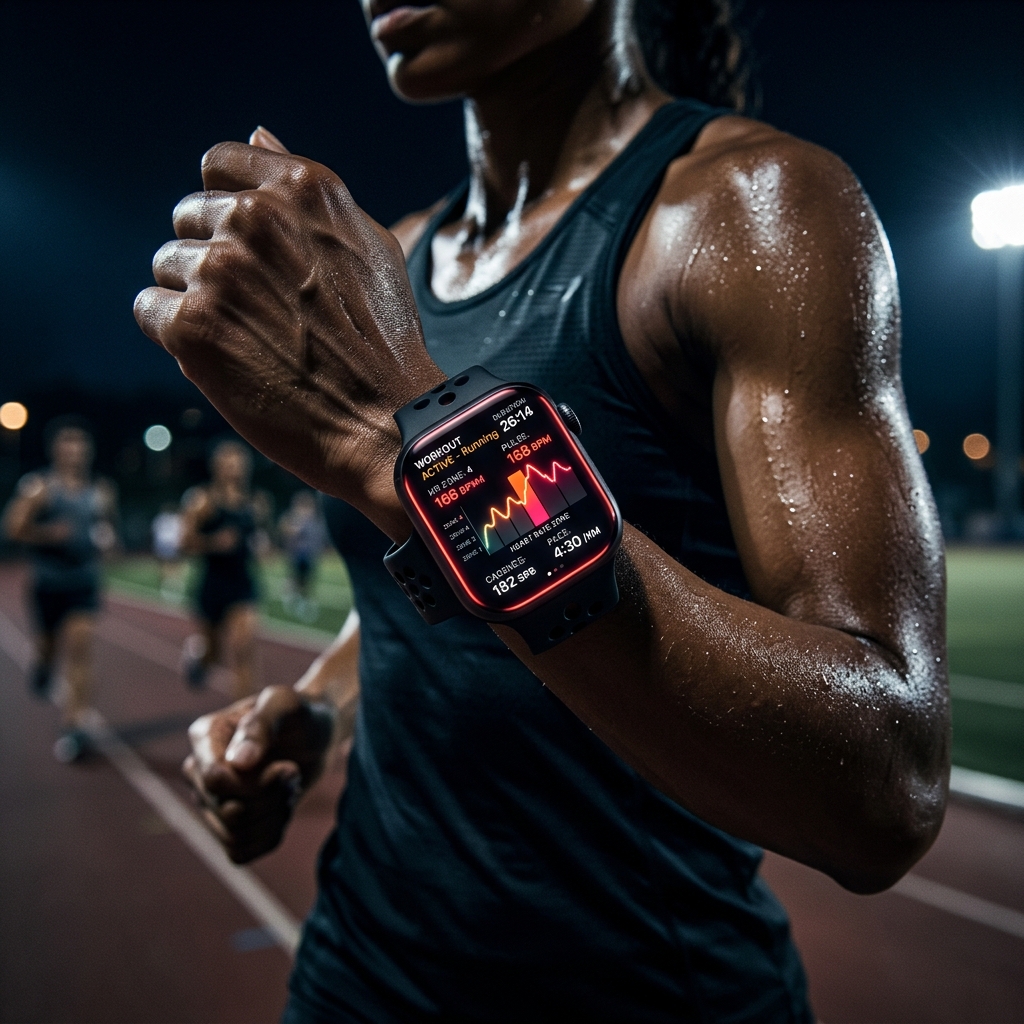
หน้าปัดนาฬิกาที่วางใจได้เป็นมากกว่าเครื่องบอกเวลาเมื่อคุณกำลังยกน้ำหนักหนักๆ การเลือกการตั้งค่าหน้าปัด Apple Watch สำหรับเข้ายิมที่ดีที่สุดจะเปลี่ยนข้อมือของคุณให้กลายเป็นแดชบอร์ดฟิตเนสระดับโปรโดยเฉพาะ เมื่อทุกวินาทีของการพักมีค่าและการแตะถึงเกณฑ์อัตราการเต้นของหัวใจที่กำหนดเป็นตัวบ่งบอกความเข้มข้นของการออกกำลังกาย คุณคงไม่อยากเสียเวลาปัดเลื่อนเมนูไปมา หน้าปัดที่กำหนดค่ามาอย่างเหมาะสมจะช่วยให้คุณมีสมาธิจดจ่ออยู่กับการออกกำลังกาย ทำให้คุณโฟกัสกับฟอร์มการเล่นและเซ็ตถัดไปได้อย่างเต็มที่
คุณสมบัติที่จำเป็นสำหรับการตั้งค่าหน้าปัด Apple Watch เพื่อเข้ายิมที่ดีที่สุด
การสร้างหน้าปัดนาฬิกาสำหรับเข้ายิมที่สมบูรณ์แบบที่สุดต้องอาศัยการเลือกคอมพลิเคชันที่ช่วยให้คุณเข้าถึงส่วนควบคุมการออกกำลังกายและตัวชี้วัดสำคัญได้ในทันที โดยมีเป้าหมายเพื่อลดการสัมผัสหรือโต้ตอบกับนาฬิกาให้เหลือน้อยที่สุด พร้อมทั้งเพิ่มการมองเห็นข้อมูลสำคัญให้ชัดเจนที่สุด
เข้าถึงแอปออกกำลังกายได้อย่างรวดเร็ว
คอมพลิเคชันหลักของคุณควรเป็นแอปออกกำลังกาย (Workout) เสมอ การจัดวางไว้ในตำแหน่งที่โดดเด่น เช่น ช่องตรงกลางขนาดใหญ่หรือมุมที่เห็นได้ชัดเจน จะช่วยให้คุณเริ่มเซสชันการออกกำลังกายได้ด้วยการแตะเพียงครั้งเดียว- ประโยชน์ที่ได้รับ: แตะเพียง 1 ครั้งเพื่อเริ่ม พัก หรือสิ้นสุดเซสชันการยกน้ำหนักได้ทันทีโดยไม่ต้องค้นหาในหน้ารวมแอป
- ข้อแลกเปลี่ยน: ใช้พื้นที่ช่องคอมพลิเคชันขนาดใหญ่ ซึ่งปกติสามารถใช้แสดงสภาพอากาศอย่างละเอียดหรือกำหนดการประจำวันได้
ให้ความสำคัญกับตัวนับเวลาและนาฬิกาจับเวลา
สำหรับการยกน้ำหนัก ช่วงเวลาพักมีความสำคัญไม่แพ้เซ็ตที่กำลังออกแรง การเพิ่มคอมพลิเคชันตัวนับเวลาช่วยให้คุณควบคุมช่วงเวลาพักได้อย่างเคร่งครัด (เช่น พัก 90 วินาทีระหว่างเซ็ต Squat หนักๆ)- ประโยชน์ที่ได้รับ: ปฏิบัติตามเกณฑ์เวลาพักเพื่อเพิ่มขนาดกล้ามเนื้อ (Hypertrophy) หรือเสริมสร้างความแข็งแรงได้อย่างแม่นยำจากหน้าปัดนาฬิกาโดยตรง
- ข้อแลกเปลี่ยน: สูญเสียพื้นที่สำหรับคอมพลิเคชันข้อมูลทั่วไป เช่น เปอร์เซ็นต์แบตเตอรี่
การติดตามอัตราการเต้นของหัวใจระหว่างการยกน้ำหนักหนักๆ
การติดตามการตอบสนองของระบบหัวใจและหลอดเลือดขณะยกน้ำหนักมีความสำคัญอย่างยิ่งต่อการจัดการความเหนื่อยล้าและความเข้มข้นของการฝึก
การตรวจวัดอัตราการเต้นของหัวใจแบบเรียลไทม์
คอมพลิเคชันอัตราการเต้นของหัวใจในระบบช่วยให้คุณเหลือบมองค่า BPM ปัจจุบันได้อย่างรวดเร็ว แต่สำหรับสภาพแวดล้อมในยิม หน้าปัดที่แสดงกราฟแบบต่อเนื่องหรือเกจวัดโซนจะตอบโจทย์ได้ดียิ่งกว่า โดยหน้าปัด Vitals Heartrate ได้รับการออกแบบมาเพื่อจุดประสงค์นี้โดยเฉพาะ ซึ่งแสดงผลค่า BPM ขณะออกกำลังกายได้อย่างคมชัดและมีคอนทราสต์สูง- ประโยชน์ที่ได้รับ: รับรู้ได้ทันทีว่าร่างกายฟื้นตัวเพียงพอสำหรับเซ็ตหนักถัดไปแล้วหรือยัง
- ข้อแลกเปลี่ยน: คอมพลิเคชันที่แสดงอัตราการเต้นของหัวใจอย่างต่อเนื่องจะใช้พลังงานแบตเตอรี่เร็วขึ้นประมาณ 15% ในระหว่างเซสชันการออกกำลังกาย
การจัดการโซนอัตราการเต้นของหัวใจ
การเข้าใจว่าคุณกำลังออกกำลังกายอยู่ในโซนใดสามารถช่วยกำหนดจังหวะการฝึกซ้อมของคุณได้ หากอัตราการเต้นของหัวใจของคุณค้างอยู่ในโซน 4 ตลอดการยกน้ำหนัก คุณอาจจะยกเร็วเกินไปหรือพักไม่เพียงพอ หากต้องการกำหนดค่าโซนของคุณ ให้ไปที่ `Settings > Workout > Heart Rate Zones` บน Apple Watch ของคุณ อ่านเพิ่มเติมเกี่ยวกับเรื่องนี้ได้ใน คู่มือการฝึกซ้อมตามโซนอัตราการเต้นของหัวใจบน watchOSปิดวงแหวนกิจกรรมของคุณที่ยิม
วงแหวนกิจกรรมคือหัวใจสำคัญของการสร้างแรงจูงใจในการออกกำลังกายของ Apple การแสดงวงแหวนเหล่านี้ให้เห็นเด่นชัดจะช่วยรักษาแรงกระตุ้นตลอดการฝึกซ้อมของคุณ
คอมพลิเคชันวงแหวนกิจกรรม
การวางวงแหวนกิจกรรมไว้บนหน้าปัดนาฬิกาจะช่วยเตือนความจำถึงความคืบหน้าระหว่างวันได้อย่างต่อเนื่อง โดยหน้าปัด Vitals Rings ได้รวบรวมข้อมูลนี้ไว้ตรงกลาง ทำให้กลายเป็นจุดโฟกัสหลักบนข้อมือของคุณ- ประโยชน์ที่ได้รับ: เห็นความคืบหน้าของเป้าหมายการเคลื่อนไหว การออกกำลังกาย และการยืนได้ทันทีโดยไม่ต้องเปิดแอปกิจกรรม
- ข้อแลกเปลี่ยน: วงแหวนมีรายละเอียดภาพที่ค่อนข้างหนาแน่น และอาจทำให้หน้าปัดสไตล์มินิมอลดูรกขึ้นได้
การผสานรวมข้อมูล Vitals Activity
หากคุณชอบดูตัวเลขดิบมากกว่าภาพวงแหวน หน้าปัด Vitals Activity จะแสดงค่าตัวเลขที่แม่นยำของแคลอรี่ขณะทำกิจกรรมและนาทีการออกกำลังกาย ซึ่งมีประโยชน์อย่างยิ่งสำหรับการติดตามเป้าหมายการเผาผลาญแคลอรี่อย่างเข้มงวดในช่วงลดไขมัน (Cutting) เพื่อทำความเข้าใจว่าตัวชี้วัดเหล่านี้ส่งผลต่อการฟื้นฟูร่างกายโดยรวมของคุณอย่างไร โปรดดูที่ คู่มือปริมาณการฝึกซ้อมและข้อมูล Vitals บน Apple Watchการประหยัดแบตเตอรี่ของนาฬิกาสูงสุดระหว่างการออกกำลังกายที่ยาวนาน
เซสชันการเข้ายิมที่ยาวนาน โดยเฉพาะการฝึกที่ผสมผสานทั้งการยกน้ำหนักและคาร์ดิโอ อาจสิ้นเปลืองพลังงานแบตเตอรี่ของ Apple Watch มากเป็นพิเศษ
ข้อควรพิจารณาเกี่ยวกับจอภาพแบบเปิดตลอด (Always-On)
จอภาพแบบเปิดตลอด (Always-On) มอบความสะดวกในการดูเวลาพักโดยไม่ต้องยกข้อมือขึ้น แต่ก็เป็นจุดที่ใช้พลังงานแบตเตอรี่ค่อนข้างมาก- ประโยชน์ที่ได้รับ: ประหยัดแบตเตอรี่ได้สูงสุดถึง 20% ตลอดเซสชันการออกกำลังกาย 2 ชั่วโมง ด้วยการปิดหน้าจอเมื่อไม่ได้มอง
- ข้อแลกเปลี่ยน: การปิด Always-On หมายความว่าเวลาและช่วงเวลาพักจะไม่แสดงจนกว่าคุณจะตั้งใจยกข้อมือขึ้น
โหมดประหยัดพลังงานในยิม
หากคุณเริ่มเซสชันการเข้ายิมด้วยแบตเตอรี่ที่เหลือน้อยกว่า 30% โหมดประหยัดพลังงาน (Low Power Mode) ถือเป็นสิ่งจำเป็นอย่างยิ่ง- ประโยชน์ที่ได้รับ: ยืดอายุการใช้งานแบตเตอรี่ได้อย่างมาก มั่นใจได้ว่านาฬิกาของคุณจะไม่ดับกลางคันระหว่างการออกกำลังกาย
- ข้อแลกเปลี่ยน: ปิดการวัดอัตราการเต้นของหัวใจในพื้นหลังและทำให้การแจ้งเตือนล่าช้าลง
สรุปประเด็นสำคัญ
- ออกแบบหน้าปัดนาฬิกาของคุณโดยเน้นแอปออกกำลังกายและคอมพลิเคชันตัวนับเวลาที่เชื่อถือได้เพื่อควบคุมช่วงเวลาพักอย่างเคร่งครัด
- ใช้หน้าปัดอย่าง Vitals Heartrate เพื่อติดตามการฟื้นตัวของระบบหัวใจและหลอดเลือดระหว่างเซ็ตหนักๆ
- แสดงวงแหวนกิจกรรมไว้เสมอเพื่อสร้างแรงจูงใจ โดยใช้หน้าปัดอย่าง Vitals Rings
- จัดการอายุการใช้งานแบตเตอรี่ด้วยการปรับตั้งค่าจอภาพแบบ Always-On ผ่าน `Settings > Display & Brightness > Always On` ระหว่างเซสชันที่ยาวนาน