แบตเตอรี่ Apple Watch หมดเร็วหลังอัปเดต: วิธีแก้ไข (2026)
แบตเตอรี่ Apple Watch ของคุณหมดเร็วหลังอัปเดตหรือไม่? เรียนรู้สาเหตุที่ทำให้แบตหมดเร็วหลังอัปเดต วิธีตรวจสอบกระบวนการทำงานเบื้องหลัง และ 8 วิธีแก้ไขที่ได้ผลจริง
คุณสวม Apple Watch ในตอนเช้าโดยคาดหวังว่าจะสามารถติดตามสุขภาพได้ตลอดทั้งวัน รับการแจ้งเตือนอย่างแนบเนียน และบันทึกการออกกำลังกาย แต่กลับพบว่าเกจวัดระดับแบตเตอรี่ลดลงเหลือ 20% ก่อนช่วงบ่าย การเผชิญกับปัญหา แบตเตอรี่ apple watch หมดเร็ว ทันทีหลังจากการอัปเดตซอฟต์แวร์ watchOS เป็นหนึ่งในปัญหาที่พบได้บ่อยและสร้างความหงุดหงิดใจมากที่สุดในกลุ่มผู้ใช้อุปกรณ์สวมใส่ ไม่ว่าจะเป็นการอัปเดตจาก watchOS 10 ไปเป็น watchOS 11 หรือการติดตั้งแพตช์บำรุงรักษาทั่วไปบน Series 9, Series 10 หรือ Apple Watch Ultra การที่พลังงานแบตเตอรี่รั่วไหลอย่างรวดเร็วหลังอัปเดตอาจเปลี่ยนอุปกรณ์คู่ใจประจำวันที่วางใจได้ให้กลายเป็นอุปกรณ์ที่ต้องติดอยู่กับแท่นชาร์จแม่เหล็กตลอดเวลา
การลดลงอย่างกะทันหันของแบตเตอรี่หลังการติดตั้งระบบปฏิบัติการแทบไม่เคยบ่งชี้ถึงความเสียหายทางกายภาพของเซลล์แบตเตอรี่เลย ในทางกลับกัน สิ่งนี้สะท้อนถึงการทำงานที่เข้มข้นพร้อมกันของภารกิจการย้ายข้อมูลระบบหลังอัปเดต กิจวัตรการจัดทำดัชนี (indexing) ในเบื้องหลัง และในบางกรณีอาจเกิดจากซอฟต์แวร์เดมอน (daemon) ทำงานค้างเนื่องจากติดขัดกับแคชการกำหนดค่าที่ล้าสมัย การทำความเข้าใจกลไกทางเทคนิคที่อยู่เบื้องหลังการใช้พลังงานที่พุ่งสูงขึ้นนี้ จะช่วยให้คุณแยกแยะพฤติกรรมชั่วคราวตามปกติของระบบออกจากข้อผิดพลาดที่เกิดขึ้นอย่างถาวรได้ ในคู่มือการแก้ปัญหาทางเทคนิคนี้ เราจะแจกแจงสาเหตุที่พลังงานสูญเสียไปหลังการอัปเดต พร้อมระบุ 8 ขั้นตอนที่เป็นระบบและเชื่อถือได้ เพื่อคืนอายุการใช้งานแบตเตอรี่ตลอดวันตามปกติให้กับข้อมือของคุณ
ทำไมแบตเตอรี่ Apple Watch ของคุณจึงหมดเร็วหลังการอัปเดต?
เมื่อ Apple Watch มีอาการแบตเตอรี่หมดอย่างรวดเร็วภายในไม่กี่ชั่วโมงหลังจากการอัปเดต watchOS เวอร์ชันใหม่ สาเหตุเบื้องลึกเกือบทั้งหมดเกิดจากการประมวลผลของซอฟต์แวร์มากกว่าความเสื่อมสภาพของฮาร์ดแวร์ ระบบ System in Package (SiP) ตระกูล S ของ Apple อาศัยการปรับความถี่สัญญาณนาฬิกาแบบไดนามิกเชิงรุกและสถานะพักการทำงานในระดับไมโครวินาที เพื่อรักษาอายุการใช้งาน 18 ถึง 36 ชั่วโมงจากเซลล์แบตเตอรี่ที่เก็บพลังงานได้น้อยกว่า 2 วัตต์-ชั่วโมง เมื่อกระบวนการเบื้องหลังขัดขวางไม่ให้ SiP เข้าสู่สถานะสลีปลึก (deep idle) อัตราการดึงพลังงานจะพุ่งสูงขึ้นอย่างรวดเร็วจากอัตราสแตนด์บายพื้นฐานที่ 2%–3% ต่อชั่วโมง เป็น 8%–15% ต่อชั่วโมง
การจัดทำดัชนี Spotlight และการจัดทำดัชนีฐานข้อมูล HealthKit ใหม่
ทันทีหลังจากการอัปเดต watchOS จะเริ่มกระบวนการจัดทำดัชนีระบบไฟล์และฐานข้อมูลใหม่อย่างครอบคลุม:
- การย้ายข้อมูลบันทึก HealthKit: การอัปเดตแต่ละครั้งจะปรับปรุงโครงสร้างสกีมาสำหรับค่าพื้นฐานของระบบหัวใจและหลอดเลือด ความแปรปรวนของอัตราการเต้นของหัวใจ (HRV) ระยะการนอนหลับ และข้อมูลการออกกำลังกาย โปรเซสเซอร์ของนาฬิกาจะต้องวนซ้ำและจัดทำดัชนีข้อมูลไบโอเมตริกย้อนหลังหลายปีที่จัดเก็บไว้ในหน่วยความจำใหม่ทั้งหมด
- ค่าพื้นฐานการเรียนรู้ของระบบ (Machine Learning) บนอุปกรณ์: ฟีเจอร์ watchOS ยุคใหม่—รวมถึงการคำนวณภาระการฝึกซ้อม (training load) เกณฑ์สัญญาณชีพ และเมตริกการออกกำลังกายที่ปรับแต่งเฉพาะบุคคล—จะคำนวณค่าพื้นฐานย้อนหลังใหม่เทียบกับโมเดลอัลกอริทึมใหม่
- แคชรูปภาพ ข้อความ และสื่อ: ดัชนีการค้นหาบนอุปกรณ์จะสร้างแคชภาพขนาดย่อ (thumbnails) โทเค็นการซิงค์รายชื่อ และเธรดข้อความขึ้นมาใหม่
ลูปการตรวจหาเครือข่ายและข้อผิดพลาดในการเชื่อมต่อ Wi-Fi (Handshake)
Apple Watch ใช้โปรโตคอลการสื่อสารตามลำดับชั้นอย่างเคร่งครัด โดยใช้ Bluetooth Low Energy (BLE) เชื่อมต่อกับ iPhone ที่จับคู่เป็นช่องทางหลัก รองลงมาคือเครือข่าย Wi-Fi 2.4GHz/5GHz ที่เชื่อถือได้ และเครือข่ายเซลลูลาร์แบบสแตนด์อโลน (LTE) เป็นลำดับสุดท้าย ในระหว่างการอัปเดตครั้งใหญ่ โทเค็นเครือข่ายที่จับคู่ระหว่าง iOS และ watchOS อาจเกิดการไม่ซิงค์กัน
เมื่อการซิงค์นี้หลุดออกจากกัน นาฬิกาจะเข้าสู่ลูปการแพร่สัญญาณ mDNS อย่างต่อเนื่อง โดยจะคอยส่งสัญญาณตรวจหาจุดเชื่อมต่อ Wi-Fi หรือเราเตอร์แบบเมชในพื้นที่ซ้ำๆ แม้ว่าจะวางอยู่ห่างจาก iPhone ที่จับคู่เพียงสองฟุตก็ตาม เครื่องส่งสัญญาณวิทยุบนอุปกรณ์สวมใส่ใช้พลังงานมหาศาลเมื่อเทียบกับขนาดของแบตเตอรี่ โมดูลรับส่งสัญญาณ Wi-Fi ที่ทำงานในโหมดส่งสัญญาณต่อเนื่องสามารถสูญเสียพลังงานแบตเตอรี่ของ Apple Watch จนหมดเกลี้ยงได้ภายในเวลาไม่ถึงห้าชั่วโมง
กลไกหน้าปัด (Complications) ของบุคคลที่สามที่เข้ากันไม่ได้และเดมอนค้าง
กลไกหน้าปัดนาฬิกาทุกตัวทำงานผ่านเฟรมเวิร์ก WidgetKit ของ Apple เมื่อนักพัฒนาบุคคลที่สามยังไม่ได้อัปเดตโค้ดของตนให้รองรับขีดจำกัดหน่วยความจำใหม่ของ watchOS หรือการยกเลิกการใช้งาน API เดิม กลไกหน้าปัดอาจติดอยู่ในลูปการรีเฟรชไทม์ไลน์ซ้ำๆ แทนที่จะดึงข้อมูลเบื้องหลังอย่างเงียบๆ ทุก 15 ถึง 30 นาที ส่วนขยายเบื้องหลังที่ไม่เข้ากันอาจส่งคำขอนับสิบครั้งต่อนาทีไปยังเดมอนระบบ ซึ่งขัดขวางไม่ให้ไดรเวอร์จอแสดงผลลดอัตราการรีเฟรชลงมาอยู่ที่ระดับประหยัดพลังงานต่ำสุดที่ 1Hz ในโหมดแอมเบียนต์
ขั้นตอนการวินิจฉัยเบื้องต้น: กรอบเวลาการทำดัชนี 24 ถึง 48 ชั่วโมง
ก่อนที่คุณจะปรับเปลี่ยนการตั้งค่านาฬิกาหรือดำเนินการแก้ไขปัญหาขั้นรุนแรง ให้ประเมินกรอบเวลาการทำงานของคุณก่อน หากการอัปเดตเสร็จสิ้นไปไม่ถึง 48 ชั่วโมง อุปกรณ์ของคุณมีแนวโน้มสูงมากที่ยังคงดำเนินการย้ายข้อมูลเบื้องหลังที่จำเป็นอยู่
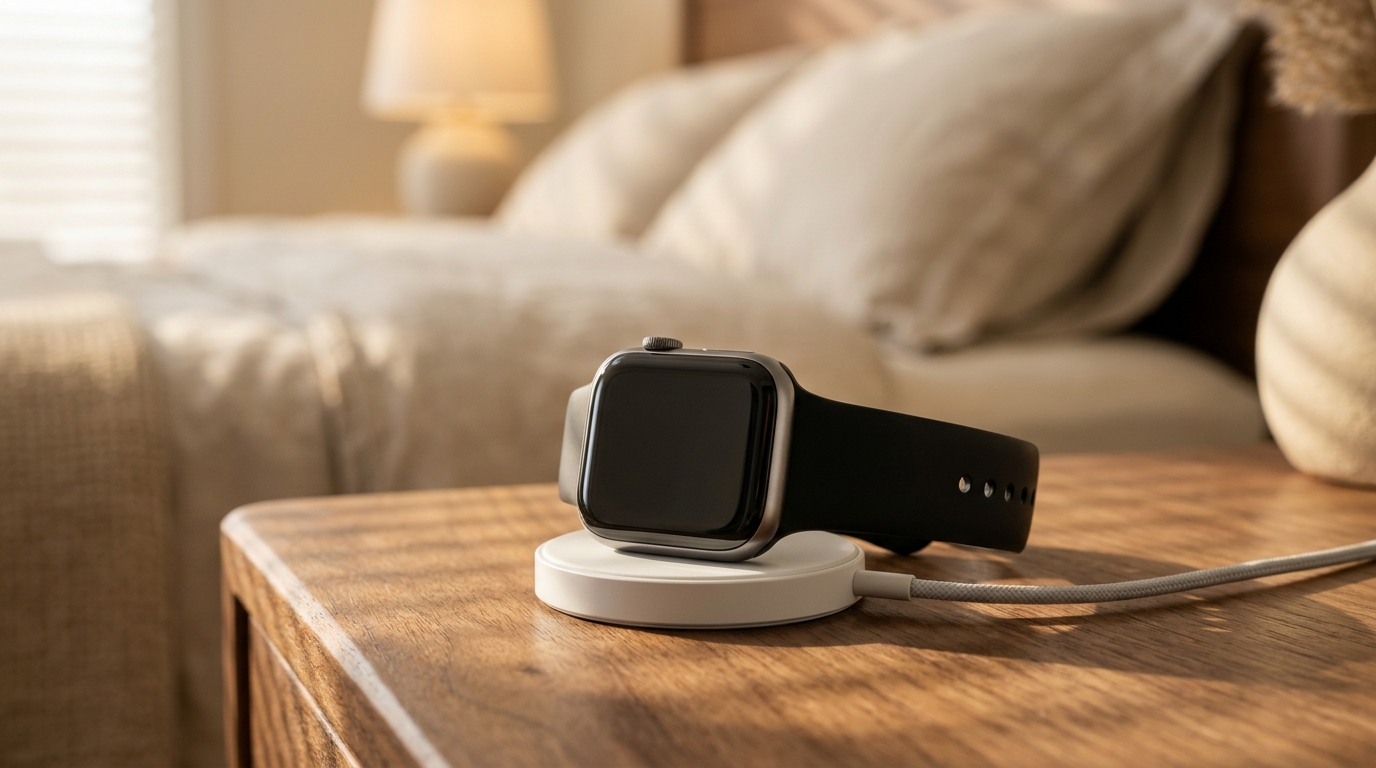
- แนวทางการชาร์จข้ามคืน: วาง Apple Watch บนแท่นชาร์จแม่เหล็กข้ามคืน พร้อมทั้งตรวจสอบให้แน่ใจว่า iPhone ที่จับคู่กำลังชาร์จอยู่บนโต๊ะข้างเตียงเดียวกันและเชื่อมต่อกับ Wi-Fi ในพื้นที่ การเชื่อมต่อกับแหล่งจ่ายไฟบ้านจะปลดล็อกตัวกำหนดตารางเวลาของ watchOS ทำให้ระบบสามารถรันงานเบื้องหลังที่ใช้ CPU สูง—เช่น การจัดทำดัชนีรูปภาพ การอัปเกรดสกีมา HealthKit และการสำรองข้อมูลบนคลาวด์—ด้วยความเร็วเต็มที่โดยไม่ต้องจำกัดพลังงาน
- การแยกแยะความร้อนออกจากกิจกรรมปกติ: นาฬิกาที่รู้สึกอุ่นอย่างเห็นได้ชัดเมื่อสัมผัสผิวหนังระหว่างการสวมใส่ขณะอยู่นิ่งๆ กำลังรันงานที่ใช้ทรัพยากรสูงอย่างต่อเนื่องหรือติดอยู่ในลูปเดมอน หากคริสตัลด้านหลังยังคงอุ่นอยู่หลังจากผ่านไป 48 ชั่วโมงและการชาร์จข้ามคืนสองครั้ง จำเป็นต้องดำเนินการแก้ไขด้วยตนเอง
8 วิธีแก้ไขที่พิสูจน์แล้วสำหรับปัญหาแบตเตอรี่ Apple Watch หมดเร็ว
หาก Apple Watch ของคุณยังคงแบตเตอรี่หมดอย่างรวดเร็วเกินกว่าช่วงเวลา 48 ชั่วโมงหลังการอัปเดต ให้ปฏิบัติตามขั้นตอนการแก้ไขทางเทคนิคทั้ง 8 ข้อนี้ตามลำดับ
1. ดำเนินการบังคับรีสตาร์ทคู่พร้อมกันทั้งสองเครื่อง
การปิดเครื่องตามปกติจะยังคงหลงเหลือแคชการทำงานชั่วคราวและสถานะเดมอนบางส่วนไว้ในหน่วยความจำแฟลช การบังคับรีสตาร์ทพร้อมกันทั้ง Apple Watch และ iPhone ที่จับคู่จะรีเซ็ตตารางการกำหนดเส้นทางเครือข่าย ล้างบัฟเฟอร์หน่วยความจำชั่วคราว และยุติลูปการทำงานเบื้องหลังที่ผิดปกติ
- การบังคับรีสตาร์ท iPhone: กดแล้วปล่อยปุ่มเพิ่มเสียงอย่างรวดเร็ว กดแล้วปล่อยปุ่มลดเสียงอย่างรวดเร็ว จากนั้นกดปุ่มด้านข้างค้างไว้จนกว่าโลโก้ Apple จะปรากฏขึ้น
- การบังคับรีสตาร์ท Apple Watch: กดทั้ง ปุ่มด้านข้าง และ Digital Crown ค้างไว้พร้อมกันเป็นเวลาอย่างน้อย 10 วินาที ปล่อยปุ่มทั้งสองทันทีที่โลโก้ Apple ปรากฏขึ้นบนหน้าจอ
- ลำดับขั้นตอน: รีสตาร์ท iPhone ของคุณก่อน รอจนกว่า iPhone จะเข้าสู่หน้าจอล็อคและเชื่อมต่อกับเครือข่าย Wi-Fi ในพื้นที่ของคุณเรียบร้อยแล้ว จึงค่อยเริ่มการบังคับรีสตาร์ท Apple Watch วิธีนี้จะช่วยให้นาฬิกาเชื่อมต่อกับช่องทางการจับคู่ Bluetooth ที่สะอาดและเสถียรเมื่อบูตระบบ
- ประโยชน์ที่คงอยู่: ยุติสคริปต์การย้ายข้อมูลเบื้องหลังที่ค้างอยู่และเดมอนระบบที่เกิดปัญหาหน่วยความจำรั่วไหลได้ทันที โดยไม่เปลี่ยนแปลงการตั้งค่าของผู้ใช้หรือสูญเสียข้อมูลสุขภาพที่บันทึกไว้
- ข้อแลกเปลี่ยนที่ชัดเจน: ต้องใช้เวลาประมาณ 3 ถึง 5 นาทีที่อุปกรณ์ทั้งสองเครื่องจะหยุดทำงานชั่วคราว ในขณะที่แคชระบบชั่วคราวถูกล้างและสร้างใหม่
2. ตรวจสอบการดึงข้อมูลแอปจากเบื้องหลังและการจำลองการแจ้งเตือน
ตามค่าเริ่มต้น เวอร์ชัน watchOS ที่เพิ่งติดตั้งใหม่จะเปิดใช้งานสิทธิ์การดึงข้อมูลเบื้องหลังอีกครั้งสำหรับแอปพลิเคชันเริ่มต้นและแอปพลิเคชันบุคคลที่สามทั้งหมดที่ติดตั้งไว้ แอปนับสิบตัวที่แทบไม่ได้ใช้งานซึ่งปลุกระบบเบื้องหลังขึ้นมาทำงานพร้อมๆ กันสามารถทำลายประสิทธิภาพพลังงานของคุณได้อย่างรวดเร็ว
- กำหนดค่าการดึงข้อมูลแอปจากเบื้องหลัง: บน Apple Watch ของคุณ ให้ไปที่ การตั้งค่า > ทั่วไป > ดึงข้อมูลแอปจากเบื้องหลัง แทนที่จะปิดสวิตช์หลักทั้งหมด ให้ตรวจสอบรายการแอปด้วยตนเอง ปิดการอนุญาตสำหรับยูทิลิตี้ที่ไม่จำเป็น แอปท่องเที่ยว เกม และแพลตฟอร์มช้อปปิ้ง โดยสงวนสิทธิ์การทำงานเบื้องหลังไว้สำหรับแอปส่งข้อความสำคัญ การนำทาง และตัวติดตามสุขภาพหลักเท่านั้น
- ลดความซ้ำซ้อนของการจำลองการแจ้งเตือน: เปิด แอป Watch บน iPhone ของคุณแล้วแตะ การแจ้งเตือน เลื่อนลงไปที่ส่วน "จำลองการเตือนของ iPhone จาก" ปิดการแจ้งเตือนสำหรับแอปช้อปปิ้ง แหล่งรวมข่าวสาร และฟีดโซเชียลมีเดีย การแจ้งเตือนที่จำลองมาทุกครั้งจะทำให้หน้าจอแสดงผลสว่างขึ้น เปิดใช้งานระบบสั่น Taptic Engine และปลุกตัวรับส่งสัญญาณไร้สาย
- ประโยชน์ที่คงอยู่: ยืดระยะเวลาการใช้งานในแต่ละวันได้ 15%–25% โดยป้องกันไม่ให้โปรเซสเซอร์เบื้องหลังตื่นขึ้นมาทำงานเมื่อไม่ได้เปิดใช้งานแอปนั้นอยู่
- ข้อแลกเปลี่ยนที่ชัดเจน: แอปพลิเคชันที่ไม่สำคัญจะไม่ดึงข้อมูลล่าสุดจนกว่าคุณจะเปิดใช้งานแอปนั้นด้วยตนเองจากหน้าตารางแอปหรือ Dock
3. วินิจฉัยและรีเซ็ตลูปการกำหนดเส้นทางสัญญาณ Wi-Fi ในพื้นที่
ข้อผิดพลาดที่เกิดขึ้นบ่อยหลังการอัปเดตระบบเครือข่ายจะปรากฏเมื่อนาฬิกาพยายามเชื่อมต่อและล้มเหลวในการแลกเปลี่ยนสัญญาณ WPA2/WPA3 บนเครือข่าย Wi-Fi แบบดูอัลแบนด์หรือเมช สิ่งนี้ทำให้ชิปไร้สาย Broadcom/Apple ในตัวยังคงทำงานอยู่ในสถานะใช้พลังงานสูง
- การทดสอบตัดการเชื่อมต่อ Wi-Fi เป็นเวลา 24 ชั่วโมง: ปัดขึ้นเพื่อเข้าถึงศูนย์ควบคุม (หรือกดปุ่มด้านข้างบน watchOS 10 ขึ้นไป) แล้วแตะไอคอน Wi-Fi เพื่อตัดการเชื่อมต่อจากเครือข่ายท้องถิ่นชั่วคราว หรือไปที่ การตั้งค่า > Wi-Fi บนนาฬิกาโดยตรง แล้วสลับสวิตช์หลักเป็น ปิด
- สังเกตการใช้พลังงานแบตเตอรี่: ปล่อยให้นาฬิกาสื่อสารผ่าน Bluetooth ผ่าน iPhone ของคุณเพียงอย่างเดียวตลอดหนึ่งวันทำงานเต็ม หากการใช้พลังงานแบตเตอรี่กลับมาเสถียรตามปกติ (1.5%–2.5% ต่อชั่วโมง) แสดงว่าลูปการยืนยันตัวตนหรือการกำหนดเส้นทาง Wi-Fi คือสาเหตุหลัก
- วิธีแก้ไขถาวร: เปิดใช้งาน Wi-Fi บนนาฬิกาอีกครั้ง เปิด แอป Watch บน iPhone ของคุณ ไปที่ ทั่วไป > ถ่ายโอนหรือรีเซ็ต แล้วเลือก รีเซ็ตการตั้งค่าเครือข่าย บน iPhone เพื่อรีเฟรชข้อมูลประจำตัว Wi-Fi บนอุปกรณ์ทั้งสองเครื่องที่ซิงค์กัน
- ประโยชน์ที่คงอยู่: ขจัดปัญหาแบตเตอรี่หมดจากการส่งสัญญาณวิทยุอย่างหนักหน่วง ซึ่งเป็นสาเหตุของพลังงานที่ลดลงอย่างฮวบฮาบถึง 10% ต่อชั่วโมงเป็นส่วนใหญ่
- ข้อแลกเปลี่ยนที่ชัดเจน: ฟังก์ชัน Wi-Fi แบบสแตนด์อโลน (เช่น การรับการแจ้งเตือนเมื่อเดินไปรอบๆ บ้านโดยไม่มี iPhone) จะไม่สามารถใช้งานได้ชั่วคราวในระหว่างช่วงการวินิจฉัย
4. รีเซ็ตสถานะ Walkie-Talkie และเดมอนเสียงที่ค้างอยู่
ในหมู่ผู้ใช้อุปกรณ์สวมใส่บนฟอรัมสนับสนุนทางเทคนิค แอป Walkie-Talkie ในตัวมีชื่อเสียงในเรื่องการทำให้เดมอนระบบเสียงเบื้องหลังค้างหลังจากการอัปเดต watchOS เมื่อการอัปเดตเปลี่ยนแปลงสิทธิ์ของเซสชันเสียง ตัวรับสัญญาณของ Walkie-Talkie อาจยังคงทำงานอยู่ในเบื้องหลังอย่างต่อเนื่องเพื่อรอรับการเชื่อมต่อที่เข้ามาแม้ว่าจะไม่ได้ใช้งานอยู่ก็ตาม
- การสลับสถานะความพร้อมของ Walkie-Talkie: ปัดขึ้นเพื่อเปิดศูนย์ควบคุม ค้นหาไอคอน Walkie-Talkie (ไอคอนรูปวิทยุสื่อสารสีเหลือง) แล้วสลับเป็นปิด
- การรีบูตเดมอน: เปิด แอป Walkie-Talkie บนนาฬิกา เลื่อนขึ้นไปด้านบนสุด สลับ "พร้อมใช้งาน" เป็นปิด บังคับปิดแอป (กดปุ่มด้านข้าง ปัดไปทางซ้ายบน Walkie-Talkie แตะเครื่องหมาย X สีแดง) แล้วรีสตาร์ทนาฬิกาของคุณ หากคุณไม่เคยใช้งาน Walkie-Talkie เลย ให้กดไอคอนแอปบนหน้าจอหลักค้างไว้เพื่อลบแอปพลิเคชันออกอย่างสมบูรณ์
- ประโยชน์ที่คงอยู่: ลบลูปเดมอนระบบเสียงที่มักเป็นสาเหตุของความร้อนลึกลับในช่วงกลางวันและการสูญเสียพลังงาน 5%–8% ต่อชั่วโมงออกไปได้อย่างสิ้นเชิง
- ข้อแลกเปลี่ยนที่ชัดเจน: คุณจะไม่ได้รับการติดต่อด้วยเสียงทันทีจากผู้ติดต่อ Walkie-Talkie จนกว่าคุณจะเปิดแอปขึ้นมาใหม่และตั้งสถานะว่าพร้อมใช้งาน
5. ลดการใช้กลไกหน้าปัดที่มีความถี่สูงบนหน้าจอแบบเปิดตลอดเวลา (Always-On)
หน้าปัดนาฬิกาที่อัดแน่นไปด้วยกลไกหน้าปัดแบบไดนามิกจำนวนมากสร้างภาระอย่างมากให้กับขั้นตอนการประมวลผลกราฟิก แม้ว่ากลไกหน้าปัดแบบคงที่จะแทบไม่ใช้พลังงานเลย แต่กลไกหน้าปัดที่ดึงข้อมูลจากเซ็นเซอร์สด—เช่น การอ่านค่ามาตรวัดความสูงอย่างต่อเนื่อง ทิศทางเข็มทิศ การตรวจวัดระดับเสียงเดซิเบล และวิดเจ็ตอัตราการเต้นของหัวใจของบุคคลที่สามที่ไม่ได้รับการปรับให้เหมาะสม—สามารถขัดขวางไม่ให้หน้าจอ Always-On เข้าสู่โหมดพักลึกที่สุดที่ 1Hz ได้
- เปลี่ยนไปใช้หน้าปัดที่ได้รับการปรับให้เหมาะสม: สำหรับการเปรียบเทียบค่าพื้นฐาน ให้เปลี่ยนไปใช้หน้าปัดแบบเนทีฟที่เรียบง่ายหรือหน้าปัดที่ปรับแต่งมาเพื่อจอ OLED ชั่วคราว เช่น หน้าปัด Vitals Rings ซึ่งรวบรวมอัตราการเต้นของหัวใจ แคลอรี่ที่เผาผลาญ และเป้าหมายการนอนหลับผ่านไทม์ไลน์ WidgetKit ที่ใช้ทรัพยากรน้อย
- ตรวจสอบความหนาแน่นของกลไกหน้าปัด: หากคุณพึ่งพาเลย์เอาต์แบบโมดูลาร์ โปรดอ่านคู่มือฉบับสมบูรณ์ของเราเกี่ยวกับการ ใช้งานกลไกหน้าปัด watchOS อย่างเชี่ยวชาญ เพื่อเรียนรู้ว่าผู้ให้บริการข้อมูลรายใดใช้การแคชตามไทม์ไลน์ที่กำหนดไว้เทียบกับการส่งสัญญาณตรวจหาข้อมูลแบบแอคทีฟ
- ปรับการรีเฟรชหน้าจอ Always-On: ไปที่ การตั้งค่า > จอภาพและความสว่าง > เปิดตลอด ภายใต้เมนู "เปิดตลอด" ให้แตะ แสดงข้อมูลกลไกหน้าปัด และปิดการแสดงข้อมูลแบบเรียลไทม์สำหรับเมตริกที่มีความละเอียดอ่อนหรือใช้พลังงานสูงเมื่อข้อมือของคุณคว่ำลง
- ประโยชน์ที่คงอยู่: ลดการใช้พลังงานของระบบย่อยจอแสดงผลได้สูงสุดถึง 30% โดยเฉพาะอย่างยิ่งภายใต้สภาพแสงรอบข้างกลางแจ้งที่สว่างจ้า
- ข้อแลกเปลี่ยนที่ชัดเจน: ฟิลด์ข้อมูลสดจะหรี่แสงลงและอัปเดตเพียงนาทีละครั้งแทนที่จะอัปเดตอย่างต่อเนื่อง จนกว่าคุณจะยกข้อมือขึ้นมา
6. ตรวจสอบความจุสูงสุดของแบตเตอรี่และความเสื่อมสภาพของฮาร์ดแวร์
หาก Apple Watch ของคุณมีอายุการใช้งานมากกว่าสองปี การอัปเดตมักจะเผยให้เห็นการเสื่อมสภาพทางเคมีไฟฟ้าที่มีอยู่เดิม เซลล์แบตเตอรี่ลิเธียมไอออนจะเกิดการเสื่อมสภาพตามอายุทางเคมีในทุกรอบการชาร์จ ซึ่งจะค่อยๆ สูญเสียความจุทั้งหมดและเพิ่มความต้านทานภายใน ภายใต้ภาระการประมวลผลที่สูงขึ้นของระบบปฏิบัติการใหม่ แรงดันไฟฟ้าของเซลล์ที่เริ่มเสื่อมสภาพอาจลดลงอย่างรวดเร็ว
- ตรวจสอบสุขภาพทางเคมีไฟฟ้า: บน Apple Watch ของคุณ ให้ไปที่ การตั้งค่า > แบตเตอรี่ > สุขภาพแบตเตอรี่ ตรวจสอบเปอร์เซ็นต์ของ ความจุสูงสุด
- การตีความค่าความจุ:
- ประเมินงบประมาณระยะเวลาการใช้งานของคุณ: ใช้ เครื่องมือประมาณอายุการใช้งานแบตเตอรี่ Apple Watch แบบอินเทอร์แอคทีฟของเรา เพื่อจำลองระยะเวลาการใช้งานที่แน่นอนตามรุ่น เปอร์เซ็นต์สุขภาพแบตเตอรี่ และชั่วโมงการออกกำลังกายประจำวันของคุณ หากสุขภาพแบตเตอรี่ทางกายภาพเสื่อมสภาพลงอย่างถาวร โปรดดู รายการตรวจสอบการแลกเปลี่ยน Apple Watch ที่ครอบคลุมของเรา เพื่อประเมินความคุ้มค่าระหว่างการซ่อมแซมกับการอัปเกรดเครื่องใหม่ ก่อนที่จะเดินทางไปที่ Apple Store
- ประโยชน์ที่คงอยู่: ความชัดเจนในการวินิจฉัยที่ช่วยแยกแยะระหว่างปัญหาซอฟต์แวร์ชั่วคราวกับการเสื่อมสภาพของฮาร์ดแวร์ที่ไม่สามารถย้อนกลับได้
- ข้อแลกเปลี่ยนที่ชัดเจน: การวินิจฉัยพบความจุทางกายภาพต่ำกว่า 80% บ่งชี้ว่าอุปกรณ์จะต้องได้รับการเปลี่ยนแบตเตอรี่ใหม่ ($79–$99 ผ่านฝ่ายสนับสนุนของ Apple) เพื่อฟื้นฟูอายุการใช้งานแบตเตอรี่ให้เทียบเท่ากับมาตรฐานโรงงาน
7. เลิกจับคู่ ล้างแคชที่เสียหาย และจับคู่ใหม่ด้วยการกำหนดค่าใหม่ทั้งหมด
หากเวลาผ่านไป 48 ชั่วโมงแล้วและการปรับแต่งการตั้งค่าบางส่วนยังไม่สามารถแก้ไขปัญหาแบตเตอรี่หมดอย่างรุนแรงได้ ไฟล์การกำหนดค่าที่เสียหาย ฐานข้อมูลการจับคู่ที่ผิดพลาด หรือแคชระบบ watchOS ที่ตกค้างอยู่อาจเป็นต้นตอของปัญหา การเลิกจับคู่และจับคู่ใหม่จะทำการเริ่มต้นระบบไฟล์ของ watchOS ใหม่อย่างละเอียดถี่ถ้วน
- ขั้นตอนที่ 1: เริ่มต้นการเลิกจับคู่: วาง Apple Watch และ iPhone ให้อยู่ใกล้กัน เปิด แอป Watch บน iPhone ของคุณ เลือกแท็บ Apple Watch ของฉัน แตะ Apple Watch ทั้งหมด ที่มุมซ้ายบน และแตะไอคอน ข้อมูล (i) วงกลมถัดจากนาฬิกาที่คุณใช้งานอยู่
- ขั้นตอนที่ 2: ลบอุปกรณ์: แตะ เลิกจับคู่กับ Apple Watch สำหรับรุ่นเซลลูลาร์ ให้เลือกเก็บแพ็กเกจเซลลูลาร์ของคุณไว้ ป้อนรหัสผ่านบัญชี Apple ของคุณเพื่อปิดใช้งานการล็อคการเปิดใช้งาน (Activation Lock)
- การตรวจสอบการสำรองข้อมูลอัตโนมัติ: ในระหว่างกระบวนการเลิกจับคู่นี้ iPhone จะสร้างการสำรองข้อมูลในเครื่องแบบไม่บีบอัดที่สมบูรณ์ของ Apple Watch โดยอัตโนมัติ (หน้าปัดนาฬิกา เลย์เอาต์ของแอป Dock และการตั้งค่าระบบ) ข้อมูลสุขภาพและการออกกำลังกายจะได้รับการซิงค์โดยตรงกับพื้นที่จัดเก็บข้อมูลสุขภาพบน iCloud ที่เข้ารหัสไว้ และจะไม่มีวันสูญหาย
- ขั้นตอนที่ 3: จับคู่ใหม่และกู้คืนข้อมูล: นำนาฬิกาของคุณเข้ามาใกล้กับ iPhone เพื่อเริ่มต้นขั้นตอนการจับคู่และตั้งค่า เลือก กู้คืนจากข้อมูลสำรอง เพื่อติดตั้งการตั้งค่าส่วนบุคคลของคุณใหม่
- ทางเลือกสำรอง "ตั้งค่าเป็น Apple Watch เรือนใหม่": หากแบตเตอรี่ยังคงหมดเร็วอย่างต่อเนื่องแม้ว่าจะกู้คืนจากข้อมูลสำรองแล้ว ให้ทำขั้นตอนการเลิกจับคู่อีกครั้งแล้วเลือก ตั้งค่าเป็น Apple Watch เรือนใหม่ วิธีนี้จะลบล้างไฟล์คอนฟิกูเรชัน (.plist) แบบเก่าและเศษซากฐานข้อมูลบุคคลที่สามที่สะสมมานานหลายปีจากการอัปเดต watchOS ต่อเนื่องกัน
- ประโยชน์ที่คงอยู่: ล้างบันทึกระบบที่เสียหาย แคชที่กระจัดกระจาย และเธรดเดมอนที่ตกค้างซึ่งไม่สามารถเข้าถึงได้ผ่านการตั้งค่าผู้ใช้ทั่วไปได้อย่างเด็ดขาด
- ข้อแลกเปลี่ยนที่ชัดเจน: ต้องใช้เวลา 25 ถึง 45 นาทีในการเลิกจับคู่ กู้คืน และซิงค์เพลง พอดคาสต์ และข้อมูลรับรองแอปของคุณใหม่อีกครั้ง
8. เปิดใช้งานโหมดประหยัดพลังงานตามสถานการณ์
ในระหว่างที่คุณกำลังทำตามขั้นตอนการแก้ปัญหาหรือรอการอัปเดตแก้ไขข้อบกพร่องย่อยจาก Apple (เช่น เวอร์ชัน .1 หรือ .2) คุณสามารถเพิ่มอายุการใช้งานแบตเตอรี่ที่เหลืออยู่ได้เป็นสองเท่าในทันทีโดยใช้ประโยชน์จากโหมดประหยัดพลังงาน (Low Power Mode) ของ watchOS
- การเปิดใช้งานโหมดประหยัดพลังงาน: กดปุ่มด้านข้างเพื่อเข้าสู่ศูนย์ควบคุม แตะป้ายเปอร์เซ็นต์แบตเตอรี่ แล้วสลับ โหมดประหยัดพลังงาน เป็น เปิด คุณสามารถเลือกเปิดใช้งานอย่างไม่มีกำหนด หรือตั้งเวลาเป็น 1, 2 หรือ 3 วันก็ได้
- สิ่งที่ยังคงทำงานได้ตามปกติ: การติดตามกิจกรรม การนับก้าว การวัดอัตราการเต้นของหัวใจระหว่างออกกำลังกาย การตรวจจับการล้ม SOS ฉุกเฉิน และการรับส่งการแจ้งเตือนตามปกติเมื่อจับคู่กับ iPhone ยังคงทำงานได้อย่างราบรื่น
- สิ่งที่ถูกจำกัด: การวัดอัตราการเต้นของหัวใจในเบื้องหลัง การอ่านค่าออกซิเจนในเลือด การแจ้งเตือนจังหวะการเต้นของหัวใจที่ไม่สม่ำเสมอ และหน้าจอแบบเปิดตลอดเวลา (Always-On) จะถูกปิดใช้งาน
- ศึกษาการปรับแต่งแบตเตอรี่เพิ่มเติม: สำหรับการปรับแต่งในระดับระบบที่ลึกซึ้งยิ่งขึ้นและเทคนิคการจัดการแบตเตอรี่ โปรดดูคู่มือ เคล็ดลับอายุการใช้งานแบตเตอรี่ Apple Watch ฉบับละเอียดของเรา
- ประโยชน์ที่คงอยู่: เพิ่มอายุการใช้งานของอุปกรณ์ได้สูงสุดถึง 100% ทำให้นาฬิกา Apple Watch รุ่นมาตรฐานใช้งานได้ยาวนานเกิน 36 ชั่วโมงอย่างสบายๆ และ Apple Watch Ultra ใช้งานได้เกิน 60 ชั่วโมงต่อการชาร์จหนึ่งครั้ง
- ข้อแลกเปลี่ยนที่ชัดเจน: ปิดใช้งานการตรวจสอบข้อมูลไบโอเมตริกในเบื้องหลังอย่างต่อเนื่อง และปิดหน้าจอ Always-On
ประเด็นสำคัญที่ควรจำ
- ให้เวลาอุปกรณ์ 48 ชั่วโมง: การจัดทำดัชนีในเบื้องหลังหลังการอัปเดตสำหรับบันทึก HealthKit ไฟล์รูปภาพ และค่าพื้นฐานของแมชชีนเลิร์นนิงบนอุปกรณ์ คือสาเหตุหลักที่ทำให้แบตเตอรี่หมดเร็วในทันที ควรชาร์จนาฬิกาข้ามคืนด้วยไฟบ้านข้างๆ iPhone ของคุณ
- รีบูตทั้งสองเครื่องตามลำดับ: บังคับรีสตาร์ท iPhone ก่อน แล้วตามด้วย Apple Watch (กดปุ่มด้านข้าง + Digital Crown ค้างไว้ 10 วินาที) เพื่อล้างบัฟเฟอร์เครือข่ายที่ค้างและเดมอนเบื้องหลังที่หยุดทำงาน
- ตรวจสอบการเชื่อมต่อไร้สายและแอป: ปิด Wi-Fi ชั่วคราวเพื่อระบุลูปการเชื่อมต่อที่ไม่สิ้นสุด ลดสิทธิ์การดึงข้อมูลแอปจากเบื้องหลัง และปิดเดมอนระบบเสียงของ Walkie-Talkie ที่ไม่ได้ใช้งาน
- ประเมินสุขภาพของฮาร์ดแวร์: ตรวจสอบที่ การตั้งค่า > แบตเตอรี่ > สุขภาพแบตเตอรี่ หากความจุสูงสุดลดลงต่ำกว่า 80% ความเสื่อมสภาพทางกายภาพคืออุปสรรคสำคัญที่แท้จริง
- เลิกจับคู่เมื่อแก้ไม่หาย: หากปัญหายังคงอยู่นานเกิน 48 ชั่วโมง การเลิกจับคู่และกู้คืน Apple Watch จะช่วยล้างแคชระบบที่เสียหายและแก้ไขความผิดปกติของแบตเตอรี่หลังอัปเดตที่ฝังแน่นได้ถึง 95%