หน้าปัด Apple Watch ที่ดีที่สุดสำหรับการทำงานและประสิทธิภาพการทำงาน (คู่มือปี 2026)
ค้นพบหน้าปัด Apple Watch ที่ดีที่สุดสำหรับการทำงานและเพิ่มประสิทธิภาพการทำงาน ปรับแต่งข้อมือของคุณเพื่อการทำงานแบบมีสมาธิขั้นสูง (Deep Work) การจัดการงาน และสภาพแวดล้อมระดับมืออาชีพ
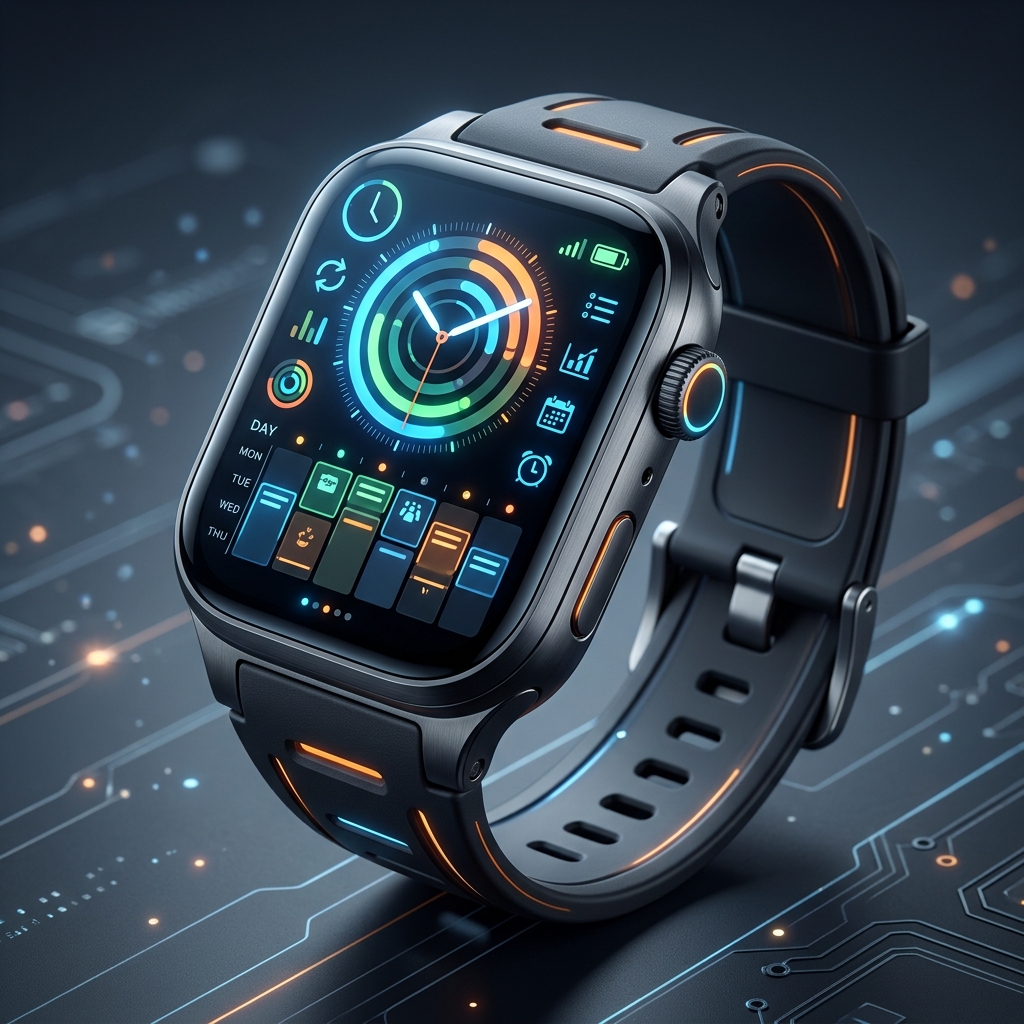
Apple Watch เป็นศูนย์กลางการสื่อสารที่ทรงพลัง แต่หากไม่มีการกำหนดค่าอย่างเหมาะสม มันก็อาจกลายเป็นแหล่งรบกวนสมาธิอย่างต่อเนื่องในระหว่างวันทำงานของคุณได้อย่างรวดเร็ว การค้นหาหน้าปัด Apple Watch ที่ดีที่สุดสำหรับการทำงานจึงไม่ใช่แค่เรื่องของความสวยงามเท่านั้น แต่ยังเป็นเรื่องของการคัดกรองข้อมูลอย่างมีกลยุทธ์ เพื่อให้คุณสามารถรักษาการทำงานแบบมีสมาธิขั้นสูง (Deep Work) จัดการตารางเวลา และติดตามงานประจำวันได้โดยไม่ต้องหยิบ iPhone ออกมาดูตลอดเวลา
ในคู่มือฉบับสมบูรณ์นี้ เราจะเจาะลึกวิธีเปลี่ยน Apple Watch ของคุณจากเครื่องจักรแจ้งเตือนให้กลายเป็นเครื่องมือเพิ่มประสิทธิภาพการทำงานที่ปรับแต่งมาโดยเฉพาะ เราจะเน้นหน้าปัดนาฬิกาแบบกำหนดเองยอดนิยมที่ออกแบบมาเพื่อสภาพแวดล้อมระดับมืออาชีพโดยเฉพาะ เจาะลึกกลไกหน้าปัด (Complications) ที่มีประสิทธิภาพสูงสุดสำหรับการบริหารเวลา และแสดงวิธีใช้ประโยชน์จากโหมดโฟกัส (Focus Modes) ของ watchOS เพื่อปรับแต่งข้อมือของคุณให้เข้ากับวันทำงานโดยอัตโนมัติ
ทำไมหน้าปัดนาฬิกาของคุณจึงสำคัญต่อประสิทธิภาพการทำงาน
ทุกครั้งที่คุณเหลือบมองข้อมือ คุณกำลังใช้แบนด์วิธทางความคิด (Cognitive Bandwidth) หากหน้าปัดนาฬิกาของคุณเต็มไปด้วยวงแหวนกิจกรรม การแจ้งเตือนจากโซเชียลมีเดีย หรือข้อมูลที่ไม่เกี่ยวข้อง แสดงว่าคุณกำลังดึงสิ่งรบกวนสมาธิเข้ามาในกระบวนการทำงานของคุณโดยตรง หน้าปัด Apple Watch ที่ดีที่สุดสำหรับการทำงานจะช่วยลดภาระทางความคิดนี้โดยนำเสนอเฉพาะข้อมูลที่สำคัญและให้ผลตอบแทนสูง เช่น การประชุมถัดไป งานที่สำคัญที่สุด หรือเพียงแค่เวลา
การคัดสรรหน้าปัดนาฬิกาสำหรับชั่วโมงทำงานของคุณโดยเฉพาะ จะช่วยสร้างขอบเขตที่ชัดเจนระหว่างชีวิตส่วนตัวและความรับผิดชอบในหน้าที่การงาน ทางเลือกในการออกแบบอย่างตั้งใจนี้จะช่วยให้คุณมีสมาธิจดจ่ออยู่กับงานตรงหน้าได้อย่างมั่นคง
บทบาทของกลไกหน้าปัด (Complications) ในที่ทำงาน
กลไกหน้าปัด (Complications) คือวิดเจ็ตที่อยู่บนหน้าปัดนาฬิกาของคุณ เมื่อต้องการเพิ่มประสิทธิภาพสำหรับการทำงาน คุณจำเป็นต้องมีกลไกหน้าปัดที่มอบคุณค่าและใช้งานได้ในทันที
- ปฏิทิน / ตารางเวลา (Calendar / Schedule): กลไกหน้าปัดที่สำคัญที่สุดสำหรับมืออาชีพทุกคน การเห็นเวลาและสถานที่การประชุมถัดไปเพียงแค่มองแวบเดียว ช่วยป้องกันความกังวลจากการต้องคอยเช็กโทรศัพท์ตลอดเวลา
- ตัวจัดการงาน (Task Managers): แอปพลิเคชันอย่าง Things 3, Todoist หรือแอปเตือนความจำ (Reminders) ของ Apple สามารถแสดงรายการสิ่งที่คุณต้องทำถัดไปได้โดยตรงบนหน้าปัด
- การติดตามเวลา (Time Tracking): สำหรับฟรีแลนซ์และที่ปรึกษา การมีกลไกหน้าปัดของ Toggl หรือ Just Timers ช่วยให้สามารถบันทึกเวลาทำงานได้อย่างราบรื่นโดยไม่เสียสมาธิ
- อรรถประโยชน์และสภาพแวดล้อม (Utility & Environment): การคอยดูเปอร์เซ็นต์แบตเตอรี่และสภาพอากาศในพื้นที่นั้นมีประโยชน์อย่างยิ่ง และช่วยป้องกันไม่ให้คุณต้องหยิบโทรศัพท์ขึ้นมาดู
ข้อแลกเปลี่ยนที่ชัดเจน: หน้าปัดที่มีความหนาแน่นของข้อมูลสูงอาจทำให้รู้สึกรกและตึงเครียดได้ หากคุณรู้สึกกดดันได้ง่ายเมื่อเห็นตารางงานที่อัดแน่น หน้าปัดแบบมินิมอลที่ไม่มีกลไกหน้าปัดเหล่านี้อาจตอบโจทย์ประสิทธิภาพการทำงานของคุณได้ดีกว่า
หน้าปัด Apple Watch แบบกำหนดเองยอดนิยมสำหรับสถานที่ทำงาน
แม้ว่า Apple จะมีตัวเลือกหน้าปัดมาตรฐานที่ยอดเยี่ยมอย่าง Infograph และ Modular แต่หน้าปัดนาฬิกาแบบกำหนดเองที่มีให้บริการบน Space Watch Faces ก็นำเสนอดีไซน์ที่เป็นเอกลักษณ์ซึ่งปรับแต่งมาเพื่อบรรยากาศระดับมืออาชีพโดยเฉพาะ นี่คือตัวเลือกอันดับต้นๆ ของเราสำหรับหน้าปัด Apple Watch ที่ดีที่สุดสำหรับการทำงาน:
1. Digital Cluster (`cluster_modern_01`)
สำหรับมืออาชีพที่ขับเคลื่อนด้วยข้อมูลและต้องการความหนาแน่นของข้อมูลสูงสุดโดยไม่สูญเสียความสวยงามสบายตา Digital Cluster คือตัวเลือกที่ไม่มีใครเทียบได้ ออกแบบมาให้คล้ายกับแผงหน้าปัดรถยนต์ระดับไฮเอนด์ โดยจัดระเบียบข้อมูลออกเป็นโซนที่ชัดเจนและอ่านง่าย- ทำไมจึงเหมาะกับประสิทธิภาพการทำงาน: Digital Cluster ช่วยให้คุณแสดงชุดข้อมูลหลายรายการได้พร้อมกัน คุณสามารถติดตามเวลาสองโซน (จำเป็นสำหรับทีมทำงานระยะไกล) ตรวจสอบการนัดหมายถัดไป และคอยดูอายุการใช้งานแบตเตอรี่ ทั้งหมดนี้รวมอยู่ในหน้าจอเดียว เลย์เอาต์ที่มีโครงสร้างเป็นระเบียบช่วยป้องกันไม่ให้ข้อมูลดูสับสนวุ่นวาย
- เหมาะที่สุดสำหรับ: ผู้จัดการโครงการ (Project Managers), คนทำงานระยะไกล (Remote Workers) และใครก็ตามที่ต้องประสานงานข้ามเขตเวลาต่างๆ
- ลิงก์: รับหน้าปัด Digital Cluster
2. The Bunker Dashboard (`bunker_01`)
เมื่อคุณต้องการเปิดใช้งาน "โหมดสันโดษเพื่อการทำงาน" (Monk Mode) และจดจ่ออยู่กับงานตรงหน้าอย่างเต็มที่ Bunker Dashboard คือเพื่อนคู่ใจในอุดมคติของคุณ ด้วยแรงบันดาลใจจากสถาปัตยกรรมแบบบรูทัลลิสต์ (Brutalist) และอุปกรณ์เชิงยุทธวิธี หน้าปัดนี้จึงตัดลูกเล่นที่ไม่จำเป็นออกไป เพื่อเน้นประโยชน์ใช้สอยที่มีคอนทราสต์สูงและคมชัด- ทำไมจึงเหมาะกับประสิทธิภาพการทำงาน: Bunker เน้นเรื่องการมีสมาธิเป็นหลัก โดยใช้ตัวพิมพ์ที่หนาโดดเด่นและชุดสีที่เรียบขรึม เพื่อให้แน่ใจว่าจะมีเฉพาะข้อมูลที่สำคัญที่สุดเท่านั้นที่สะดุดตาคุณ เป็นหน้าปัดที่สมบูรณ์แบบอย่างยิ่งเมื่อจับคู่กับโหมดโฟกัส "ห้ามรบกวน" (Do Not Disturb) ที่เข้มงวด เพื่อให้ปราศจากสิ่งรบกวนอย่างแท้จริง
- เหมาะที่สุดสำหรับ: นักพัฒนา (Developers), นักเขียน และใครก็ตามที่ทำงานแบบ Deep Work โดยไม่ต้องการให้มีสิ่งใดมาขัดจังหวะ
- ลิงก์: รับหน้าปัด Bunker
3. The Retro Digital (`retro_01`)
บางครั้ง วิธีที่ดีที่สุดในการก้าวไปข้างหน้าคือการมองย้อนกลับไป หน้าปัด Retro Digital ถ่ายทอดจิตวิญญาณของนาฬิกาดิจิทัลในยุค 1980 นำเสนอเลย์เอาต์ที่ชวนให้นึกถึงอดีตแต่เปี่ยมไปด้วยฟังก์ชันการทำงานระดับสูง- ทำไมจึงเหมาะกับประสิทธิภาพการทำงาน: หน้าปัด Retro มีความเป็นมินิมอลในตัว โดยแสดงเวลา วันที่ และอาจมีกลไกหน้าปัดขนาดเล็กหนึ่งตัว ในรูปแบบที่อ่านง่ายและไม่ก่อให้เกิดความเครียด ในการประชุมที่เป็นทางการซึ่งสมาร์ตวอทช์ที่มีแสงสว่างจ้าและเต็มไปด้วยกลไกหน้าปัดอาจดูไม่เหมาะสมหรือรบกวนสายตา หน้าปัด Retro มอบทางเลือกที่เรียบหรูและเป็นมืออาชีพ
- เหมาะที่สุดสำหรับ: ผู้บริหาร, สายงานครีเอทีฟ และมืออาชีพในสภาพแวดล้อมองค์กรที่เป็นทางการ
- ลิงก์: รับหน้าปัด Retro
ทำให้กระบวนการทำงานของคุณเป็นไปโดยอัตโนมัติด้วยโหมดโฟกัสของ watchOS
การมีหน้าปัดสำหรับการทำงานที่สมบูรณ์แบบนั้นเป็นเพียงครึ่งหนึ่งของความสำเร็จ ส่วนการทำให้มั่นใจว่าหน้าปัดนั้นจะเปิดใช้งานเมื่อคุณต้องการคืออีกครึ่งหนึ่ง watchOS ผสานรวมการทำงานเข้ากับโหมดโฟกัส (Focus Modes) ของ Apple ได้อย่างราบรื่น ช่วยให้คุณสามารถเปลี่ยนหน้าปัดนาฬิกาได้โดยอัตโนมัติตามบริบทปัจจุบันของคุณ
แทนที่จะต้องปัดสลับระหว่างหน้าปัดวันหยุดสุดสัปดาห์กับหน้าปัดทำงานด้วยตนเอง คุณสามารถตั้งค่าให้ Apple Watch สลับไปยังเลย์เอาต์เพิ่มประสิทธิภาพการทำงานโดยอัตโนมัติเมื่อคุณเดินทางถึงที่ทำงานหรือเมื่อวันทำงานเริ่มต้นขึ้น
วิธีเชื่อมโยงหน้าปัดนาฬิกากับโฟกัสการทำงาน
หากต้องการตั้งค่าประสิทธิภาพการทำงานให้เป็นแบบอัตโนมัติ ให้ทำตามขั้นตอนเหล่านี้โดยใช้ iPhone ของคุณ:
1. เปิดแอป การตั้งค่า (Settings) บน iPhone ของคุณ 2. ไปที่ โฟกัส (Focus) แล้วเลือกโปรไฟล์ ทำงาน (Work) ของคุณ (หรือสร้างโปรไฟล์ใหม่) 3. เลื่อนลงไปที่ส่วน กำหนดหน้าจอเอง (Customize Screens) 4. แตะ เลือก (Choose) ใต้ไอคอน Apple Watch 5. เลือกหน้าปัดสำหรับการทำงานที่คุณต้องการ (เช่น Digital Cluster หรือ Bunker) 6. ตรวจสอบให้แน่ใจว่าได้ตั้งค่าโฟกัสการทำงานให้เริ่มทำงานโดยอัตโนมัติผ่านกำหนดการเปิดใช้งานแบบอัจฉริยะ (Smart Activation) (ตามเวลา ตำแหน่งที่ตั้ง หรือการใช้งานแอป)
- เส้นทางเมนู: `Settings > Focus > Work > Customize Screens > Apple Watch`
ข้อแลกเปลี่ยนที่ชัดเจน: การพึ่งพาการเปิดใช้งานอัจฉริยะตามตำแหน่งที่ตั้งในบางครั้งอาจมีความคลาดเคลื่อนได้หากสัญญาณ GPS คลาดเคลื่อน ซึ่งอาจทำให้หน้าปัดทำงานเปิดใช้งานแม้ว่าคุณจะแค่แวะซื้อกาแฟใกล้ๆ ที่ทำงาน การกำหนดเวลาตามช่วงเวลามักจะมีความแม่นยำและสม่ำเสมอมากกว่า
หากต้องการเจาะลึกเกี่ยวกับการปรับแต่งการแจ้งเตือนของคุณ สามารถอ่าน คู่มือเพิ่มประสิทธิภาพการทำงานด้วยโหมดโฟกัสบน Apple Watch ฉบับเฉพาะของเราได้
การจัดการการแจ้งเตือนเพื่อการทำงานแบบมีสมาธิขั้นสูง (Deep Work)
แม้จะเป็นหน้าปัด Apple Watch ที่ดีที่สุดสำหรับการทำงาน แต่ก็ไม่สามารถช่วยให้คุณทำงานได้อย่างมีประสิทธิภาพหากข้อมือของคุณสั่นเตือนอยู่ตลอดเวลาด้วยการแจ้งเตือนจากกลุ่มแชตและโซเชียลมีเดีย การจัดการการแจ้งเตือนอย่างมีประสิทธิภาพจึงเป็นเรื่องที่ไม่สามารถประนีประนอมได้
แนวทาง "เฉพาะบุคคลสำคัญ (VIP Only)"
ในระหว่างเวลาทำงาน Apple Watch ของคุณควรเตือนเฉพาะเรื่องที่ต้องได้รับการดูแลอย่างเร่งด่วนและในทันทีเท่านั้น ส่วนเรื่องอื่นๆ สามารถรอได้จนกว่าคุณจะหยิบโทรศัพท์ขึ้นมาดู
1. เปิด แอป Watch บน iPhone ของคุณ 2. ไปที่ การแจ้งเตือน (Notifications) 3. ตรวจสอบแอปทุกแอปในรายการ แล้วถามตัวเองว่า: "แอปนี้สมควรที่จะเข้ามาขัดจังหวะการทำงานแบบมีสมาธิขั้นสูงของฉันหรือไม่?" 4. สำหรับแอปส่วนใหญ่ ให้เลือก ส่งไปที่ศูนย์การแจ้งเตือน (Send to Notification Center) (ซึ่งจะรวบรวมการแจ้งเตือนไว้อย่างเงียบๆ) หรือปิดการแจ้งเตือนบนนาฬิกาไปเลยโดยสิ้นเชิง 5. สงวนการสั่นเตือน (Haptic Buzzes) ไว้เฉพาะสำหรับอีเมลจากบุคคลสำคัญ (VIP), กิจกรรมในปฏิทิน และข้อความโดยตรงจากเพื่อนร่วมงานคนสำคัญหรือสมาชิกในครอบครัวเท่านั้น
การตัดทอนการแจ้งเตือนอย่างเด็ดขาด จะช่วยเปลี่ยน Apple Watch ของคุณจากแหล่งกำเนิดสิ่งรบกวนสมาธิ ให้กลายเป็นผู้พิทักษ์สมาธิที่คุณไว้วางใจได้
บทสรุป: การสร้างสรรค์ข้อมือระดับมืออาชีพของคุณ
การปรับแต่ง Apple Watch ให้เหมาะกับสถานที่ทำงานเป็นกระบวนการเฉพาะบุคคล หน้าปัด Apple Watch ที่ดีที่สุดสำหรับการทำงานคือหน้าปัดที่สนับสนุนจังหวะชีวิตประจำวันของคุณได้อย่างแท้จริง ไม่ว่าคุณจะทำงานได้ดีที่สุดด้วยความหนาแน่นของข้อมูลบน Digital Cluster, การโฟกัสเชิงยุทธวิธีของ Bunker หรือความเรียบหรูสไตล์มินิมอลของหน้าปัด Retro เป้าหมายยังคงเหมือนเดิม นั่นคือการทวงคืนสมาธิของคุณกลับมา
ทดลองใช้กลไกหน้าปัดแบบต่างๆ ปรับการสลับหน้าปัดให้เป็นแบบอัตโนมัติด้วยโหมดโฟกัส และจัดการการตั้งค่าการแจ้งเตือนอย่างเด็ดขาด ด้วยการปรับแต่งอย่างตั้งใจเพียงไม่กี่ขั้นตอน Apple Watch ของคุณจะสามารถพัฒนาไปเป็นหนึ่งในเครื่องมือเพิ่มประสิทธิภาพการทำงานที่มีค่าที่สุดของคุณ หากต้องการดูเคล็ดลับเพิ่มเติมเกี่ยวกับการเพิ่มประสิทธิภาพสูงสุดให้กับอุปกรณ์ของคุณ สามารถศึกษา เคล็ดลับการยืดอายุการใช้งานแบตเตอรี่ Apple Watch เพื่อให้มั่นใจว่านาฬิกาของคุณจะพร้อมใช้งานแม้ในวันที่ทำงานยาวนานที่สุด