アクティブ・ダッシュボード
心拍数、歩数、距離、天気をひと目で。バッテリーリング付き。
★ 4.9 • 1バリエーション • watchOS 対応
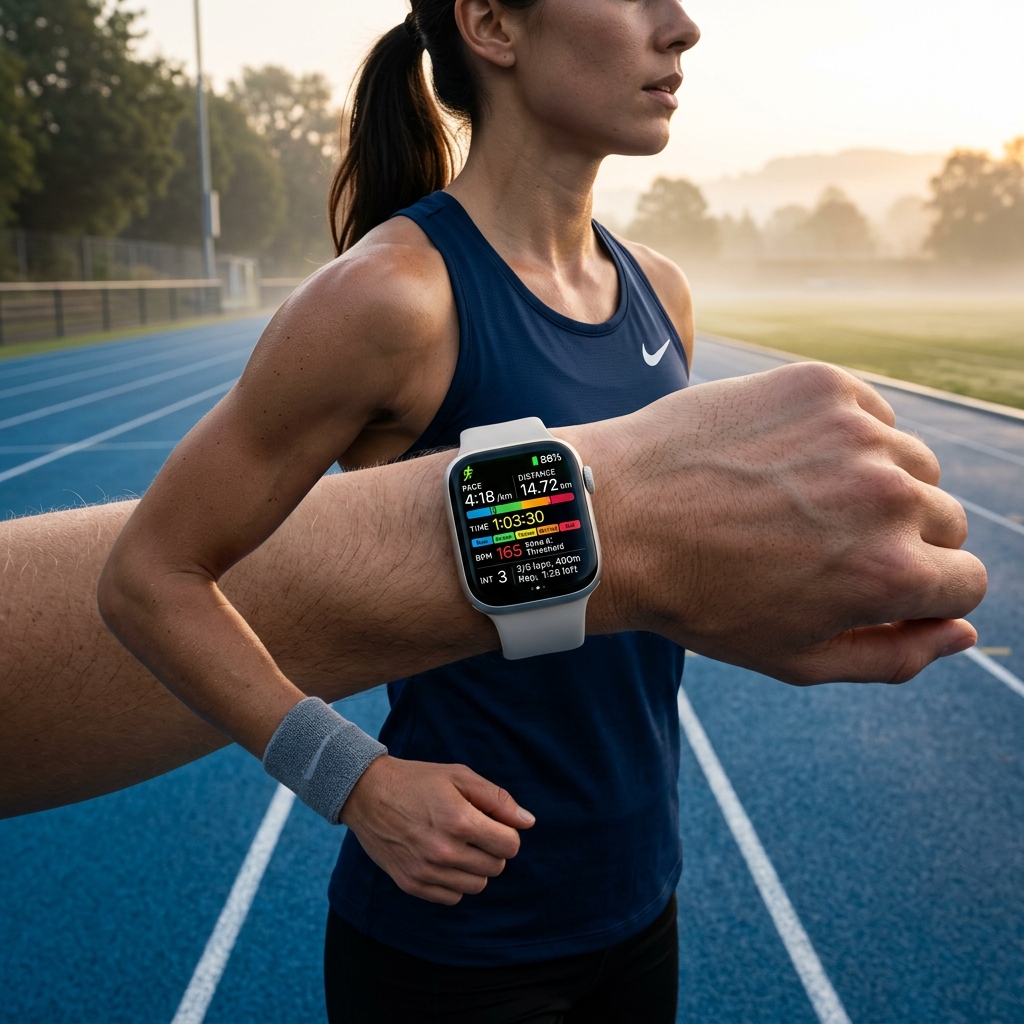
機能とコンプリケーション
- 心拍数
- 天気
- 気温
- 歩数
- 距離
- 日付
選べるカラーバリエーション
- Default
よくある質問
Apple Watchに文字盤をインストールするにはどうすればよいですか?
iPhoneのSpaceアプリを開き、お好みの文字盤デザインを選択して「マイウォッチに追加」をタップします。iOSの公式Apple Watchアプリが開き、「現在の文字盤に追加」をタップすると手首に即座に反映されます。
どのApple WatchモデルとwatchOSバージョンがサポートされていますか?
Spaceの文字盤とWidgetKitコンプリケーションは、Apple Watch Series 4〜Series 10、Apple Watch SE(第1・第2世代)、すべてのApple Watch Ultraに対応しています。watchOS 10以降を推奨します。
Apple WatchにコンパニオンwatchOSアプリをインストールする必要がありますか?
静的な文字盤デザインならiPhoneアプリのみで十分です。ただし、リアルタイムの歩数・心拍ゾーン・月齢・天気などのコンプリケーションやPocket Pals等のゲームを利用するには、watchOSアプリが必要です。
ほかの文字盤
- ネオンサイン — AM/PMサイン、心拍数、バッテリー、天気をネオンボードに表示し、カロリー・歩数・スタンド時間をセグメントリングで表示。点灯中の管がアクティブ、消えたガラスは非アクティブ。
- レトロLCDクロック — 80年代デジタル時計スタイルの7セグメント表示。日付、水分補給、バッテリーを表示。
- デジタルクラスター — 光るツインダイヤル。バッテリー、歩数、心拍数、距離、湿度、気温を表示。
- ネオンゲージ — グラデーションのアークゲージの上に光る大きな数字。14種類のメトリクスプロファイル。
- バイタル天気 — 天気、歩数、カロリー、心拍数をコントラストの高いダッシュボードでひと目で。
- ヘイローリング — リングの上半分は歩数、下半分は心拍。四隅に気温・UV・バッテリー・カロリー。
Apple Watch ガイドと記事
- Apple Watch vs Garminの文字盤比較:カスタマイズ性、ウィジェット、計測指標を徹底解説 — Apple WatchとGarminの文字盤(ウォッチフェイス)を徹底比較。カスタマイズの制限、ウィジェットのコンプリケーション、Connect IQとwatchOSの違い、フィットネス指標まで詳しく解説します。
- スポーツApple Watch文字盤:高精度スピードメーターとレース計器ガイド — おすすめのスポーツApple Watch文字盤を徹底解説:レーシングタキメーター、速度テレメトリー、watchOS向け高性能コンプリケーション設定。