2026年版:自分だけのオリジナルApple Watch文字盤を作成する方法
2026年におけるApple Watch文字盤のデザイン方法を徹底解説。カスタム壁紙のトリミングからWidgetKitコンプリケーションの配置、ネイティブwatchOSのカスタマイズまでステップバイステップで紹介します。
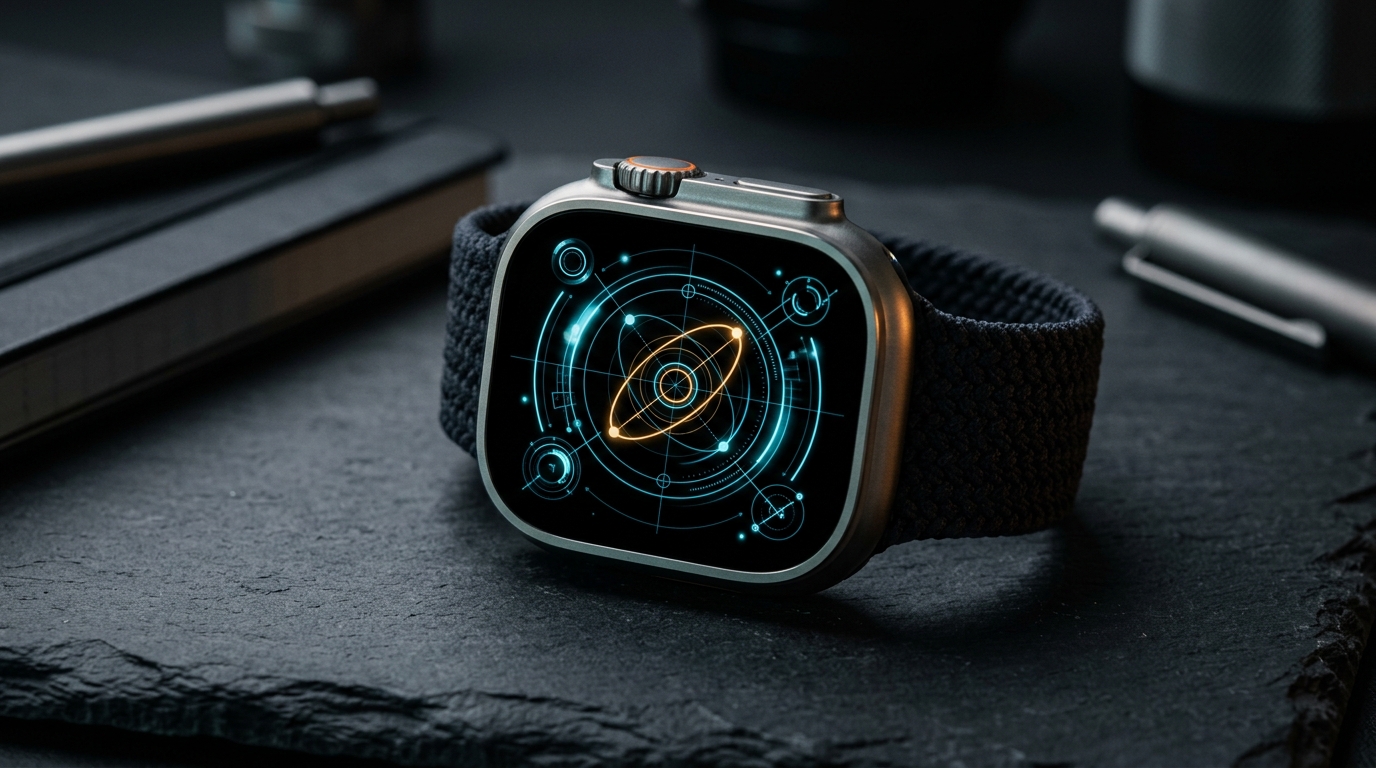
AppleのウェアラブルOSには、明確に設計されたアーキテクチャ上の境界線が存在します。watchOSは、サードパーティの開発者がシステムの時計エンジンに任意の低レベル描画ループを直接組み込むことを許可していません。Apple Watchの文字盤をゼロから自作する方法を検索してみると、watchOSがWear OSとは根本的に異なることにすぐ気づくはずです。Appleは、何もないキャンバスからスタンドアロンの`.watchface`ファイルをコンパイルするための公開C++またはSwift SDKを提供していません。
しかし、システムの制約と境界を正しく理解すれば、カスタマイズは試行錯誤のストレスから精密なクラフトへと変わります。ネイティブのwatchOS写真エンジン、WidgetKitコンプリケーションパイプライン、そして標準の文字盤共有プロトコルを活用することで、個人の美的センスと必要なテレメトリ情報に合わせた高度にパーソナライズされた文字盤を構築できます。本ガイドでは、オーダーメイドのように美しく、瞬時に更新され、バッテリー消費にも配慮したApple Watch文字盤レイアウトの作成手順を詳しく解説します。
Apple Watch文字盤レイアウトを作成する3つの主要なアプローチ
Apple Watch Series 9やSeries 10からApple Watch Ultra 2に至る最新のwatchOSハードウェアでカスタム文字盤を作成するには、実績のある3つの技術的手法があります。それぞれの手法は、視覚的な個性とハードウェアのパフォーマンスを絶妙にバランスさせています。
方法1:ピクセル精度のカスタム写真・グラフィック壁紙
完全にオリジナルな視覚的テーマを作成する最も直接的な方法は、Apple純正の「写真」または「ポートレート」文字盤にカスタムグラフィック素材を組み合わせることです。抽象的な3Dアートワークや建築図面、ミニマルなタイポグラフィ背景を作成する場合でも、ディスプレイの物理的ジオメトリ(解像度)が鮮明さを左右します。
最新のApple Watchディスプレイはわずかに曲面を描くOLEDパネルを採用しており、モデルごとに固有のピクセル解像度を持っています:
- Apple Watch Ultra & Ultra 2 (49mm): 410 x 502ピクセル (OLED Retina、最大3000ニト)
- Apple Watch Series 10 (46mm): 416 x 496ピクセル (広視野角OLED)
- Apple Watch Series 10 (42mm): 374 x 446ピクセル
- Apple Watch Series 9 & 8 (45mm): 396 x 484ピクセル
- Apple Watch Series 9 & 8 (41mm): 352 x 430ピクセル
グラフィックをiPhoneの写真ライブラリに保存したら、次の手順を実行します: 1. iPhoneの写真アプリを開き、書き出したグラフィックを選択します。 2. 左下の共有ボタンをタップします。 3. 下にスクロールして文字盤を作成をタップします。 4. 写真文字盤(時刻の位置をカスタム可能で2つのコンプリケーションスロットを持つフラット背景)またはポートレート文字盤(被写体深度マップを活用して被写体の後ろに時刻を表示)のいずれかを選択します。 5. コンプリケーションウィジェット(上部に日付、下部にアクティビティやバッテリーなど)を選択し、追加をタップします。
- メリット: 60fpsのネイティブ描画による完全オリジナルのカスタムアートワークを実現し、バックグラウンドでのバッテリー消費ペナルティはゼロです。
- トレードオフ: コンプリケーションのスロットが1〜2個に制限されるため、複雑なマルチセンサーダッシュボードの構築には向きません。
方法2:WidgetKitコンプリケーションによる高密度モジュラーダッシュボード
静止画のビジュアルよりも情報密度を重視する場合、カスタム文字盤の構築とは、Appleのモジュラーフレームワーク内で純正コンプリケーションスロットを精査・キュレーションすることを意味します。「モジュラー」、「モジュラーUltra」、「インフォグラフ」などの文字盤では、最大7つの独立したコンプリケーションゾーンを利用できます。
標準の汎用ウィジェットだけに頼るのではなく、ネイティブレイアウトに特化型のビジュアルコンプリケーションコレクションを組み合わせることが可能です。例えば、当サイトのBlueprint Dashboard文字盤はモジュラーグリッドを建築風のテクニカルコンソールへと変貌させ、Doodle Dashboard文字盤は高コントラストなダイヤルに遊び心あふれる手描き風のデザインをもたらします。視覚的ノイズを抑えたクリーンな文字盤をお探しの場合は、Best Minimal Apple Watch Facesのガイドもあわせてご覧ください。
情報密度の高いカスタムレイアウトを構築するには: 1. Apple Watchの現在の文字盤を長押しし、新規(+)が表示されるまで左にスワイプします。 2. Digital Crownを回してモジュラー(Ultraモデルの場合はモジュラーUltra)を選択します。 3. 右にスワイプしてコンプリケーションのカスタマイズ画面に移動します。 4. 各ゾーンをタップして専用ウィジェットを割り当てます。中央の大きなスロットは継続的なテレメトリ(心拍数グラフや気象レーダーなど)に最適で、コーナーのサブダイヤルは即座のステータス確認(バッテリー残量、紫外線指数、ワークアウトのクイック起動など)に適しています。
- メリット: ヘルスケア、環境、カレンダーなどの多彩なセンサーデータに瞬時にアクセスでき、watchOSとのシームレスな統合が得られます。
- トレードオフ: スロットの配置に慎重な計画が必要です。統一感のあるカラーパレットを考慮せずにすべての枠を埋めると、視覚的な情報過多を招く原因になります。
方法3:厳選された`.watchface`ファイルの共有とインポート
watchOS 7で導入され、watchOS 10および11でさらに洗練されたApple純正の文字盤共有機能により、フォント設定、カラースキーム、コンプリケーションの配置を含む文字盤構成全体を、共有可能な`.watchface`ファイルとしてパッケージ化できるようになりました。
友人や信頼できるコミュニティから`.watchface`パッケージをインストールすると、iPhoneがバンドルされたメタデータを検査します。インストール対象の文字盤にまだインストールされていないサードパーティ製コンプリケーションが含まれている場合、iOSはApp Storeから必要なコンパニオンアプリをダウンロードするか、プレースホルダースロットの状態で文字盤を追加するかを確認します。
作成したカスタム設定を共有するには: 1. Apple Watchの画面上で文字盤をタッチして長押しします。 2. 共有アイコン(外側を指す矢印)をタップします。 3. 「メッセージ」または「メール」で送信先を選択します。あるいは、iPhoneのWatchアプリでマイ文字盤から該当の文字盤を選択し、上部バーの共有ボタンをタップして、AirDropや「ファイル」アプリ経由で`.watchface`バンドルを書き出すことも可能です。
保存した複数の設定を整理したり切り替えたりする方法については、実践的なチュートリアルHow to Change Your Apple Watch Faceをご確認ください。
- メリット: 各スロットを個別に再設定する手間なく、複雑なコンプリケーション配置をワンタップで複製・バックアップできます。
- トレードオフ: ファイルに埋め込まれたサードパーティ製コンプリケーションは、対応するコンパニオンアプリが時計にインストールされ設定されるまでデータを表示できません。
なぜ単体ラッパーアプリはバッテリーと操作性の罠なのか
Redditや各種フォーラムでApple Watchの文字盤作成方法を検索すると、ClockologyやFacerといったラッパーアプリをよく見かけます。これらのツールは、高級機械式クロノグラフやレトロゲーム機を模した完全オリジナルのデジタルダイヤルが使えると謳っています。しかし、その内部構造を理解すれば、なぜ熟練のwatchOSユーザーが日常使用でこれらを避けるのかが明確になります。
Appleは、アプリがネイティブの文字盤システムを置き換えることを認めていません。その結果、ラッパーアプリは時計の盤面を模倣したフォアグラウンドアプリを常時ループ実行することで動作しています。画面が実際の文字盤に戻らないようにするため、これらのツールはwatchOSの設定変更を要求します: `設定 > 一般 > 時計に戻る > 1時間後`(または`最大`)。
この回避策は、深刻な機能的妥協をもたらします:
- バッテリー消費の急激な加速: フォアグラウンドアプリをアクティブなまま維持し続けると、ウォッチのSシリーズチップがディープスリープ(省電力待機状態)に入れなくなり、アイドル時のバッテリー消費が2倍近くに跳ね上がります。
- 復帰の遅延と標準文字盤へのリバート: 手首を下げたり通知を受信したりすると、頻繁にApple純正の文字盤に戻ってしまい、手動でアプリを再起動しなければならなくなります。
- 常時表示ディスプレイ(AOD)の制約: 純正のwatchOS文字盤は、バッテリーを保護するために画面輝度を落としつつリフレッシュレートを1Hzまで低下させます。サードパーティ製ラッパーアプリは低レベルのAODディスプレイコントローラーに適切にアクセスできないため、手首を下げた際のカクつきや画面の暗転が発生します。
ステップバイステップ:建築図面風の文字盤を組み立てる
実用性と洗練されたデザインを両立するApple Watch文字盤の組み立て方を実演するために、テクニカルブループリント(青写真)をテーマにした実際の手順をご紹介します:
1. 背景を用意する: ブラウザでApple Watch Photo Cropperを開きます。建築用グリッドや設計図のグラフィックをアップロードし、お使いのApple Watchケースサイズを選択して、中央揃えで適切にトリミングした画像を書き出します。 2. ベースとなる文字盤を作成する: iOSの「Watch」アプリで、文字盤ギャラリー > 写真に移動し、書き出したグラフィックを追加します。コントラストを最大限に高めるため、カラースタイルをなしまたはデュオトーンブルーに設定します。 3. ステータスコンプリケーションを設定する: 上部コンプリケーションに日付を、下部コンプリケーションに最も確認したいテレメトリ指標(バッテリーや心拍数など)を設定します。 4. ディスプレイ輝度と常時表示を調整する: ウォッチの`設定 > 画面表示と明るさ`に移動します。常にオンがオンになっていることを確認し、駆動時間を延ばすために`設定 > 一般 > Appのバックグラウンド更新`で使用しないユーティリティのバックグラウンド更新を無効化します。 5. 遊び心のあるスタイルと組み合わせる: 幾何学的なグリッドよりも手描き風のイラストデザインを好む場合でも、同様のレイアウト原理を適用できます。詳しくはDoodle Apple Watch Face: Fun Sketches & Retro Stylesの詳しい解説をご覧ください。
主なポイント
- Appleはサードパーティ製の文字盤エンジンを制限している: watchOSに任意の実行可能時計フェイスをサイドロードすることはできません。カスタマイズは「写真/ポートレート」、WidgetKitコンプリケーション、`.watchface`共有の枠組みに依存します。
- カスタム壁紙にはピクセル解像度が不可欠: ぼやけたリサンプリングを防ぐため、Apple Watch Photo Cropperなどのツールを使用して、ハードウェアの正確な解像度(例:Apple Watch Ultraなら410x502、Series 10 46mmなら416x496)にグラフィックを合わせます。
- ネイティブコンプリケーションはバッテリー消費を最小限に抑える: ネイティブWidgetKitコンプリケーションで構成されたモジュラー文字盤は、1Hz常時表示ディスプレイの効率を維持し、18〜36時間のバッテリー駆動時間を損ないません。
- ラッパーアプリによる回避策は避ける: フォアグラウンドで時計を実行するアプリはバッテリーを急速に消費し、起動の遅延が生じるほか、通知受信時に純正文字盤へ戻ってしまう問題があります。