高齢者・シニアに最適なApple Watch文字盤:大きな文字と高コントラスト設定
シニアや高齢者に最適なApple Watchの文字盤を紹介。高コントラストなレイアウト、特大フォントの文字盤、重要なヘルスケア指標、簡単なwatchOS設定で視認性を最大限に高めます。
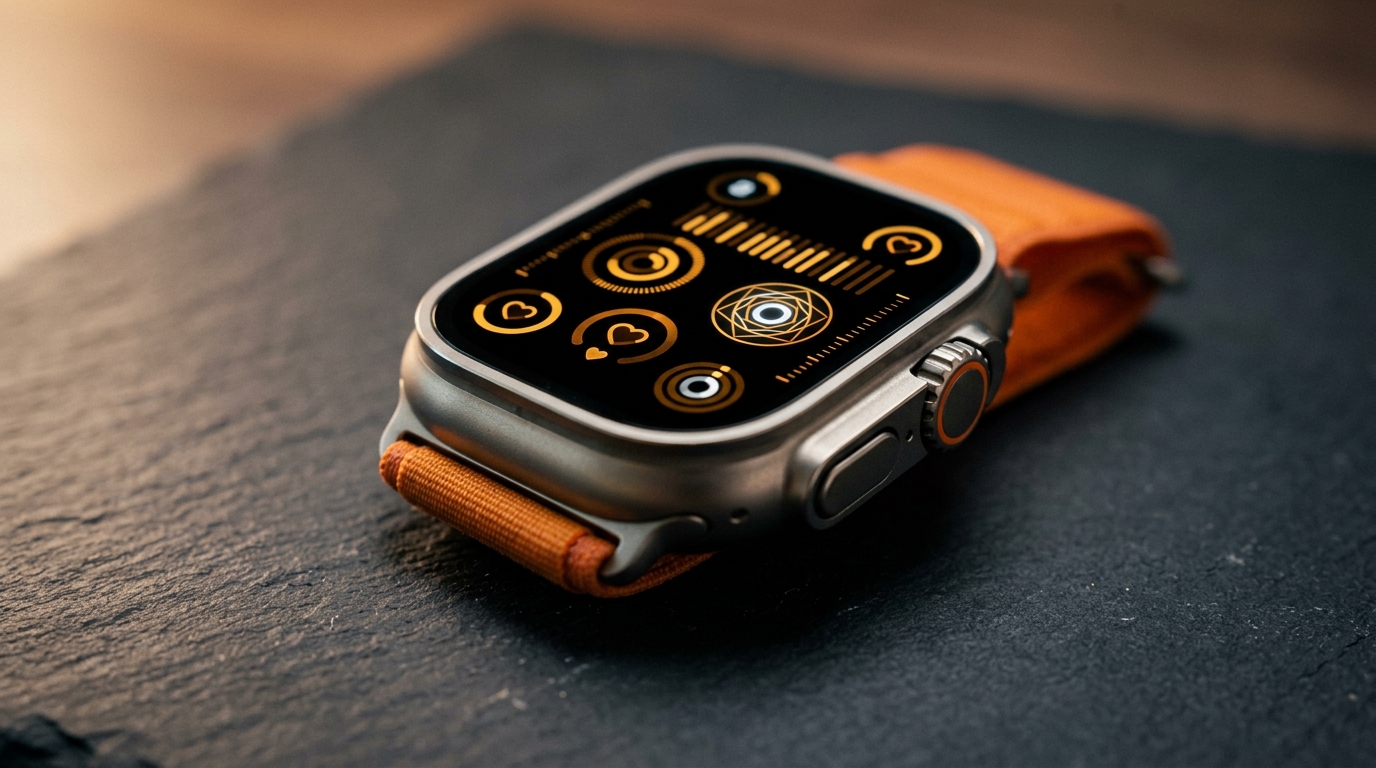
小さな文字や複雑なマルチダイヤル配置は、本来命を救うはずのウェアラブルデバイスを、視覚的なストレスの原因に変えてしまいがちです。高齢者や退職者、老眼や視力の低下に悩む人々にとって、手首のテクノロジーに必要なのは複雑なデータの混雑ではなく、一目でわかる視認性です。シニアに最適なApple Watch文字盤を選ぶには、鮮明で大きなフォントサイズ、高コントラストなカラーパレット、そして心拍数や緊急通知などの重要なヘルスケアコンプリケーションへの迅速なアクセスとのバランスを取ることが不可欠です。
アクセシビリティ設定を適切に行い、読みやすい文字配置を選択すれば、watchOSは毎日頼れる快適なアシスタントになります。本ガイドでは、視認性に優れたおすすめの文字盤、不可欠なヘルスケアコンプリケーション、そして視認性を極限まで高めるハードウェア設定について詳しく解説します。
シニアに最適なApple Watch文字盤を選ぶことが重要な理由
手首の画面は、タブレットやスマートフォンとは異なる独特の視覚エルゴノミクスを伴います。Apple Watchのディスプレイサイズは対角40mmから49mmであり、画面は動的な角度、さまざまな距離、そして真昼の強い日差しから薄暗い寝室の廊下に至るまで、予測しにくい周囲光の環境下で閲覧されます。加齢に伴う目では、瞳孔の拡大速度が遅くなり、明暗のコントラスト感度も大幅に低下します。極小の円形メーターや淡いグラデーション、3列に密集したコンプリケーションは、不要な認知的負担を強いるだけでなく、手首を持ち上げる時間を長引かせてしまいます。
シニアに最適なApple Watch文字盤は、不要な視覚的ノイズを徹底的に排除します。7つの小さなコンプリケーションリングと視線を奪い合うのではなく、見やすい文字盤は高輝度コントラストを最優先します。理想的なのは、純黒のOLED(有機EL)背景に純白または鮮やかなアンバー(琥珀色)の数字を配置する構成です。45mmのSeries 9、46mmのSeries 10、あるいは49mmのApple Watch Ultra 2といった最新ディスプレイでは、広い視野角と端まで広がるガラスが広大なデジタルキャンバスを提供します。しかし、この画面スペースが高齢者に恩恵をもたらすのは、副次的なデータで埋め尽くすのではなく、文字サイズを大きくスケールさせた場合のみです。
さらに、視認性の高さは個人の安全性に直結します。突然のめまい、不整脈、あるいは転倒やつまずきが起きた際、心拍数を確認したり救助を要請するために小さなサブメニューを探し回るのは現実的ではありません。すっきりとした文字盤は、老眼鏡を手に取ることなく脈拍数、屋外の天候、緊急ショートカットを素早く確認できる、ひと目でわかる健康ダッシュボードとして機能します。
視認性を最大限に高める高コントラスト文字盤
AppleはwatchOSに多数のカスタマイズ可能な文字盤を用意していますが、高コントラストと特大テキストという厳格なアクセシビリティ基準を満たすものはほんの一握りです。ここでは、シニアの使いやすさを極限まで高める代表的な文字盤を紹介します。
1. 特大(X-Large):妥協のないタイポグラフィと究極のシンプルさ
「特大(X-Large)」文字盤は、watchOSにおけるシニア向けアクセシビリティの最高峰です。Retinaディスプレイの上下幅いっぱいに広がる特大デジタルフォントで設計されており、Apple Watchを数メートル離れた場所からでも認識できる大胆な太字デジタル時計へと変貌させます。
デフォルト設定では、特大文字盤は現在のデジタル時刻(時と分)を巨大なブロック数字で上下に2段表示します。また、中央に1つのコンプリケーションスロットを設定することも可能で、上下の数字をやや控えめなデジタル時計に置き換え、その横に天気、バッテリー残量、または心拍数を大きく表示させることができます。カラーパレットをOLEDの黒背景に対してホワイト、クリーム、またはハイコントラストイエローに設定することで、明暗のコントラストを最大化できます。
- 維持されるメリット: 40ポイント以上の特大タイポグラフィにより、部屋の反対側からでも歩行中でも目を細めたり拡大したりすることなく時刻を確認できます。
- 明確なトレードオフ: 文字盤のコンプリケーションスロットが1つに制限されるため、アクティビティリングや複数日間の天気予報など、副次的なウィジェットを同時に表示できなくなります。
2. モジュラー(Modular):明確なフォーカスポイントを備えた充実のヘルスケアデータ
視認性を損なうことなく日常的な健康管理を積極的に行いたいシニアには、「モジュラー(Modular)」がマルチメトリクス表示の最良の選択肢となります。設定が適切でないモジュラーは情報過多になりがちですが、デジタル時計と幅広の中央長方形コンプリケーションを組み合わせることで、優れた視認性を実現できます。
中央の大きなコンプリケーションに心拍データや大型の天気サマリーなど継続的な生体情報を割り当てることで、窮屈な円形ダイヤルではなく、見やすく整ったテキスト行で詳細な情報を得ることができます。下部の3つのコンプリケーションスロットは、視覚的ノイズを最小限に抑えるために空白にしておくか、「電話」や「メッセージ」などのワンタップショートカット専用に設定すると便利です。モジュラーのコンプリケーション設定の詳細については、こちらのApple Watchコンプリケーション徹底ガイド:レイアウト、スロット、最適な設定をご覧ください。
- 維持されるメリット: リアルタイムの心拍データ、周囲の気象条件、バッテリー残量を構造化されたグリッド上に同時に表示できます。
- 明確なトレードオフ: 視覚的な負担を減らすために不要な小さな文字盤を非表示にする初期カスタマイズが必要であり、無計画にスロットを埋めると情報過多で認知的な負担が増加します。
3. 数字・デュオ&数字・モノ(Numerals Duo & Numerals Mono):クリアな幾何学的数字
「数字・デュオ」および「数字・モノ」は、洗練されたモダンな北欧風タイポグラフィを採用し、美しいデザインと優れた視認性を両立しています。数字・デュオは、現在の時と分を表す2つの大きな2桁の数字が画面全体を埋め尽くし、太く視認性の高いフォントでレンダリングされます。
装飾的な目盛りや円形ベゼル、サブダイヤルが一切ないため、視線は時刻だけに集中します。従来の針式のアナログ時計では細かい目盛りが曖昧で見えにくいと感じる高齢者にとって、巨大な算用数字による明快さは非常に大きなメリットです。「ソリッド」フォントスタイルを選択し、背景と対比する明瞭なトーンを設定することで、直射日光の下でも暗い屋内でも確実な視認性が確保されます。
シニアの健康と安心に欠かせないコンプリケーション
文字盤の真価は、そこに配置されるコンプリケーションによって決まります。シニアにとっては、SNSの通知や株価情報よりも、身体の健康指標、環境の安全性、そして個人の安全確保を優先したコンプリケーションを選ぶことが重要です。
手元でのリアルタイム心拍トラッキング
継続的な脈拍モニタリングは、高血圧、心房細動、あるいは心血管疾患の健康管理を行うシニアに大きな安心感をもたらします。メインの文字盤上に心拍テレメトリを直接配置しておけば、疲労や息切れを感じた際にアプリを探したりメニューを操作したりする必要がありません。
Vitals Heart Rateのような文字盤は、現在の脈拍測定値を画面中央に大きく配置し、その周囲に見やすいアクティビティリングとバッテリー残量インジケーターを配置します。瞬時の測定更新と安静時心拍数の確認ができる専用の生体測定ダイヤルを好むシニアには、一目で確認できるよう設計された太字で高視認性のLive Heart Rateが最適です。
一目でわかる天気と周囲の環境アラート
気象条件は、特に真夏の猛暑や真冬の凍てつく朝など、高齢者にとって直接的な健康リスクとなります。急激な気温の変化は関節痛を悪化させ、高いUVインデックスや突然の降雨は脱水症状や濡れた路面での転倒事故のリスクを高めます。
文字盤にWeather Simpleを組み込むことで、外気温、悪天候警報、時間別予報を高コントラストですぐに確認できます。太字の気温数値と高コントラストのアイコンで気象情報を表示することで、シニアが外出前に適切な服装を選ぶ手助けとなります。
転倒検出、緊急SOS、迅速なメディカルテレメトリ
文字盤が日々の数値を表示する一方で、watchOSに組み込まれた安全機能は命を守る重要な盾となります。「転倒検出」機能は、内蔵の加速度センサーとジャイロスコープセンサーを用いて激しい衝撃を検出し、着用者が約1分間動かない状態が続いた場合に緊急カウントダウンを開始します。
見やすい文字盤に緊急連絡先コンプリケーションを組み合わせておくことで、メディカルID、血液型データ、緊急通報機能へ素早くアクセスできます。緊急連絡先、転倒アラート、手首のメディカルIDカードの設定手順については、こちらのApple WatchでメディカルIDと緊急機能を設定する方法で詳しく解説しています。
シニア向けwatchOSアクセシビリティ完全チェックリスト
シニアに最適な文字盤を選ぶことは、第一歩にすぎません。OS全体を快適に操作できるようにするために、Apple Watch本体またはiPhoneのWatchアプリから、以下のシステム設定を適用してください。
文字サイズと太字テキストの設定
デフォルトのwatchOSでは、小さなボタンに収まるようフォントが控えめにスケーリングされています。システムのテキストの太さとサイズを大きくすることで、内蔵アプリや通知全体の読みやすさが劇的に向上します。
1. Apple Watchで設定を開きます。 2. 画面表示と明るさに移動します。 3. 文字サイズをタップし、Digital Crownを時計回りに回してスライダーを最大にします。 4. 画面表示と明るさに戻り、太字テキストをオンにします。簡単な再起動後、UI全体に太いフォントが適用されます。
- 維持されるメリット: システム通知、メッセージ、コンプリケーションのタイトルのストロークコントラストと文字の識別性が向上します。
- 明確なトレードオフ: 40mmおよび41mmのケースでは、長いコンプリケーション名やカレンダーの予定名がやや早めに省略表示されます。
コントラストの強調と透明度の低減
最新のwatchOSのインターフェースは半透明のすりガラス風レイヤーを採用しており、システムメニューの背後に壁紙がぼんやり透けて見えます。スタイリッシュではあるものの、この背景の透明度はシニアにとってテキストのコントラストを低下させる要因になります。
1. Apple Watchで設定を開きます。 2. アクセシビリティを選択します。 3. コントラストを上げるをタップし、スイッチをオンにします。 4. 透明度を下げるまでスクロールして有効にし、ぼかし背景を単色の暗い背景に置き換えます。
- 維持されるメリット: 通知シートやメニューカードの背面にある半透明の視覚的ノイズを排除し、テキストの光学的コントラストを最大化します。
- 明確なトレードオフ: 半透明の背景ぼかし効果が無効になり、watchOS全体がフラットで機能重視の外観になります。
常時表示ディスプレイの最適化
関節のこわばりや運動機能の低下がある方にとって、画面を点灯させるために手首を大きく持ち上げたり素早くひねったりする動作は負担になります。「常にオン」のRetinaディスプレイなら、テーブルの上や膝の上に手を置いたままでも文字盤を常に視認できます。
無駄なバッテリー消費を抑えつつ視認性を最適化するには: 1. 設定 > 画面表示と明るさ > 常にオンを開きます。 2. 常にオンがオンになっていることを確認します。 3. コンプリケーションデータを非表示で、手首を下げているときにプライベートな医療データを隠すかどうかを選択します。
常時表示の視認性と複数日間のバッテリー持ちのバランスを取る方法については、watchOSでApple Watchのバッテリー寿命を最大化する方法をご覧ください。
- 維持されるメリット: 時刻の確認や重要なヘルスケア情報の閲覧時に、手首を持ち上げたり回転させたりする身体的動作が不要になります。
- 明確なトレードオフ: 有機EL(OLED)ディスプレイの連続消費電力が増加し、1日のバッテリー駆動時間が約15〜20%減少します。
リスト表示によるアプリナビゲーションの簡素化
デフォルトのwatchOSのハニカム型アプリアイコン配列(グリッド表示)は、文字ラベルのない極小の円形アイコンが並んでいます。高齢者は小さなアイコンをタップしたり識別したりするのに苦労することがよくあります。
1. Apple Watchで設定を開きます。 2. 表示方法をタップします。 3. リスト表示を選択します。
リスト表示にすると、インストールされているすべてのアプリがアルファベット順(五十音順)の縦スクロールリストに整理され、大きなアプリアイコンと太字のテキストタイトルが表示されるため、迷わず簡単に起動できます。
主なポイント
- 高輝度コントラストを最優先: 加齢に伴う視力低下に対応するため、純黒の背景に純白、鮮やかなイエロー、またはアンバーの数字を持つ文字盤を選びましょう。
- 実績のあるレイアウトを活用: 「特大」文字盤は時刻と単一指標に圧倒的なスケールを提供し、「モジュラー」はゆとりのある中央スロットで整理された健康データを届けます。
- 生体サインを常に監視: Vitals Heart RateやLive Heart Rateなどのコンプリケーションを使用して、リアルタイムの心拍テレメトリを常に画面中央に維持しましょう。
- システムのアクセシビリティを有効化: watchOSの設定で「太字テキスト」を有効にし、「文字サイズ」を最大にして「コントラストを上げる」をオンにすることで、システム全体の明瞭度を高めます。
- リスト表示への切り替え: わかりにくいハニカムグリッドをアルファベット順のリスト表示に変更し、ストレスのないアプリ選択を実現しましょう。