仕事と生産性を高める最高のApple Watch文字盤(2026年版ガイド)
仕事と生産性に最適なApple Watch文字盤をご紹介。ディープワーク、タスク管理、ビジネスシーンに合わせて手元を最適化しましょう。
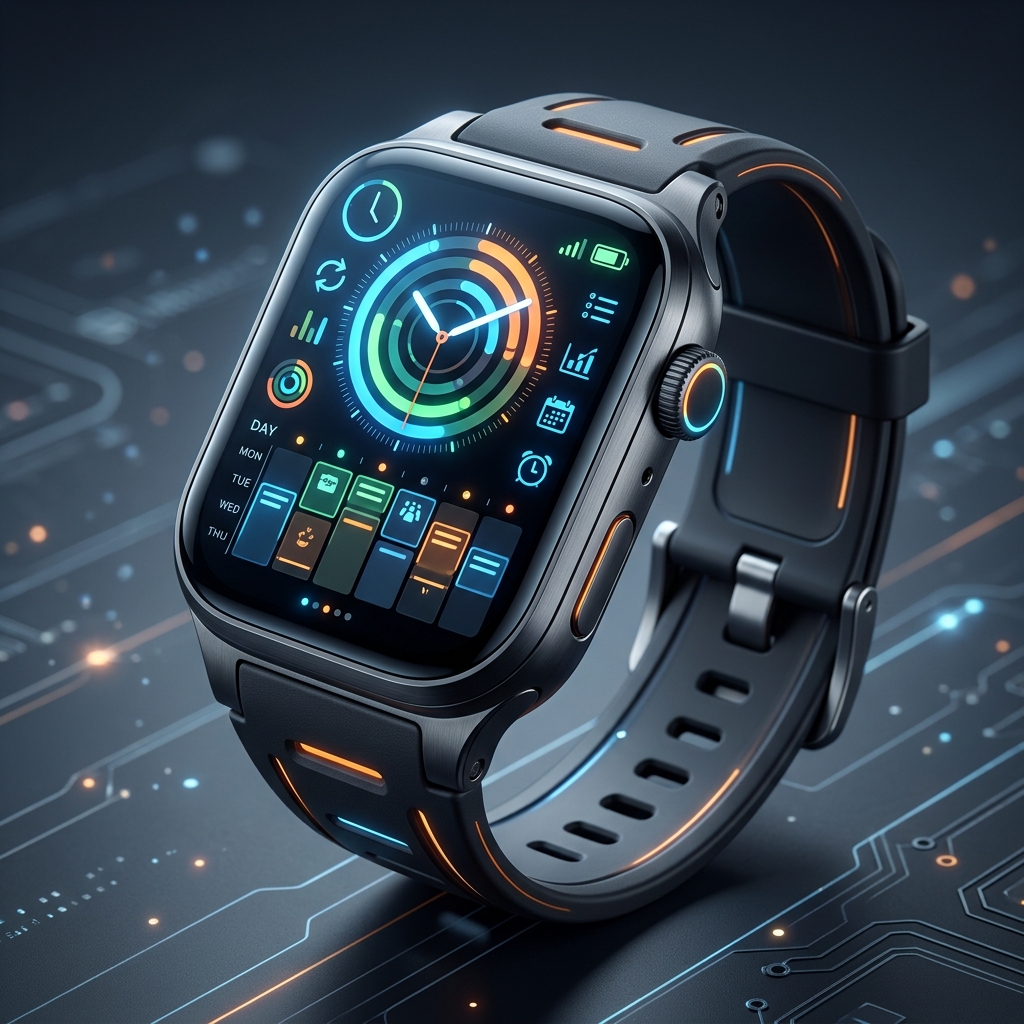
Apple Watchは強力なコミュニケーションハブですが、適切な設定を行わないと、勤務時間中に絶え間ない気の散る原因へと容易に変わってしまいます。仕事に最適なApple Watch文字盤を見つけることは、単に見た目の美しさだけの問題ではありません。iPhoneを頻繁に取り出すことなく、ディープワークを維持し、スケジュールを管理し、日々のタスクを確実に把握できるように、戦略的に情報をフィルタリングすることにあります。
この総合ガイドでは、Apple Watchを単なる通知マシンから、自分に最適化された生産性ツールへと変貌させる方法を解説します。ビジネス環境向けに特別にデザインされたおすすめのカスタム文字盤を紹介し、時間管理に最も効果的なコンプリケーションを詳しく解説するとともに、watchOSの集中モードを活用して勤務日に合わせて手元を自動的に切り替える方法をご紹介します。
なぜ文字盤が生産性に影響を与えるのか
手元をチラリと見るたびに、あなたの認知リソースは消費されます。もし文字盤がアクティビティリングやSNSの通知、関係のないデータで乱雑になっていると、自ら進んでワークフローに注意散漫を招き入れているようなものです。仕事に最適なApple Watch文字盤は、次のミーティング、最も重要なタスク、あるいはシンプルに時刻のみといった、極めて価値の高い情報だけを表示することで、この認知負荷を最小限に抑えます。
勤務時間専用に文字盤を厳選することで、プライベートな生活と仕事上の責任との間に物理的な境界線を作ることができます。このように意図を持ったデザインを選択することは、目の前のタスクに集中し続ける大きな助けとなります。
オフィスにおけるコンプリケーションの役割
コンプリケーションとは、文字盤上に配置されるウィジェットのことです。仕事用に最適化する際は、即座に価値をもたらすコンプリケーションが必要になります。
- カレンダー / スケジュール: すべてのビジネスパーソンにとって最も重要なコンプリケーションです。次のミーティングの時間と場所を一目で確認できるため、頻繁にスマートフォンをチェックする不安を解消できます。
- タスク管理ツール: Things 3、Todoist、またはApple純正の「リマインダー」などのアプリを使用すると、次に取り組むべき直近のToDo項目を文字盤上に直接表示できます。
- タイムトラッキング: フリーランサーやコンサルタントにとって、TogglやJust Timersのコンプリケーションを配置することは、集中力を途切れさせることなくスムーズな時間記録を可能にします。
- ユーティリティ&環境情報: バッテリー残量や現在地の天気を把握しておくことは常に役立ち、スマートフォンに手を伸ばすのを防ぎます。
明確なトレードオフ: 情報密度の高い文字盤は、乱雑に感じられストレスになることがあります。スケジュールがぎっしり詰まった画面を見て圧倒されやすいタイプであれば、こうしたコンプリケーションを排除したミニマルな文字盤の方が、むしろ生産性を向上させる場合があります。
ビジネスシーンに最適なカスタムApple Watch文字盤
Appleは「インフォグラフ」や「モジュラー」といった優れた標準オプションを提供していますが、Space Watch Facesで入手できるカスタム文字盤は、特定のビジネススタイルに合わせた独自のデザインを提供しています。仕事に最適なApple Watch文字盤のおすすめラインナップをご紹介します:
1. Digital Cluster (`cluster_modern_01`)
すっきりとした美しさを損なうことなく最大限の情報密度を求めるデータ志向のプロフェッショナルにとって、Digital Clusterは他に類を見ない文字盤です。高級車のインストルメントパネルをイメージしてデザインされており、データを分かりやすく見やすいゾーンに整理して表示します。- 生産性に優れている理由: Digital Clusterは、複数のデータストリームを同時に配置できます。デュアルタイムゾーン(リモートチームに不可欠)の確認、次の予定の把握、バッテリー残量のチェックをすべて1つの画面で行えます。構造化されたレイアウトにより、データが雑然とした印象になりません。
- こんな方におすすめ: プロジェクトマネージャー、リモートワーカー、複数のタイムゾーン間で連携を行う方。
- リンク: Digital Cluster文字盤を入手
2. The Bunker Dashboard (`bunker_01`)
「モンクモード(超集中状態)」に入り、目の前のタスクだけに完全に集中したいとき、Bunker Dashboardは理想的な相棒となります。ブルータリズム建築やタクティカルギアから着想を得たこの文字盤は、無駄な装飾を削ぎ落とし、明確で高コントラストな実用性を追求しています。- 生産性に優れている理由: Bunkerは集中を最優先に設計されています。太字のタイポグラフィと落ち着いたカラーパレットを採用し、最も重要な情報だけが視界に入るようにしています。厳格なおやすみモード(集中モード)と組み合わせるのに最適な文字盤で、気を散らす要素をゼロにします。
- こんな方におすすめ: 開発者、ライター、中断のないディープワークに取り組むすべての方。
- リンク: Bunker文字盤を入手
3. The Retro Digital (`retro_01`)
時には原点に立ち返ることが最善の道となることもあります。Retro Digital文字盤は1980年代のデジタルウォッチのスピリットを受け継ぎ、ノスタルジックでありながら非常に機能的なレイアウトを提供します。- 生産性に優れている理由: Retro文字盤は本質的にミニマルです。時刻、日付、そしておそらく1つの小さなコンプリケーションを、視認性が高くストレスの少ない形式で表示します。派手に光りコンプリケーションが密集したスマートウォッチが不適切、または目障りに映りかねないフォーマルな会議において、Retro文字盤は控えめでプロフェッショナルな選択肢となります。
- こんな方におすすめ: エグゼクティブ、クリエイター、フォーマルな企業環境で働くビジネスパーソン。
- リンク: Retro文字盤を入手
watchOS集中モードによるワークフローの自動化
仕事に最適な文字盤を用意することは全体の半分にすぎません。必要なときに確実にそれが表示されている状態を作ることがもう半分です。watchOSはAppleの集中モードとシームレスに連携し、現在の状況に応じて文字盤を自動的に切り替えることができます。
休日用の文字盤と仕事用の文字盤を手動でスワイプして切り替える代わりに、オフィスに到着したときや勤務開始時刻になったときに、生産性重視のレイアウトへ自動で切り替わるようApple Watchを設定できます。
仕事用集中モードに文字盤を関連付ける方法
生産性環境を自動化するには、iPhoneを使って以下の手順を実行します:
1. iPhoneの設定アプリを開きます。 2. 集中モードに移動し、仕事プロファイルを選択します(または新規作成します)。 3. 画面をカスタマイズセクションまで下にスクロールします。 4. Apple Watchアイコンの下にある選択をタップします。 5. お好みの生産性文字盤(Digital ClusterやBunkerなど)を選択します。 6. 仕事用集中モードがスマートアクティベーションのスケジュール(時間、場所、またはアプリの使用状況に基づく)によって自動的に有効になるよう設定されていることを確認します。
- メニューパス: `設定 > 集中モード > 仕事 > 画面をカスタマイズ > Apple Watch`
明確なトレードオフ: 位置情報に基づくスマートアクティベーションは、GPSの測位ズレによってオフィスの近くでコーヒーを買っているだけの時にも仕事用文字盤が有効化されてしまうなど、動作が不安定になる場合があります。時間ベースのスケジュール設定の方が、より安定して機能することが多いです。
通知の最適化についてさらに詳しく知りたい方は、専用のApple Watch集中モード生産性ガイドをご覧ください。
ディープワークのための通知管理
どれほど仕事に適した最高のApple Watch文字盤を使っていても、グループチャットの通知やSNSのアラートで手元が絶えず震えていては、生産性を維持することはできません。効果的な通知管理は必須条件です。
「VIP限定」アプローチ
勤務時間中、Apple Watchは即座に対応が必要な緊急事項のみを通知するようにすべきです。それ以外のものはすべて、後でスマートフォンを確認するまで待つことができます。
1. iPhoneのWatchアプリを開きます。 2. 通知に移動します。 3. リスト内のすべてのアプリを確認し、「このアプリは自分のディープワークを中断させるほど重要か?」と自問します。 4. ほとんどのアプリについて、通知センターに配信(通知を無音で蓄積)を選択するか、Watchでの通知を完全にオフにします。 5. 振動(触覚通知)は、VIPからのメール、カレンダーの予定、重要な同僚や家族からのダイレクトメッセージのみに限定します。
通知を徹底的に整理することで、Apple Watchは注意を散漫にする原因から、あなたの集中力を守る信頼できるゲートキーパーへと生まれ変わります。
まとめ:ビジネス仕様の手元を整える
Apple Watchを仕事向けに最適化するプロセスは、人それぞれ異なります。仕事に最適なApple Watch文字盤とは、最終的にはあなた固有の日常のリズムをサポートしてくれるものです。Digital Clusterの豊富な情報量、Bunkerの無骨な集中力、あるいはRetro文字盤のミニマルなエレガンスのどれを選ぶにせよ、目指すべきゴールは同じ「自分の集中力を取り戻すこと」です。
さまざまなコンプリケーションを試し、集中モードで切り替えを自動化し、通知設定を徹底的に見直してみましょう。少しの計画的な調整を行うだけで、Apple Watchは最も価値ある生産性向上の相棒へと進化します。デバイスを最大限に活用するためのさらなるヒントについては、長時間の勤務でも時計を持続させるためのApple Watchバッテリー持続時間向上のヒントをご覧ください。