アップデート後にApple Watchのバッテリー減りが早い原因と解決策(2026年版)
watchOSアップデート後にApple Watchのバッテリー消費が急激に早くなっていませんか?原因の解説、バックグラウンド処理の監査、実証済みの8つの対処法を徹底解説。
朝、1日中の健康トラッキングや通知の受信、ワークアウトの記録を期待してApple Watchを腕に装着したものの、昼過ぎにはバッテリー残量が20%まで落ち込んでいることに気づく——。watchOSのソフトウェアアップデート直後に起こるApple Watchのバッテリー減りが早い(apple watch battery draining fast)という現象は、ウェアラブルユーザーの間で最も頻繁に見られ、かつ苛立たしい問題の1つです。watchOS 10からwatchOS 11へのメジャーアップデートであれ、Series 9、Series 10、Apple Watch Ultraにマイナーなメンテナンスパッチを適用した場合であれ、予期せぬアップデート後の急速なバッテリー消耗は、頼れる日々の相棒を一転して磁気充電ケーブルに縛り付けられるデバイスへと変えてしまいます。
OSアップデート直後の急激なバッテリー減少は、バッテリー自体の物理的な故障を意味することはほとんどありません。その大半は、アップデート後のシステム移行タスク、バックグラウンドでのインデックス再構築、そして古い設定キャッシュに起因するデーモンのフリーズなどが重なり合って発生するものです。電力消費スパイクを引き起こす技術的なメカニズムを理解することで、一時的な正常なシステム挙動と持続的なバグを正確に見極めることができます。本テクニカルガイドでは、アップデート後に電力消費が激増する理由を紐解き、安定した終日駆動を取り戻すための実証済みで体系的な8つの対処法を詳しく解説します。
アップデート後にApple Watchのバッテリー消費が激しくなる理由とは?
新しいwatchOSの適用から数時間以内にApple Watchのバッテリーが急激に減少する場合、その根本原因はハードウェアの劣化ではなく、ほぼ常にソフトウェアの処理プロセスにあります。AppleのSシリーズSiP(System in Package)は、容量2ワット時未満の極小バッテリーで18〜36時間の連続稼働を実現するために、極めてアグレッシブな動的周波数スケーリングとマイクロ秒単位のスリープステートに依存しています。バックグラウンドプロセスによってSiPがディープアイドル状態に移行できなくなると、ベースラインの待機消費電力である毎時2%〜3%から、毎時8%〜15%へと急増してしまいます。
Spotlightのインデックス再構築とHealthKitデータベースの再インデックス
アップデート完了直後、watchOSは大規模なファイルシステムおよびデータベースの再インデックスルーチンを開始します:
- HealthKitレコードの移行: アップデートごとに、心血管ベースライン、心拍変動(HRV)、睡眠ステージ分析、ワークアウトデータのデータベーススキーマが更新されます。ウォッチのプロセッサは、ストレージに蓄積された数年分に及ぶ過去の生体データを再走査し、インデックスを再構築しなければなりません。
- オンデバイス機械学習ベースラインの再計算: トレーニングの負荷の計算、バイタルサインの基準値、パーソナライズされたワークアウト指標など、最新のwatchOS機能は新たなアルゴリズムモデルに基づいて過去のベースラインを再算出します。
- 写真・メッセージ・メディアキャッシュの再生成: デバイス上の検索インデックスが、サムネイルキャッシュ、連絡先の同期トークン、メッセージスレッドを再構築します。
ネットワークポーリングループとWi-Fiハンドシェイクの不具合
Apple Watchは厳格な階層型通信プロトコルを採用しています:ペアリングされたiPhoneへのBluetooth Low Energy(BLE)が最優先され、信頼できる2.4GHz/5GHz Wi-Fiがセカンダリ、単体セルラー(LTE)がターシャリ(第3)となります。大規模アップデートの際、iOSとwatchOS間で同期されているペアリングネットワークトークンの同期がずれることがあります。
この同期に不整合が生じると、ウォッチは継続的なmDNSブロードキャストループに陥り、ペアリングされたiPhoneからわずか数十センチしか離れていない場合でも、ローカルWi-Fiアクセスポイントやメッシュルーターに対して繰り返しポーリングを実行します。小型バッテリーを搭載するウェアラブル端末において、無線通信チップは莫大な電力を消費します。Wi-Fiトランシーバーが連続送信モードで動作し続けると、5時間足らずでApple Watchのバッテリーが完全に底をつくことがあります。
互換性のないサードパーティ製コンプリケーションとデーモンの停止
文字盤のすべてのコンプリケーションは、AppleのWidgetKitフレームワークを介して動作します。サードパーティの開発者が新しいwatchOSのメモリ制限や非推奨APIに対応したコード更新を行っていない場合、コンプリケーションがタイムラインの更新ループに閉じ込められることがあります。15〜30分ごとにバックグラウンドデータを静かに取得する代わりに、互換性のない拡張機能がシステムデーモンに対して1分間に何十回ものリクエストを浴びせ続け、ディスプレイの駆動周波数が1Hzの超低消費電力アンビエント表示に下がるのを妨げてしまいます。
最初の診断ステップ:24〜48時間のインデックス作成猶予期間
ウォッチの設定を初期化したり抜本的なトラブルシューティングを行ったりする前に、アップデート完了からの経過時間を確認してください。アップデート完了から48時間未満の場合、デバイスは必要なバックグラウンド移行タスクをまだ実行中である可能性が極めて高いです。
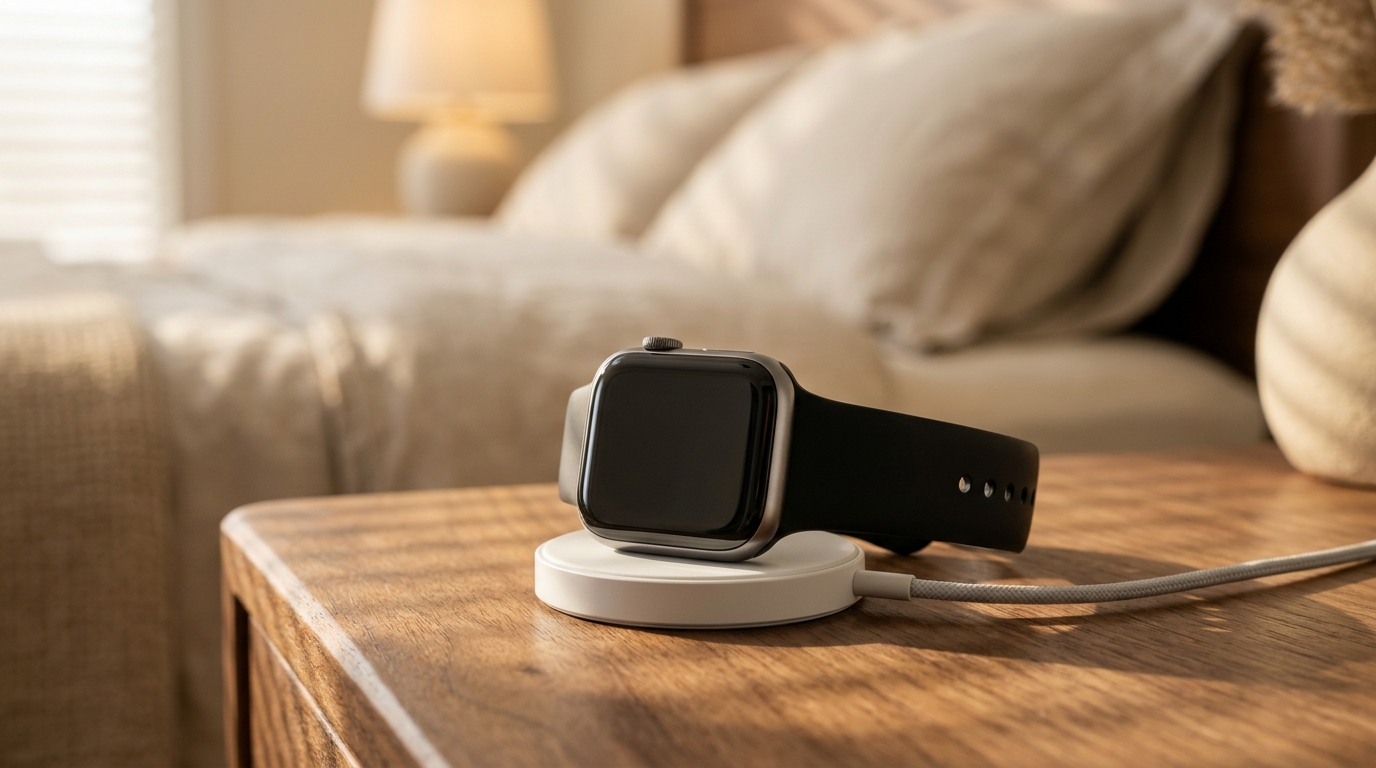
- 夜間充電プロトコル: 就寝時、Apple Watchを磁気充電器に乗せ、ペアリングされたiPhoneも同じベッドサイドで充電しながらローカルWi-Fiに接続した状態にしてください。コンセントからの給電に接続されるとwatchOSのスケジューラ制限が解除され、写真のインデックス作成、HealthKitスキーマのアップグレード、クラウドバックアップなどのCPU負荷の高いタスクが、電力制限を受けることなくフルスピードで実行されます。
- 異常発熱と通常動作の見極め: アイドル状態で腕に装着しているだけなのにウォッチの裏面が明らかに温かく感じる場合、高負荷のタスクが稼働しているか、デーモンがループ状態に陥っています。2晩の充電セッションと48時間が経過しても背面のクリスタルが温かいままである場合は、手動での対処が必要です。
Apple Watchの急激なバッテリー消耗を解消する実証済みの8つの対処法
アップデート後48時間を経過してもバッテリーの急速な消耗が続く場合は、以下の8つの技術的対処法を順番にお試しください。
1. 同期デュアル強制再起動を実行する
通常の電源オフ操作では、揮発性のランタイムキャッシュやデーモンの状態がフラッシュメモリ内に部分的に保持されたままになります。Apple WatchとペアリングされたiPhoneの双方を強制再起動することで、ネットワークルーティングテーブルをリセットし、メモリバッファをクリアして、暴走しているバックグラウンドループを強制終了させます。
- iPhoneの強制再起動: 音量を上げるボタンを押してすぐに放し、音量を下げるボタンを押してすぐに放し、Appleロゴが表示されるまでサイドボタンを押し続けます。
- Apple Watchの強制再起動: サイドボタンとDigital Crownの両方を同時に10秒以上押し続けます。画面にAppleロゴが表示された瞬間に両方のボタンを放します。
- 再起動の手順: 必ず先にiPhoneを再起動してください。iPhoneがロック画面に復帰し、自宅のWi-Fiネットワークに再接続されたのを確認してから、Apple Watchの強制再起動を開始します。これにより、起動時にクリーンで安定したBluetoothペアリングチャネルに接続されます。
- 維持されるメリット: ユーザー設定の変更や蓄積されたヘルスケアデータを失うことなく、停止した移行スクリプトやメモリリークを起こしているシステムデーモンを即座に強制終了します。
- 明確なトレードオフ: 一時的なシステムキャッシュのクリアと再構築が行われるため、両デバイスが復帰するまでに約3〜5分間のダウンタイムが発生します。
2. 「Appのバックグラウンド更新」と通知のミラーリングを監査する
デフォルトでは、watchOSのアップデート適用後に、すべての標準アプリおよびサードパーティ製アプリのバックグラウンドデータ取得権限が自動的に再有効化されることがあります。めったに使わない無数のアプリがバックグラウンドエンジンを一斉に起動すると、電力消費が跳ね上がります。
- Appのバックグラウンド更新の最適化: Apple Watchで「設定」>「一般」>「Appのバックグラウンド更新」の順に開きます。マスター切り替えを一括オフにするのではなく、リストを手動で監査してください。利用頻度の低いユーティリティ、旅行系アプリ、ゲーム、ショッピングアプリの更新権限を無効にし、重要なメッセージング、ナビゲーション、主力の健康管理ツールのみに権限を絞り込みます。
- 通知のミラーリングの整理: iPhoneで「Watch」アプリを開き、「通知」をタップします。「iPhoneから通知を送信」セクションまでスクロールします。ショッピングアプリ、ニュース配信、SNSフィードの通知をオフに設定します。ミラーリングされた通知が届くたびに、ディスプレイが点灯し、Taptic Engineが振動し、無線チップがスリープから復帰します。
- 維持されるメリット: アプリが画面上にアクティブに表示されていないときの無駄なプロセッサ起動を防ぎ、1日の駆動時間を15%〜25%延長します。
- 明確なトレードオフ: 優先度の低いアプリは、アプリアイコンやドックから手動で起動するまで最新コンテンツが取得されなくなります。
3. ローカルWi-Fiのルーティングループを診断・リセットする
アップデート後のネットワーク処理における既知の不具合として、デュアルバンドやメッシュWi-Fi環境において、ウォッチがWPA2/WPA3のハンドシェイクの試行と失敗を無限に繰り返すケースがあります。これにより、内蔵のBroadcom/Apple製ワイヤレスチップが高消費電力状態に固定されてしまいます。
- 24時間Wi-Fi隔離テスト: コントロールセンターを表示し(watchOS 10以降ではサイドボタンを押す)、Wi-Fiアイコンをタップしてローカルネットワークから一時的に切断します。または、ウォッチの「設定」>「Wi-Fi」を直接開き、スイッチを「オフ」に切り替えます。
- バッテリーの消費推移を観察: 1日中、iPhoneとのBluetooth通信のみでウォッチを動作させます。バッテリー消費が通常のベースライン(毎時1.5%〜2.5%)に安定した場合、Wi-Fiの認証またはルーティングループが主な原因だったと特定できます。
- 恒久的な解決策: ウォッチのWi-Fiを再度オンにし、iPhoneの「設定」>「一般」>「転送またはiPhoneをリセット」>「リセット」を開き、「ネットワーク設定をリセット」を選択して、同期された両デバイスのWi-Fi認証情報をリフレッシュします。
- 維持されるメリット: 突発的な「毎時10%減少」の主要因となる高出力な無線送信によるバッテリー消費を根本から解消します。
- 明確なトレードオフ: 診断テスト期間中、iPhoneを置いたまま家の中を移動して通知を受け取るなどの単体Wi-Fi機能が一時的に利用できなくなります。
4. フリーズした「トランシーバー」とオーディオデーモンをリセットする
ウェアラブルのテクニカルフォーラムにおいて、標準搭載の「トランシーバー」アプリは、watchOSアップデート後にバックグラウンドのオーディオデーモンがフリーズする要因として広く知られています。アップデートによってオーディオセッションの権限が更新された際、トランシーバーの受信用リスナーがバックグラウンドで常駐し続け、使用していないときでも受信ハンドシェイクを常時監視してしまうことがあります。
- トランシーバーの利用可能状態の切り替え: コントロールセンターを開き、トランシーバーのアイコン(黄色のトランシーバーマーク)をタップしてオフにします。
- オーディオデーモンの再起動: ウォッチで「トランシーバー」アプリを開きます。一番上までスクロールして「友達と会話」をオフにし、アプリを強制終了(サイドボタンを押し、トランシーバーを左にスワイプして赤いバツ印をタップ)してから、ウォッチを再起動します。もし普段トランシーバーを使わないのであれば、アプリアイコンを長押ししてアプリごと完全に削除してください。
- 維持されるメリット: 昼下がりの発熱や毎時5%〜8%の不可解な電力消耗の原因となるオーディオ監視ループを完全に排除します。
- 明確なトレードオフ: アプリを再度開いて自身を「会話可能」に切り替えるまで、トランシーバー経由の音声連絡を受けることができなくなります。
5. 「常にオン」ディスプレイの高負荷なコンプリケーションを見直す
文字盤に配置された多数の動的コンプリケーションは、グラフィック描画パイプラインに大きな負荷をかけます。静的なコンプリケーションは電力をほとんど消費しませんが、高度計のリアルタイム測定、コンパスの方角、騒音レベルの測定、最適化されていないサードパーティ製心拍数ウィジェットなど、物理センサーに頻繁にアクセスする機能は、「常にオン」ディスプレイが最も深い1Hzのスリープ状態に移行するのを阻害します。
- 最適化された文字盤に切り替える: 比較基準として、シンプルな標準文字盤や、OLED表示向けに最適化されたレイアウト(心拍数、アクティブカロリー、睡眠目標を軽量なWidgetKitタイムラインで集約する バイタルリング(Vitals Rings) など)に一時的に変更してみてください。
- コンプリケーションの密度を見直す: モジュラー文字盤を愛用している場合は、どのデータプロバイダがスケジュールされたキャッシュを利用し、どれがアクティブなポーリングを行っているかを解説した当社の watchOSコンプリケーション活用ガイド をご覧ください。
- 「常にオン」表示の更新設定を調整: 「設定」>「画面表示と明るさ」>「常にオン」を開きます。「常にオン」メニュー内の「コンプリケーションデータを表示」をタップし、腕を下げているときに電力消費の大きい指標のリアルタイム更新を無効にします。
- 維持されるメリット: ディスプレイサブシステムの消費電力を最大30%削減できます。特に屋外の明るい環境下で効果を発揮します。
- 明確なトレードオフ: 手首を上げるまで、動的データフィールドが減光され、更新頻度もリアルタイムから毎分1回へと抑えられます。
6. 最大バッテリー容量とハードウェアの劣化状況を確認する
Apple Watchを購入してから2年以上経過している場合、OSのアップデートが既存の電気化学的なバッテリー劣化を表面化させることがよくあります。リチウムイオンパウチバッテリーは充放電サイクルごとに化学的に劣化し、総容量が徐々に減少するとともに内部インピーダンスが増加します。新OSの高負荷な処理下では、劣化したバッテリーセルの電圧が急激に降下することがあります。
- 電気化学的な状態を確認: Apple Watchで「設定」>「バッテリー」>「バッテリーの状態」を開きます。「最大容量」のパーセンテージを確認してください。
- 最大容量数値の診断基準:
- 駆動時間の見積もりを算出: 当社の インタラクティブApple Watchバッテリー診断シミュレーター を使用して、お使いのモデル、バッテリー容量の割合、日々のワークアウト時間に応じた正確な駆動時間を算出してみてください。物理的なバッテリーが回復不能なレベルまで劣化している場合は、Apple Storeを訪れる前に Apple Watch下取りチェックリスト を確認し、有償修理と買い替えのどちらが経済的かを検討してください。
- 維持されるメリット: 一時的なソフトウェアトラブルと不可逆的なハードウェア劣化を明確に区別し、的確な判断を下せます。
- 明確なトレードオフ: 最大容量が80%未満の場合、工場の出荷時の駆動時間を取り戻すにはAppleの公式バッテリー交換サービス(通常79〜99ドル相当)が必要となります。
7. ペアリングを解除し、壊れたキャッシュを消去して再ペアリングする
48時間が経過し、個別の設定調整を行ってもバッテリーの激しい消耗が改善しない場合、破損した設定ファイル、壊れたペアリングデータベース、あるいは孤立したwatchOSのシステムキャッシュが根本原因です。ペアリングの解除と再ペアリングは、watchOSのファイルシステムを完全に再初期化します。
- ステップ1:ペアリング解除を開始: Apple WatchとiPhoneを近づけます。iPhoneの「Watch」アプリを開き、「マイウォッチ」タブで左上の「すべてのWatch」をタップし、アクティブなウォッチの横にある丸い情報アイコン(i)をタップします。
- ステップ2:デバイスのペアリングを解除: 「Apple Watchとのペアリングを解除」をタップします。セルラーモデルの場合は、モバイル通信プランを保持するオプションを選択してください。アクティベーションロックを解除するためにApple Accountのパスワードを入力します。
- 自動バックアップの確認: ペアリング解除プロセス中に、iPhoneはApple Watchの全データ(文字盤、アプリの配置、ドック、システム環境設定)の非圧縮ローカルバックアップを自動作成します。ヘルスケアやワークアウトのデータは暗号化されたiCloudヘルスケアストレージに直接同期されているため、失われる心配はありません。
- ステップ3:再ペアリングと復元: ウォッチをiPhoneに近づけてペアリング設定を開始します。「バックアップから復元」を選択して、パーソナライズされた設定を元通りに戻します。
- 「新しいApple Watchとして設定」という最終手段: バックアップから復元してもバッテリー消耗が解消しない場合は、再度ペアリングを解除し、今度は「新しいApple Watchとして設定」を選択してください。これにより、何年にもわたるwatchOSのアップデートを通じて蓄積された古い設定plistやサードパーティの残骸データベースが完全に消去されます。
- 維持されるメリット: 標準の設定メニューからはアクセスできない、破損したシステムログ、断片化したキャッシュ、暴走した孤立スレッドを確実に一掃します。
- 明確なトレードオフ: ペアリングの解除、復元、音楽・ポッドキャスト・アプリ認証情報の再同期に約25〜45分間の作業時間を要します。
8. 状況に応じて「低電力モード」を活用する
トラブルシューティングを進めている最中や、Appleからの修正アップデート(.1や.2などのメンテナンスリリース)の配信を待つ間は、watchOS標準の「低電力モード」を活用することで、残りのバッテリー持続時間を即座に約2倍に延ばすことができます。
- 低電力モードの有効化: サイドボタンを押してコントロールセンターを開き、バッテリー残量のパーセント表示をタップして、「低電力モード」をオンに切り替えます。手動でオフにするまで継続するか、1日、2日、3日間の期限付きで有効化するかを選択できます。
- 維持される機能: アクティビティの記録、歩数カウント、ワークアウト中の心拍数測定、転倒検出、衝突事故検出、緊急SOS、ペアリングされたiPhone経由での通常通知は問題なく動作し続けます。
- 制限される機能: バックグラウンドでの心拍数測定、血中酸素ウェルネスの測定、不規則な心拍リズムの通知、および画面の「常にオン」表示が無効化されます。
- さらなる節電の工夫: より高度なシステムレベルのチューニングやバッテリー管理テクニックについては、当社の詳しい Apple Watchバッテリー駆動時間改善のヒント ガイドをご覧ください。
- 維持されるメリット: バッテリー持続時間が最大100%延長され、通常のApple Watchなら36時間以上、Apple Watch Ultraなら1回の充電で60時間を超える連続稼働が可能になります。
- 明確なトレードオフ: 継続的なバックグラウンド生体測定機能が停止し、文字盤の常時点灯機能がオフになります。
主なポイントのまとめ
- まずは48時間の猶予を置く: アップデート直後のHealthKitレコードの再構築、写真のインデックス作成、デバイス上の機械学習モデルの更新が初期の電力消費増大の主因です。iPhoneの隣でコンセントに接続し、一晩充電してください。
- 両方のデバイスを順番に強制再起動する: まずiPhoneを強制再起動し、続いてApple WatchのサイドボタンとDigital Crownを10秒間長押しして強制再起動します。これにより、不要なネットワークバッファやフリーズしたデーモンがクリアされます。
- 通信機能とアプリを点検する: Wi-Fiを一時的にオフにして通信ループの有無を確認し、「Appのバックグラウンド更新」を絞り込み、使っていない「トランシーバー」のオーディオデーモンを停止します。
- バッテリーのハードウェア劣化を判定する: 「設定」>「バッテリー」>「バッテリーの状態」を確認します。最大容量が80%を下回っている場合、ハードウェア自体の劣化がバッテリー持ち悪化の根本要因です。
- 直らない場合はペアリング解除と復元を実行: 48時間経過後も激しい減りが続く場合、Apple Watchのペアリング解除と復元を行うことで破損したシステムキャッシュが消去され、頑固なアップデート後トラブルの95%が解決します。