Apple Watchの写真文字盤をカスタマイズする方法:被写体深度エフェクト完全ガイド
3D被写体深度エフェクト、カスタムポートレート切り抜き、セーフゾーンフレーミング、コンプリケーション配置を活用したApple Watchの写真文字盤カスタマイズ方法を徹底解説。
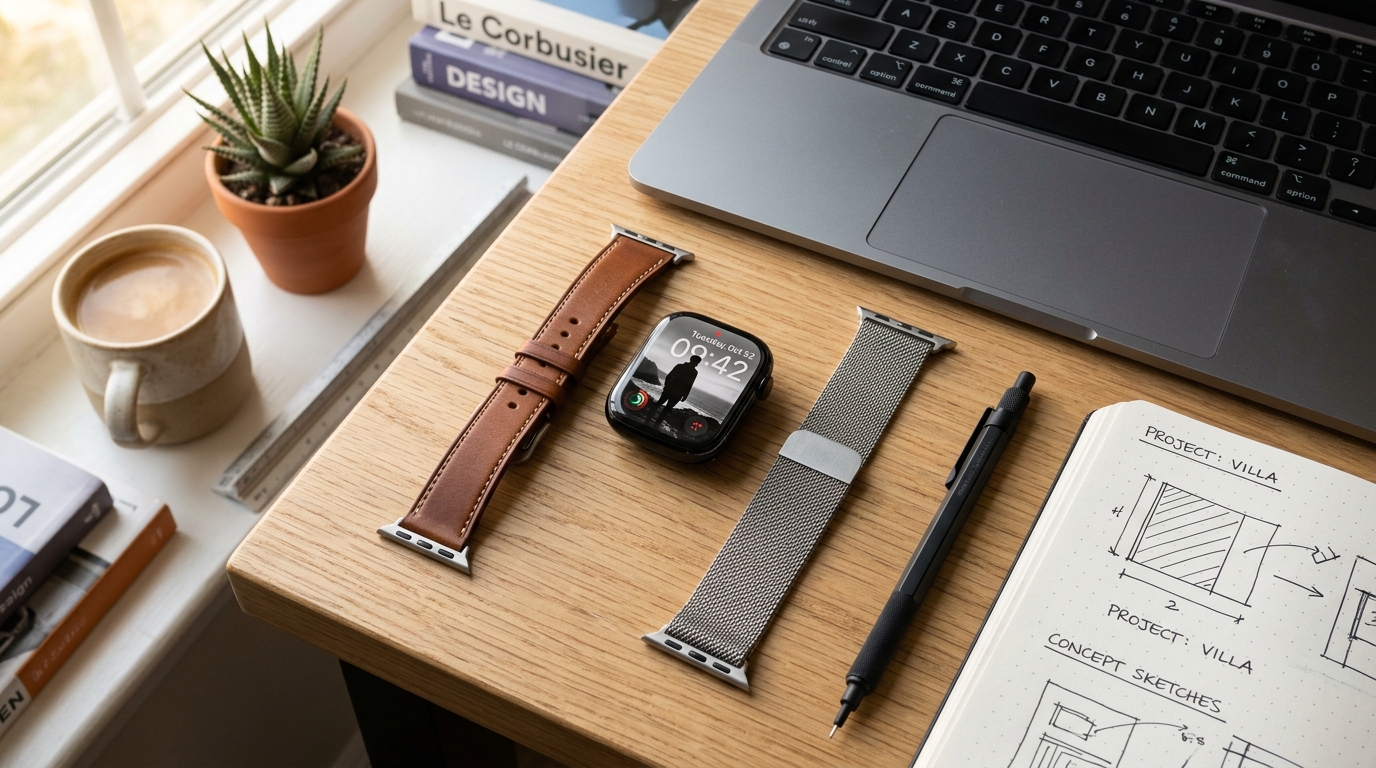
お気に入りの写真を魅力的な文字盤にカスタマイズすることで、Apple Watchは単なるフィットネストラッカーから個性豊かなデザインアイテムへと生まれ変わります。Appleの機械学習セグメンテーションエンジンが前面の被写体と背景シーンを自動で分離し、人物のシルエットやペット、建築物の輪郭の後ろにデジタル時計の数字を綺麗に回り込ませます。しかし、この立体的なマルチレイヤー表示を実現するには、緻密な写真構図、watchOSの適切なタイポグラフィ設定、そしてコンプリケーションの制限に関する正確な理解が必要です。Apple Watchの写真文字盤のカスタマイズ手法をマスターすることで、立体的な被写体深度と日常のひと目でわかる実用性を高次元で両立できます。
適切に設定された深度エフェクト付き文字盤は、まるで高級雑誌の表紙のような洗練されたエディトリアルな美しさを放ちます。一方で設定が不十分だと、被写体が時計の数字と不自然に重なったり、きついコントラストのせいで時刻が読めなくなったり、必要なコンプリケーションが消えてしまったりします。この完全ガイドでは、現行のすべてのwatchOSデバイスを対象に、具体的な設定手順、トリミングの計算基準、深度マップの技術的制約、そして実用面でのトレードオフを徹底解説します。
Apple Watchの写真文字盤を被写体深度エフェクトでカスタマイズする方法
深度エフェクト対応の写真文字盤は、iPhoneの「写真」アプリ、iPhoneの「Watch」アプリ、またはApple Watch本体のディスプレイから直接設定できます。手首の上での操作は手軽ですが、ペアリングしたiPhoneを使用したほうが、トリミング範囲、ズーム倍率、フォントの太さなどをはるかに精密にコントロールできます。
方法1:iPhoneの「写真」アプリから作成する
最もスムーズな方法はiOSの「写真」アプリから始めることです。手首に転送する前に深度メタデータを直接確認できます。
- iPhoneで写真アプリを開き、エッジの境界線がはっきりした被写体が写っている写真を見つけます。
- 左下隅にある共有ボタン(上向き矢印が付いた四角いアイコン)をタップします。
- アクションシートをスクロールし、文字盤を作成を選択します。
- 写真文字盤を選択します(watchOS 11以降、従来のポートレート専用文字盤は強化された写真文字盤エンジンに統合されました)。
- 時間の位置をタップし、上(背面)を選択します。これにより、watchOSは切り抜かれた手前の被写体と背景の間の仮想プレーンに時刻の数字をレンダリングします。
- タイポグラフィスタイルを「クラシック」「モダン」「丸み」「ボールド」から調整し、写真の視覚的なボリューム感に合わせます。
- 右上の追加をタップして文字盤を生成し、現在アクティブなApple Watchに直接転送します。
- 維持されるメリット: ウェアラブル端末に送信する前に、iOSの写真ツール内で深度レンダリングを直接即座に確認できる。
- 明確なトレードオフ: 初回作成時は、時計上部の基本的な日付表示のみにコンプリケーションが制限される。
方法2:Watchアプリの「文字盤ギャラリー」から厳選・作成する
タイポグラフィのカラーウォッシュやコンプリケーションの位置をより柔軟にカスタマイズしたい場合は、iOSのWatchアプリから文字盤を設定します。
- iPhoneでWatchアプリを開き、下部ナビゲーションバーの文字盤ギャラリータブを選択します。
- 下にスクロールして写真カテゴリを見つけ、テンプレートを選択します。
- コンテンツヘッダーの下にある写真を選択...をタップし、ライブラリから厳選した最大24枚の画像を選択します。
- スタイルで、レイアウトを「上(背面)」「上(前面)」「下(前面)」から切り替えます。被写体の上に十分な縦方向の余白(ヘッドルーム)がある場合、「上(背面)」を選択すると3D深度エフェクトが有効になります。
- 写真内の複雑な光が時計の視認性を妨げている場合は、控えめなカラーティントやモノクロのデュオトーンウォッシュを選択します。
- 上部のコンプリケーションスロット(カレンダー、アクティビティリング、現在の気温など)を選択します。
- 追加をタップして、完成したレイアウトをマイウォッチに転送します。
- 維持されるメリット: フォントとカラースタイルを統一した最大24枚のローテーションポートレート写真を一括設定できる。
- 明確なトレードオフ: 個別のトリミング範囲をプレビューするために、写真ライブラリとWatchアプリの画面を行き来する必要がある。
方法3:Apple Watch本体で直接変更する
すでにApple Watchに同期済みの写真アルバムがある場合:
- Apple Watchのディスプレイをタップして点灯させ、現在の文字盤を長押しして切り替えカルーセルを表示します。
- 左にスワイプして新規(+)ボタンを表示し、タップします。
- Digital Crownを回して写真までスクロールし、タップして追加します。
- 画面を長押しして編集をタップし、カラーウォッシュや時間の位置オプションを順次調整します。
深度マップの技術的仕組み:深度エフェクトが機能しない理由
Apple Watchユーザーがよく直面するストレスの一つが、デジタル時計が被写体の背面に回り込まず、通常の平面的なオーバーレイ表示に戻ってしまうことです。watchOSの深度エフェクトは単なる気まぐれな視覚効果ではなく、厳格なコンピュータビジョン規則と深度メタデータに基づいて動作しています。これらの技術規則を把握しておくことで、無駄な試行錯誤を大幅に減らせます。
1. ポートレートメタデータ vs ニューラルセグメンテーション
デュアルカメラやLiDARスキャナを搭載したiPhoneでは、ポートレートモードで撮影された写真のファイルコンテナ内に専用の深度マップ(視差バッファ)が直接埋め込まれます。Apple Watchはこのハードウェア支援による視差データを利用して、人物やペットと背景とのミリ単位の境界線を正確に判定します。
近年のwatchOSはオンデバイスの機械学習によって通常の写真でも被写体を切り抜くことができますが、ハードウェアが生成したポートレートモード撮影のほうが、髪の毛の束、衣服の質感、ペットの毛並みなどの輪郭再現度において圧倒的に優れています。Webからダウンロードした画像、メッセージアプリで圧縮された写真、古いシングルレンズカメラで撮影された写真の場合、watchOSが深度プレーンを正しく算出できないことがあります。
2. 25%のヘッドルール(上部余白の原則)
デジタル時計を配置するには空間的なゆとりが必要です。Appleのレンダリングエンジンは、時計の数字を配置するためにフレームの上端に約20%〜30%の開けた背景スペースを必要とします。
被写体の額、帽子、髪の毛がディスプレイフレームの上部10%に接触していると、watchOSは自動的に深度レイヤーを無効化し、時計を前面に強制配置します。立体的な深度レイヤーを維持するには、被写体のシルエットを縦キャンバスの下部から中央の70%以内に収め、数字の後ろに遮るもののないネガティブスペース(青空、無地の壁、ボケた木々など)を残す必要があります。
3. エッジのコントラストと遮蔽(オクルージョン)のしきい値
被写体がデジタル時計の数字の40%以上を隠してしまう場合、watchOSは意図的に深度エフェクトをオフにします。Appleは芸術的な没入感よりも時刻の視認性を優先しています。時や分の数字が一目で判別できない場合、システムはユーザー設定を上書きして時計を最前面に配置します。
- 維持されるメリット: 数字の視認性を損なうことなく、背景の奥行きと時刻表示の美しいレイヤー分離を実現できる。
- 明確なトレードオフ: 厳格な写真構図の制約が生じる。極端なクローズアップや顔のドアップ写真は深度レイヤーに対応できない。
専用ツールでアスペクト比と画面寸法を最適化する
カスタム写真文字盤がApple Watch上でぼやけたりズレたりする最大の原因の一つは、アスペクト比の歪みです。iPhoneはネイティブの4:3比率で写真を撮影しますが、現代のApple Watch画面はそれよりも縦長で、角には独自のOLEDカーブが付いています。未編集の4:3写真をそのまま文字盤に設定すると、iOSによって強引な中央トリミングが行われ、頭が切れてしまったり被写体が時計の遮蔽ゾーンに押し出されたりすることが頻繁に起こります。
Apple Watchの各世代はそれぞれ固有のディスプレイ寸法を持っています:
- Apple Watch Ultra 2 & Ultra 1 (49mm): 410 x 502ピクセル(角丸半径 42px)
- Apple Watch Series 10 (46mm): 416 x 496ピクセル(角丸半径 48px)
- Apple Watch Series 10 (42mm): 374 x 446ピクセル(角丸半径 44px)
- Apple Watch Series 9, 8 & 7 (45mm): 396 x 484ピクセル(角丸半径 44px)
- Apple Watch Series 9, 8 & 7 (41mm): 352 x 430ピクセル(角丸半径 40px)
- Apple Watch SE & Series 4–6 (44mm): 368 x 448ピクセル(角丸半径 42px)
物理ケースの形状や画面解像度が文字盤デザインに与える影響についてさらに詳しく知りたい方は、Apple Watchの文字盤サイズ徹底比較をご覧ください。ミニマリストな配色デザインのインスピレーションをお探しの場合は、美しいApple Watch文字盤デザイン集もおすすめです。
- 維持されるメリット: お手持ちのApple Watchケース特有の解像度と四隅の丸みに完璧に合わせたピクセル精度の画像調整ができる。
- 明確なトレードオフ: iPhoneのカメラロールに同期する前に、ブラウザ上のツールで壁紙をトリミングしておく必要がある。
コンプリケーション戦略:情報表示と深度レイヤーの両立
ユーザーが文字盤を編集した後に深度エフェクトが突然消えてしまう最も一般的な原因は、コンプリケーションとの競合です。Appleは厳格なレイアウト階層を設けています。写真文字盤では、下部コンプリケーションおよび複数行のモジュラーウィジェットは深度エフェクトと併用できません。
下部コンプリケーションが深度エフェクトを無効化する理由
写真文字盤を設定する際、Appleでは最大2つのコンプリケーションスロットが用意されています: 1. 上部サブダイヤル/ヘッダースロット: 時刻数字の真上に配置されます(通常、日付、次のカレンダーイベント、現在の気温などを表示)。 2. 下部コンプリケーションスロット: ディスプレイの下部3分の1に配置されます。
大きなバッテリー残量、円形のアクティビティリング、ワークアウト起動アイコンなどの下部コンプリケーションを有効にすると、watchOSのUIコンポジターは直ちに深度エフェクトを無効化します。手前の被写体が画面の下半分を占めているため、下部コンプリケーションを描画するとUIテキストが被写体の顔の上に直接重なるか、レンダリング負荷の高い複雑な二重レイヤーマスク処理が必要になるためです。
データ表示よりも奥行き表現を優先すべき場面
健康管理、フィットネスのペース配分、複雑な環境データの把握を最重要視する場合、写真ベースの文字盤は機能的に物足りなく感じるでしょう。同時に5〜6個のデータポイントを常時確認する必要があるシーンでは、構造化されたダッシュボード文字盤のほうがはるかに高い効率を発揮します。
例えば、遊び心のあるDoodle Dashboard文字盤は、リアルタイムのバッテリー残量、歩数、気象状況、消費アクティブカロリーを、表情豊かなイラストフレーム内にすっきりと整理します。同様に、テクニカルなBlueprint Dashboard文字盤は、視認性を損なうことなく包括的な生体・システムデータを構造的なアーキテクチャレイアウトに凝縮しています。
複数スロットのコンプリケーション設定やモジュラーダッシュボードをゼロから構築する方法をマスターしたい場合は、Apple Watch文字盤の作り方の完全ガイドをご確認ください。
- 維持されるメリット: 個人のお気に入りの写真を洗練されたデザインで際立たせる、邪魔な要素のない美しいポートレート表示。
- 明確なトレードオフ: 画面下部のコンプリケーションを諦める必要があり、リアルタイムデータは上部ヘッダーの1スロットに制限される。
複数写真のダイナミックシャッフルアルバムの編成
一日中1枚の静止画を見つめる代わりに、watchOSではダイナミックな写真ストリームを文字盤にリンクさせることができます。一日を通して動的に切り替わる写真を最大24枚まで厳選して登録可能です。
スマートシャッフルの設定方法
動的ローテーションを設定するには:
- iPhoneでWatchアプリを開き、文字盤ギャラリー > 写真に移動します。
- コンテンツの下で、アルバムまたはダイナミックを選択します。
- ダイナミックオプションでは、デバイス上の人工知能が「ピープル」「ペット」「自然」「都市」などのカテゴリから写真を自動抽出します。
- シャッフル頻度を設定します:タップ時、手首を上げたとき、または1時間ごとから選択します。
- watchOSのディスプレイ設定(`設定 > 画面表示と明るさ > 常にオン`)で、常時表示時に壁紙が目障りな点滅を起こさずスムーズに減光されることを確認します。
- 維持されるメリット: 文字盤を手動で切り替えることなく、家族やペット、旅行の思い出などの多彩な写真を常に楽しめる。
- 明確なトレードオフ: 各写真の構図や照明にばらつきがあると、表示ごとに深度エフェクトが効いたり効かなかったりして動作が不安定になる。
主なポイント
- 被写体上部の余白が最も重要: デジタル時計の数字が背面に回り込めるよう、被写体の頭上に20%〜30%の空きスペースを確保し、時計の数字の遮蔽率が40%を超えないようにしてください。
- コンプリケーションの階層制限: 下部コンプリケーションを追加すると、写真文字盤の3D深度エフェクトは自動的に無効化されます。上部の単一ヘッダースロットのみを使用してください。
- ハードウェアのポートレートデータが最適: 機械学習でも通常の写真を分離できますが、iPhoneのポートレートモードで撮影した写真のほうが、髪の毛やエッジ周囲の深度マスクが最もシャープに仕上がります。
- 事前トリミングで歪みを防止: 画像を転送する前に、Apple Watch Photo Face Studio & Cropperを使ってケース固有の正確な寸法と角丸半径をプレビューしてください。
- シャッフルコレクションには構図の統一が必要: スムーズなダイナミックシャッフル体験を得るためには、厳選した24枚すべての写真が構図基準を満たしていることを確認し、深度エフェクトが途中で解除されないようにしてください。