Apple Watchのコンプリケーションが更新されない・機能しない?9つの確実な解決策(2026年版)
Apple Watchのコンプリケーションが更新されない、または古いデータのまま固まる問題を解決。watchOSの「Appのバックグラウンド更新」、WidgetKitの予算、センサー権限に関する9つの確実な修正方法を解説。
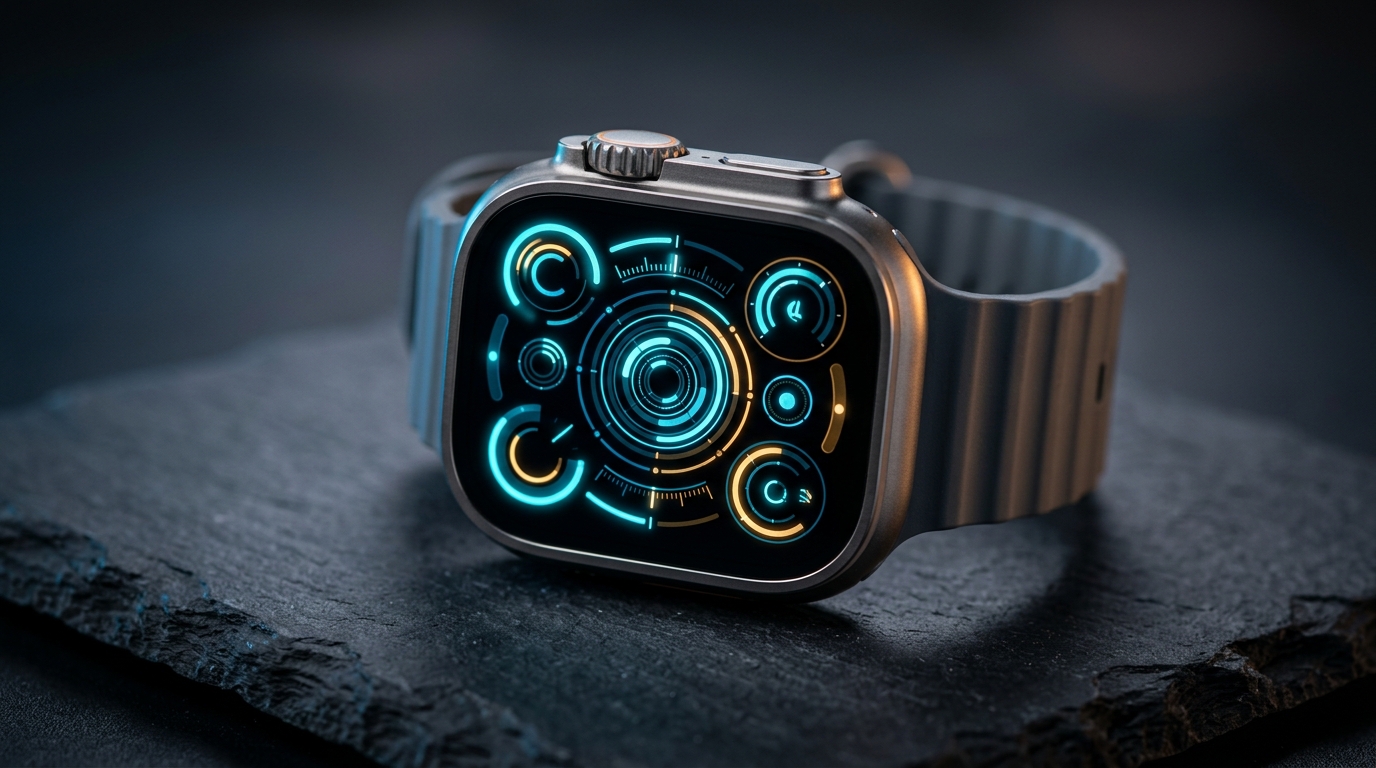
手首を上げて重要なテレメトリを確認しようとした際、古い数値が表示されたままになっていることほど、watchOSで苛立ちを覚える体験は滅多にありません。天気の枠が昨日の午後の気温で止まっていたり、勤務時間の半ばなのに歩数計がゼロのままだったり、心拍数データの部分が空の破線プレースホルダーになっていたりしては、Apple Watchを装着している意味そのものが損なわれてしまいます。2026年現在、お使いのApple Watchのコンプリケーションが自動的に更新されない場合、その根本原因がハードウェアの故障であることはほぼ皆無です。実際には、watchOSのバックグラウンドスケジュールポリシー、電力予算(バジェット)、あるいはiPhoneとApple Watch間の通信ハンドシェイクの不具合が原因となっています。
最新のwatchOSは、AppleのWidgetKitフレームワークを通じて文字盤のコンプリケーションを管理しています。フォアグラウンドでアクティブに動作するiPhoneアプリとは異なり、コンプリケーションは厳格に制限されたバックグラウンド実行割り当ての中で動作します。オペレーティングシステムがデータの鮮度とバッテリー保護のバランスをどのように取っているかを理解することが、コンプリケーションが停止する原因を突き止め、即時のライブ同期を復元するための鍵となります。
Apple Watchのコンプリケーションが更新されない理由:watchOSのバジェット構造
動作しないコンプリケーションを効果的にトラブルシューティングするには、watchOSが文字盤にデータをどのように提供しているかを理解する必要があります。WidgetKitアーキテクチャの下では、コンプリケーション拡張機能は常時稼働のリアルタイムバックグラウンド実行ループを維持しません。容量が600 mAhに満たないバッテリーでそのような処理を行えば、Apple Watch Series 10やUltra 2であってもわずか数時間でバッテリーが枯渇してしまうからです。
その代わりに、watchOSはタイムラインモデル(`TimelineProvider`)を採用しています。アプリは将来の状態(直近のカレンダーイベントや1時間ごとの予想気温など)を予測した一連の時系列エントリーを生成し、このタイムラインをwatchOSのレンダリングコンポジタに渡します。急激な脈拍の変化や新しいアクティビティ数値など、予期せぬリアルタイム更新が発生した場合、アプリは予算に裏付けられたタイムラインのリロードをリクエストする必要があります。
純正アプリ(ファーストパーティ)とサードパーティのタイムライン予算
Appleは、ネイティブコンプリケーションとサードパーティ製コンプリケーションの間に明確な非対称性を設けています:
- ネイティブデーモン(ファーストパーティ): アクティビティリング、ワークアウト、Apple Weatherなどのシステムサービスは、特権システムプロセスとして実行されます。これらは通常のWidgetKitの制約をバイパスし、公開APIのリロード予算を消費することなくセンサーレジスタを直接読み取ります。
- サードパーティ拡張機能: App Storeのアプリは、厳格な1日の実行予算の下で動作します。サードパーティのコンプリケーションには通常、24時間のサイクルごとに50回から70回程度のバックグラウンド起動が割り当てられます。アプリがこの1日の予算を使い果たすと、watchOSは翌日午前0時のリセットまで、その後のバックグラウンド実行を一時停止します。
固まった・更新されないコンプリケーションを解決する9つの確実な修正方法
以下の9つの診断手順を順番に実行してください。最も頻繁に発生する権限やスケジュールの問題から、より深いネットワークやキャッシュのリカバリプロトコルへと進めていきます。
1. iOSとwatchOSの両方で「Appのバックグラウンド更新」を切り替える
「Appのバックグラウンド更新」は、コンプリケーション拡張機能がプッシュペイロードを受信し、スケジュールされたタイムラインの更新を取得するための通信パイプラインです。この設定が全体で無効になっているか、個別アプリで制限されている場合、コンパニオンアプリを手動で起動するまで、コンプリケーションはキャッシュされた静的データのみを描画し続けます。
- ペアリングしているiPhoneで、「設定」>「一般」>「Appのバックグラウンド更新」に移動します。マスター切り替えが「Wi-Fiとモバイルデータ通信」に設定されていることを確認し、リストを下にスクロールして該当のアプリが有効になっていることを確かめます。
- iPhoneの「Watch」アプリを開き、「マイウォッチ」タブを選択し、「一般」>「Appのバックグラウンド更新」をタップして、マスター切り替えと個別アプリのスライダーの両方がオンになっていることを確認します。
- Apple Watch側でも、「設定」>「一般」>「Appのバックグラウンド更新」を開き、手首側のローカル設定がiPhoneの設定と一致していることを確認します。
- 維持されるメリット: 一時停止していたバックグラウンドフェッチデーモンを再アクティブ化し、WidgetKit拡張機能がスケジュールされたタイムラインの無効化(更新)を再開できるようにします。
- 生じるトレードオフ: 使用していない多数のアプリでバックグラウンド更新を有効にすると、通常の18時間の動作時間において、受動的なバッテリー消費が約2%〜4%増加します。
2. 天気の位置情報権限を「常に」に設定し「正確な位置情報」を有効にする
Weather Dashboardのような情報量の多い文字盤を含む天気コンプリケーションは、最も停止しやすいコンプリケーションです。都市や地域間を移動する際、watchOSは局地的な気象レーダーや気圧データを取得するために、更新された地理座標を照会する必要があります。
アプリの位置情報権限が「このAppの使用中のみ許可」に設定されている場合、画面がオフになるたびにwatchOSはバックグラウンドでのジオフェンシングクエリをブロックします。
- iPhoneで「設定」>「プライバシーとセキュリティ」>「位置情報サービス」を開きます。
- 「位置情報サービス」がオンになっていることを確認します。
- 下にスクロールして、利用している天気プロバイダー(Apple Weather、CARROT Weather、AccuWeatherなど)を選択します。
- アクセス許可オプションで「常に」を選択します。
- 「正確な位置情報」のスイッチがオンになっていることを確認します。
- 維持されるメリット: セルラー基地局のマイクロクライメイト(微気候)境界を越えるたびに天気コンプリケーションがシームレスに気象データを更新し、「読み込み中...」のプレースホルダー表示を解消します。
- 生じるトレードオフ: 継続的なバックグラウンドジオフェンシングによりiPhoneのベースバンドGPSレシーバーが断続的に起動するため、親機であるスマートフォンのバッテリー消費がわずかに増加します。
3. HealthKitと生体センサーの権限を再承認する
Heart Rate LiveモニターやStep Counterコンプリケーションなど、リアルタイムの生体指標を表示するコンプリケーションは、継続的なHealthKitの認証に依存しています。watchOSやiOSのメジャーアップデート後、ペアリングされたデバイス間の暗号化セキュリティキーや権限トークンが無効になり、生体ダイヤルに空白のダッシュ(---)が表示されることがあります。
- iPhoneで「ヘルスケア」アプリを開き、右上のプロフィールアイコンをタップして「Appおよびサービス」を選択します。
- 問題が発生しているサードパーティのフィットネスアプリを探します。
- 「[App名]に読み出しを許可」の項目で、すべてのデータカテゴリ(特に「アクティブエネルギー」、「心拍数」、「安静時心拍数」、「歩数」)が明示的にオンになっていることを確認します。
- Apple Watchで「設定」>「プライバシーとセキュリティ」>「ヘルスケア」を開き、ハードウェアセンサーレベルで同一の権限がアクティブになっていることを確認します。
- 維持されるメリット: 手動でアプリを起動することなく、リアルタイムの継続的なセンサー測定値を文字盤のコンプリケーションに直接復元します。
- 生じるトレードオフ: 高頻度のHealthKitオブザーバークエリ(`HKObserverQuery`)により心拍数光電脈波(PPG)センサーが頻繁に起動するため、より計画的な充電習慣が必要になります。
4. 低電力モード、集中モードフィルタ、睡眠スケジュールを監査する
Appleのバッテリー節約モードや集中モードは、環境エネルギー消費を抑えるために厳格な実行制限を課します。
- 低電力モード: watchOS 9で導入され、watchOS 11および12で強化された低電力モードは、常時表示ディスプレイをオフにし、バックグラウンドでの心拍数や血中酸素濃度の測定を無効化し、Appのバックグラウンド更新を停止します。有効になっている間、サードパーティ製コンプリケーションの更新は完全に停止します。黄色の円形インジケータが表示されていないことを確認し、「設定」>「バッテリー」>「低電力モード」をチェックしてください。
- 集中モード(仕事、パーソナル、睡眠): 集中モードプロファイルは、バックグラウンドアプリのプッシュ通知を消音し、ネットワークの引き継ぎを保留する場合があります。iPhoneの「設定」>「集中モード」を開き、アクティブな集中モードを選択して、ウォッチコンプリケーションの親アプリが「許可されたApp」に登録されていることを確認します。
- 維持されるメリット: 動的なリアルタイムデータのプッシュ配信と、1分未満間隔でのコンプリケーションタイムライン無効化が完全に復元されます。
- 生じるトレードオフ: 低電力モードを無効にすると、動作バッテリー持続時間が標準のベースライン(Series 10で18時間、Ultra 2で36時間)に戻ります。
5. 順序立てた2台同時再起動を実行する
単純な再起動では、Apple Watchデーモン(`wcd`)とiPhoneコンパニオンフレームワーク間のBluetooth Low Energy(BLE)リンクが部分的にキャッシュされたままになるため、通信のデッドロックを解決できないことがよくあります。順序を守った再起動を行うことで、クリーンなCoreBluetoothアドバタイズチャネルを再初期化し、メモリバッファをフラッシュできます。
- Apple Watchのサイドボタンを長押しし、右上の電源アイコンをタップして「電源オフ」をスライドします。
- iPhone側で、サイドボタンと音量アップボタンを長押しし、「電源オフ」をスライドします。
- 揮発性RAMを完全に放電させるため、両方のデバイスの電源を切ったまま60秒間待ちます。
- 必ず最初にiPhoneの電源を入れます。 モバイル通信の登録が完了するのを待ち、パスコードを使って一度デバイスのロックを解除し、Wi-Fiの接続を確認します。
- 次にApple Watchの電源を入れます。 起動したら手首のパスコードを入力し、初期Bluetoothハンドシェイクの同期が完了するまで2分間待ちます。
- 維持されるメリット: データを失うことなく、ハングしたバックグラウンドデーモンプロセスを消去し、破損したプロセス間通信(IPC)キューを解消します。
- 生じるトレードオフ: 両方のハードウェアプラットフォームが初期化シーケンスを完了するまで、約4分間のオフライン待機時間が必要です。
6. 「文字盤切り替え」テクニックで描画キャッシュを破棄する
特定のwatchOSバージョンでは、背後にあるコンプリケーションデータ拡張機能がバックグラウンドで正常に更新され続けているにもかかわらず、合成グラフィックス層が個々の文字盤インスタンスをメモリ内でフリーズさせてしまうことがあります。文字盤を切り替えることで、コンポジタにキャッシュされたMetalテクスチャを強制解放させ、新しい視覚フレームを生成させることができます。
- 現在のApple Watchの文字盤を強く長押しして、ギャラリーセレクターに入ります。
- 左右にスワイプして、構造的なBlueprint Dashboardなどの別の文字盤に切り替え、タップしてアクティブにします。
- 別の文字盤がコンプリケーションバンドルをマウントするまで30秒間待ちます。
- スワイプしてメインの文字盤に戻します。
- それでもコンプリケーションが静止したままの場合は、セレクター上でその文字盤を上にスワイプして「削除」をタップし、文字盤を最初から再作成します。
- 維持されるメリット: watchOSのSpringBoardウィンドウマネージャーに、古くラスタライズされたコンプリケーション画像を直ちに破棄させます。
- 生じるトレードオフ: 複雑なマルチコンプリケーション文字盤を削除して再構築する場合、カラーバリエーションやスロットの割り当てをやり直す必要があります。
7. 不調なコンパニオンアプリを強制終了して再起動する
同じダイヤル上の他のスロットは正常に更新されているのに、単一のコンプリケーションだけがフリーズしている場合、ホストアプリのバックグラウンドワーカースレッドがクラッシュしたか、メモリ内でデッドロックに陥っている可能性が高いです。
- Apple WatchでDigital Crownを素早く2回押す(またはwatchOSの設定に応じてサイドボタンを押す)ことで、Appスイッチャーを開きます。
- 左右にスワイプして、問題のあるアプリのカードを見つけます。
- カードを左にスワイプし、赤い「×」アイコンをタップしてプロセスを終了します。
- Digital Crownを押して文字盤に戻り、コンプリケーションを直接タップしてアプリをクリーンに起動します。
- アプリのフォアグラウンドインターフェースが更新されるまで15秒間待ってから、手首を下げて文字盤に戻ります。
- 維持されるメリット: 応答しなくなったローカルwatchOSアプリのスレッドを強制終了し、即座にフォアグラウンドタイムラインのリフレッシュリクエストを発行します。
- 生じるトレードオフ: なし。終了したプロセスは次回のユーザー操作時にクリーンに再起動します。
8. WatchConnectivityのBluetoothトランスポート層をリセットする
ペアリングされたデバイス間の通信は、Appleの`WatchConnectivity`フレームワーク(`WCSession`)に依存しています。ペアリングされた無線セッションでパケット損失や送信タイムアウトが発生すると、バックグラウンド転送キューが停止し、新しいテレメトリが手首に届かなくなります。
- iPhoneで「設定」>「Bluetooth」を開きます。
- 「Bluetooth」のマスター切り替えスイッチをオフにします。
- 10秒間待ってから、「Bluetooth」を再度オンにします。
- Apple Watch側で、コントロールセンターの接続ステータスアイコンが赤色の切断アイコンではなく、緑色のiPhoneマークを示していることを確認します。
- 維持されるメリット: iPhoneとWatch間の暗号化されたピアツーピアWi-Fi/Bluetoothブリッジを再確立し、滞留していた送信バッファをクリアします。
- 生じるトレードオフ: AirPodsやフィットネス胸部ストラップなどのアクティブなアクセサリとの接続が一時的に切断されます。
9. 該当のコンプリケーションスロットを削除して再追加する
アプリのアップデートによってコンプリケーションのメタデータやWidgetKit記述子が変更された場合、アクティブな文字盤が古いコンプリケーション識別子を参照したままになっている可能性があります。スロットを再バインドすることで、watchOSコンプリケーションサーバーに新しいスキーマが登録されます。
- 文字盤を長押ししてカスタマイズモードに入り、「編集」をタップします。
- 水平にスワイプして「コンプリケーション」編集画面を表示します。
- 誤作動しているコンプリケーションスロットをタップします。
- ピッカーをスクロールし、「オフ」または「なし」を選択します。
- Digital Crownを2回押して変更を保存し、編集モードを終了します。
- すぐに再度編集モードに入り、空のスロットをタップして目的のコンプリケーションを再選択します。
- 各種文字盤における互換性のあるコンプリケーションスロットや配置レイアウトの詳細な解説については、Apple Watchでコンプリケーションを追加する方法および完全版watchOSコンプリケーションマスターガイドをご参照ください。
- 維持されるメリット: サードパーティアプリのアップデート後に発生した孤立スキーマ参照を解決し、完全なタイムラインのリロードを強制実行します。
- 生じるトレードオフ: 手首上のwatchOSカスタマイズピッカーを再度操作して設定する必要があります。
WidgetKitのタイムライン予算がコンプリケーションの更新頻度に与える影響
すべての権限とネットワーク設定が完璧に構成されていたとしても、サードパーティ製Apple Watchコンプリケーションがミリ秒単位の頻度で更新されることはありません。Appleは意図的に、バックグラウンドでのリアルタイムデータストリーミングよりもバッテリー保護を最優先するようにwatchOSを設計しています。
予算割り当てのメカニズム
Apple Watch上の各サードパーティアプリケーションには、24時間ごとに回復する予算が割り当てられています。通常の状況下では:
- 現在アクティブな文字盤にコンプリケーションを提供しているアプリは、優先的なバックグラウンド実行時間が与えられます。
- アクティブな文字盤からコンプリケーションが削除されると、そのバックグラウンド更新枠は大幅に削減されます。
- 動的な株価ティッカーやスポーツの試合速報など、高頻度の更新が必要な場合は、コンプリケーションプッシュトークン(`complication push notifications`)を使用したApple Push Notification service(APNs)のバックグラウンドプッシュペイロードを利用する必要があります。
- タイムラインの無効化を頻繁に要求しすぎてアプリがリロード枠を使い果たすと、watchOSは翌日午前0時の割り当てサイクルまで以降のリロード呼び出しをスロットル(抑制)します。
重要なポイント(まとめ)
- まずは「Appのバックグラウンド更新」を確認: iPhoneとApple Watchの両方で、全体および対象アプリ個別の「Appのバックグラウンド更新」が有効になっている必要があります。
- 位置情報には「常に」のアクセス権が必要: 天気ウィジェットは、「正確な位置情報」をオンにした「常に」のバックグラウンド位置情報権限が付与されていないと停止します。
- 生体認証のプライバシー確認: ヘルスケア関連のコンプリケーションには、iOSの「設定」>「ヘルスケア」>「データアクセスとデバイス」でアクティブなHealthKit読み出し許可が必要です。
- 低電力モードはコンプリケーションを一時停止する: リアルタイムの数値を文字盤に常時表示したい場合は、黄色の円が表示される低電力モードが無効になっていることを確認してください。
- 正しい順序で再起動する: 同期のデッドロックが発生した場合は、両方のデバイスの電源を切り、必ずApple Watchの前にiPhoneを起動してください。
- タイムライン予算の仕様を理解する: サードパーティのコンプリケーションは1日のバックグラウンド実行制限(1日あたり50〜70回)内で動作するため、1秒未満の継続的なストリーミングを目的とした設計ではありません。