ジムでの筋トレ&ワークアウトに最適なApple Watch文字盤
ウエイトトレーニングやジムでのワークアウトに最適なApple Watch文字盤の設定を解説。インターバルの休憩時間、心拍数トラッキング、アクティビティリングを一目で確認し、トレーニング効率を最大化します。
著者 Space 編集部 • 2026-08-27 • 読了時間 8分
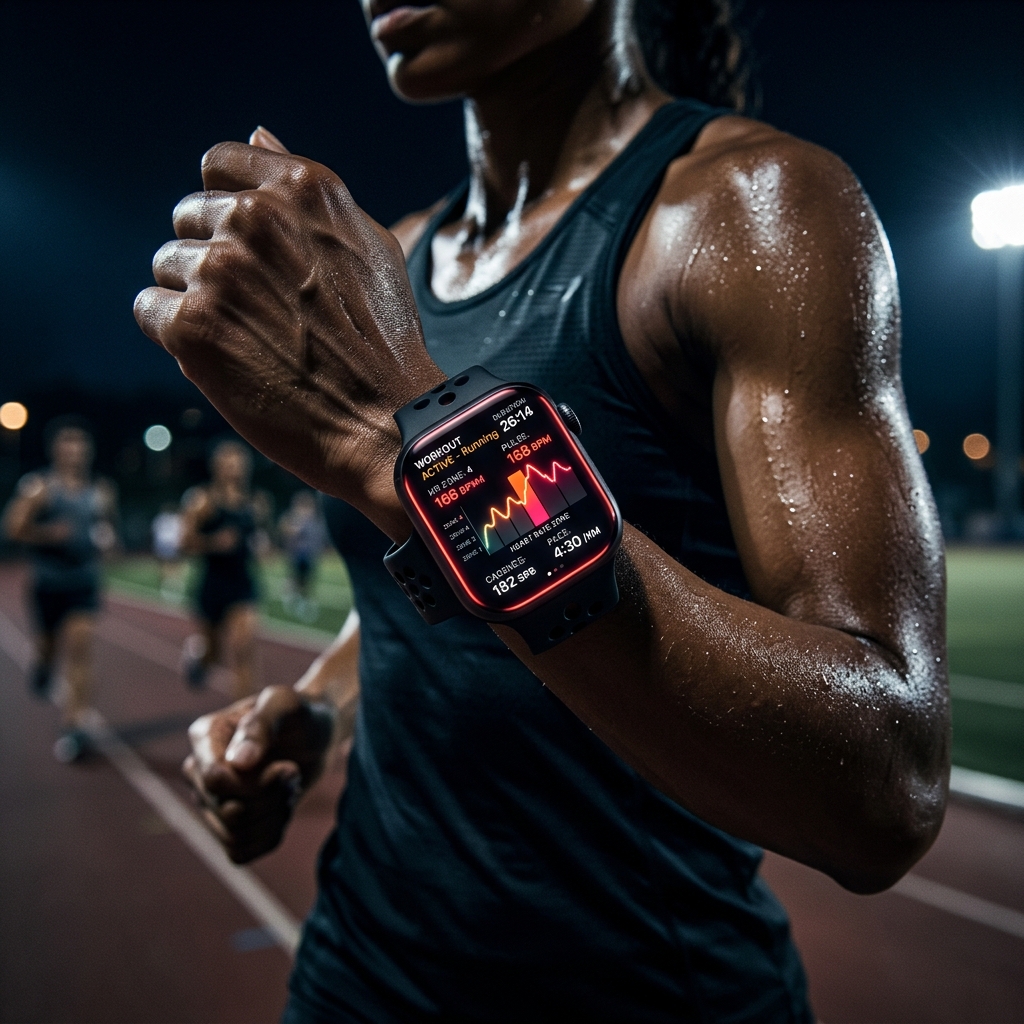
高重量を扱うトレーニングにおいて、信頼できる文字盤は単なる時計以上の存在です。ジムに最適なApple Watch文字盤を設定することで、手首が専用のフィットネスダッシュボードへと変わります。1秒のインターバル管理が成果を左右し、特定の心拍数ゾーンがワークアウト強度を決めるトレーニング中、メニュー画面をスワイプして探す余裕はありません。適切に構成された文字盤は集中力を途切れさせず、フォームと次のセットだけに全力を注ぐことを可能にします。
ジムに最適なApple Watch文字盤の必須機能
ジム向けの究極の文字盤を構築するには、ワークアウト操作と主要なバイタル指標へ即座にアクセスできるコンプリケーションの選定が不可欠です。文字盤の目的は、時計への操作を最小限に抑えつつ、データの視認性を最大限に高めることにあります。
ワークアウトアプリへの素早いアクセス
メインのコンプリケーションには、常にワークアウトアプリを設定すべきです。中央の大型スロットや目立つコーナー位置など、視認性の高い場所に配置することで、ワンタップでセッションを開始できます。- 得られるメリット: アプリ一覧を探すことなく、1タップでウエイトトレーニングの開始、一時停止、終了が可能になります。
- 生じるトレードオフ: 詳細な天気情報や1日のスケジュールを表示できる大型コンプリケーション枠を1つ占有します。
タイマーとストップウォッチの優先配置
ウエイトトレーニングにおいて、セット間のインターバル(休憩時間)はトレーニングセット自体と同じくらい重要です。タイマーのコンプリケーションを組み込むことで、休息時間(高重量スクワット間の90秒など)を厳密に管理できます。- 得られるメリット: 文字盤から直接、筋肥大や筋力向上に適したインターバルプロトコルを厳格に順守できます。
- 生じるトレードオフ: バッテリー残量などのパッシブなデータコンプリケーション用の表示スペースが減少します。
高重量リフティング中の心拍数トラッキング
ウエイトトレーニング中の心血管応答(心拍反応)をモニタリングすることは、疲労度とトレーニング強度の管理において極めて重要です。
リアルタイム心拍数モニタリング
標準の心拍数コンプリケーションは、現在のBPM(1分間の心拍数)を一目で確認できます。しかしジム環境においては、継続的なグラフやゾーンゲージを表示できる文字盤の方が優れています。Vitals Heartrate文字盤はこの用途に特化して設計されており、アクティブなBPMを太字かつ高コントラストで表示します。- 得られるメリット: 次の高重量セットに向けて十分に心拍が回復したかどうかを瞬時に判断できます。
- 生じるトレードオフ: 心拍数を常時表示するコンプリケーションは、ワークアウトセッション中のバッテリー消費を約15%早めます。
心拍数ゾーンの管理
現在どのゾーンで運動しているかを把握することで、ワークアウト全体のペースを的確にコントロールできます。リフティング中に心拍数がZone 4に留まっている場合、動作が速すぎるか、セット間の休息が不足している可能性があります。 ゾーンを設定するには、Apple Watchの「`設定 > ワークアウト > 心拍数ゾーン`」にアクセスします。詳細については、watchOS心拍数ゾーントレーニングガイドをお読みください。ジムでアクティビティリングを完成させる
アクティビティリングは、Appleのフィットネスゲーミフィケーションの中核です。文字盤上で目立つ位置に表示しておくことで、セッションを通じて高いモチベーションを維持できます。
アクティビティリングのコンプリケーション
アクティビティリングを文字盤に配置することで、日々の進捗状況を常に視覚的に確認できます。Vitals Rings文字盤はこのデータを中央に集約し、手首のフォーカスポイントにします。- 得られるメリット: アクティビティアプリを開くことなく、「ムーブ」「エクササイズ」「スタンド」の達成状況を即座に視覚確認できます。
- 生じるトレードオフ: リング表示は情報密度が高いため、ミニマルな文字盤デザインではやや煩雑に見える場合があります。
Vitals Activityの統合
リングのグラフィックよりも具体的な数値を重視する場合は、Vitals Activity文字盤がアクティブカロリーとエクササイズ時間を正確な数値で表示します。これは減量期(カッティング期)に厳密な消費カロリー目標を追跡する際に特に役立ちます。 これらの指標が総合的な回復力にどのように影響するかについては、Apple Watchのトレーニング負荷&バイタルガイドを参照してください。長時間のワークアウトでバッテリー持続時間を最大化する
長時間のジムセッション、特に筋トレと有酸素運動を組み合わせたトレーニングでは、Apple Watchのバッテリーへの負荷が大きくなります。
常時表示ディスプレイの活用と注意点
常時表示ディスプレイは手首を上げずにインターバル時間を確認できるため便利ですが、バッテリーを大きく消費します。- 得られるメリット: 画面を注視していないときに非点灯にすることで、2時間のワークアウトセッションで最大20%のバッテリーを節約できます。
- 生じるトレードオフ: 常時表示をオフにすると、手首を明示的に上げるまで時間やインターバルのカウントダウンが確認できなくなります。
ジムでの低電力モード
バッテリー残量が30%未満の状態でジムセッションを開始する場合、低電力モードが不可欠です。- 得られるメリット: バッテリー持続時間を大幅に延ばし、ワークアウトの途中で時計の電源が切れるのを防ぎます。
- 生じるトレードオフ: バックグラウンドでの心拍数測定が無効化され、通知の配信が遅延します。
主なポイント
- ワークアウトアプリと正確なタイマーコンプリケーションを中心に文字盤を構成し、セット間のインターバルを厳格に管理する。
- 高重量セット間の心拍回復度を把握するために、Vitals Heartrateなどの文字盤を活用する。
- モチベーション維持のために、Vitals Ringsなどでアクティビティリングを常に視界に入れておく。
- 長時間のセッションでは、「`設定 > 画面表示と明るさ > 常にオン`」から常時表示を切り替えてバッテリー消費を抑制する。
よくある質問
Apple Watchでセット間の休憩時間を計測するにはどうすればよいですか?
最も効率的な方法は、文字盤に専用のタイマーコンプリケーションを配置することです。60秒、90秒、120秒のタイマーをあらかじめプリセットしておけば、ウエイトをラックに戻した直後にワンタップで計測を開始できます。サードパーティ製アプリを使わずに標準機能だけで筋トレを記録できますか?
はい。標準のワークアウトアプリに「機能的筋力トレーニング」または「伝統的筋力トレーニング」が含まれています。個別の種目名やレップ数までは記録されませんが、運動負荷に基づいてアクティブカロリーと心拍数を正確に算出できます。ワークアウト中に常時表示ディスプレイをオンにするとバッテリーを消費しますか?
はい、常時表示ディスプレイはワークアウト中の主要なバッテリー消費要因となります。「`設定 > 画面表示と明るさ > 常にオン`」から無効化することで、長時間のジムセッションにおいて最大20%のバッテリーを節約できます。この記事は役に立ちましたか?