Apple Watchの心拍数ゾーン設定:計算・カスタマイズ・トレーニング完全ガイド
Apple Watchの心拍数ゾーン設定を徹底解説。watchOSが予備心拍数(HRR・カルボーネン法)を自動計算する仕組みから、手動でのBPMしきい値カスタマイズ、ゾーン2アラートの設定手順まで網羅。心肺機能の強化や脂肪燃焼、乳酸閾値向上に直結する最適なトレーニング環境を構築しましょう。
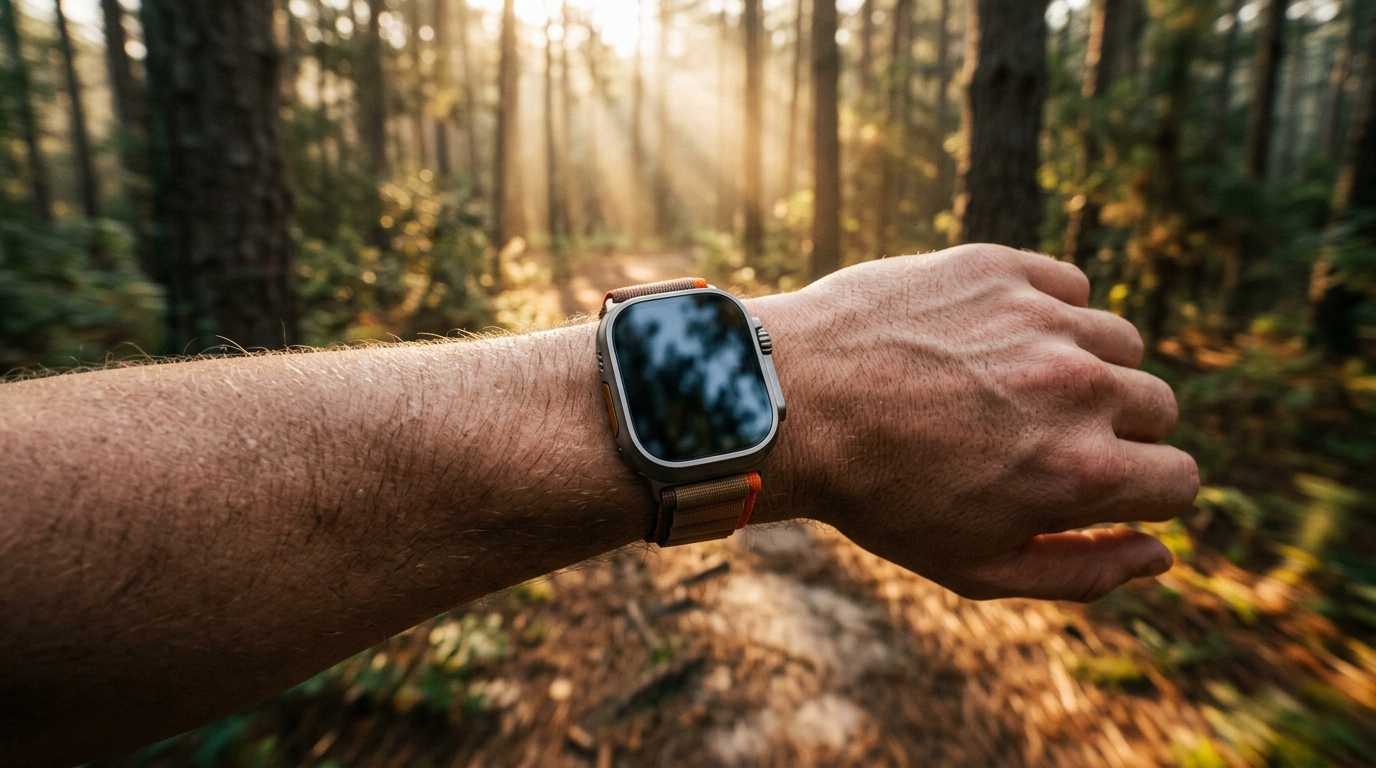
生体認証に基づく明確な強度指標を持たずに有酸素トレーニングを行うと、過度な疲労によるオーバートレーニングや、逆に負荷不足に陥りがちです。持久系アスリートや市民ランナー、フィットネス愛好家にとって、適切に設定された「Apple Watchの心拍数ゾーン設定」は、単なる心拍数の計測値を有意義で体系的な有酸素トレーニングへと昇華させる架け橋となります。watchOS上で生理学に基づいた強度ゾーンを個別に定義することで、曖昧な脈拍の数値を、インターバル走やペース走(テンポ走)、長距離のリカバリーランで役立つリアルタイムの指針へと変換できます。
持続可能な「ゾーン2」のベーストレーニングを通じてミトコンドリアのエネルギー産生効率を高める場合でも、高強度のトラックインターバルで乳酸性作業閾値(LT値)の限界を押し上げる場合でも、watchOSは高度な生体データのカスタマイズ機能を提供しています。しかし、一般的な年齢計算式に基づく初期設定の自動算出は、アスリート個々の実際の身体能力と乖離してしまうケースが少なくありません。個人の生体上限を正しく測定・校正し、手動で境界値をカスタマイズした上で、手首の常時心拍テレメトリを活用することで、流したすべての汗を明確な生理学的成果へと結びつけることが可能になります。
Apple Watchの心拍数ゾーン設定の仕組み:自動HRR(カルボーネン法)と最大心拍数%の比較
watchOSのトレーニング機能を最大限に引き出すには、Appleが目標ゾーンを算出する基礎となる計算ロジックを理解する必要があります。民生用のウェアラブルデバイスの多くは、従来のフォックス式(220 - 年齢)や、より精度の高いタナカ回帰式($208 - 0.7 \times \text{年齢}$)から推定された最大心拍数の一定割合(% Max HR)のみに依存しています。しかし、これらの集団平均に基づく推定値は、実験室での厳密な負荷試験による個人の真の最大心拍数から12〜15 bpmも乖離することがあります。
watchOSにおける予備心拍数(カルボーネン法)エンジン
watchOS 9以降、現行のwatchOS 11やwatchOS 12に至るまで、Appleのデフォルトの自動アルゴリズムには医学的にも広く知られるカルボーネン法(予備心拍数:HRR)が採用されています。この方式は、推定された最大心拍数だけを見るのではなく、日常生活や睡眠追跡を通じて測定された「安静時心拍数」を加味することで、自律神経の回復状態や基礎心肺能力を反映させます。
- 予備心拍数(HRR)の計算式: $\text{HRR} = \text{最大心拍数} - \text{安静時心拍数}$
- 目標ゾーン境界の計算式: $\text{ゾーン閾値} = (\text{HRR} \times \text{強度パーセンテージ}) + \text{安静時心拍数}$
- 毎月1日の自動再キャリブレーション: 心拍数ゾーンを「自動」に設定している場合、Apple Watchは毎月1日にヘルスケアプロファイルを自動で再評価します。睡眠中の安静時心拍数が低下したり、強度の高いインターバルセッションで記録上の最大心拍数が更新されたりすると、watchOSは現在のコンディションに合わせてゾーンの区分を自動的に更新します。
- 不正確さを招くボトルネック: ヘルスケアアプリ内の生年月日データが古い場合や、冬場の寒い日のランニングなどで光学式心拍センサーの「ケイデンスロック」(足の着地振動を脈拍として誤検知する現象)により記録上の最大心拍数が突発的に215 bpmなどに跳ね上がった場合、自動設定ゾーン全体が不自然に高く引き上げられ、ゾーン4やゾーン5に到達することがほぼ不可能になってしまいます。
- 保持されるメリット: 定期的な実験室での専門テストを受けなくても、安静時心拍数の変化や有酸素能力の向上をカルボーネンアルゴリズムが自動的に反映してくれます。
- 注意すべきトレードオフ: バックグラウンドで記録された安静時データの乱れや、光学センサーのアーティファクト(ケイデンスロック)が発生すると、手動で修正するまで1か月間にわたり全5ゾーンが歪んだ状態のままになってしまいます。
心拍数ゾーンの手動設定手順(ステップ・バイ・ステップ)
自動計算アルゴリズムが、呼気ガス分析、フィールド乳酸測定、または5kmレースで実際に記録したピーク心拍数を正しく反映していない場合は、watchOSの手動設定機能を使ってAppleのアルゴリズムを上書きできます。目標とするBPM(1分間の心拍数)境界値は、Apple Watch本体から直接入力することも、ペアリングしたiPhoneから設定することも可能です。
方法1:Apple Watch単体でカスタムゾーンを設定する
watchOS上で直接ゾーンを設定すれば、iPhoneがジムのロッカーにあったり自宅に置いてあったりしても、ワークアウトエンジンに即座に反映されます。
- Digital Crownを押してホーム画面を開き、「設定」アプリ(歯車アイコン)を起動します。
- 設定画面を下にスクロールし、「ワークアウト」をタップします。
- 自動一時停止の設定を通り過ぎてスクロールし、「心拍数ゾーン」を選択します。
- 計算方法の項目で、「自動」から「手動」に切り替えます。
- 「ゾーン2」「ゾーン3」「ゾーン4」のいずれかをタップします。Digital Crownを回すか、画面上のプラス/マイナスボタンを使って、測定に基づいた遷移しきい値を設定します。
- watchOSは各ゾーン間の数学的連続性を保つ仕様になっているため、ゾーン2の上限値を変更すると、連動してゾーン3の下限値も自動的に移動します。
- チェックマークをタップするか、画面上部の「完了」を選択して、カスタム有酸素プロファイルを確定します。
方法2:ペアリングしたiPhoneからカスタムゾーンを設定する
iPhoneの画面では生理学的プロファイルの全体像が広く見渡せるため、コーチからのアドバイスやトレッドミル負荷試験の数値を参照しながら入力するのに最適です。
- iPhoneで「Watch」アプリを開き、「マイウォッチ」タブが表示されていることを確認します。
- 画面を下にスクロールして「ワークアウト」をタップします。
- 「心拍数ゾーン」を選択します。
- 「手動」をタップして、カスタマイズ可能なBPM入力フィールドを表示させます。
- 各ゾーンの横にある数値フィールドをタップし、正確な閾値を入力します。
- 「安静時心拍数」と「最大心拍数」の項目が、画一的な年齢推定値ではなく、実際の生理学的テストに基づいた値になっていることを確認します。
- 保持されるメリット: トレーニング閾値を完全にコントロールでき、乳酸バランスポイントの測定結果や個別指導のコーチングプロトコルと完全に一致させることができます。
- 注意すべきトレードオフ: 手動モードに設定すると、毎月1日に行われるAppleの自動ベースライン更新が無効化されます。安静時心拍数が低下したり季節によってフィットネス状態が変化したりした場合は、自分で再計算して数値を手動更新する必要があります。
5つのトレーニングゾーン徹底解説:生理学的閾値と実践的活用法
標準的な5段階の心拍数ゾーンでどのような生理学的反応が引き起こされるかを理解することで、Apple Watchは単なる歩数計から、目的意識を持ったエンデュランスコーチへと生まれ変わります。各ゾーンはそれぞれ異なる代謝経路、基質利用比率(脂肪酸化と炭水化物酸化のバランス)、および心血管系の適応を促します。
- ゾーン1:アクティブリカバリー(積極的休養:50% – 60% HRR / 60%未満 Max HR)
- ゾーン2:有酸素ベース&脂肪酸化(60% – 70% HRR / 60% – 70% Max HR)
- ゾーン3:有酸素テンポ&解糖系シフト(70% – 80% HRR / 70% – 80% Max HR)
- ゾーン4:無酸素性乳酸閾値(80% – 90% HRR / 80% – 90% Max HR)
- ゾーン5:神経筋パワー&最大酸素摂取量(VO2 Max:90% – 100% HRR / 90%超 Max HR)
- 保持されるメリット: ポラライズド・トレーニングの「80対20の法則」を厳密に遵守でき、中途半端な中強度ゾーンで慢性疲労に陥るのを防ぎます。
- 注意すべきトレードオフ: 本格的なゾーン2トレーニングは、初心者や中級ランナーにとって「もどかしいほど遅い」と感じられることが多く、急な坂道で早歩きに切り替えたり、ランニングケイデンスを落としたりして心拍を有酸素上限以下に抑える自制心が求められます。
ワークアウト中のテレメトリ、目標ゾーン通知&文字盤コンプリケーション
設定アプリで心拍数ゾーンを構成することは、あくまで出発点にすぎません。実際のトレーニング中には、手首を常に凝視しなくても目標ゾーン内に留まれるリアルタイムのフィードバックが必要です。
リアルタイム目標ゾーン通知の設定手順
Apple純正の「ワークアウト」アプリでは、「屋外ラン」「インドアラン」「屋外サイクリング」など、あらゆるワークアウトプロファイルに対して音と触覚(振動)によるゾーン境界アラートを設定できます。
- Apple Watchで純正の「ワークアウト」アプリを起動します。
- 「屋外ラン」(またはお好みのワークアウト種目)までスクロールします。
- ワークアウトカードの右上にある3つの点(…)をタップし、設定したいワークアウトスタイルの横にある編集アイコン(ペンのマーク)をタップするか、「通知」を選択します。
- 下にスクロールして「心拍数」を選択します。
- 「目標ゾーン」をタップし、維持したい正確なゾーン(例:有酸素ベースランの場合は「ゾーン2」)を選択します。あるいは「カスタム」を選択して任意の上限・下限BPM値を設定することも可能です。
- 設定が有効になると、心拍数が設定ゾーンの上限を超えたり下限を下回ったりした瞬間に、watchOSが明確な2回連続の触覚振動とチャイム音で通知してくれます。これにより、画面を見なくても身体の感覚と時計のガードによって最適な強度を維持できます。
ワークアウト中の表示指標画面のカスタマイズ
強度の高いセッション中にデータ画面を何回も切り替えるのは、ランニングのリズムを崩す原因になります。専用の心拍数ゾーングラフをメインのワークアウト表示画面に常時組み込むことができます。
- 「ワークアウト」アプリを開き、対象の種目を見つけて3つの点(…)をタップし、「設定 > ワークアウト表示」を選択します。
- 「表示を編集」を選択し、「心拍数ゾーン」画面が「含める」に設定されていることを確認します。
- watchOS 10からwatchOS 12では、アクティブなワークアウト中にDigital Crownを回すだけで、全画面の専用「ゾーン表示」へとスムーズに切り替わります。この画面には、現在の心拍数、リアルタイムのゾーンインジケーター、全5ゾーンそれぞれの滞在累計時間、および移動平均心拍数がグラフィカルに描画されます。
日常のバイオメトリック意識を高める専用コンプリケーション
ワークアウト中だけでなく、日々の仕事中や日常生活の中で疲労回復トレンドや心血管負荷を把握しておくことで、トレーニング全体の文脈を明確に維持できます。最適化された文字盤コンプリケーションを配置すれば、次回のセッション前に手首を一目見るだけでコンディションを把握できます。
- Heart Rate Zones 文字盤は、中央に配置された大型の長方形コンプリケーションが特徴で、毎日の心拍数分布、最小/最大心拍の境界、安静時心拍数データをわかりやすく表示します。
- 全身の総合的な負荷管理を重視するアスリートには、リアルタイムの心拍テレメトリに加え、アクティブカロリー消費、歩数、スタンドの達成状況を並列表示するVitals Heart Rate 文字盤が最適です。
- 屋外での視認性に優れたディスプレイと生体情報コンプリケーションの組み合わせを詳しく知りたい方は、レースや本格トレーニングに最適なレイアウトを解説したスポーツ向けApple Watch文字盤の特集記事をご覧ください。
- 保持されるメリット: 直感的な触覚と視覚のフィードバックにより、低強度のロング走で無意識にペースが上がってしまうのを防ぎ、インターバル走での回復完了のタイミングも視覚を奪われることなく把握できます。
- 注意すべきトレードオフ: 光学センサーの高頻度サンプリングと頻繁な触覚通知アラートの組み合わせにより、長時間のロング走ではバッテリー消費が約8%〜14%増加します。
主な要点
- 計算の科学的精度: Apple Watchの自動ゾーン設定は予備心拍数(カルボーネン法)を採用しており、単なる年齢算定式ではなく、個人の安静時心拍数と最大心拍数の両方を考慮して算出されます。
- 手動による柔軟なカスタマイズ: watchOSの「設定 > ワークアウト > 心拍数ゾーン」またはiPhoneのWatchアプリで「自動」から「手動」へ切り替えることで、実験室やフィールドテストで実証された正確なBPM閾値を直接入力できます。
- 明確な目的に沿った適応: 区分された各ゾーンでのトレーニングは特定のエネルギー供給系を刺激します。ゾーン2はミトコンドリアの脂肪酸化能力を拡張し、ゾーン4は乳酸閾値の耐性を引き上げます。
- 境界アラート機能: 純正ワークアウトアプリのアラート機能により、心拍数が設定した目標心拍コリドーから逸脱した瞬間に触覚と音声で直ちに警告してくれます。
- シームレスな常時モニタリング: ワークアウト中のゾーン画面とHeart Rate Zonesのような専用文字盤コンプリケーションを組み合わせることで、トレーニング中はもちろん、運動の前後を通じた継続的なバイオメトリクス管理が実現します。