كيفية تخصيص واجهة ساعة الصور على Apple Watch: دليل تأثير العمق
تعلّم كيفية تخصيص واجهات ساعة الصور على Apple Watch مع تأثير العمق ثلاثي الأبعاد، والتفريغ المخصص لصور البورتريه، وتأطير المنطقة الآمنة، وتنسيقات التعقيدات.
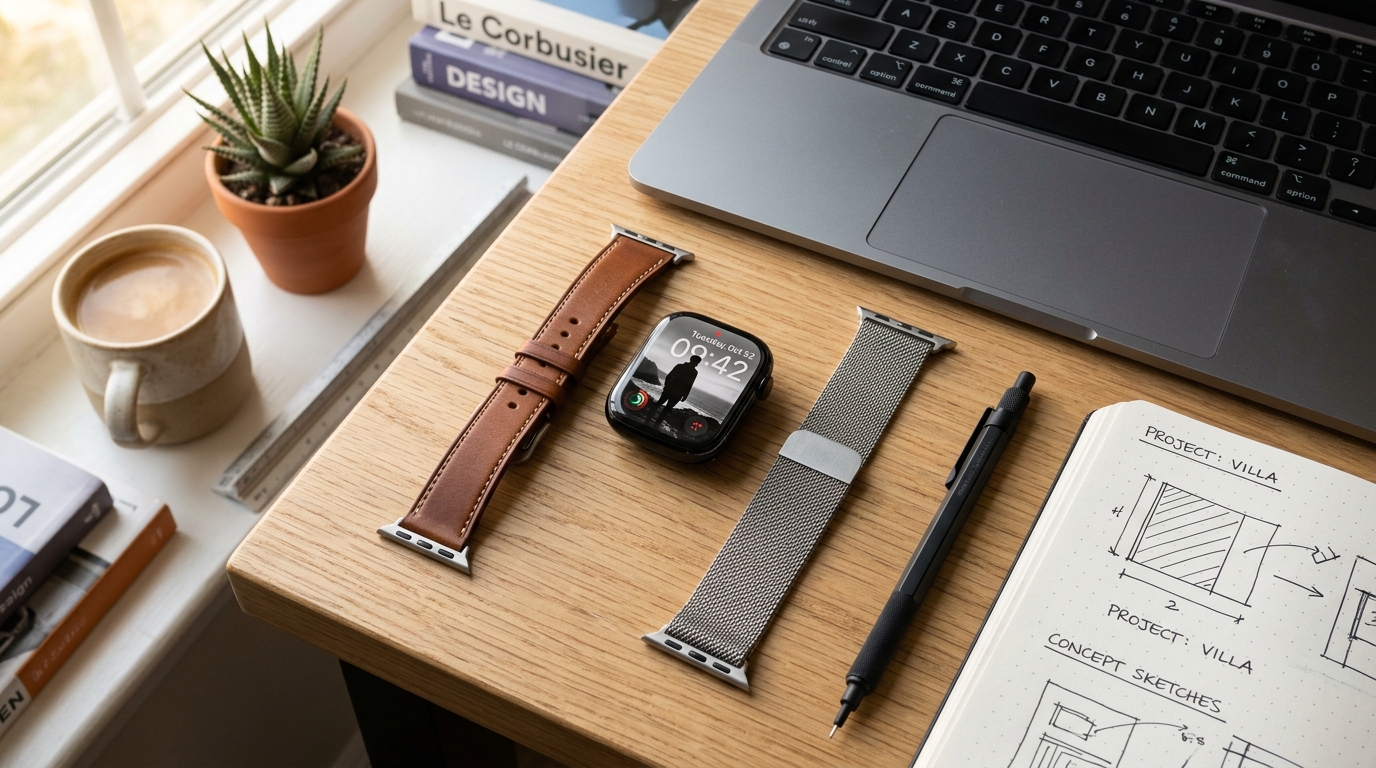
إن تحويل صورك الشخصية إلى عرض غامر على معصمك ينقل ساعتك Apple Watch من مجرد جهاز قياسي لتتبع اللياقة البدنية إلى قطعة تصميمية معبرة. يفصل محرك التجزئة المدعوم بالتعلم الآلي من Apple العناصر الأمامية عن مشاهد الخلفية، مما يسمح لخط الساعة الرقمية بالاستقرار بأناقة خلف الصور الظلية للأشخاص، أو الحيوانات الأليفة، أو المعالم المعمارية. ومع ذلك، فإن تكوين هذا المظهر متعدد الطبقات يتطلب تركيباً دقيقاً للصورة، وإعدادات خط مناسبة في watchOS، وفهماً لقيود التعقيدات (Complications). إن تعلم كيفية تخصيص واجهة ساعة الصور على Apple Watch يفتح لك التوازن الدقيق بين العمق ثلاثي الأبعاد وسهولة قراءة البيانات بلمحة يومية سريعة.
عند تنفيذها بالشكل الصحيح، تقدم واجهات الساعة المزودة بتأثير العمق جمالية تحريرية راقية تذكرك بأغلفة المجلات الفاخرة. أما عند تنفيذها بشكل خاطئ، فتتداخل العناصر باقتطاع غير متناسق مع الأرقام، وتختفي أرقام الساعة خلف التباينات الحادة، وتتلاشى التعقيدات الأساسية. يغطي هذا الدليل الشامل خطوات التكوين الدقيقة، وحسابات الاقتصاص، والقيود التقنية لخريطة العمق، والمقايضات العملية لجميع أجهزة watchOS الحديثة.
كيفية تخصيص واجهة ساعة الصور على Apple Watch مع تأثير العمق
يمكن إعداد واجهة ساعة للصور تدعم تأثير العمق مباشرة من مكتبة تطبيق الصور على iPhone، أو عبر تطبيق Watch المرافق، أو من خلال شاشة Apple Watch نفسها. ورغم أن الإنشاء مباشرة على المعصم يوفر السرعة، إلا أن استخدام هاتف iPhone المقترن يمنحك تحكماً أكبر بكثير في حدود الاقتصاص، والتكبير البؤري، وسُمك الخطوط.
الطريقة 1: الإنشاء عبر تطبيق الصور في iPhone
يبدأ مسار العمل الأكثر مباشرة داخل تطبيق الصور (Photos) في نظام iOS، حيث يمكنك معاينة البيانات الوصفية للعمق قبل إرسال الصورة إلى معصمك:
- افتح تطبيق الصور (Photos) على جهاز iPhone الخاص بك وحدد صورة تتضمن عنصراً بارزاً مع فصل واضح ونظيف للحواف.
- اضغط على زر المشاركة (الأيقونة المربعة التي تحتوي على سهم يشير لأعلى) في الزاوية السفلية اليسرى.
- مرر لأسفل عبر قائمة الإجراءات واختر إنشاء واجهة ساعة (Create Watch Face).
- اختر واجهة ساعة الصور (Photos Watch Face) (في نظام watchOS 11 والإصدارات الأحدث، تم دمج واجهة البورتريه المخصصة ضمن محرك واجهة الصور المحسّن).
- اضغط على موضع الوقت (Time Position) وحدد أعلى الخلف (Top Behind). يوجه هذا الإعداد نظام watchOS لعرض خط الوقت في مستوى افتراضي يقع بين الخلفية والعنصر المفصول في المقدمة.
- اضبط نمط الخط، باختيار الأرقام الكلاسيكية، أو الحديثة، أو المستديرة، أو العريضة بما يكمل الثقل البصري لصورتك.
- اضغط على إضافة (Add) في الجزء العلوي الأيمن لتجميع واجهة الساعة ودفعها مباشرة إلى ساعتك Apple Watch النشطة.
- الميزة المحفوظة: التحقق الفوري من معالجة العمق مباشرة داخل أدوات صور iOS قبل إرسالها إلى الساعة.
- المقايضة الصريحة: يقيد الاختيار الفوري للتعقيدات بعرض التاريخ الأساسي فقط فوق الوقت أثناء عملية الإنشاء الأولية.
الطريقة 2: التنسيق عبر معرض الواجهات في تطبيق Watch
للحصول على خيارات تخصيص أوسع لتدرجات الألوان للخط ومواضع التعقيدات، قم بتكوين واجهتك عبر تطبيق Watch على iOS:
- افتح تطبيق Watch على هاتف iPhone وحدد علامة التبويب معرض الواجهات (Face Gallery) في شريط التنقل السفلي.
- مرر لأسفل إلى فئة الصور (Photos) وحدد النموذج.
- ضمن عنوان المحتوى (Content)، اضغط على اختيار الصور... لتحديد ما يصل إلى 24 صورة منتقاة من مكتبتك.
- تحت خيار النمط (Style)، بدّل التخطيط بين "أعلى الخلف"، أو "أعلى الأمام"، أو "أسفل الأمام". إذا كان العنصر يتمتع بمساحة رأسية كافية، فإن خيار "أعلى الخلف" يفعّل تأثير العمق ثلاثي الأبعاد.
- حدد مسحة لونية خفيفة أو تدرجاً أحادي اللون إذا كانت صورتك تحتوي على إضاءة مشتتة تتداخل مع سهولة قراءة أرقام الساعة.
- حدد موضع التعقيد العلوي (مثل التقويم، أو حلقات النشاط، أو درجة حرارة الطقس).
- اضغط على إضافة لنقل التنسيق المكتمل إلى علامة التبويب ساعتي (My Watch).
- الميزة المحفوظة: تتيح التنسيق المجمع لما يصل إلى 24 صورة بورتريه متناوبة مع خطوط وأنماط ألوان متزامنة وموحدة.
- المقايضة الصريحة: تتطلب التبديل ذهاباً وإياباً بين مكتبة الصور وواجهة تطبيق Watch لمعاينة حدود الاقتصاص لكل صورة على حدة.
الطريقة 3: التعديل المباشر على المعصم
إذا كان لديك بالفعل ألبوم صور متزامن على Apple Watch الخاصة بك:
- قم بتنشيط شاشة Apple Watch واضغط مطولاً بقوة على واجهة الساعة الحالية للدخول إلى قائمة تبديل الواجهات.
- اسحب لليسار حتى تصل إلى زر جديد (+) واضغط عليه.
- أدر التاج الرقمي (Digital Crown) للتمرير إلى الصور (Photos)، ثم اضغط للإضافة.
- اضغط مطولاً واضغط على تعديل (Edit) للتنقل بين مسحات الألوان وخيارات موضع الوقت.
آليات خريطة العمق التقنية: لماذا يفشل تأثير العمق؟
من المشاكل الشائعة التي تحبط مقتني Apple Watch رؤية الساعة الرقمية ترفض الانزلاق خلف العنصر المصور، لتبقى كطبقة مسطحة عادية في المقدمة. لا يُعد تأثير العمق في watchOS مجرد حيلة بصرية عشوائية؛ بل يعتمد على قواعد صارمة في الرؤية الحاسوبية والبيانات الوصفية للعمق. يساعد فهم هذه القواعد التقنية في توفير ساعات من المحاولات غير المجدية.
1. بيانات البورتريه الوصفية مقابل التجزئة العصبية
في أجهزة iPhone المزودة بكاميرات مزدوجة أو ماسحات LiDAR الضوئية، تقوم الصور الملتقطة في نمط البورتريه (Portrait Mode) بتضمين خريطة عمق مخصصة (مخزن التفاوت المؤقت / disparity buffer) مباشرة داخل ملف الصورة. تستخدم Apple Watch بيانات التفاوت المدعومة بالعتاد لتحديد الحد الدقيق بالمليمتر بين الشخص أو الحيوان الأليف والخلفية.
ورغم أن إصدارات watchOS الحديثة يمكنها استخدام التعلم الآلي على الجهاز لتجزئة الصور القياسية غير الملتقطة بنمط البورتريه، إلا أن لقطات نمط البورتريه المدعومة بالعتاد تحقق دقة حواف فائقة بشكل ملحوظ حول خصلات الشعر، وأنسجة الأقمشة، وفراء الحيوانات الأليفة. وإذا تم تنزيل صورتك من الإنترنت، أو ضغطها عبر تطبيقات المراسلة، أو التقاطها بكاميرات قديمة ذات عدسة واحدة، فقد يفشل نظام watchOS تماماً في حساب مستوى العمق.
2. قاعدة مساحة الرأس الفارغة بنسبة 25 بالمئة
تحتاج الساعة الرقمية إلى مساحة كافية. يتطلب محرك العرض في Apple مساحة خلفية مفتوحة تتراوح بين 20% و30% تقريباً عند الحافة العلوية للإطار لوضع أرقام الساعة.
إذا لامست جبهة الشخص، أو قبعته، أو شعره أعلى 10% من إطار الشاشة، فسيقوم watchOS تلقائياً بتعطيل طبقة العمق وإجبار الساعة على الظهور في المقدمة. وللحفاظ على تراكب طبقات العمق، يجب أن يشغل الظل الظلي للعنصر نسبة 70% السفلية إلى الوسطى من المساحة الرأسية، تاركاً مساحة سلبية غير منقطعة (مثل سماء مفتوحة، أو جدران ملساء، أو أوراق شجر ضبابية) خلف الأرقام.
3. تباين الحواف وعتبات حجب الأرقام
إذا كان العنصر يحجب أكثر من 40% من أرقام الساعة الرقمية، فإن نظام watchOS يعطل تأثير العمق عمداً. تعطي Apple الأولوية لقراءة الوقت بوضوح على حساب الاندماج الفني: إذا تعذر التعرف على أرقام الساعات أو الدقائق بلمحة سريعة، فإن النظام يتجاوز تفضيلات المستخدم ويضع الساعة في المقدمة فوق العنصر.
- الميزة المحفوظة: فصل بصري نقي وواضح بين عمق الخلفية وخط الوقت دون حجب مربك للأرقام.
- المقايضة الصريحة: فرض قيود صارمة على تأطير الصورة؛ فاللقطات المقربة جداً للوجه لا تدعم تراكب طبقات العمق.
ضبط النسب والأبعاد بدقة باستخدام الأدوات المخصصة
أحد الأسباب الرئيسية لظهور واجهات الصور المخصصة مشوشة أو غير محاذية على Apple Watch هو تشوه نسبة العرض إلى الارتفاع. تلتقط هواتف iPhone الصور بنسبة أصلية 4:3، بينما تتميز شاشات Apple Watch الحديثة بنسب أطول مع زوايا OLED منحنية بدقة. عندما تقوم بتعيين صورة غير معدلة بنسبة 4:3 كواجهة للساعة، ينفذ نظام iOS اقتصاصاً مركزياً عنيفاً، مما يؤدي غالباً إلى قطع الرؤوس أو دفع العناصر إلى منطقة حجب أرقام الساعة.
تتميز كل فئة من أجهزة Apple Watch بأبعاد شاشة فريدة:
- Apple Watch Ultra 2 وUltra 1 (مقاس 49 مم): 410 × 502 بكسل (نصف قطر الزاوية 42 بكسل)
- Apple Watch Series 10 (مقاس 46 مم): 416 × 496 بكسل (نصف قطر الزاوية 48 بكسل)
- Apple Watch Series 10 (مقاس 42 مم): 374 × 446 بكسل (نصف قطر الزاوية 44 بكسل)
- Apple Watch Series 9 و8 و7 (مقاس 45 مم): 396 × 484 بكسل (نصف قطر الزاوية 44 بكسل)
- Apple Watch Series 9 و8 و7 (مقاس 41 مم): 352 × 430 بكسل (نصف قطر الزاوية 40 بكسل)
- Apple Watch SE وSeries 4–6 (مقاس 44 مم): 368 × 448 بكسل (نصف قطر الزاوية 42 بكسل)
لمعرفة المزيد حول كيفية تأثير هياكل الشاشات ودقة العرض على تصميم واجهات الساعة عبر مختلف الطرازات، استكشف تحليلنا الشامل حول مقارنة أحجام واجهات Apple Watch. وللحصول على مزيد من الإلهام حول لوحات الألوان البسيطة، اقرأ استعراضنا حول واجهات Apple Watch الجمالية والراقية.
- الميزة المحفوظة: محاذاة فائقة الدقة للصورة متوافقة تماماً مع أبعاد الشاشة وانحناءات هيكل ساعة Apple Watch الخاصة بك.
- المقايضة الصريحة: تتطلب اقتصاص خلفيتك مسبقاً عبر أداة المتصفح قبل مزامنتها مع ألبوم الكاميرا على iPhone.
استراتيجية التعقيدات: الموازنة بين المعلومات وتراكب طبقات العمق
السبب الأكثر شيوعاً لاختفاء تأثير العمق فجأة بعد تعديل واجهة الساعة هو تعارض التعقيدات (Complications). تفرض Apple تسلسلاً هرمياً صارماً للتخطيط: تأثير العمق غير متوافق مع التعقيدات السفلية والأدوات المصغرة النمطية متعددة الأسطر على واجهة الصور.
لماذا تؤدي التعقيدات السفلية إلى إيقاف تأثير العمق؟
عند تكوين واجهة ساعة الصور، تسمح Apple بما يصل إلى موضعين للتعقيدات: 1. القرص الفرعي العلوي / فتحة العنوان: يقع مباشرة فوق أرقام الوقت (يعرض عادةً التاريخ، أو حدث التقويم القادم، أو درجة الحرارة الحالية). 2. فتحة التعقيد السفلية: تقع في الثلث السفلي من الشاشة.
إذا قمت بتفعيل تعقيد سفلي—مثل قراءة نسبة البطارية بحجم كبير، أو حلقات النشاط الدائرية، أو مشغل التمارين—يقوم محرك واجهة المستخدم في watchOS على الفور بتعطيل تأثير العمق. نظراً لأن العنصر الأمامي يشغل النصف السفلي من الشاشة، فإن عرض تعقيد سفلي سيؤدي إما إلى وضع نص الواجهة مباشرة فوق وجه العنصر أو يتطلب إخفاءً معقداً مزدوج الطبقات يقلل من أداء المعالجة وسرعتها.
متى تختار تأثير العمق على حساب البيانات القياسية؟
إذا كان هدفك الأساسي هو التتبع الصحي، أو ضبط وتيرة اللياقة البدنية، أو مراقبة البيانات البيئية المعقدة، فستبدو واجهة الصور مقيدة وظيفياً. وفي السيناريوهات التي تحتاج فيها إلى وصول مستمر إلى خمس أو ست نقاط بيانات في وقت واحد، توفر واجهات لوحة القيادة المنظمة كفاءة أعلى بكثير.
على سبيل المثال، تنظم واجهتنا المميزة Doodle Dashboard حالة البطارية اللحظية، وعدد الخطوات، والظروف الجوية، والسعرات الحرارية النشطة المحروقة داخل تصميم مرسوم ومعبر. وبالمثل، تجمع واجهة Blueprint Dashboard التقنية المؤشرات الحيوية الشاملة للنظام في تخطيط معماري منظم دون التضحية بسهولة القراءة.
إذا كنت ترغب في إتقان إعداد التعقيدات متعددة الفتحات وبناء لوحات بيانات قياسية من الصفر، فراجع دليلنا الشامل حول كيفية تصميم واجهة Apple Watch.
- الميزة المحفوظة: عرض أنيق ومفتوح للبورتريه يبرز الصور الشخصية بتركيز جمالي نقي.
- المقايضة الصريحة: التخلي عن تعقيدات الجزء السفلي من الشاشة، وقصر البيانات اللحظية على مؤشر علوي واحد فقط.
تنظيم ألبومات التبديل العشوائي الديناميكية متعددة الصور
بدلاً من النظر إلى صورة ثابتة واحدة طوال اليوم، يتيح لك watchOS ربط تدفق صور ديناميكي بواجهة ساعتك. يمكنك تنظيم ما يصل إلى 24 صورة مميزة تتناوب ديناميكياً على مدار اليوم.
إعداد التبديل العشوائي الذكي
لتكوين التناوب الديناميكي:
- افتح تطبيق Watch على هاتف iPhone وانتقل إلى معرض الواجهات > الصور (Face Gallery > Photos).
- ضمن المحتوى (Content)، اختر ألبوم (Album) أو ديناميكي (Dynamic).
- يستخدم الخيار ديناميكي الذكاء الاصطناعي الموجود على الجهاز لإظهار صور من فئات مثل الأشخاص، أو الحيوانات الأليفة، أو الطبيعة، أو المدن.
- حدد تكرار التبديل عشوائياً (Shuffle Frequency): اختر بين عند الضغط (On Tap)، أو عند رفع المعصم (On Wrist Raise)، أو كل ساعة (Hourly).
- في إعدادات شاشة watchOS (`الإعدادات > الشاشة والإضاءة > تشغيل الشاشة دوماً`)، تأكد من أن ميزة التشغيل الدائم للشاشة تخفت إضاءة الخلفية بسلاسة دون وميض مزعج.
- الميزة المحفوظة: تنوع بصري مستمر يعرض صور العائلة، أو الحيوانات الأليفة، أو ذكريات السفر دون الحاجة لتبديل واجهات الساعة يدوياً.
- المقايضة الصريحة: تسبب الألبومات غير المتجانسة سلوكاً متفاوتاً لتأثير العمق إذا كانت الصور تفتقر إلى التكوين والإضاءة المتناسقين.
أهم النقاط المستفادة
- مساحة الرأس الفارغة للعنصر أمر حاسم: اترك مساحة سلبية فارغة بنسبة 20% إلى 30% فوق رأس العنصر لتنزلق أرقام الوقت الرقمية خلفه دون تجاوز حد الحجب البالغ 40%.
- التسلسل الهرمي للتعقيدات يحد من الفتحات: تؤدي إضافة تعقيد سفلي تلقائياً إلى تعطيل تأثير العمق ثلاثي الأبعاد على واجهة ساعة الصور؛ التزم بفتحة العنوان العلوية الفردية فقط.
- بيانات البورتريه العتادية تقدم أفضل النتائج: بينما يمكن للتعلم الآلي فصل الصور القياسية، توفر الصور الملتقطة بنمط البورتريه على iPhone أدق أقنعة العمق حول خصلات الشعر والحواف.
- الاقتصاص المسبق يمنع التشوه: استخدم أداة Apple Watch Photo Face Studio & Cropper لمعاينة أبعاد هيكل ساعتك وانحناءات الزوايا بدقة قبل نقل الصور.
- مجموعات التبديل العشوائي تتطلب التناسق: للحصول على تجربة تبديل عشوائي سلسة، تأكد من استيفاء جميع الصور الـ 24 المختارة لمعايير التكوين لمنع انقطاع تأثير العمق بشكل متكرر.