أفضل واجهات Apple Watch للصالات الرياضية: رفع الأثقال والتمارين
اكتشف أفضل إعداد لواجهات Apple Watch للصالات الرياضية وتمارين رفع الأثقال. تحكم بفترات الراحة، وتتبع نبض القلب، وحلقات النشاط بلمحة واحدة.
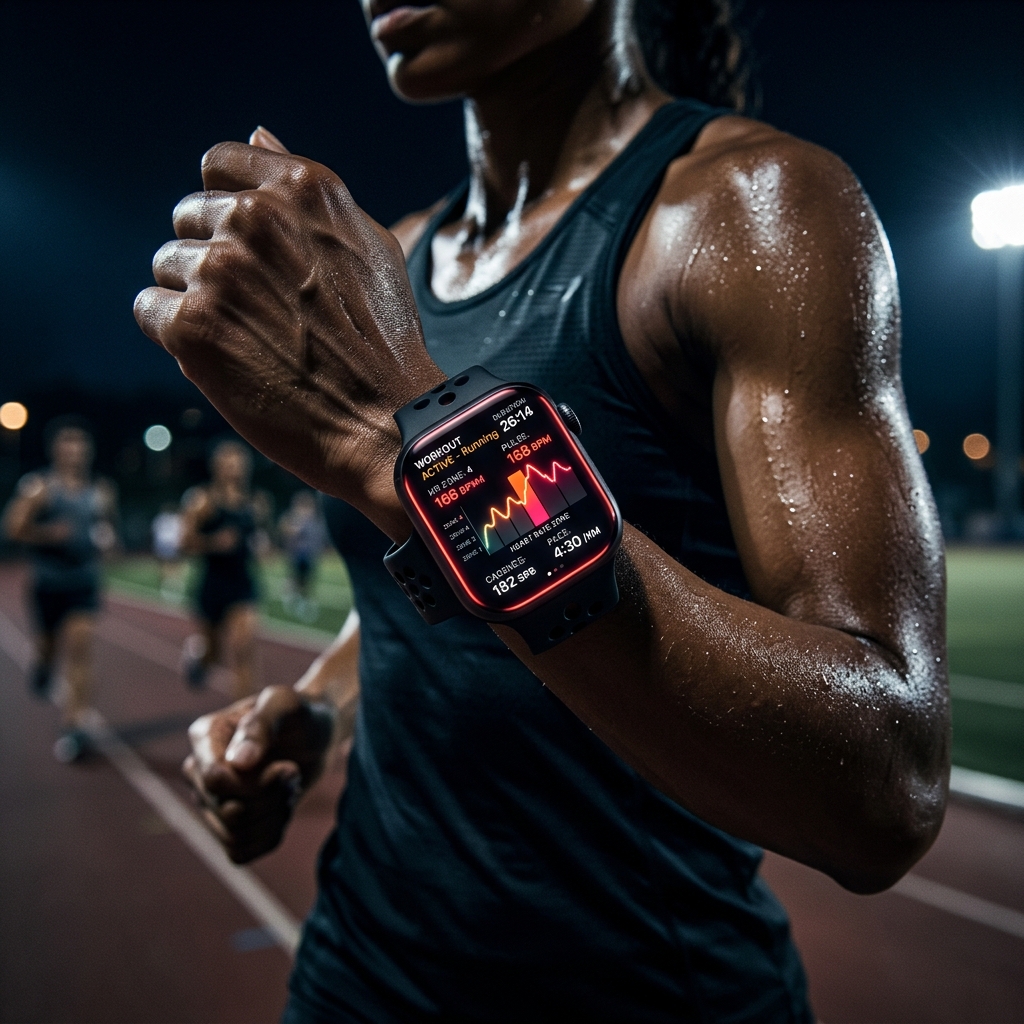
تعد واجهة الساعة الموثوقة أكثر من مجرد وسيلة لمعرفة الوقت عند رفع الأوزان الثقيلة. إن اختيار أفضل إعداد لواجهات Apple Watch في الصالة الرياضية يحول معصمك إلى لوحة تحكم مخصصة للياقتك البدنية. عندما تكون كل ثانية من فترات الراحة مهمة ويكون الوصول إلى مستويات نبض قلب محددة هو ما يحدد شدة تمرينك، فلن ترغب في إضاعة الوقت بالتنقل بين القوائم. تضمن لك الواجهة المهيأة بدقة البقاء في قمة تركيزك، مما يتيح لك التركيز بالكامل على أدائك الحركي ومجموعتك التدريبية التالية.
الميزات الأساسية لأفضل إعداد لواجهة Apple Watch في الجيم
يتطلب تصميم واجهة الساعة المثالية للصالات الرياضية اختيار تعقيدات توفر وصولاً فورياً إلى عناصر التحكم في التمارين والقياسات الحيوية. والهدف هو تقليل التفاعل مع الساعة إلى أدنى حد مع زيادة وضوح البيانات إلى أقصى درجة.
الوصول السريع إلى تطبيق التمرين
يجب أن يكون تعقيد تطبيق التمرين خيارك الأساسي دائماً. ويضمن وضعه في مكان بارز، مثل المساحة المركزية الكبيرة أو إحدى الزوايا البارزة، بدء جلستك التدريبية بلمسة واحدة.- الميزة المحفوظة: وصول بلمسة واحدة لبدء تمارين رفع الأثقال، أو إيقافها مؤقتاً، أو إنهائها دون الحاجة للتنقل في شبكة التطبيقات.
- المفاضلة الصريحة: يشغل مساحة تعقيد كبيرة كان يمكن استغلالها لعرض تفاصيل الطقس أو الجدول اليومي.
إعطاء الأولوية للمؤقت وساعة الإيقاف
في تمارين رفع الأثقال، تحظى فترات الراحة بأهمية لا تقل عن مجموعات التمرين نفسها. ويتيح لك دمج تعقيد المؤقت مراقبة فترات الراحة بدقة تامة (على سبيل المثال، 90 ثانية بين مجموعات القرفصاء الثقيلة).- الميزة المحفوظة: الالتزام التام بفترات الراحة المحددة لبناء العضلات أو القوة البدنية مباشرة من واجهة الساعة.
- المفاضلة الصريحة: فقدان مساحة مخصصة لتعقيدات البيانات العامة مثل نسبة شحن البطارية.
تتبع معدل نبض القلب أثناء رفع الأوزان الثقيلة
تعد مراقبة استجابة جهازك القلبي الوعائي أثناء رفع الأثقال أمراً حاسماً لإدارة مستويات الإجهاد وشدة التمرين.
المراقبة الفورية لمعدل نبض القلب
يوفر تعقيد معدل نبض القلب المدمج نظرة سريعة على عدد النبضات في الدقيقة (BPM). ومع ذلك، في بيئة الجيم، تتفوق الواجهات التي تعرض رسماً بيانياً مستمراً أو مقياساً للمناطق. صُممت واجهة Vitals Heartrate خصيصاً لهذا الغرض، حيث تقدم قراءة واضحة وعالية التباين لنبضات قلبك أثناء النشاط.- الميزة المحفوظة: معرفة فورية بما إذا كنت قد تعافيت بشكل كافٍ لبدء المجموعة التدريبية الثقيلة التالية.
- المفاضلة الصريحة: تستهلك تعقيدات العرض المستمر لمعدل نبض القلب البطارية بنسبة أسرع بنحو 15% أثناء جلسة التمرين النشطة.
إدارة مناطق معدل نبض القلب
يساعدك فهم المنطقة التي تتدرب فيها على تحديد وتيرة تمرينك. إذا استمر معدل نبض قلبك في المنطقة 4 أثناء جلسة رفع الأثقال، فقد يعني ذلك أنك ترفع الأوزان بسرعة مفرطة أو لا تأخذ قسطاً كافياً من الراحة. لضبط مناطقك، انتقل إلى `Settings > Workout > Heart Rate Zones` على Apple Watch. للمزيد حول هذا الموضوع، اقرأ دليل التدريب بمناطق نبض القلب على watchOS.إغلاق حلقات النشاط في الصالة الرياضية
تعد حلقات النشاط العنصر الأساسي في تحفيز اللياقة البدنية من Apple. ويضمن عرضها بشكل بارز الحفاظ على مستوى عالٍ من الحماس طوال جلستك التدريبية.
تعقيدات حلقات النشاط
يوفر وضع حلقات النشاط على واجهة ساعتك تذكيراً بصرياً مستمراً بتقدمك اليومي. وتركز واجهة Vitals Rings هذه البيانات في المنتصف لتجعلها النقطة المحورية على معصمك.- الميزة المحفوظة: مؤشرات بصرية فورية لأهداف الحركة، والتمرين، والوقوف دون الحاجة لفتح تطبيق النشاط.
- المفاضلة الصريحة: تتميز الحلقات بكثافة بصرية قد تجعل واجهات الساعة البسيطة تبدو مزدحمة.
دمج واجهة Vitals Activity
إذا كنت تفضل الأرقام المباشرة بدلاً من الحلقات، توفر واجهة Vitals Activity قيماً عددية دقيقة للسعرات الحرارية النشطة ودقائق التمرين. ويعد هذا مفيداً بشكل خاص لتتبع أهداف حرق السعرات الصارمة أثناء فترات التنشيف. ولمعرفة كيفية تأثير هذه القياسات على تعافيك العام، راجع دليل تتبع الجهد البدني والمؤشرات الحيوية على Apple Watch.مضاعفة عمر بطارية الساعة أثناء التمارين الطويلة
يمكن أن تشكل الجلسات الرياضية الطويلة، خاصة تلك التي تجمع بين رفع الأثقال والتمارين الهوائية، ضغطاً كبيراً على بطارية Apple Watch.
اعتبارات شاشة التشغيل دائمًا (Always-On)
تعد شاشة التشغيل دائمًا مريحة لمتابعة أوقات الراحة دون الحاجة لرفع معصمك، لكنها تستهلك قدراً كبيراً من طاقة البطارية.- الميزة المحفوظة: توفير ما يصل إلى 20% من عمر البطارية خلال جلسة تمرين لمدة ساعتين عن طريق إيقاف تشغيل الشاشة عند عدم النظر إليها مباشرة.
- المفاضلة الصريحة: يعني إيقاف تشغيل ميزة Always-On أن الوقت وفترات الراحة لن تكون مرئية إلا بعد رفع المعصم بشكل متعمد.
نمط الطاقة المنخفضة في الصالة الرياضية
إذا كنت تبدأ جلستك الرياضية بنسبة شحن تقل عن 30%، فإن نمط الطاقة المنخفضة يعد أمراً أساسياً.- الميزة المحفوظة: يطيل عمر البطارية بشكل ملحوظ، مما يضمن عدم نفاد شحن الساعة في منتصف التمرين.
- المفاضلة الصريحة: يعطل قياسات نبض القلب في الخلفية ويؤخر الإشعارات.
أبرز النقاط المستفادة
- صمم واجهة ساعتك بالتركيز على تطبيق التمرين وتعقيد مؤقت موثوق لضبط فترات الراحة بدقة.
- استخدم واجهات مثل Vitals Heartrate لمراقبة تعافي جهازك القلبي الوعائي بين المجموعات الثقيلة.
- حافظ على ظهور حلقات النشاط لتحفيزك باستمرار، باستخدام واجهات مثل Vitals Rings.
- حافظ على عمر البطارية من خلال ضبط ميزة Always-On عبر `Settings > Display & Brightness > Always On` أثناء الجلسات التدريبية الطويلة.