إضافات Apple Watch لا تعمل أو لا تتحدث؟ 9 حلول مجربة (2026)
حل مشكلة عدم تحديث إضافات Apple Watch أو توقفها على بيانات قديمة. 9 حلول مجربة لتجديد التطبيقات في الخلفية، وميزانيات WidgetKit، وأذونات المستشعرات في watchOS.
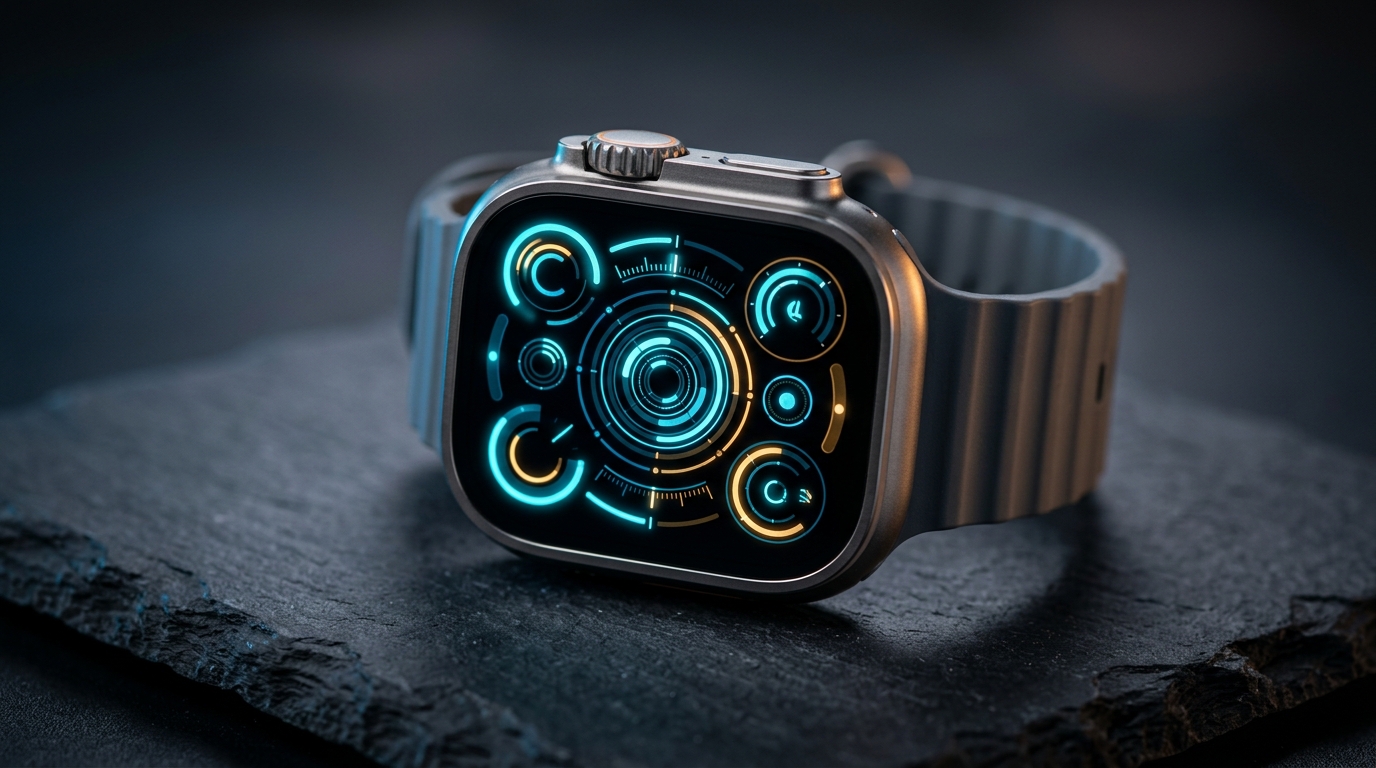
قلّما توجد تجربة على watchOS أكثر إحباطًا من رفع معصمك للتحقق من بيانات حيوية ومهمة لتفاجأ بمؤشرات قديمة متوقفة. خانة طقس معلقة على درجة حرارة ظهيرة الأمس، أو مقياس خطوات يعرض صفرًا في منتصف يوم عملك، أو مؤشر فارغ بخطوط متقطعة في المكان المخصص لبيانات نبض القلب، كلها أمور تُفقد ارتداء Apple Watch جدواها بالكامل. إذا لاحظت في عام 2026 أن إضافات Apple Watch (المعروفة بـ Complications) لا تتحدث تلقائيًا، فإن السبب الجذري نادرًا ما يكون عطلًا في العتاد. في الواقع، أنت تتعامل مع سياسات جدولة الخلفية في watchOS، أو ميزانيات استهلاك الطاقة، أو انقطاع في بروتوكول التزامن والاتصال بين iPhone وساعة Apple Watch.
يدير نظام watchOS الحديث إضافات واجهة الساعة عبر إطار عمل WidgetKit التابع لشركة Apple. وعلى عكس تطبيق iPhone الذي يعمل بنشاط في الواجهة الأمامية، يتم تشغيل الإضافات داخل حصص زمنية مقيدة وصارمة للغاية لوقت التشغيل في الخلفية. ويُعد فهم كيفية موازنة نظام التشغيل بين حداثة البيانات والحفاظ على شحن البطارية هو المفتاح لتحديد سبب تجمد الإضافات—وكيفية استعادة التزامن الحي الفوري بدقة.
لماذا لا تتحدث إضافات Apple Watch الخاصة بك: معمارية ميزانيات watchOS
لاستكشاف أخطاء الإضافات المتوقفة وإصلاحها بفعالية، يجب أن تفهم أولًا كيف يقدم نظام watchOS البيانات إلى واجهة ساعتك. ضمن معمارية WidgetKit، لا تحتفظ امتدادات الإضافات بحلقة تنفيذ مستمرة في الخلفية في الوقت الفعلي. إذ إن القيام بذلك على بطارية تقل سعتها عن 600 مللي أمبير في الساعة من شأنه استنزاف بطارية Apple Watch Series 10 أو Ultra 2 في غضون بضع ساعات فقط.
عوضًا عن ذلك، يعتمد watchOS نموذج الجدول الزمني (`TimelineProvider`). حيث يقوم التطبيق بإنشاء تسلسل زمني من الإدخالات المجدولة التي تتنبأ بالحالات المستقبلية (على سبيل المثال، أحداث التقويم القادمة أو درجات الحرارة المتوقعة لكل ساعة) ثم يسلم هذا الجدول الزمني إلى مُركّب العرض الرسومي في watchOS. وعند حدوث تحديثات مباشرة غير متوقعة—مثل تقلبات القياس الحيوي للنبض أو قراءات النشاط الجديدة—يتعين على التطبيق طلب إعادة تحميل الجدول الزمني مدعومًا برصيد من ميزانيته المحددة.
ميزانيات الجدول الزمني: التطبيقات الأصلية مقابل تطبيقات الجهات الخارجية
تفرض Apple تفاوتًا جوهريًا بين الإضافات المدمجة التابعة لها وتطبيقات الطرف الثالث:
- الخدمات البرمجية الأصلية (الطرف الأول): تعمل خدمات النظام مثل حلقات النشاط (Activity Rings)، والتمارين، وتطبيق طقس Apple كعمليات نظام ذات امتيازات خاصة. فهي تتجاوز قيود WidgetKit القياسية وتقرأ سجلات المستشعرات مباشرة دون استهلاك ميزانيات إعادة التحميل الخاصة بواجهة برمجة التطبيقات العامة.
- امتدادات الجهات الخارجية (الطرف الثالث): تعمل التطبيقات التي يتم تنزيلها من App Store بموجب ميزانيات تنفيذ يومية صارمة. يُخصص عادةً لإضافة الطرف الثالث ما بين 50 إلى 70 عملية استيقاظ وتنشيط في الخلفية لكل دورة 24 ساعة. وعندما يستنفد التطبيق ميزانيته اليومية، يقوم watchOS بتعليق أي تنفيذ إضافي في الخلفية حتى موعد إعادة التعيين عند منتصف الليل.
9 حلول مجربة لإصلاح الإضافات المتوقفة أو العالقة
اتبع هذه الخطوات التشخيصية التسع بالتسلسل. فهي تنتقل تدريجيًا من أكثر مشكلات الأذونات والجدولة شيوعًا وصولًا إلى بروتوكولات استعادة الشبكة والذاكرة المؤقتة الأكثر عمقًا.
1. تبديل خيار تجديد التطبيقات في الخلفية على كل من iOS وwatchOS
يُعد تجديد التطبيقات في الخلفية (Background App Refresh) قناة الاتصال التي تتلقى من خلالها امتدادات الإضافات حمولات الإشعارات الموجهة وتجلب تحديثات الجدول الزمني المجدولة. وإذا تم تعطيل هذا الخيار بصورة عامة أو تقييده لتطبيق فردي، فستعرض الإضافة بيانات ثابتة مخزنة مؤقتًا فقط حتى تقوم بتشغيل التطبيق المصاحب لها يدويًا.
- على جهاز iPhone المقترن، انتقل إلى الإعدادات > عام > تجديد التطبيقات في الخلفية. تأكد من ضبط المفتاح الرئيسي على Wi-Fi والبيانات الخلوية، ثم مرر لأسفل القائمة للتحقق من تفعيل التطبيق المحدد.
- افتح تطبيق Watch على جهاز iPhone، وحدد علامة التبويب ساعتي، واضغط على عام > تجديد التطبيقات في الخلفية، وتحقق من تفعيل كل من المفتاح الرئيسي وأشرطة التمرير الخاصة بالتطبيقات الفردية.
- على ساعة Apple Watch، افتح الإعدادات > عام > تجديد التطبيقات في الخلفية للتأكد من أن الإعدادات على معصمك تطابق إعدادات الهاتف تمامًا.
- الفائدة المحققة: إعادة تنشيط خدمات الجلب في الخلفية المعلقة، مما يسمح لامتدادات WidgetKit باستئناف عمليات تحديث الجداول الزمنية المجدولة.
- الأثر الجانبي المترتب: يؤدي تفعيل التجديد في الخلفية لعشرات التطبيقات غير المستخدمة إلى زيادة استهلاك البطارية السلبي بنسبة تتراوح بين 2% إلى 4% تقريبًا خلال نافذة التشغيل المعتادة البالغة 18 ساعة.
2. ضبط أذونات الموقع للطقس على "دائمًا" وتفعيل الموقع الدقيق
تُعد إضافات الطقس—بما في ذلك الواجهات الكثيفة بالتفاصيل مثل Weather Dashboard—أكثر الإضافات عرضة للتوقف على الإطلاق. فعندما تتنقل بين المدن أو الأحياء، يجب على watchOS الاستعلام عن إحداثياتك الجغرافية المحدثة لجلب بيانات الرادار والأرصاد الجوية والضغط الجوي المحلية.
إذا تم ضبط إذن الموقع للتطبيق على "أثناء استخدام التطبيق"، فإن watchOS يحظر استعلامات تحديد النطاق الجغرافي (geofencing) في الخلفية كلما انطفأت شاشة الساعة.
- على جهاز iPhone، افتح الإعدادات > الخصوصية والأمن > خدمات الموقع.
- تأكد من تشغيل خدمات الموقع.
- مرر لأسفل وحدد موفر خدمة الطقس الخاص بك (مثل طقس Apple أو Carrot Weather أو AccuWeather).
- اختر دائمًا ضمن خيارات الوصول المتاحة.
- تأكد من تشغيل مفتاح الموقع الدقيق (تشغيل).
- الفائدة المحققة: تقوم إضافات الطقس بتحديث بيانات الأرصاد الجوية بسلاسة كلما اجتزت حدود المناخات الدقيقة الخلوية، مما يقضي على دوائر الانتظار المزعجة التي تظهر "جارٍ التحميل...".
- الأثر الجانبي المترتب: يؤدي التحديد الجغرافي المستمر في الخلفية إلى إيقاظ مستقبل GPS في النطاق الأساسي لـ iPhone بصورة دورية، مما يسبب سحبًا إضافيًا طفيفًا للطاقة من بطارية الهاتف الرئيسية.
3. إعادة منح الصلاحيات لـ HealthKit ومستشعرات القياسات الحيوية
تعتمد الإضافات التي تعرض مؤشرات فسيولوجية حية في الوقت الفعلي—مثل مراقب Heart Rate Live أو إضافة Step Counter—على ترخيص مستمر من HealthKit. وعقب التحديثات الرئيسية لنظامي watchOS أو iOS، قد تصبح مفاتيح الأمان التشفيرية أو رموز الأذونات بين الأجهزة المقترنة غير صالحة، مما يؤدي إلى ظهور خطوط متقطعة فارغة على واجهات القياسات الحيوية.
- افتح تطبيق صحتي (Health) على iPhone، واضغط على صورة ملفك الشخصي في الزاوية العلوية اليمنى، وحدد التطبيقات والخدمات.
- حدد موقع تطبيق اللياقة البدنية التابع لجهة خارجية المتأثر بالمشكلة.
- تأكد من تفعيل جميع فئات البيانات صراحةً—وبالتحديد الطاقة النشطة، ومعدل نبض القلب، ومعدل نبض القلب أثناء الراحة، والخطوات—تحت قسم السماح لـ [التطبيق] بالقراءة.
- على Apple Watch، افتح الإعدادات > الخصوصية والأمن > الصحة وتأكد من تفعيل نفس الأذونات على مستوى المستشعرات العتادية.
- الفائدة المحققة: استعادة قراءات المستشعرات المستمرة في الوقت الفعلي مباشرة إلى إضافات واجهة ساعتك دون الحاجة إلى فتح التطبيقات يدويًا.
- الأثر الجانبي المترتب: تؤدي استعلامات مراقب HealthKit عالية التردد (`HKObserverQuery`) إلى إيقاظ مستشعرات قياس التحجم الضوئي (PPG) لمعدل ضربات القلب بصورة متكررة، مما يتطلب عادات شحن يومية أكثر انتظامًا.
4. مراجعة نمط الطاقة المنخفضة وفلاتر التركيز وجداول النوم
تفرض أنماط توفير طاقة البطارية والإنتاجية من Apple قيودًا تشغيلية صارمة مصممة للحد من استهلاك الطاقة المحيطة.
- نمط الطاقة المنخفضة: تم تقديمه في watchOS 9 وتمت ترقيته في watchOS 11 و12. يقوم نمط الطاقة المنخفضة بإيقاف تشغيل ميزة "تشغيل دوماً" (Always-On)، وتعطيل قراءات معدل ضربات القلب ونسبة الأكسجين في الدم في الخلفية، وإيقاف تجديد التطبيقات في الخلفية. وعندما يكون هذا النمط نشطًا، تتجمد تحديثات إضافات الطرف الثالث تمامًا. تأكد من اختفاء مؤشر الدائرة الصفراء وتحقق من مسار الإعدادات > البطارية > نمط الطاقة المنخفضة.
- أنماط التركيز (العمل، شخصي، النوم): يمكن لملفات تعريف التركيز كتم إشعارات التطبيقات في الخلفية وتعليق عمليات نقل بيانات الشبكة. تحقق من الإعدادات > التركيز على iPhone، واختر نمط التركيز النشط، وتأكد من إدراج التطبيقات الأساسية لإضافات ساعتك ضمن قائمة التطبيقات المسموح بها.
- الفائدة المحققة: الاستعادة الكاملة لإرسال البيانات الديناميكية في الوقت الفعلي وتحديثات الجدول الزمني للإضافات على فترات تقل عن دقيقة.
- الأثر الجانبي المترتب: يؤدي إيقاف نمط الطاقة المنخفضة إلى عودة عمر تشغيل البطارية إلى معدلاته الأساسية القياسية (18 ساعة في Series 10؛ و36 ساعة في Ultra 2).
5. تنفيذ إعادة تشغيل متسلسلة لكلا الجهازين
غالبًا ما تفشل إعادة التشغيل البسيطة في حل حالات التجمد والانسداد في الاتصال، لأن رابط Bluetooth منخفض الطاقة (BLE) بين الخدمة البرمجية لساعة Apple Watch (`wcd`) وإطار العمل المصاحب لـ iPhone يظل مخزنًا مؤقتًا بشكل جزئي. وتؤدي إعادة التشغيل المتسلسلة إلى إعادة تهيئة قنوات إعلانات CoreBluetooth النظيفة وتفريغ مخازن الذاكرة المؤقتة.
- اضغط مطولاً على الزر الجانبي في Apple Watch، واضغط على أيقونة الطاقة في الزاوية العلوية، ثم اسحب شريط إيقاف التشغيل.
- على جهاز iPhone، اضغط مطولاً على الزر الجانبي مع زر رفع مستوى الصوت، ثم اسحب شريط إيقاف التشغيل.
- اترك كلا الجهازين مغلقين لمدة 60 ثانية لتفريغ ذاكرة الوصول العشوائي (RAM) المتطايرة بالكامل.
- قم بتشغيل جهاز iPhone أولاً. دعه حتى يكمل التسجيل في الشبكة الخلوية، وافتح قفله باستخدام رمز الدخول، وتأكد من الاتصال بشبكة Wi-Fi.
- قم بتشغيل Apple Watch ثانياً. بمجرد إقلاعها، أدخل رمز الدخول على معصمك وانتظر لمدة دقيقتين لإتمام مزامنة اتصال Bluetooth المبدئية.
- الفائدة المحققة: مسح عمليات الخلفية المعلقة وحل اختناقات طوابير الاتصال بين العمليات (IPC) دون أي فقدان للبيانات.
- الأثر الجانبي المترتب: يتطلب حوالي أربع دقائق من التوقف عن العمل حتى تكمل المنصتان العتاديتان تسلسلات بدء التشغيل.
6. تفريغ الذاكرة المؤقتة للعرض عبر تقنية "تبديل واجهة الساعة"
في إصدارات معينة من watchOS، تقوم طبقة مُركّب الرسوميات بتجميد نموذج معين لواجهة الساعة في الذاكرة، بينما يستمر امتداد بيانات الإضافة الأساسي في التحديث بشكل سليم في الخلفية. ويؤدي تبديل واجهات الساعة إلى إجبار المُركّب على تحرير نسيج Metal المخزن مؤقتًا وإنشاء إطار مرئي جديد ونظيف.
- اضغط بقوة على واجهة Apple Watch الحالية للدخول إلى قائمة اختيار الواجهات.
- اسحب لليسار أو اليمين للتبديل إلى واجهة بديلة، مثل الواجهة الهندسية Blueprint Dashboard، واضغط لتفعيلها.
- انتظر لمدة 30 ثانية ريثما تقوم الواجهة البديلة بتحميل حزمة إضافاتها.
- اسحب مرة أخرى للعودة إلى واجهة ساعتك الأساسية.
- إذا ظلت الإضافة متجمدة، فاحذف تلك الواجهة الفردية من قائمة الاختيار عن طريق التمرير لأعلى عليها والضغط على حذف، ثم أعد بناء التصميم من جديد.
- الفائدة المحققة: إجبار مدير نوافذ SpringBoard في watchOS على التخلص الفوري من صور الإضافات المنقطة القديمة.
- الأثر الجانبي المترتب: يتطلب حذف وإعادة بناء الواجهات المعقدة متعددة الإضافات إعادة تعيين خيارات الألوان وتوزيع الخانات مجددًا.
7. فرض إغلاق التطبيقات المصاحبة وإعادة تشغيلها
عندما تتجمد إضافة واحدة بينما يتم تحديث الخانات الأخرى على نفس الواجهة بدقة، فمن المرجح أن مؤشر ترابط العمل بالخلفية للتطبيق المضيف قد تعطل أو علق في الذاكرة.
- على Apple Watch، اضغط مرتين على التاج الرقمي (Digital Crown) (أو اضغط على الزر الجانبي، اعتمادًا على إعدادات watchOS لديك) لفتح مبدّل التطبيقات.
- اسحب أفقيًا للعثور على بطاقة التطبيق المعطل.
- اسحب لليسار عبر البطاقة واضغط على أيقونة "X" الحمراء لإنهاء العملية.
- اضغط على التاج الرقمي للعودة إلى واجهة الساعة، ثم اضغط مباشرة على الإضافة لتشغيل التطبيق بشكل نظيف.
- اترك التطبيق يحدّث واجهته الأمامية لمدة 15 ثانية، ثم أنزل معصمك للعودة إلى واجهة الساعة.
- الفائدة المحققة: إنهاء مؤشرات ترابط تطبيقات watchOS المحلية غير المستجيبة وإطلاق طلب فوري لتحديث الجدول الزمني في الواجهة الأمامية.
- الأثر الجانبي المترتب: لا يوجد؛ حيث يُعاد تشغيل العمليات المنتهية بسلاسة عند أول تفاعل تالٍ من المستخدم.
8. إعادة ضبط طبقة نقل Bluetooth في WatchConnectivity
يعتمد الاتصال بين الأجهزة المقترنة على إطار عمل `WatchConnectivity` (`WCSession`) من Apple. وعندما تواجه جلسة الاتصال اللاسلكي فقدانًا في الحزم أو انتهاء في مهلة الإرسال، تتوقف طوابير النقل في الخلفية، مما يمنع وصول البيانات الجديدة إلى المعصم.
- على جهاز iPhone، افتح الإعدادات > Bluetooth.
- قم بتحويل مفتاح Bluetooth الرئيسي إلى وضع إيقاف.
- انتظر لمدة 10 ثوانٍ، ثم أعد تشغيل Bluetooth إلى وضع تشغيل.
- على Apple Watch، تأكد من أن أيقونة حالة الاتصال في مركز التحكم تعرض رمز هاتف أخضر بدلاً من أيقونة حمراء تدل على عدم الاتصال.
- الفائدة المحققة: إعادة إنشاء جسر Wi-Fi/Bluetooth المشفر من نظير إلى نظير بين iPhone والساعة، وتفريغ مخازن الإرسال المؤقتة المتوقفة.
- الأثر الجانبي المترتب: فصل مؤقت للملحقات النشطة مثل سماعات AirPods أو أحزمة الصدر الرياضية.
9. إزالة خانة الإضافة المتأثرة وإعادة إضافتها
إذا تسبب تحديث أحد التطبيقات في تعديل البيانات الوصفية للإضافة أو واصفات WidgetKit، فقد تشير واجهة الساعة النشطة إلى معرف إضافة ملغى أو قديم. وتؤدي إعادة ربط الخانة إلى تسجيل المخطط الجديد لدى خادم إضافات watchOS.
- اضغط مطولاً على واجهة الساعة للدخول إلى وضع التخصيص واضغط على تعديل.
- اسحب أفقيًا للوصول إلى لوحة الإضافات (Complications).
- اضغط على خانة الإضافة المعطلة.
- مرر عبر قائمة الاختيار وحدد متوقف أو لا شيء.
- اضغط على التاج الرقمي مرتين لحفظ التغيير والخروج من وضع التعديل.
- أعد الدخول إلى وضع التعديل على الفور، واضغط على الخانة الفارغة، وأعد اختيار الإضافة المطلوبة.
- للحصول على تفصيل شامل لجميع خانات الإضافات المتوافقة ومخططات الأقسام عبر مختلف الواجهات، ارجع إلى دليلنا المفصل حول كيفية إضافة الإضافات على Apple Watch بالإضافة إلى دليل احتراف إضافات watchOS الكامل.
- الفائدة المحققة: معالجة مراجع المخططات المعزولة عقب تحديثات تطبيقات الطرف الثالث وإجبار النظام على إعادة تحميل كاملة للجدول الزمني.
- الأثر الجانبي المترتب: يتطلب التنقل في أداة التخصيص مباشرة من معصمك على watchOS.
كيف تؤثر ميزانيات الجدول الزمني في WidgetKit على معدلات تحديث الإضافات
حتى عند تهيئة كل إذن وإعداد شبكة دون أي شائبة، لا تتحدث إضافات الطرف الثالث في Apple Watch بتردد يبلغ أجزاء من الثانية. فقد صممت Apple نظام watchOS عن قصد لتفضيل الحفاظ على شحن البطارية على حساب التدفق المستمر واللحظي للبيانات في الخلفية.
آليات تخصيص الميزانية
يُمنح كل تطبيق تابع لجهة خارجية على Apple Watch ميزانية تجديد كل 24 ساعة. وفي الظروف العادية:
- يحصل التطبيق الذي يقدم إضافة على واجهة ساعتك النشطة على أولوية في وقت التشغيل في الخلفية.
- إذا تمت إزالة الإضافة من الواجهة النشطة، ينخفض مخصص التجديد في الخلفية الخاص بها بشكل حاد.
- يجب أن تستخدم التحديثات عالية التردد—مثل مؤشرات أسعار الأسهم الديناميكية أو النتائج الرياضية المباشرة—حمولات الإرسال في الخلفية لخدمة إشعارات Apple Push Notification (APNs) مع رموز إرسال الإضافات (`complication push notifications`).
- إذا استنفد التطبيق حصته من التحديثات بطلبه المتكرر لإلغاء الجداول الزمنية، يحد نظام watchOS من طلبات إعادة التحميل اللاحقة حتى دورة التخصيص التالية عند منتصف الليل.
أهم النقاط المستفادة
- تحقق من تجديد التطبيقات في الخلفية أولاً: يجب تفعيل ميزة "تجديد التطبيقات في الخلفية" على كل من iPhone وApple Watch بصورة عامة وللتطبيق المعني.
- الموقع يتطلب إذن "دائمًا": ستتوقف أدوات الطقس ما لم تُمنح أذونات الموقع في الخلفية بصيغة "دائمًا" مع تفعيل "الموقع الدقيق".
- فحوصات الخصوصية الحيوية: تتطلب الإضافات الصحية أذونات قراءة نشطة في HealthKit ضمن إعدادات iOS > صحتي > الوصول إلى البيانات والأجهزة.
- نمط الطاقة المنخفضة يوقف الإضافات مؤقتًا: تأكد من إيقاف نمط الطاقة المنخفضة ذي الحلقة الصفراء إذا كنت بحاجة إلى قراءات بيئية حية.
- إعادة التشغيل بالترتيب الصحيح: عند حدوث جمود في المزامنة، قم بإيقاف تشغيل كلا الجهازين وشغّل iPhone أولاً قبل تشغيل Apple Watch.
- احترام ميزانيات الجدول الزمني: تعمل إضافات الطرف الثالث ضمن حدود التنفيذ اليومية في الخلفية (50–70 تحديثًا/يوم)؛ ولم تُصمم للبث المستمر على مدار أجزاء الثانية.