كيفية تصميم وتخصيص واجهة Apple Watch الخاصة بك في عام 2026
تعرّف على كيفية تصميم واجهات Apple Watch في عام 2026. خطوات تفصيلية لاقتصاص الخلفيات المخصصة، وتخطيطات إضافات WidgetKit، والتخصيص الأصلي لنظام watchOS.
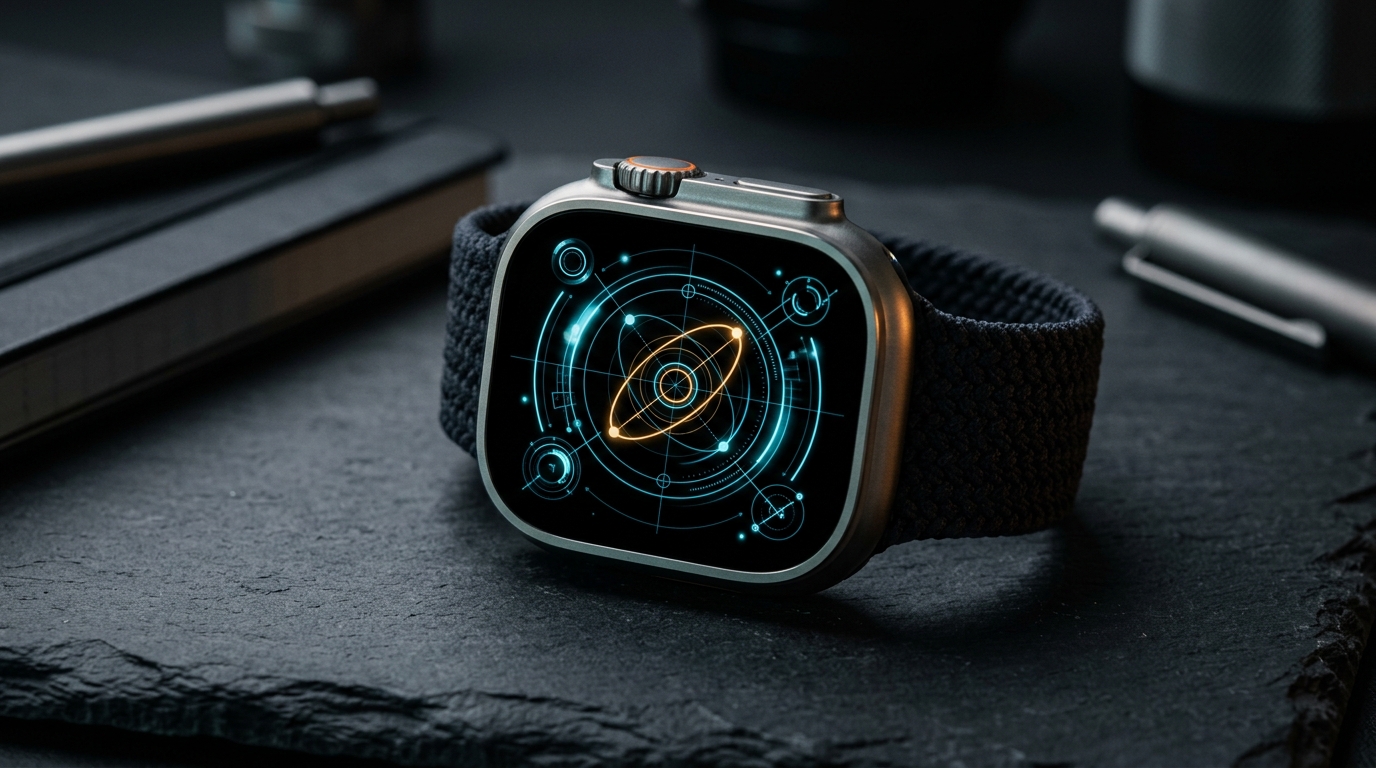
يفرض نظام تشغيل الأجهزة القابلة للارتداء من Apple حدوداً معمارية مقصودة: لا يسمح watchOS للمطورين الخارجيين بحقن حلقات عرض برمجية عشوائية منخفضة المستوى في محرك واجهة الساعة الخاص بالنظام. إذا بحثت عن كيفية تصميم واجهات Apple Watch من الصفر، فستكتشف سريعاً أن watchOS ليس WearOS؛ إذ لا توفر Apple حزمة تطوير برمجيات (SDK) عامة بلغة C++ أو Swift لترجمة ملفات `.watchface` قائمة بذاتها من لوحة بيضاء فارغة.
ومع ذلك، فإن فهم حدود النظام يحوّل التخصيص من عملية بحث محبطة إلى حرفة دقيقة. من خلال محركات الصور الأصلية في watchOS، وتدفقات عمل إضافات (Complications) عبر WidgetKit، وبروتوكولات مشاركة الواجهات المدمجة، يمكنك تجميع ميناء ساعة مخصص بعمق ومصمم ليلائم احتياجاتك الجمالية ومؤشراتك الحيوية بدقة. يوضح هذا الدليل بالتفصيل كيفية تصميم واجهات Apple Watch لتبدو فريدة ومصممة خصيصاً، وتتحدث على الفور، وتحافظ على عمر بطارية جهازك.
كيفية تصميم واجهات Apple Watch: الطرق الأساسية الثلاث
يتضمن إنشاء واجهة مخصصة على أجهزة watchOS الحديثة — بدءاً من Apple Watch Series 9 وSeries 10 وحتى Apple Watch Ultra 2 — ثلاثة مسارات تقنية مثبتة. يوازن كل مسار بين التميز البصري وأداء العتاد.
الطريقة 1: خلفيات صور ورسومات مخصصة ومضبوطة بدقة البكسل
الطريقة الأكثر مباشرة لبناء مظهر بصري فريد تماماً هي الدمج بين واجهة «الصور» (Photos) أو «بورتريه» (Portraits) الأصلية من Apple مع أصول رسومية مخصصة. وسواء كنت تنشئ أعمالاً فنية ثلاثية الأبعاد تجريدية، أو مخططات معمارية، أو خلفيات نصية تبسيطية (Minimalist)، فإن هندسة الشاشة هي التي تحدد مستوى الحدة البصرية.
تتميز شاشات Apple Watch الحديثة بلوحات OLED منحنية قليلاً بأبعاد بكسل محددة:
- Apple Watch Ultra وUltra 2 (مقاس 49 مم): 410 × 502 بكسل (OLED Retina، سطوع يصل إلى 3000 شمعة)
- Apple Watch Series 10 (مقاس 46 مم): 416 × 496 بكسل (شاشة OLED بزاوية رؤية واسعة)
- Apple Watch Series 10 (مقاس 42 مم): 374 × 446 بكسل
- Apple Watch Series 9 و8 (مقاس 45 مم): 396 × 484 بكسل
- Apple Watch Series 9 و8 (مقاس 41 مم): 352 × 430 بكسل
بمجرد حفظ الرسم أو الصورة في مكتبة الصور على جهاز iPhone الخاص بك: 1. افتح تطبيق الصور (Photos) على iPhone وحدد الرسم المُصدَّر. 2. اضغط على زر المشاركة (Share) في الزاوية السفلية. 3. مرر لأسفل واضغط على إنشاء واجهة ساعة (Create Watch Face). 4. اختر بين واجهة الصور (Photos Watch Face) (خلفية مسطحة مع موضع مخصص للوقت الرقمي وخانتين للإضافات) أو واجهة بورتريه (Portraits Face) (التي تستخدم خرائط العمق لوضع الوقت خلف الأشخاص أو العناصر). 5. اختر إضافاتك (مثل التاريخ في الأعلى، والنشاط أو البطارية في الأسفل) واضغط على إضافة (Add).
- الميزة المكتسبة: توفر عملاً فنياً بصرياً أصلياً ومخصصاً بالكامل يُعرض أصلياً بمعدل 60 إطاراً في الثانية مع انعدام استهلاك البطارية في الخلفية.
- المفاضلة الصريحة: تقيد كثافة الإضافات (Complications) بخانة واحدة أو خانتين فقط، مما يمنع إنشاء لوحات تحكم معقدة متعددة المستشعرات.
الطريقة 2: لوحات تحكم معيارية عالية الكثافة عبر إضافات WidgetKit
إذا كان هدفك هو كثافة المعلومات بدلاً من الصور الثابتة، فإن إنشاء واجهة مخصصة يعني تنظيم خانات الإضافات الأصلية بعناية ضمن أطر العمل المعيارية (Modular) من Apple. توفر واجهات مثل Modular وModular Ultra وInfograph ما يصل إلى سبع مناطق إضافات مميزة.
بدلاً من الاعتماد على الأدوات الافتراضية العامة، يمكنك دمج التخطيطات الأصلية مع مجموعات إضافات بصرية متخصصة. على سبيل المثال، تحوّل واجهة Blueprint Dashboard شبكة Modular إلى وحدة تحكم تقنية معمارية، في حين تضفي واجهة Doodle Dashboard لمسات جمالية مرسومة يدوياً مرحة على الميناء عالي التباين. للحصول على نظرة عامة حول التخطيطات البسيطة التي تقلل من التشتت البصري، استكشف دليلنا حول Best Minimal Apple Watch Faces.
لبناء تخطيط مخصص غني بالمعلومات: 1. اضغط مطولاً على واجهة الساعة الحالية على Apple Watch واسحب لليسار حتى تصل إلى جديد (+). 2. أدر التاج الرقمي (Digital Crown) لاختيار Modular (أو Modular Ultra في طرازات Ultra). 3. اسحب لليمين للوصول إلى شاشة تخصيص الإضافات (Complications). 4. اضغط على كل منطقة لتعيين أدوات مخصصة: يُفضل استخدام الخانات المركزية الكبيرة للقياسات المستمرة (مثل الرسوم البيانية لمعدل ضربات القلب أو رادار الطقس)، بينما تتولى الموانئ الفرعية في الزوايا الفحوصات السريعة للحالة (نسبة البطارية، أو مؤشر الأشعة فوق البنفسجية UV، أو التشغيل السريع للتمارين).
- الميزة المكتسبة: توفر وصولاً فورياً إلى مؤشرات قياس متعددة عبر مستشعرات الصحة والبيئة والتقويم مع تكامل عميق بنظام watchOS.
- المفاضلة الصريحة: تتطلب تنسيقاً متأنياً للخانات؛ إذ إن ملء كل منطقة دون لوحة ألوان جمالية متناسقة يؤدي إلى فوضى بصرية وإرهاق إدراكي.
الطريقة 3: مشاركة واستيراد ملفات `.watchface` المنسقة
يتيح نظام مشاركة واجهات الساعة الأصلي من Apple، الذي طُرح في watchOS 7 وتم تحسينه عبر watchOS 10 و11، للمستخدمين والمصممين حزم إعدادات الواجهة الكاملة — بما في ذلك خيارات الخطوط، وأنظمة الألوان، وتعيينات الإضافات — في ملف `.watchface` قابل للمشاركة.
عند تثبيت حزمة `.watchface` من صديق أو مجتمع موثوق، يفحص جهاز iPhone الخاص بك البيانات الوصفية المرفقة. وإذا كانت الواجهة تشير إلى إضافات من جهات خارجية لا تملكها، فسيطلب منك iOS تنزيل التطبيقات المصاحبة المطلوبة من App Store أو تثبيت الواجهة مع خانات نائبة فارغة مؤقتاً.
لمشاركة إعداد مخصص قمت بإنشائه: 1. المس مع الاستمرار واجهة الساعة على شاشة Apple Watch. 2. اضغط على أيقونة المشاركة (Share) (السهم المتجه للخارج). 3. حدد مستلماً عبر تطبيق «الرسائل» (Messages) أو «البريد» (Mail). بدلاً من ذلك، في تطبيق Watch على iPhone، حدد الواجهة من واجهاتي (My Faces)، واضغط على زر المشاركة في شريط التنقل العلوي، ثم قم بتصدير حزمة `.watchface` عبر AirDrop أو تطبيق «الملفات» (Files).
إذا احتجت في أي وقت إلى إعادة تنظيم أو التبديل بين العديد من الإعدادات المحفوظة، فراجع دليلنا العملي حول How to Change Your Apple Watch Face.
- الميزة المكتسبة: تتيح تكرار ترتيبات الإضافات المعقدة والنسخ الاحتياطي لها بنقرة واحدة دون الحاجة إلى إعادة تعيين كل خانة يدوياً.
- المفاضلة الصريحة: لن تعرض الإضافات التابعة لجهات خارجية والمضمنة في الملف أي بيانات حتى يتم تثبيت تطبيقاتها المصاحبة وتهيئتها على الساعة.
لماذا تعد تطبيقات الأغلفة (Wrapper Apps) المستقلة فخاً للبطارية وسهولة الاستخدام
عند البحث عن كيفية تصميم واجهات Apple Watch على Reddit أو المنتдиات، غالباً ما يصادف المستخدمون تطبيقات أغلفة خارجية مثل Clockology أو Facer. تزعم هذه الأدوات إتاحة ميناءات رقمية مخصصة بالكامل تحاكي ساعات الكرونوغراف الميكانيكية الفاخرة أو منصات الألعاب الكلاسيكية القديمة. ومع ذلك، فإن فهم آلياتها الأساسية يوضح سبب تجنب مستخدمي watchOS المتمرسين لها للاستخدام اليومي.
لا تسمح Apple للتطبيقات باستبدال نظام واجهة الساعة الأصلي. ونتيجة لذلك، تعمل تطبيقات الأغلفة عبر تشغيل حلقة تطبيق نشطة في الواجهة تحاكي ميناء الساعة. ولمنع الشاشة من العودة إلى ميناء ساعتك الفعلي، تتطلب منك هذه الأدوات ضبط إعدادات watchOS: `الإعدادات > عام > العودة إلى الساعة > بعد ساعة واحدة` (أو `الحد الأقصى`).
يفرض هذا الحل الالتفافي تنازلات وظيفية جسيمة:
- استنزاف متسارع للبطارية: يؤدي استمرار تشغيل تطبيق في الواجهة الأمامية بشكل متواصل إلى منع شريحة Apple S-series في الساعة من الدخول في حالات السكون العميق منخفضة الطاقة، مما يضاعف غالباً من استهلاك البطارية أثناء الخمول.
- تأخر التنبيه والعودة التلقائية للتطبيقات: إذا أنزلت معصمك أو وصل إشعار وارد، فغالباً ما تعود الساعة تلقائياً إلى ميناء Apple الافتراضي، مما يتطلب إعادة تشغيل التطبيق يدوياً.
- قيود ميزة التشغيل دائماً (Always-On Display): تنخفض واجهات watchOS الأصلية إلى معدل تحديث 1 هرتز مع تقليل السطوع على شاشات OLED لحماية البطارية. لا يمكن لتطبيقات الأغلفة التابعة لجهات خارجية الوصول إلى وحدات التحكم في شاشة AOD منخفضة المستوى بسلاسة، مما يتسبب في بطء أو ظهور شاشات فارغة عند خفض المعصم.
خطوة بخطوة: تجميع واجهة ساعة بنمط معماري
لتوضيح كيفية تصميم إعدادات واجهة Apple Watch توازن بين الفائدة العملية والجمالية الراقية، اتبع هذا التطبيق العملي باستخدام سمة المخطط المعماري الهندسي:
1. تحضير الخلفية: شغّل Apple Watch Photo Cropper في متصفحك. ارفع رسماً تخطيطياً لمعمارية أو شبكة هندسية، وحدد مقاس هيكل Apple Watch الخاص بك، ثم صدّر الصورة المقتصة والمتمركزة بنسبة 16:9. 2. إنشاء الواجهة الأساسية: في تطبيق Watch على نظام iOS، انتقل إلى معرض الواجهات (Face Gallery) > الصور (Photos)، وأضف الرسم المُصدَّر، واضبط نمط اللون على بلا (None) أو أزرق ثنائي الدرجة (Duo-Tone Blue) لتحقيق أقصى درجات التباين. 3. ضبط إضافات الحالة: عيّن الإضافة العلوية على التاريخ (Date) والإضافة السفلية على مقياسك الحيوي الأساسي (مثل البطارية أو معدل ضربات القلب). 4. ضبط سطوع الشاشة وميزة التشغيل دائماً: انتقل إلى `الإعدادات > شاشة العرض والإضاءة` على ساعتك. تأكد من تفعيل خيار تشغيل دائماً (Always On)، وقم بتعطيل التحديث في الخلفية للتطبيقات غير الضرورية عبر `الإعدادات > عام > تحديث التطبيقات في الخلفية` لتمديد وقت تشغيل البطارية. 5. الدمج مع أنماط مرحة: إذا كنت تفضل الرسوم التوضيحية بدلاً من الشبكات المعمارية، يمكنك تطبيق مبادئ تخطيط مماثلة مع واجهات الساعات المرحة — راجع دليلنا المفصل حول Doodle Apple Watch Face: Fun Sketches & Retro Styles.
النقاط الرئيسية
- تقيّد Apple محركات واجهات الساعات الخارجية: لا يمكنك تثبيت واجهات ساعات قابلة للتنفيذ بشكل غير رسمي على watchOS؛ يعتمد التخصيص على الصور/البورتريه، وإضافات WidgetKit، ومشاركة ملفات `.watchface`.
- أبعاد البكسل مهمة للخلفيات المخصصة: طابق رسوماتك بدقة مع دقة شاشة جهازك (على سبيل المثال 410 × 502 لـ Apple Watch Ultra، و416 × 496 لـ Series 10 مقاس 46 مم) باستخدام أدوات مثل Apple Watch Photo Cropper لتجنب انخفاض الجودة أو الضبابية.
- الإضافات الأصلية تحافظ على صحة البطارية: تحافظ واجهات Modular المزودة بإضافات WidgetKit الأصلية على كفاءة ميزة التشغيل دائماً بمعدل 1 هرتز وصمود البطارية لمدة تتراوح بين 18 إلى 36 ساعة.
- تجنب الحلول الالتفافية لتطبيقات الأغلفة: تستنزف تطبيقات الساعات в الواجهة الأمامية البطارية بسرعة، وتعاني من تأخر الاستيقاظ، وتعود بشكل متكرر إلى الواجهات الافتراضية عند تلقي التنبيهات.