أفضل واجهات Apple Watch للعمل والإنتاجية (دليل 2026)
اكتشف أفضل واجهة Apple Watch للعمل والإنتاجية. قم بتحسين معصمك للعمل العميق، وإدارة المهام، والبيئات المهنية.
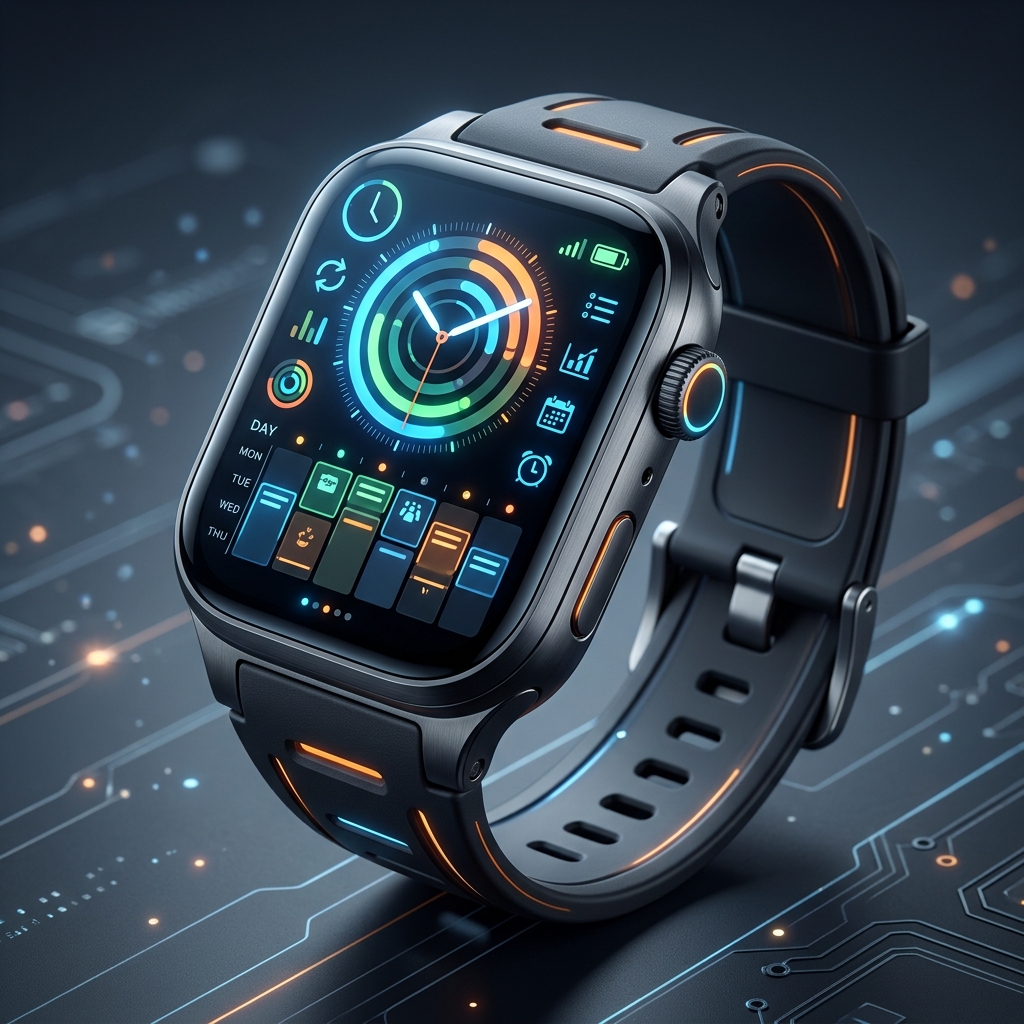
تُعد ساعة Apple Watch مركز اتصال قوي، ولكن دون تهيئة مناسبة، يمكن أن تتحول بسرعة إلى مصدر إلهاء مستمر خلال يوم عملك. إن العثور على أفضل واجهة Apple Watch للعمل لا يقتصر فقط على المظهر الجمالي؛ بل يتعلق بالتصفية الاستراتيجية للمعلومات حتى تتمكن من الحفاظ على العمل العميق، وإدارة جدولك الزمني، والبقاء على اطلاع دائم بالمهام اليومية دون الحاجة إلى سحب هاتف iPhone باستمرار.
في هذا الدليل الشامل، سنستكشف كيفية تحويل ساعة Apple Watch الخاصة بك من مجرد آلة للإشعارات إلى أداة إنتاجية مخصصة. سنسلط الضوء على أفضل واجهات الساعة المخصصة والمصممة خصيصاً للبيئات المهنية، ونشرح الإضافات (Complications) الأكثر فعالية لإدارة الوقت، ونوضح لك كيفية الاستفادة من أنماط التركيز (Focus Modes) في watchOS لتكييف معصمك تلقائياً مع يوم عملك.
لماذا تهم واجهة ساعتك لتحقيق الإنتاجية
في كل مرة تنظر فيها إلى معصمك، فإنك تستهلك جزءاً من طاقتك الذهنية والإدراكية. إذا كانت واجهة ساعتك مزدحمة بحلقات النشاط أو تنبيهات وسائل التواصل الاجتماعي أو بيانات غير ملائمة، فأنت تدعو الإلهاء بشكل فعال إلى مسار عملك. إن أفضل واجهة Apple Watch للعمل تقلل من هذا العبء الإدراكي من خلال عرض المعلومات عالية الأهمية فقط: اجتماعك القادم، أو مهمتك الأكثر أهمية، أو ببساطة الوقت.
من خلال تخصيص واجهة ساعتك بدقة لساعات العمل المكتبية، فإنك تخلق حداً مادياً بين حياتك الشخصية ومسؤولياتك المهنية. يساعدك هذا الاختيار التصميمي المدروس على البقاء منغمساً في المهمة الحالية.
دور الإضافات (Complications) في المكتب
الإضافات (Complications) هي الأدوات المصغرة التي تظهر على واجهة ساعتك. عند التخصيص من أجل العمل، ستحتاج إلى إضافات تقدم قيمة فورية.
- التقويم / الجدول الزمني: الإضافة الأكثر أهمية لأي محترف. تتيح لك رؤية وقت اجتماعك القادم ومكانه بلمحة سريعة تجنب القلق الناتج عن فحص هاتفك باستمرار.
- تطبيقات إدارة المهام: يمكن لتطبيقات مثل Things 3 أو Todoist أو تطبيق "التذكيرات" (Reminders) الأصلي من Apple عرض مهمتك التالية المباشرة على القرص مباشرة.
- تتبع الوقت: بالنسبة للمستقلين والمستشارين، يتيح وجود إضافة Toggl أو Just Timers تسجيل الوقت بسلاسة دون قطع التركيز.
- الأدوات والبيئة المحيطة: تعد مراقبة نسبة شحن البطارية والطقس المحلي مفيدة عالمياً وتمنعك من مد يدك إلى هاتفك.
المقايضة الصريحة: قد تبدو الواجهات ذات الكثافة المعلوماتية العالية مزدحمة ومسببة للتوتر. إذا كنت تشعر بالإرهاق بسهولة عند رؤية جدول كامل، فإن الواجهة البسيطة (Minimalist) الخالية من هذه الإضافات قد تخدم إنتاجيتك بشكل أفضل في الواقع.
أفضل واجهات Apple Watch المخصصة لبيئة العمل
بينما توفر Apple خيارات أصلية ممتازة مثل Infograph وModular، فإن واجهات الساعة المخصصة المتوفرة في Space Watch Faces تقدم تصميمات فريدة ومصممة خصيصاً لتناسب أجواء مهنية محددة. إليك أفضل اختياراتنا لأفضل واجهة Apple Watch للعمل:
1. Digital Cluster (`cluster_modern_01`)
للمهني المعتمد على البيانات والذي يحتاج إلى أقصى كثافة من المعلومات دون التضحية بالمظهر الجمالي النظيف، فإن Digital Cluster لا مثيل لها. صُممت لتشبه لوحات قيادة السيارات الفاخرة، حيث تنظم البيانات في مناطق مميزة وسهلة القراءة.- لماذا تعمل بفعالية من أجل الإنتاجية: تتيح لك Digital Cluster عرض تدفقات بيانات متعددة في وقت واحد. يمكنك تتبع منطقتين زمنيتين (أمر ضروري لفرق العمل عن بُعد)، ومراقبة موعدك القادم، ومتابعة عمر البطارية على شاشة واحدة. يمنع التصميم المنظم البيانات من أن تبدو فوضوية.
- الأفضل لـ: مديري المشاريع، والعاملين عن بُعد، وأي شخص ينسق عبر مناطق زمنية متعددة.
- الرابط: احصل على واجهة Digital Cluster
2. The Bunker Dashboard (`bunker_01`)
عندما تحتاج إلى تفعيل "وضع الراهب" (Monk Mode) والتركيز التام على المهمة التي بين يديك، فإن Bunker Dashboard هي رفيقك المثالي. مستوحاة من العمارة التفكيكية والمعدات التكتيكية، تجرد هذه الواجهة أي زينة غير ضرورية لصالح الاستخدام العملي الصارم وعالي التباين.- لماذا تعمل بفعالية من أجل الإنتاجية: تدور Bunker حول التركيز المطلق. تستخدم خطوطاً عريضة ولوحات ألوان هادئة لضمان أن المعلومات الأكثر أهمية فقط هي التي تلفت انتباهك. إنها الواجهة المثالية للاقتران بنمط تركيز "عدم الإزعاج" الصارم، مما يضمن انعدام المشتتات تماماً.
- الأفضل لـ: المطورين، والكُتّاب، وأي شخص ينخرط في جلسات عمل عميقة وغير منقطعة.
- الرابط: احصل على واجهة Bunker
3. The Retro Digital (`retro_01`)
في بعض الأحيان، تكون أفضل طريقة للمضي قدماً هي النظر إلى الوراء. تنقل واجهة Retro Digital روح الساعات الرقمية في حقبة الثمانينيات، وتقدم تصميماً كلاسيكياً عالي الفعالية والعملية.- لماذا تعمل بفعالية من أجل الإنتاجية: تتميز واجهة Retro بأنها بطبيعتها بسيطة للغاية. إنها توفر الوقت والتاريخ وربما إضافة صغيرة واحدة بتنسيق سهل القراءة وخالٍ من التوتر. في الاجتماعات الرسمية التي قد تبدو فيها الساعة الذكية المتوهجة والمزدحمة بالإضافات غير ملائمة أو مشتتة للانتباه، تقدم واجهة Retro بديلاً أنيقاً واحترافياً.
- الأفضل لـ: المديرين التنفيذيين، والمبدعين، والمهنيين في بيئات الشركات الرسمية.
- الرابط: احصل على واجهة Retro
أتمتة مسار عملك باستخدام أنماط التركيز (Focus Modes) في watchOS
إن امتلاك واجهة العمل المثالية هو نصف المعركة فقط؛ وضمان تفعيلها عند الحاجة إليها هو النصف الآخر. يتكامل watchOS بسلاسة مع أنماط التركيز (Focus Modes) من Apple، مما يسمح لك بأتمتة واجهة ساعتك بناءً على سياقك الحالي.
بدلاً من التمرير يدوياً بين واجهة عطلة نهاية الأسبوع وواجهة العمل، يمكنك ضبط ساعة Apple Watch لتتحول تلقائياً إلى تصميم الإنتاجية الخاص بك عند وصولك إلى المكتب أو عند بدء يوم عملك.
كيفية ربط واجهة الساعة بنمط تركيز العمل
لأتمتة إعداد الإنتاجية الخاص بك، اتبع هذه الخطوات باستخدام جهاز iPhone الخاص بك:
1. افتح تطبيق الإعدادات (Settings) على هاتف iPhone الخاص بك. 2. انتقل إلى التركيز (Focus) وحدد ملف العمل (Work) الخاص بك (أو أنشئ ملفاً جديداً). 3. مرر لأسفل إلى قسم تخصيص الشاشات (Customize Screens). 4. تحت أيقونة Apple Watch، اضغط على اختيار (Choose). 5. حدد واجهة الإنتاجية التي اخترتها (على سبيل المثال، Digital Cluster أو Bunker). 6. تأكد من تعيين نمط تركيز العمل ليتم تفعيله تلقائياً عبر جدول التنشيط الذكي (Smart Activation) (استناداً إلى الوقت، أو الموقع، أو استخدام التطبيقات).
- مسار القائمة: `الإعدادات > التركيز > العمل > تخصيص الشاشات > Apple Watch`
المقايضة الصريحة: قد يكون الاعتماد على التنشيط الذكي المستند إلى الموقع غير موثوق أحياناً إذا انحرفت إشارة GPS، مما قد يؤدي إلى تنشيط واجهة العمل عندما تتناول القهوة بالقرب من المكتب فقط. غالباً ما تكون الجداول الزمنية المستندة إلى الوقت أكثر اتساقاً وثباتاً.
للحصول على نظرة أكثر عمقاً حول تحسين إشعاراتك، اقرأ دليل إنتاجية أنماط التركيز في Apple Watch المخصص لدينا.
إدارة الإشعارات من أجل العمل العميق
حتى أفضل واجهة Apple Watch للعمل ستفشل في الحفاظ على إنتاجيتك إذا كان معصمك يهتز باستمرار بإشعارات الدردشات الجماعية وتنبيهات وسائل التواصل الاجتماعي. إدارة الإشعارات الفعالة أمر غير قابل للتفاوض.
نهج "كبار الشخصيات فقط" (VIP Only)
خلال ساعات العمل، يجب أن تنبهك ساعة Apple Watch فقط للأشياء التي تتطلب اهتماماً فورياً وعاجلاً. يمكن لأي شيء آخر الانتظار حتى تقوم بفحص هاتفك.
1. افتح تطبيق Watch على جهاز iPhone الخاص بك. 2. انتقل إلى الإشعارات (Notifications). 3. راجع كل تطبيق في القائمة. اسأل نفسك: "هل يستحق هذا التطبيق مقاطعة عملي العميق؟" 4. بالنسبة لمعظم التطبيقات، حدد إرسال إلى مركز الإشعارات (Send to Notification Center) (الذي يجمع التنبيهات بصمت) أو قم بإيقاف تشغيلها تماماً للساعة. 5. خصص الاهتزازات اللمسية فقط لرسائل البريد الإلكتروني الهامة (VIP)، وأحداث التقويم، والرسائل المباشرة من الزملاء المهمين أو أفراد العائلة.
من خلال تصفية إشعاراتك بحزم، فإنك تحول ساعة Apple Watch الخاصة بك من مصدر للإلهاء إلى حارس موثوق لانتباهك وتركيزك.
الخاتمة: صياغة معصمك الاحترافي
إن تحسين ساعة Apple Watch لبيئة العمل هو عملية شخصية للغاية. إن أفضل واجهة Apple Watch للعمل هي في النهاية تلك التي تدعم إيقاعك اليومي الخاص. وسواء كنت تفضل كثافة البيانات في Digital Cluster، أو التركيز التكتيكي لـ Bunker، أو الأناقة البسيطة لواجهة Retro، يظل الهدف واحداً: استعادة انتباهك وتركيزك.
جرّب إضافات مختلفة، وقم بأتمتة انتقالاتك باستخدام أنماط التركيز (Focus Modes)، وكن صارماً في إعدادات الإشعارات الخاصة بك. مع بعض التعديلات المدروسة، يمكن لساعة Apple Watch أن تتطور لتصبح واحدة من أكثر أدواتك الإنتاجية قيمة. لمزيد من الرؤى حول تحقيق أقصى استفادة من جهازك، استكشف نصائح عمر بطارية Apple Watch لضمان استمرار ساعتك حتى خلال أطول أيام العمل.