استنزاف بطارية Apple Watch بسرعة بعد التحديث: حلول فعالة (2026)
هل تنفد بطارية ساعة Apple Watch بسرعة بعد التحديث؟ تعرف على أسباب الاستنزاف بعد التحديث، وكيفية فحص العمليات الخلفية، و8 حلول مجربة.
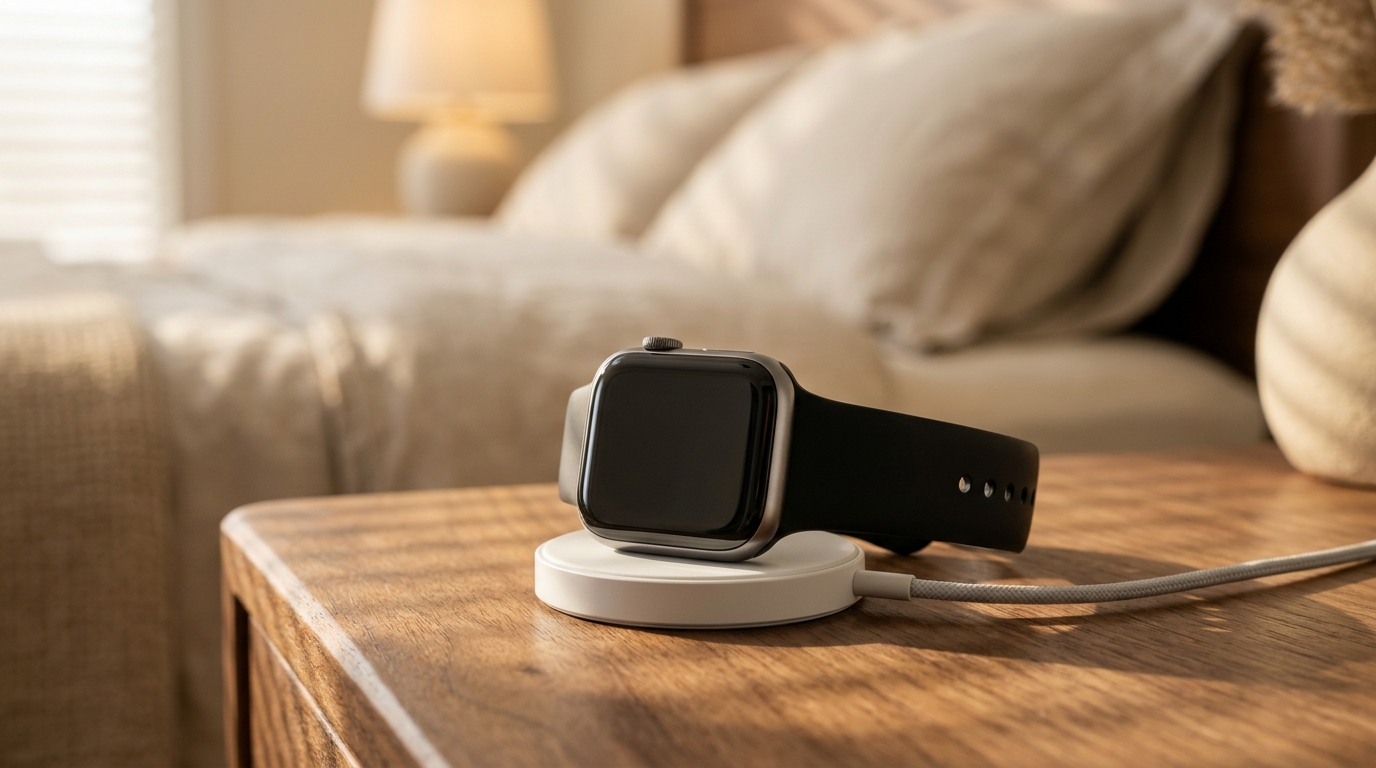
ترتدي ساعة Apple Watch في الصباح متطلعًا إلى يوم كامل من تتبع المؤشرات الصحية، والإشعارات الخفيفة، وتسجيل التمارين الرياضية، لتفاجأ بهبوط مؤشر الشحن إلى 20% قبل منتصف الظهيرة. وتعد مشكلة استنزاف بطارية Apple Watch بسرعة عقب تثبيت تحديث برمجي لنظام watchOS مباشرة من أكثر المشكلات شيوعًا وإحباطًا لمستخدمي الساعات الذكية. وسواء كان التحديث انتقالًا رئيسيًا من watchOS 10 إلى watchOS 11 أو تثبيت تحديث فرعي دوري على Series 9 أو Series 10 أو Apple Watch Ultra، فإن هذا التراجع المفاجئ في الطاقة قد يحول أداة يومية موثوقة إلى جهاز مقيد بشاحنه المغناطيسي.
نادرًا ما يشير الهبوط المفاجئ في طاقة البطارية بعد تثبيت نظام تشغيل جديد إلى تلف فيزيائي في خلايا البطارية. بل هو في الغالب نتاج تزامن مكثف لمهام ترحيل النظام بعد التحديث، وعمليات الفهرسة المستمرة في الخلفية، وبعض العمليات الخفية (daemons) العالقة التي تصطدم بملفات التخزين المؤقت التالفة أو القديمة. ويتيح لك استيعاب الآليات التقنية الكامنة وراء هذا الارتفاع اللحظي في استهلاك الطاقة التمييز بين السلوكيات الانتقالية الطبيعية للنظام والأخطاء البرمجية المستمرة. في هذا الدليل التقني المخصص لتحري الخلل وإصلاحه، نوضح بالتفصيل أسباب استنزاف الطاقة بعد التحديث، ونقدم ثماني خطوات عملية ومنهجية لاستعادة عمر البطارية المعتاد طوال اليوم على معصمك.
لماذا تستنزف بطارية Apple Watch بسرعة بعد التحديث؟
عندما تشهد ساعة Apple Watch استنزافًا حادًا للبطارية خلال ساعات قليلة من تثبيت إصدار watchOS جديد، يكون السبب شبه مؤكد مرتبطًا بتشغيل البرمجيات وليس بتراجع كفاءة العتاد. وتعتمد شريحة النظام المجمعة SiP (System in Package) من فئة S في أجهزة Apple على إدارة ديناميكية دقيقة للترددات وحالات سكون فائقة السرعة تُقاس بأجزاء من المليون من الثانية لتوفير عمر تشغيلي يتراوح بين 18 و36 ساعة من بطارية تقل طاقتها عن 2 واط/ساعة. وعندما تحول العمليات الجارية في الخلفية دون دخول الشريحة في حالات السكون العميق (deep idle)، يقفز معدل استهلاك الطاقة بسرعة من المعدل الطبيعي أثناء الخمول (2%–3% في الساعة) ليصل إلى 8%–15% في الساعة.
فهرسة Spotlight وإعادة فهرسة قاعدة بيانات HealthKit
عقب التحديث مباشرة، يطلق نظام watchOS عمليات واسعة النطاق لإعادة فهرسة نظام الملفات وقواعد البيانات:
- ترحيل سجلات تطبيق صحتي (HealthKit): يُحدث كل تحديث مخططات البيانات الخاصة بالمؤشرات القلبية، وتقلب معدل نبضات القلب (HRV)، ومراحل النوم، وبيانات التمارين الرياضية. ويتعين على معالج الساعة إعادة مسح وفهرسة سنوات من البيانات الحيوية التاريخية المخزنة على الذاكرة.
- نماذج التعلم الآلي على الجهاز: تقوم ميزات watchOS الحديثة — بما في ذلك حسابات جهد التدريب، وعتبات المؤشرات الحيوية، ومقاييس التمارين المخصصة — بإعادة حساب خطوط الأساس التاريخية وفقًا للخوارزميات والنماذج البرمجية الجديدة.
- ملفات التخزين المؤقت للصور والرسائل والوسائط: يعيد محرك الفهرسة الداخلي بناء الصور المصغرة، ورموز مزامنة جهات الاتصال، وسلاسل المحادثات.
حلقات استطلاع الشبكة وأخطاء مصافحة Wi-Fi
تعتمد Apple Watch على بروتوكول اتصال هرمي صارم: تقنية Bluetooth Low Energy (BLE) المقترنة بـ iPhone كخيار أساسي، وشبكات Wi-Fi الموثوقة بتردد 2.4 غيغاهرتز / 5 غيغاهرتز كخيار ثانوي، والاتصال الخلوي المباشر (LTE) كخيار ثالث. وأثناء التحديثات الكبرى، قد يحدث اضطراب في مزامنة رموز مصادقة الشبكة بين نظامي iOS وwatchOS.
وعندما تفقد الأجهزة هذه المزامنة، تدخل الساعة في حلقة بث mDNS متواصلة، مستطلعةً نقاط وصول Wi-Fi المحلية أو أجهزة التوجيه الشبكية (mesh routers) باستمرار حتى وإن كانت تبعد سنتيمترات قليلة عن هاتف iPhone المقترن بها. وتستهلك أجهزة الإرسال والاستقبال اللاسلكية في الأجهزة القابلة للارتداء كميات هائلة من الطاقة مقارنة بصغر حجم بطاريتها؛ إذ يمكن لجهاز إرسال Wi-Fi نشط يعمل في وضع البث المستمر أن يستنفد بطارية Apple Watch بالكامل في أقل من خمس ساعات.
تعقيدات الطرف الثالث غير المتوافقة والعمليات العالقة
تعمل جميع تعقيدات واجهة الساعة من خلال إطار عمل WidgetKit التابع لشركة Apple. وحين يتأخر مطورو تطبيقات الطرف الثالث في تحديث أكوادهم لتتوافق مع حدود الذاكرة الجديدة في watchOS أو واجهات برمجة التطبيقات الملغاة، قد تقع تلك التعقيدات في حلقات متكررة لتحديث المخطط الزمني (timeline refresh loops). وبدلاً من جلب البيانات بهدوء في الخلفية كل 15 إلى 30 دقيقة، قد يمطر الامتداد غير المتوافق عملية النظام الخفية بعشرات الطلبات في الدقيقة، مما يمنع مشغل الشاشة من الانتقال إلى وضع الخمول الموفر للطاقة بتردد 1 هرتز.
خطوات التشخيص الفورية: نافذة الفهرسة من 24 إلى 48 ساعة
قبل أن تبادر بتغيير إعدادات ساعتك أو اتخاذ إجراءات معقدة لحل المشكلات، حدد الإطار الزمني بدقة. فإذا كان قد مر أقل من 48 ساعة على اكتمال التحديث، فمن المرجح جدًا أن جهازك لا يزال يجري عمليات الترحيل الخلفية الضرورية.
- بروتوكول الشحن الليلي: ضع ساعة Apple Watch على شاحنها المغناطيسي طوال الليل، وتأكد من شحن هاتف iPhone المقترن بها على الطاولة نفسها وتوصيله بشبكة Wi-Fi المحلية. إن توصيل الساعة بمصدر طاقة جداري يحرر قيود جدولة مهام watchOS، مما يتيح للنظام إنجاز العمليات المستهلكة للمعالج — مثل فهرسة الصور، وتحديث قواعد بيانات HealthKit، والنسخ الاحتياطي السحابي — بأقصى سرعة ممكنة دون تقنين الطاقة.
- التمييز بين السخونة والنشاط العادي: تشير حرارة الساعة الملحوظة على جلدك أثناء ارتدائها في وضع السكون إلى أنها تشغل مهامًا مكثفة أو عالقة في حلقة برمجية مفرغة. وإذا ظل الزجاج الخلفي دافئًا بعد مرور 48 ساعة ودورتي شحن ليليتين، يصبح التدخل اليدوي أمرًا لا بد منه.
8 حلول مجربة لمشكلة استنزاف بطارية Apple Watch بسرعة
إذا استمر نفاد بطارية ساعتك بوتيرة سريعة بعد انقضاء مهلة الـ 48 ساعة الأولى من التحديث، فاتبع الحلول التقنية الثمانية التالية بالترتيب.
1. تنفيذ فرض إعادة تشغيل منسق للجهازين معًا
يؤدي إيقاف التشغيل التقليدي إلى إبقاء ملفات التخزين المؤقت وحالات العمليات البرمجية محفوظة جزئيًا في ذاكرة الفلاش. بينما يؤدي فرض إعادة التشغيل المتزامن لكل من Apple Watch وهاتف iPhone المقترن إلى إعادة ضبط جداول توجيه الشبكة، وتفريغ مخازن الذاكرة العشوائية، وإنهاء حلقات التنفيذ العالقة في الخلفية.
- فرض إعادة تشغيل iPhone: اضغط على زر رفع مستوى الصوت واتركه بسرعة، ثم اضغط على زر خفض مستوى الصوت واتركه بسرعة، ثم اضغط مطولاً على الزر الجانبي حتى يظهر شعار Apple.
- فرض إعادة تشغيل Apple Watch: اضغط مطولاً على كل من الزر الجانبي والتاج الرقمي (Digital Crown) معًا لمدة لا تقل عن 10 ثوانٍ. ارفع إصبعيك فور ظهور شعار Apple على الشاشة.
- الترتيب السليم: أعد تشغيل هاتف iPhone أولاً. انتظر حتى يفتح الهاتف شاشة القفل ويتصل بشبكة Wi-Fi المحلية قبل البدء في فرض إعادة تشغيل Apple Watch. يضمن ذلك اتصال الساعة بقناة اقتران Bluetooth نظيفة ومستقرة فور إقلاعها.
- الفائدة المحفوظة: الإنهاء الفوري لسكربتات الترحيل العالقة وتسريبات الذاكرة في النظام دون المساس بإعدادات المستخدم أو فقدان المؤشرات الصحية المسجلة.
- المقايضة الصريحة: توقف مؤقت لكلا الجهازين لمدة تتراوح بين 3 و5 دقائق ريثما يتم تنظيف ذاكرات التخزين المؤقت وإعادة بنائها.
2. تدقيق تجديد التطبيقات في الخلفية وتكرار الإشعارات
يعيد تثبيت إصدارات watchOS الجديدة تفعيل أذونات جلب البيانات في الخلفية تلقائيًا لجميع التطبيقات المدمجة وتطبيقات الطرف الثالث. واستيقاظ عشرات التطبيقات نادرة الاستخدام في الخلفية في وقت واحد كفيل باستنزاف مخزون الطاقة بسرعة فائقة.
- ضبط تجديد التطبيقات في الخلفية: في ساعة Apple Watch، انتقل إلى الإعدادات > عام > تجديد التطبيقات في الخلفية. بدلاً من إيقاف المفتاح الرئيسي كليًا، قم بمراجعة القائمة يدويًا. عطّل أذونات التحديث للتطبيقات الثانوية، وتطبيقات السفر، والألعاب، ومنصات التسوق، مع الإبقاء على صلاحيات الخلفية فقط لتطبيقات المراسلة الضرورية، والملاحة، وتطبيقات تتبع الصحة الأساسية.
- تقنين تكرار الإشعارات: افتح تطبيق Watch على iPhone واضغط على الإشعارات. مرر لأسفل حتى تصل إلى قسم "تكرار تنبيهات iPhone من:". أوقف التنبيهات الخاصة بتطبيقات التسوق ومجمعات الأخبار وشبكات التواصل الاجتماعي. فكل إشعار مكرر يضيء الشاشة، ويشغل المحرك اللمسي Taptic Engine، وينشط جهاز الإرسال اللاسلكي.
- الفائدة المحفوظة: زيادة وقت التشغيل اليومي بنسبة تتراوح بين 15% و25% عن طريق منع معالجات الخلفية من الاستيقاظ دون حاجة فعلية.
- المقايضة الصريحة: لن تجلب التطبيقات غير الأساسية بيانات جديدة إلا عندما تفتحها يدويًا من شاشة التطبيقات أو شريط Dock.
3. تشخيص وإعادة ضبط حلقات توجيه شبكة Wi-Fi المحلية
يتمثل أحد الأخطاء المتكررة في اتصالات الشبكة بعد التحديث في محاولة الساعة مرارًا وتكرارًا ودون جدوى إتمام مصافحة أمان WPA2/WPA3 عبر شبكات Wi-Fi ثنائية النطاق أو الشبكات الموزعة (Mesh). ويؤدي ذلك إلى بقاء شريحة الاتصال اللاسلكي المدمجة من Broadcom/Apple في حالة استهلاك مرتفع للطاقة.
- اختبار عزل Wi-Fi لمدة 24 ساعة: اسحب لأعلى لفتح مركز التحكم (أو اضغط على الزر الجانبي في نظام watchOS 10 والإصدارات الأحدث) واضغط على أيقونة Wi-Fi لقطع الاتصال مؤقتًا بالشبكات المحلية. أو افتح الإعدادات > Wi-Fi مباشرة على الساعة وأوقف تشغيل المفتاح الرئيسي.
- مراقبة معدل استهلاك البطارية: اترك الساعة تعتمد حصرًا على اتصال Bluetooth عبر هاتف iPhone طوال يوم عمل كامل. فإذا عاد استهلاك البطارية إلى معدله الطبيعي (1.5%–2.5% في الساعة)، فإن المشكلة كانت تكمن في حلقة توجيه أو مصادقة Wi-Fi.
- الحل الدائم: أعد تفعيل Wi-Fi على الساعة، وافتح تطبيق Watch على iPhone، وانتقل إلى عام > إعادة تعيين، ثم اختر إعادة ضبط إعدادات الشبكة على iPhone لتجديد بيانات اعتماد Wi-Fi على كلا الجهازين المتزامنين.
- الفائدة المحفوظة: التخلص من الاستنزاف الحاد الناتج عن البث اللاسلكي المستمر، والمسؤول عن غالبية حالات الهبوط المفاجئ للبطارية بنسبة 10% في الساعة.
- المقايضة الصريحة: التعطيل المؤقت لوظائف Wi-Fi المستقلة (مثل استقبال الإشعارات أثناء التجول في المنزل دون اصطحاب الهاتف) خلال فترة الاختبار.
4. إعادة ضبط حالات تطبيق "اضغط للتحدث" والعمليات الصوتية العالقة
يشتهر تطبيق "اضغط للتحدث" (Walkie-Talkie) المدمج بين خبراء الأجهزة الذكية في منتديات الدعم التقني بتسببه في تعليق العمليات الصوتية في الخلفية بعد تحديثات watchOS. فعندما يغير التحديث أذونات جلسات الصوت، قد يظل مستمع التطبيق نشطًا باستمرار في الخلفية لترقب اتصالات واردة حتى إن لم تكن تستخدم الميزة مطلقًا.
- إيقاف إتاحة ميزة اضغط للتحدث: افتح مركز التحكم، وابحث عن أيقونة تطبيق "اضغط للتحدث" (أيقونة لاسلكي صفراء) واضغط عليها لإيقافها.
- إعادة تشغيل العملية الصوتية: افتح تطبيق اضغط للتحدث على الساعة. مرر للأعلى وأوقف خيار "متاح"، ثم افرض إغلاق التطبيق (اضغط على الزر الجانبي، واسحب بطاقة التطبيق جهة اليمين أو اليسار واضغط على علامة X الحمراء)، ثم أعد تشغيل ساعتك. وإذا كنت لا تستخدم الميزة نهائيًا، فاضغط مطولاً على أيقونة التطبيق في شاشة التطبيقات واحذفه تمامًا.
- الفائدة المحفوظة: التخلص نهائيًا من حلقة العملية الصوتية العالقة، والتي غالبًا ما تسبب سخونة غامضة في البطارية منتصف اليوم وفقدانًا قدره 5%–8% من الشحن في الساعة.
- المقايضة الصريحة: لن تتمكن من تلقي نداءات صوتية فورية من جهات اتصالك عبر التطبيق حتى تعيد فتحه وتحدد حالتك كـ "متاح".
5. تخفيف التعقيدات عالية التردد على الشاشات دائمة التشغيل
تفرض واجهات الساعة المليئة بالتعقيدات التفاعلية عبئًا كبيرًا على معالجة الرسوميات. وبينما تستهلك التعقيدات الثابتة قدرًا لا يُذكر من الطاقة، فإن التعقيدات التي تستعلم دوريًا عن بيانات الحساسات المباشرة — مثل قراءات مقياس الارتفاع المستمرة، واتجاه البوصلة، وقياس مستوى الضوضاء بالديسيبل، وأدوات نبض القلب غير المحسنة من مطوري الطرف الثالث — تحرم الشاشة دائمة التشغيل (Always-On) من الدخول في أعمق درجات السكون عند تردد 1 هرتز.
- التبديل إلى واجهة محسنة: لإجراء مقارنة معيارية، انتقل مؤقتًا إلى واجهة مدمجة بسيطة أو تصميم مخصص لشاشات OLED مثل واجهة Vitals Rings، والتي تجمع بين نبضات القلب والسعرات الحرارية النشطة ومراحل النوم عبر شرائح زمنية خفيفة من إطار WidgetKit.
- مراجعة كثافة التعقيدات: إذا كنت تعتمد على واجهات متعددة العناصر، فراجع دليل احتراف تعقيدات watchOS لمعرفة مصادر البيانات التي تعتمد على التخزين المؤقت المجدول مقارنة بتلك التي تعتمد على الاستطلاع اللحظي المكثف.
- ضبط تحديث الشاشة دائمة التشغيل: انتقل إلى الإعدادات > شاشة العرض والإضاءة > تشغيل دائمًا. ومن تلك القائمة، اضغط على إظهار بيانات التعقيدات وعطّل عرض البيانات الحية للمؤشرات الحساسة أو المستهلكة للطاقة عندما يكون معصمك لأسفل.
- الفائدة المحفوظة: خفض استهلاك طاقة الشاشة بنسبة تصل إلى 30%، لا سيما في ظروف الإضاءة الخارجية الساطعة.
- المقايضة الصريحة: تخف إضاءة حقول البيانات الحية ويقتصر تحديثها على مرة واحدة كل دقيقة بدلاً من التحديث المستمر حتى ترفع معصمك.
6. التحقق من الحد الأقصى لقدرة البطارية وتراجع كفاءة العتاد
إذا تجاوز عمر ساعة Apple Watch عامين، فغالبًا ما يكشف التحديث الجديد عن تراجع كيميائي كان موجودًا بالفعل في خلايا البطارية. وتخضع بطاريات الليثيوم أيون لتقادم كيميائي حتمي مع كل دورة شحن، فتفقد تدريجيًا قدرتها الكلية وترتفع مقاومتها الداخلية. وتحت وطأة المعالجة الإضافية لنظام التشغيل الجديد، قد يهبط جهد البطارية القديمة هبوطًا مفاجئًا.
- فحص الكفاءة الكهروكيميائية: في ساعة Apple Watch، افتح الإعدادات > البطارية > صحة البطارية. عاين نسبة الحد الأقصى للقدرة.
- قراءة النسب وتفسيرها:
- حساب متطلبات التشغيل: استخدم حاسبة بطارية Apple Watch التفاعلية لمحاكاة ساعات العمل المتوقعة بدقة استنادًا إلى طراز ساعتك ونسبة صحة بطاريتها وساعات التمارين اليومية. وإذا كانت كفاءة البطارية قد تراجعت بصورة دائمة، فطالع قائمة فحص استبدال Apple Watch لتقييم جدوى الاستبدال مقابل الترقية إلى طراز أحدث قبل التوجه إلى متجر Apple.
- الفائدة المحفوظة: وضوح تشخيصي تام يفصل بين المشكلات البرمجية العارضة والتلف الفيزيائي غير القابل للإصلاح في البطارية.
- المقايضة الصريحة: تشخيص انخفاض القدرة عن 80% يعني أن الجهاز بحاجة إلى استبدال البطارية (بتكلفة تتراوح بين 79 و99 دولارًا عبر دعم Apple) لاستعادة الأداء الأصلي.
7. إلغاء الاقتران ومسح الملفات التالفة وإعادة الإعداد من جديد
إذا مضت 48 ساعة ولم تفلح التعديلات الجزئية في كبح استنزاف الطاقة، فإن السبب يكمن غالبًا في ملف إعدادات تالف، أو خلل في قاعدة بيانات الاقتران، أو تراكم ملفات كاش معطوبة في watchOS. وتوفر عملية إلغاء الاقتران ثم إعادة إعداده تهيئة شاملة ونظيفة لنظام ملفات الساعة.
- الخطوة 1: بدء إلغاء الاقتران: ضع Apple Watch بجوار iPhone. افتح تطبيق Watch على iPhone، واختر تبويب ساعتي، ثم اضغط على كل الساعات في الزاوية العلوية، واضغط على أيقونة المعلومات (i) الدائرية بجوار ساعتك النشطة.
- الخطوة 2: إزالة الجهاز: اضغط على إلغاء اقتران Apple Watch. وفي الطرازات الخلوية، اختر الاحتفاظ بالخطة الخلوية. أدخل كلمة سر حساب Apple لتعطيل قفل التنشيط.
- التحقق من النسخ الاحتياطي التلقائي: أثناء إلغاء الاقتران، ينشئ هاتف iPhone تلقائيًا نسخة احتياطية محلية كاملة وغير مضغوطة لبيانات Apple Watch (الواجهات، وترتيب التطبيقات، والإعدادات). وتظل بيانات الصحة والتمارين الرياضية متزامنة تلقائيًا مع تخزين iCloud الصحي المشفر ولا تُفقد أبدًا.
- الخطوة 3: إعادة الاقتران والاستعادة: قرب الساعة من هاتف iPhone لبدء إجراءات الاقتران. اختر استعادة من النسخة الاحتياطية لإعادة تحميل إعداداتك السابقة.
- خيار "الإعداد كجديدة": إذا استمر نزيف البطارية حتى بعد الاستعادة من النسخة الاحتياطية، فكرر عملية إلغاء الاقتران واختر الإعداد كـ Apple Watch جديدة. يضمن ذلك التخلص نهائيًا من ملفات التفضيلات القديمة ومخلفات قواعد البيانات المتراكمة على مدار سنوات من التحديثات المتتالية.
- الفائدة المحفوظة: التخلص الجذري من سجلات النظام المعطوبة، وذاكرات التخزين المؤقت المجزأة، والعمليات الخلفية العالقة التي يتعذر الوصول إليها عبر الإعدادات العادية.
- المقايضة الصريحة: تتطلب عملية إلغاء الاقتران والاستعادة وإعادة مزامنة الوسائط والتطبيقات وقتًا يتراوح بين 25 و45 دقيقة.
8. تفعيل نمط الطاقة المنخفضة عند الحاجة
أثناء متابعة خطوات استكشاف الأخطاء أو ريثما تصدر شركة Apple تحديثًا فرعيًا جديدًا لسد الثغرات (مثل إصدار .1 أو .2)، يمكنك مضاعفة عمر البطارية المتبقي فورًا بالاعتماد على "نمط الطاقة المنخفضة" المدمج في watchOS.
- تشغيل نمط الطاقة المنخفضة: اضغط على الزر الجانبي لفتح مركز التحكم، والمس نسبة البطارية، ثم قم بتفعيل مفتاح نمط الطاقة المنخفضة. يمكنك تشغيله باستمرار أو ضبط مؤقت لمدة يوم أو يومين أو 3 أيام.
- ما يستمر في العمل: يستمر تتبع النشاط، وحساب الخطوات، ومراقبة معدل نبضات القلب أثناء التمارين المسجلة، واكتشاف السقوط، وطوارئ SOS، وتلقي الإشعارات كالمعتاد عند الاقتران بهاتف iPhone.
- ما يتم تقييده: تتوقف قياسات نبضات القلب في الخلفية، وقراءات أكسجين الدم، وتنبيهات اضطراب نبض القلب، بالإضافة إلى إيقاف تشغيل الشاشة الدائمة (Always-On).
- اكتشف المزيد من أساليب التوفير: للاطلاع على المزيد من التعديلات التقنية وطرق إدارة استهلاك الطاقة، استكشف دليلنا الشامل حول نصائح إطالة عمر بطارية Apple Watch.
- الفائدة المحفوظة: مضاعفة عمر بطارية الجهاز بما يصل إلى 100%، مما يسمح لساعة Apple Watch العادية بالصمود لأكثر من 36 ساعة، وتخطي ساعة Apple Watch Ultra لحاجز 60 ساعة بشحنة واحدة.
- المقايضة الصريحة: تعطيل المراقبة الحيوية المستمرة في الخلفية وإيقاف الشاشة دائمة العمل.
أبرز النقاط المستفادة
- امنح الساعة مهلة 48 ساعة: تعد عمليات الفهرسة الخلفية لسجلات HealthKit والوسائط ونماذج التعلم الآلي السبب الأول للاستنزاف السريع بعد التحديث مباشرة. احرص على شحن الساعة ليلاً بجوار هاتف iPhone وهي متصلة بمصدر طاقة جداري.
- أعد تشغيل الجهازين بالترتيب: قم بفرض إعادة التشغيل لهاتف iPhone أولاً ثم لساعة Apple Watch (بالضغط على الزر الجانبي والتاج الرقمي معًا لمدة 10 ثوانٍ)، لتفريغ ذاكرة الشبكة وإنهاء العمليات المعلقة.
- دقق التطبيقات والاتصالات: أوقف Wi-Fi مؤقتًا لكشف حلقات بث الراديو، وقلص أذونات تجديد التطبيقات في الخلفية، وعطّل العمليات الصوتية لتطبيق "اضغط للتحدث" غير المستخدم.
- افحص كفاءة العتاد: توجه إلى الإعدادات > البطارية > صحة البطارية. إذا هبطت السعة القصوى لما دون 80%، فإن تدهور الخلايا هو العامل الحاسم في نفاد الشحن.
- ألغِ الاقتران كحل حاسم: إن استمر الاستنزاف بعد 48 ساعة، فإن إلغاء اقتران الساعة وإعادة ضبطها يمحو ملفات النظام المعطوبة ويحل 95% من أزمات البطارية المعقدة بعد التحديث.