Cách tùy chỉnh mặt đồng hồ ảnh trên Apple Watch: Hướng dẫn hiệu ứng chiều sâu (Depth Effect)
Tìm hiểu cách tùy chỉnh mặt đồng hồ ảnh trên Apple Watch với hiệu ứng chiều sâu 3D, tách nền chân dung, căn khung vùng an toàn và bố cục tiện ích (complications).
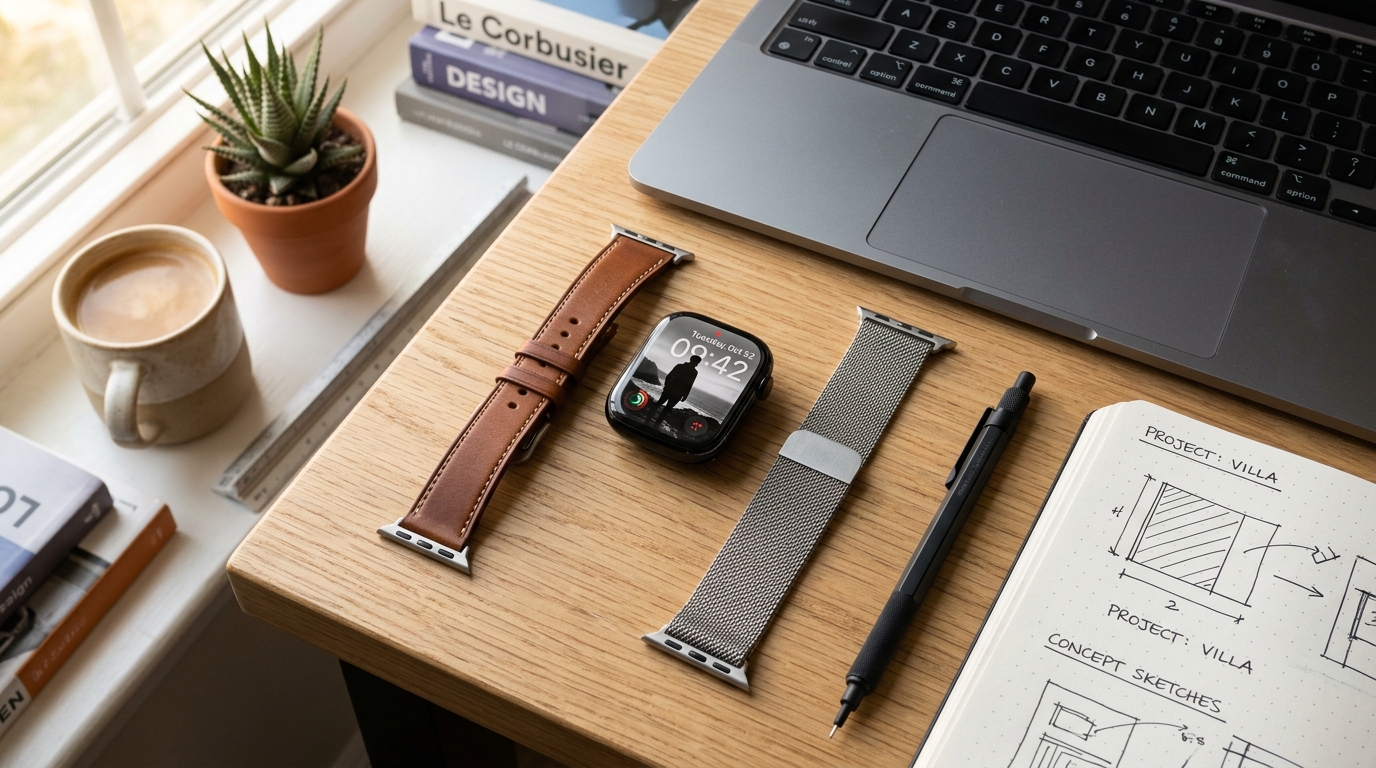
Biến những bức ảnh cá nhân thành màn hình hiển thị sống động trên cổ tay giúp nâng tầm chiếc Apple Watch của bạn từ một thiết bị theo dõi thể chất thông thường thành một tác phẩm thiết kế đầy tính biểu cảm. Công cụ phân đoạn học máy (machine learning) của Apple có khả năng tách các chủ thể tiền cảnh khỏi cảnh nền, cho phép các chữ số đồng hồ kỹ thuật số lồng ghép khéo léo phía sau bóng hình người, thú cưng hoặc đường nét kiến trúc. Tuy nhiên, việc cấu hình giao diện đa lớp này đòi hỏi bố cục hình ảnh chuẩn xác, cài đặt kiểu chữ watchOS phù hợp và sự am hiểu về các giới hạn của tiện ích (complications). Nắm vững cách tùy chỉnh mặt đồng hồ ảnh Apple Watch sẽ giúp bạn khai mở sự cân bằng tinh tế giữa chiều sâu ba chiều và tính tiện dụng khi xem lướt hàng ngày.
Khi được thiết lập đúng cách, các mặt đồng hồ hiệu ứng chiều sâu (depth effect) mang lại tính thẩm mỹ biên tập tinh tế tương tự như trang bìa của các tạp chí cao cấp. Khi thiết lập sai, chủ thể sẽ bị cắt lẹm một cách vụng về đè lên các chữ số, chữ số thời gian bị chìm sau độ tương phản gắt, và các tiện ích thiết yếu sẽ biến mất hoàn toàn. Hướng dẫn toàn diện này bao gồm các bước cấu hình chuẩn xác, phương pháp cắt cúp (crop), các ràng buộc kỹ thuật của bản đồ độ sâu (depth map) và những đánh đổi thực tế trên mọi thiết bị watchOS hiện đại.
Cách tùy chỉnh mặt đồng hồ ảnh Apple Watch với hiệu ứng chiều sâu
Việc thiết lập mặt đồng hồ ảnh hỗ trợ chiều sâu có thể thực hiện trực tiếp từ thư viện Ảnh trên iPhone, thông qua ứng dụng Watch đồng hành, hoặc ngay trên chính màn hình Apple Watch. Mặc dù tạo trực tiếp trên cổ tay mang lại sự nhanh chóng, việc sử dụng iPhone được ghép đôi sẽ đem lại khả năng kiểm soát tốt hơn đáng kể đối với khung cắt viền, mức thu phóng tiêu cự và độ đậm của phông chữ.
Cách 1: Tạo qua ứng dụng Ảnh trên iPhone
Quy trình làm việc trực tiếp nhất bắt đầu từ ứng dụng Ảnh trên iOS, nơi bạn có thể kiểm tra siêu dữ liệu độ sâu trước khi đưa hình ảnh lên cổ tay:
- Mở ứng dụng Ảnh (Photos) trên iPhone của bạn và tìm một bức ảnh có chủ thể rõ ràng với đường viền tách bạch sắc nét.
- Nhấn vào nút Chia sẻ (biểu tượng hình vuông có mũi tên hướng lên) ở góc dưới bên trái.
- Cuộn qua danh sách tác vụ và chọn Tạo mặt đồng hồ (Create Watch Face).
- Chọn Mặt đồng hồ Ảnh (Photos Watch Face) — trong watchOS 11 trở lên, mặt đồng hồ Chân dung riêng biệt đã được hợp nhất vào công cụ mặt đồng hồ Ảnh nâng cao.
- Nhấn vào Vị trí thời gian (Time Position) và chọn Phía trên phía sau (Top Behind). Thao tác này chỉ định cho watchOS kết xuất các chữ số thời gian trong một mặt phẳng ảo nằm giữa nền và chủ thể tiền cảnh được tách biệt.
- Điều chỉnh kiểu chữ, lựa chọn giữa các chữ số Cổ điển (Classic), Hiện đại (Modern), Bo tròn (Rounded) hoặc Đậm (Bold) để hài hòa với trọng lượng thị giác của bức ảnh.
- Nhấn Thêm (Add) ở góc trên bên phải để tạo mặt đồng hồ và đẩy trực tiếp sang chiếc Apple Watch đang hoạt động của bạn.
- Lợi ích duy trì: Kiểm tra trực quan ngay tức thì khả năng hiển thị chiều sâu trực tiếp trong công cụ ảnh của iOS trước khi chuyển sang thiết bị đeo.
- Đánh đổi rõ ràng: Giới hạn việc lựa chọn tiện ích tức thời ở mức hiển thị ngày cơ bản phía trên giờ trong quá trình tạo ban đầu.
Cách 2: Tùy chỉnh qua Thư viện mặt đồng hồ trong ứng dụng Watch
Để tùy biến sâu hơn về dải màu phủ cho kiểu chữ và các vị trí tiện ích, hãy cấu hình mặt đồng hồ qua ứng dụng Watch trên iOS:
- Mở ứng dụng Watch trên iPhone và chọn tab BST Mặt đồng hồ (Face Gallery) ở thanh điều hướng dưới cùng.
- Cuộn xuống danh mục Ảnh (Photos) và chọn mẫu mong muốn.
- Dưới mục Nội dung (Content), nhấn vào Chọn ảnh... (Choose Photos...) để chọn tối đa 24 bức ảnh tuyển chọn từ thư viện của bạn.
- Dưới mục Kiểu (Style), chuyển đổi bố cục giữa Top Behind (Phía trên phía sau), Top Front (Phía trên phía trước) hoặc Bottom Front (Phía dưới phía trước). Nếu chủ thể của bạn có đủ khoảng trống phía trên đỉnh đầu, Top Behind sẽ kích hoạt hiệu ứng chiều sâu 3D.
- Chọn tông màu nhẹ hoặc phủ màu đơn sắc (duotone) nếu bức ảnh có ánh sáng phức tạp làm ảnh hưởng đến khả năng đọc giờ.
- Chọn ô tiện ích phía trên của bạn (chẳng hạn như Lịch, vòng Hoạt động hoặc Nhiệt độ thời tiết).
- Nhấn Thêm (Add) để chuyển bố cục hoàn chỉnh vào mục Đồng hồ của tôi (My Watch).
- Lợi ích duy trì: Cho phép tuyển chọn hàng loạt lên đến 24 ảnh chân dung xoay vòng với kiểu chữ và phong cách màu sắc được đồng bộ hóa.
- Đánh đổi rõ ràng: Phải chuyển đổi qua lại giữa thư viện ảnh và giao diện ứng dụng Watch để xem trước từng khung cắt riêng lẻ.
Cách 3: Chỉnh sửa trực tiếp trên Apple Watch
Nếu bạn đã có một album ảnh được đồng bộ hóa trên Apple Watch:
- Đánh thức màn hình Apple Watch và nhấn giữ mạnh vào mặt đồng hồ hiện tại để vào giao diện chuyển đổi mặt đồng hồ.
- Vuốt sang trái cho đến khi bạn thấy nút Mới (+) và nhấn vào đó.
- Xoay Digital Crown để cuộn đến Ảnh (Photos), sau đó nhấn để thêm.
- Nhấn giữ và chọn Sửa (Edit) để duyệt qua các lớp phủ màu và tùy chọn vị trí thời gian.
Cơ chế kỹ thuật của Bản đồ độ sâu: Tại sao hiệu ứng chiều sâu bị lỗi
Một sự thất vọng phổ biến của người dùng Apple Watch là thấy đồng hồ kỹ thuật số không chịu ẩn ra sau chủ thể, thay vào đó lại hiển thị đè phẳng theo mặc định. Hiệu ứng chiều sâu của watchOS không phải là một thủ thuật thị giác ngẫu nhiên; nó dựa trên các quy tắc thị giác máy tính và siêu dữ liệu độ sâu nghiêm ngặt. Hiểu rõ các quy tắc kỹ thuật này sẽ giúp bạn tránh mất hàng giờ thử nghiệm và sửa lỗi.
1. Siêu dữ liệu Chân dung so với Phân đoạn thần kinh
Trên các mẫu iPhone được trang bị cụm camera kép hoặc máy quét LiDAR, những bức ảnh được chụp ở Chế độ Chân dung (Portrait Mode) sẽ nhúng trực tiếp một bản đồ độ sâu chuyên dụng (bộ đệm thị sai - disparity buffer) vào vùng chứa tệp hình ảnh. Apple Watch sử dụng dữ liệu thị sai có sự hỗ trợ của phần cứng này để xác định ranh giới chính xác đến từng milimét giữa con người hoặc vật nuôi với hậu cảnh.
Mặc dù các phiên bản watchOS hiện đại có thể sử dụng học máy ngay trên thiết bị để phân đoạn các bức ảnh thông thường không chụp ở chế độ chân dung, nhưng ảnh chụp Chế độ Chân dung bằng phần cứng đạt được độ trung thực của đường viền vượt trội hơn nhiều quanh các lọn tóc, họa tiết vải và lông thú cưng. Nếu hình ảnh của bạn được tải về từ web, bị nén qua các ứng dụng nhắn tin hoặc chụp bằng các camera đơn đời cũ, watchOS có thể hoàn toàn thất bại trong việc tính toán mặt phẳng chiều sâu.
2. Quy tắc 25% khoảng trống phía trên (Headroom Rule)
Đồng hồ số cần khoảng không gian nhất định. Công cụ kết xuất của Apple yêu cầu khoảng 20% đến 30% không gian nền trống ở cạnh trên của khung hình để định vị các chữ số đồng hồ.
Nếu trán, mũ hoặc tóc của chủ thể chạm vào phạm vi 10% trên cùng của khung màn hình, watchOS sẽ tự động tắt lớp chiều sâu và buộc đồng hồ hiển thị đè lên tiền cảnh. Để duy trì hiệu ứng xếp lớp chiều sâu, bóng của chủ thể chỉ nên chiếm từ 70% phần dưới đến giữa khung vẽ theo chiều dọc, để lại khoảng không gian âm không bị gián đoạn (chẳng hạn như bầu trời thoáng, bức tường sạch hoặc tán cây mờ nhòe) phía sau các chữ số.
3. Độ tương phản viền và Ngưỡng che khuất
Nếu chủ thể che khuất hơn 40% diện tích các chữ số đồng hồ kỹ thuật số, watchOS sẽ chủ động tắt hiệu ứng chiều sâu. Apple luôn ưu tiên khả năng đọc giờ hơn là tính thẩm mỹ nghệ thuật: nếu các chữ số giờ hoặc phút không thể nhận diện được chỉ qua một cái nhìn lướt qua, hệ thống sẽ ghi đè thiết lập của người dùng và đặt đồng hồ lên trên cùng.
- Lợi ích duy trì: Tách bạch trực quan sắc nét giữa chiều sâu hậu cảnh và kiểu chữ thời gian mà không làm mờ che chữ số gây khó đọc.
- Đánh đổi rõ ràng: Đặt ra các ràng buộc chụp ảnh nghiêm ngặt; ảnh chụp cận cảnh góc hẹp (close-up) khuôn mặt sẽ không thể hỗ trợ xếp lớp chiều sâu.
Hoàn thiện tỷ lệ và kích thước với công cụ chuyên dụng
Một trong những lý do chính khiến mặt đồng hồ ảnh tùy chỉnh trông bị mờ hoặc lệch tâm trên Apple Watch là do biến dạng tỷ lệ khung hình. iPhone chụp ảnh ở tỷ lệ gốc 4:3, trong khi màn hình Apple Watch hiện đại lại có tỷ lệ khung hình cao hơn với các góc bo tròn OLED đặc trưng. Khi bạn gán một bức ảnh 4:3 chưa qua chỉnh sửa vào mặt đồng hồ, iOS sẽ thực hiện cắt cúp ở trung tâm rất mạnh tay, thường làm mất phần đầu hoặc đẩy chủ thể vào vùng bị đồng hồ che khuất.
Mỗi thế hệ Apple Watch đều sở hữu kích thước màn hình riêng biệt:
- Apple Watch Ultra 2 & Ultra 1 (49mm): 410 x 502 pixel (bán kính góc 42px)
- Apple Watch Series 10 (46mm): 416 x 496 pixel (bán kính góc 48px)
- Apple Watch Series 10 (42mm): 374 x 446 pixel (bán kính góc 44px)
- Apple Watch Series 9, 8 & 7 (45mm): 396 x 484 pixel (bán kính góc 44px)
- Apple Watch Series 9, 8 & 7 (41mm): 352 x 430 pixel (bán kính góc 40px)
- Apple Watch SE & Series 4–6 (44mm): 368 x 448 pixel (bán kính góc 42px)
Để tìm hiểu thêm về cách kích thước vỏ máy vật lý và độ phân giải màn hình ảnh hưởng đến thiết kế mặt đồng hồ giữa các model, hãy khám phá phân tích chi tiết của chúng tôi về so sánh kích thước mặt Apple Watch. Để có thêm cảm hứng về các bảng màu tối giản, hãy đọc bài viết giới thiệu về các mặt Apple Watch đẹp mắt.
- Lợi ích duy trì: Căn chỉnh hình ảnh chuẩn xác từng pixel phù hợp với độ phân giải và độ cong chính xác của khung vỏ Apple Watch cụ thể của bạn.
- Đánh đổi rõ ràng: Đòi hỏi phải cắt cúp sẵn hình nền trong công cụ trình duyệt trước khi đồng bộ hóa vào thư viện ảnh của iPhone.
Chiến lược tiện ích (Complications): Cân bằng giữa thông tin và lớp chiều sâu
Lý do phổ biến nhất khiến hiệu ứng chiều sâu đột ngột biến mất sau khi người dùng chỉnh sửa mặt đồng hồ là do xung đột tiện ích. Apple áp dụng cấu trúc phân cấp bố cục nghiêm ngặt: hiệu ứng chiều sâu không tương thích với các tiện ích phía dưới và các widget mô-đun nhiều dòng trên mặt đồng hồ Ảnh.
Tại sao tiện ích phía dưới làm mất hiệu ứng chiều sâu
Khi bạn cấu hình mặt đồng hồ Ảnh, Apple cho phép tối đa hai ô tiện ích: 1. Ô tiện ích / Tiêu đề phía trên (Top Sub-Dial / Header Slot): Nằm ngay phía trên các chữ số thời gian (thường hiển thị ngày, sự kiện lịch sắp tới hoặc nhiệt độ hiện tại). 2. Ô tiện ích phía dưới (Bottom Complication Slot): Nằm ở một phần ba dưới cùng của màn hình.
Nếu bạn kích hoạt một tiện ích phía dưới — chẳng hạn như hiển thị phần trăm pin lớn, vòng hoạt động hình tròn hoặc biểu tượng khởi chạy bài tập — bộ kết hợp giao diện người dùng của watchOS sẽ lập tức tắt hiệu ứng chiều sâu. Do chủ thể tiền cảnh chiếm nửa dưới màn hình, việc hiển thị tiện ích ở dưới cùng sẽ đè trực tiếp chữ của giao diện lên khuôn mặt chủ thể hoặc đòi hỏi lớp mặt nạ hai tầng phức tạp làm giảm hiệu năng kết xuất.
Khi nào nên chọn chiều sâu thay vì dữ liệu đo đạc
Nếu mục tiêu chính của bạn là theo dõi sức khỏe, kiểm soát tốc độ chạy bộ hoặc giám sát các dữ liệu môi trường phức tạp, mặt đồng hồ dựa trên hình ảnh sẽ gây cảm giác gò bó về mặt tính năng. Trong các tình huống bạn cần truy cập liên tục vào 5 hoặc 6 điểm dữ liệu cùng một lúc, các mặt đồng hồ bảng điều khiển (dashboard) có cấu trúc sẽ mang lại hiệu quả cao hơn nhiều.
Ví dụ, mặt đồng hồ vui nhộn Doodle Dashboard của chúng tôi sắp xếp trạng thái pin thời gian thực, số bước chân, điều kiện thời tiết và lượng calo tiêu hao tích cực trong một giao diện đồ họa minh họa đầy biểu cảm. Tương tự, mặt đồng hồ kỹ thuật Blueprint Dashboard gói gọn các chỉ số sinh hiệu toàn diện của hệ thống vào một bố cục kiến trúc có cấu trúc mà không làm mất đi khả năng đọc dễ dàng.
Nếu bạn muốn thành thạo cách định cấu hình các tiện ích nhiều vị trí và xây dựng bảng điều khiển mô-đun từ đầu, hãy xem hướng dẫn toàn diện của chúng tôi về cách tạo mặt đồng hồ Apple Watch.
- Lợi ích duy trì: Hiển thị chân dung trang nhã, không bị cản trở, làm nổi bật hình ảnh cá nhân với trọng tâm thẩm mỹ rõ ràng.
- Đánh đổi rõ ràng: Phải từ bỏ các tiện ích ở nửa dưới màn hình, giới hạn dữ liệu thời gian thực ở một dòng tiêu đề duy nhất phía trên.
Tuyển chọn album xáo trộn động nhiều ảnh
Thay vì nhìn vào một bức ảnh tĩnh duy nhất suốt cả ngày, watchOS cho phép bạn liên kết một luồng ảnh động vào mặt đồng hồ của mình. Bạn có thể tuyển chọn tối đa 24 bức ảnh khác nhau để xoay vòng linh hoạt trong suốt cả ngày.
Thiết lập chế độ Xáo trộn thông minh
Để cấu hình tính năng xoay vòng ảnh động:
- Mở ứng dụng Watch trên iPhone của bạn và điều hướng đến BST Mặt đồng hồ > Ảnh (Face Gallery > Photos).
- Dưới mục Nội dung (Content), chọn Album hoặc Động (Dynamic).
- Tùy chọn Động sử dụng trí thông minh trên thiết bị để đề xuất các hình ảnh từ các danh mục như Người, Thú cưng, Thiên nhiên hoặc Thành phố.
- Đặt Tần suất xáo trộn (Shuffle Frequency): chọn giữa Khi chạm (On Tap), Khi nâng cổ tay (On Wrist Raise), hoặc Hàng giờ (Hourly).
- Trong cài đặt màn hình watchOS (`Cài đặt > Màn hình & Độ sáng > Luôn bật`), hãy đảm bảo hành vi màn hình Luôn bật (Always-On) làm mờ hình nền một cách mượt mà mà không gây nhấp nháy khó chịu.
- Lợi ích duy trì: Đem lại sự đa dạng thị giác liên tục với hình ảnh gia đình, thú cưng hoặc khoảnh khắc du lịch mà không cần phải đổi mặt đồng hồ thủ công.
- Đánh đổi rõ ràng: Việc tuyển chọn album lẫn lộn sẽ khiến hiệu ứng chiều sâu hoạt động không nhất quán nếu từng bức ảnh thiếu đi bố cục và ánh sáng đồng đều.
Những điểm cốt lõi cần nhớ
- Khoảng trống trên đầu chủ thể mang tính quyết định: Để lại 20% đến 30% không gian âm trống phía trên đầu chủ thể để các chữ số đồng hồ có thể trượt ra sau mà không vượt quá giới hạn che khuất 40%.
- Phân cấp tiện ích giới hạn vị trí: Việc thêm tiện ích phía dưới sẽ tự động vô hiệu hóa hiệu ứng chiều sâu 3D trên mặt đồng hồ Ảnh; hãy chỉ gắn bó với một ô tiêu đề duy nhất phía trên.
- Dữ liệu Chân dung phần cứng đem lại kết quả tốt nhất: Mặc dù máy học có thể tách ảnh tiêu chuẩn, những bức ảnh chụp bằng Chế độ Chân dung trên iPhone sẽ cung cấp mặt nạ độ sâu sắc nét nhất quanh tóc và các đường viền.
- Cắt cúp trước giúp loại bỏ méo hình: Sử dụng Apple Watch Photo Face Studio & Cropper để xem trước kích thước vỏ máy và độ bo góc chính xác trước khi chuyển ảnh sang đồng hồ.
- Bộ sưu tập xáo trộn đòi hỏi sự đồng nhất: Để có trải nghiệm xáo trộn động mượt mà, hãy xác minh rằng tất cả 24 ảnh được chọn đều đáp ứng các tiêu chuẩn bố cục nhằm ngăn hiệu ứng chiều sâu bị ngắt quãng chập chờn.