Cách tự tạo mặt đồng hồ Apple Watch tùy chỉnh trong năm 2026
Tìm hiểu cách thiết kế mặt đồng hồ Apple Watch năm 2026. Hướng dẫn từng bước cắt hình nền tùy chỉnh, bố cục tiện ích complication WidgetKit và cá nhân hóa watchOS gốc.
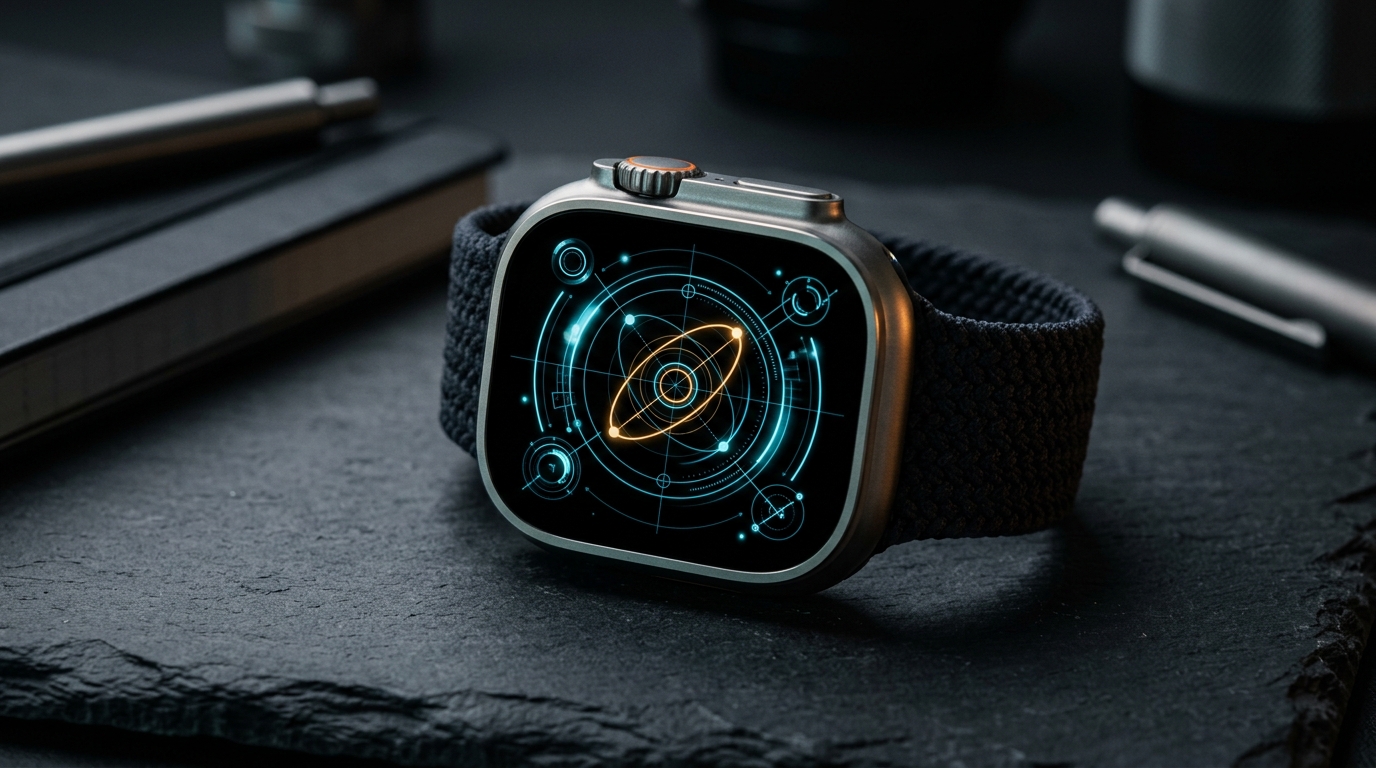
Hệ điều hành thiết bị đeo của Apple đặt ra một ranh giới kiến trúc có chủ đích: watchOS không cho phép các nhà phát triển bên thứ ba chèn các vòng lặp kết xuất (render loop) cấp thấp tùy ý vào công cụ mặt đồng hồ của hệ thống. Nếu bạn tìm kiếm cách tự tạo thiết kế mặt đồng hồ Apple Watch từ đầu, bạn sẽ nhanh chóng nhận ra rằng watchOS không giống như WearOS. Apple không cung cấp SDK C++ hoặc Swift công khai để biên dịch các tệp `.watchface` độc lập từ một khung vẽ trống.
Tuy nhiên, việc nắm rõ các giới hạn của hệ thống sẽ biến quá trình tùy biến từ một trải nghiệm mò mẫm mệt mỏi thành một kỹ nghệ chuẩn xác. Thông qua cơ chế hiển thị ảnh gốc của watchOS, quy trình tiện ích (complication) WidgetKit và các giao thức chia sẻ mặt đồng hồ tích hợp sẵn, bạn hoàn toàn có thể thiết lập những mặt số mang đậm dấu ấn cá nhân, phù hợp với gu thẩm mỹ và nhu cầu theo dõi dữ liệu của mình. Hướng dẫn này sẽ trình bày chi tiết cách tạo bố cục mặt đồng hồ Apple Watch đẹp mắt, làm mới tức thì và tối ưu hóa thời lượng pin cho thiết bị.
Cách tạo bố cục mặt đồng hồ Apple Watch: 3 phương pháp cốt lõi
Tạo một mặt đồng hồ tùy chỉnh trên các thiết bị watchOS hiện đại—từ Apple Watch Series 9 và Series 10 đến Apple Watch Ultra 2—bao gồm ba hướng tiếp cận kỹ thuật đã được kiểm chứng. Mỗi phương pháp đều cân bằng giữa tính cá nhân hóa hình ảnh và hiệu năng phần cứng.
Phương pháp 1: Hình nền đồ họa và ảnh tùy chỉnh chuẩn xác từng pixel
Cách trực tiếp nhất để xây dựng một chủ đề hình ảnh hoàn toàn độc đáo là kết hợp mặt đồng hồ Ảnh (Photos) hoặc Chân dung (Portraits) gốc của Apple với các tài nguyên đồ họa tùy chỉnh. Dù bạn tạo tác phẩm nghệ thuật 3D trừu tượng, bản vẽ kiến trúc hay hình nền chữ tối giản, kích thước hiển thị sẽ quyết định độ sắc nét của hình ảnh.
Màn hình Apple Watch hiện đại trang bị tấm nền OLED hơi cong với độ phân giải pixel cụ thể:
- Apple Watch Ultra & Ultra 2 (49mm): 410 x 502 pixel (OLED Retina, độ sáng lên tới 3000 nit)
- Apple Watch Series 10 (46mm): 416 x 496 pixel (OLED góc nhìn rộng)
- Apple Watch Series 10 (42mm): 374 x 446 pixel
- Apple Watch Series 9 & 8 (45mm): 396 x 484 pixel
- Apple Watch Series 9 & 8 (41mm): 352 x 430 pixel
Sau khi lưu hình ảnh vào Thư viện ảnh trên iPhone: 1. Mở ứng dụng Ảnh (Photos) trên iPhone và chọn hình ảnh đã xuất. 2. Nhấn vào nút Chia sẻ (Share) ở góc dưới bên trái. 3. Cuộn xuống và nhấn vào Tạo mặt đồng hồ (Create Watch Face). 4. Chọn giữa Mặt đồng hồ Ảnh (Photos Watch Face) (hình nền phẳng với vị trí giờ kỹ thuật số tùy chỉnh và hai vị trí tiện ích complication) hoặc Mặt đồng hồ Chân dung (Portraits Face) (sử dụng bản đồ độ sâu để đặt thời gian phía sau chủ thể). 5. Chọn các tiện ích complication (chẳng hạn như Ngày ở trên cùng, Hoạt động hoặc Pin ở dưới cùng) và nhấn Thêm (Add).
- Lợi ích duy trì: Mang lại hình ảnh tùy chỉnh hoàn toàn độc đáo, kết xuất gốc ở tốc độ 60 khung hình/giây mà không làm tiêu hao pin chạy nền.
- Đánh đổi rõ ràng: Giới hạn mật độ tiện ích chỉ trong một hoặc hai ô, không thể xây dựng bảng điều khiển đa cảm biến phức tạp.
Phương pháp 2: Bảng điều khiển mô-đun mật độ cao qua tiện ích WidgetKit
Nếu mục tiêu của bạn là mật độ thông tin thay vì hình ảnh tĩnh, việc tạo mặt đồng hồ tùy chỉnh đồng nghĩa với việc sắp xếp các ô tiện ích complication gốc trong các khung mô-đun của Apple. Các mặt đồng hồ như Mô-đun (Modular), Mô-đun Ultra (Modular Ultra) và Đồ họa thông tin (Infograph) cung cấp tới bảy vùng tiện ích riêng biệt.
Thay vì phụ thuộc vào các tiện ích mặc định chung chung, bạn có thể kết hợp bố cục gốc với các bộ sưu tập tiện ích trực quan chuyên biệt. Ví dụ, mặt đồng hồ Bảng điều khiển bản vẽ kỹ thuật (Blueprint Dashboard) của chúng tôi biến lưới Modular thành một bảng điều khiển kỹ thuật kiến trúc, trong khi mặt đồng hồ Bảng điều khiển nét vẽ nguệch ngoạc (Doodle Dashboard) mang lại nét thẩm mỹ vẽ tay vui nhộn cho các mặt số có độ tương phản cao. Để xem tổng quan về các bố cục gọn gàng giúp giảm thiểu sự rối mắt, hãy khám phá hướng dẫn về Những mặt đồng hồ Apple Watch tối giản đẹp nhất của chúng tôi.
Để xây dựng một bố cục tùy chỉnh giàu thông tin: 1. Nhấn giữ mặt đồng hồ hiện tại trên Apple Watch và vuốt sang trái cho đến khi bạn thấy Mới (+). 2. Xoay Digital Crown để chọn Mô-đun (Modular) (hoặc Mô-đun Ultra trên các dòng Ultra). 3. Vuốt sang phải đến màn hình tùy chỉnh Tiện ích (Complications). 4. Chạm vào từng vùng để gán các tiện ích chuyên dụng: các ô lớn ở trung tâm thích hợp nhất cho việc theo dõi dữ liệu liên tục (như biểu đồ nhịp tim hoặc radar thời tiết), trong khi các mặt số phụ ở góc xử lý việc kiểm tra nhanh trạng thái (phần trăm pin, chỉ số UV hoặc phím tắt bắt đầu bài tập).
- Lợi ích duy trì: Truy cập tức thì vào dữ liệu đo đạc đa thông số từ các cảm biến sức khỏe, môi trường và lịch trình với khả năng tích hợp sâu vào watchOS.
- Đánh đổi rõ ràng: Đòi hỏi việc chọn lọc vị trí có chủ đích; lấp đầy mọi khu vực mà không có bảng màu thẩm mỹ đồng nhất sẽ gây rối loạn thị giác.
Phương pháp 3: Chia sẻ và nhập các tệp `.watchface` được tuyển chọn
Được giới thiệu trong watchOS 7 và hoàn thiện qua watchOS 10 và 11, hệ thống Chia sẻ mặt đồng hồ gốc của Apple cho phép người dùng và các nhà thiết kế đóng gói toàn bộ cấu hình mặt đồng hồ—bao gồm phông chữ, bảng màu và cách bố trí tiện ích complication—thành một tệp `.watchface` có thể chia sẻ.
Khi bạn cài đặt gói `.watchface` từ một người bạn hoặc cộng đồng đáng tin cậy, iPhone của bạn sẽ kiểm tra siêu dữ liệu được đóng gói. Nếu mặt đồng hồ tham chiếu đến các tiện ích bên thứ ba mà bạn chưa sở hữu, iOS sẽ nhắc bạn tải xuống các ứng dụng đồng hành cần thiết từ App Store hoặc cài đặt mặt đồng hồ với các ô giữ chỗ.
Để chia sẻ cấu hình tùy chỉnh do bạn tạo: 1. Chạm và giữ mặt đồng hồ trên màn hình Apple Watch của bạn. 2. Nhấn vào biểu tượng Chia sẻ (mũi tên hướng ra ngoài). 3. Chọn người nhận qua Tin nhắn hoặc Mail. Ngoài ra, trong ứng dụng Watch trên iPhone, hãy chọn mặt đồng hồ từ Mặt đồng hồ của tôi (My Faces), nhấn vào nút Chia sẻ trên thanh điều hướng trên cùng và xuất gói `.watchface` qua AirDrop hoặc Tệp.
Nếu bạn cần sắp xếp lại hoặc chuyển đổi giữa nhiều cấu hình đã lưu, hãy tham khảo bài hướng dẫn thực tế của chúng tôi về Cách thay đổi mặt đồng hồ Apple Watch.
- Lợi ích duy trì: Cho phép sao chép và sao lưu các cách sắp xếp tiện ích phức tạp chỉ bằng một lần chạm mà không cần phải gán lại từng ô theo cách thủ công.
- Đánh đổi rõ ràng: Các tiện ích bên thứ ba được nhúng trong tệp sẽ không hiển thị dữ liệu cho đến khi các ứng dụng đồng hành tương ứng được cài đặt và cấu hình trên đồng hồ.
Tại sao các ứng dụng vỏ bọc (Wrapper Apps) độc lập lại là cái bẫy về pin và tính khả dụng
Khi tìm kiếm cách tạo bố cục mặt đồng hồ Apple Watch trên Reddit hoặc các diễn đàn, người dùng thường bắt gặp các ứng dụng vỏ bọc như Clockology hoặc Facer. Những công cụ này tuyên bố mở khóa các mặt số kỹ thuật số hoàn toàn theo yêu cầu, mô phỏng đồng hồ bấm giờ cơ học sang trọng hoặc máy chơi game cổ điển. Tuy nhiên, việc hiểu rõ cơ chế hoạt động của chúng sẽ giải thích tại sao những người dùng watchOS lâu năm luôn tránh dùng chúng hàng ngày.
Apple không cho phép các ứng dụng thay thế hệ thống mặt đồng hồ gốc. Do đó, các ứng dụng vỏ bọc hoạt động bằng cách chạy một vòng lặp ứng dụng tiền cảnh liên tục mô phỏng mặt đồng hồ. Để màn hình không quay trở lại mặt đồng hồ thực tế của bạn, các công cụ này yêu cầu bạn định cấu hình cài đặt watchOS: `Cài đặt > Cài đặt chung > Quay lại Đồng hồ > Sau 1 giờ` (hoặc `Tối đa`).
Giải pháp tình thế này gây ra những thỏa hiệp nghiêm trọng về mặt chức năng:
- Làm cạn kiệt pin nhanh chóng: Việc duy trì ứng dụng tiền cảnh hoạt động liên tục sẽ ngăn chip dòng S của đồng hồ chuyển sang trạng thái ngủ sâu tiết kiệm năng lượng, thường làm tăng gấp đôi mức tiêu thụ pin khi ở chế độ chờ.
- Độ trễ đánh thức và bị thoát ứng dụng: Nếu bạn hạ cổ tay hoặc có thông báo đến, đồng hồ thường tự động quay về mặt đồng hồ mặc định của Apple, buộc bạn phải mở lại ứng dụng thủ công.
- Hạn chế của Màn hình luôn bật (Always-On Display): Các mặt đồng hồ watchOS gốc giảm tần số quét xuống 1Hz cùng độ sáng mờ trên màn hình OLED để tiết kiệm pin. Các ứng dụng vỏ bọc bên thứ ba không thể truy cập trực tiếp vào bộ điều khiển màn hình AOD cấp thấp, gây ra hiện tượng giật lag hoặc màn hình trống khi bạn hạ cổ tay.
Hướng dẫn từng bước: Thiết lập mặt đồng hồ phong cách bản vẽ kiến trúc
Để minh họa cách tạo cấu hình mặt đồng hồ Apple Watch cân bằng giữa tính tiện dụng và sự trau chuốt thẩm mỹ, hãy làm theo các bước thực hiện thực tế với chủ đề bản vẽ kỹ thuật sau:
1. Chuẩn bị hình nền: Mở công cụ Bộ cắt ảnh Apple Watch trên trình duyệt của bạn. Tải lên hình ảnh lưới kiến trúc hoặc bản vẽ kỹ thuật, chọn kích thước vỏ Apple Watch của bạn và xuất ảnh đã cắt căn giữa theo tỷ lệ 16:9. 2. Tạo mặt đồng hồ cơ sở: Trong ứng dụng Watch trên iOS, điều hướng đến Bộ sưu tập mặt đồng hồ > Ảnh, thêm hình ảnh đã xuất và đặt kiểu màu thành Không có hoặc Xanh lam hai tông màu (Duo-Tone Blue) để có độ tương phản tối đa. 3. Cấu hình tiện ích trạng thái: Đặt Tiện ích trên cùng thành Ngày và Tiện ích dưới cùng thành chỉ số đo đạc chính của bạn (chẳng hạn như Pin hoặc Nhịp tim). 4. Điều chỉnh độ sáng màn hình & Màn hình luôn bật: Điều hướng đến `Cài đặt > Màn hình & Độ sáng` trên đồng hồ của bạn. Đảm bảo Luôn bật (Always On) được bật, và tắt tính năng làm mới ứng dụng nền không cần thiết cho các tiện ích không dùng đến trong `Cài đặt > Cài đặt chung > Làm mới ứng dụng trong nền` để kéo dài thời lượng sử dụng. 5. Kết hợp với các phong cách vui nhộn: Nếu bạn thích phong cách minh họa hơn là lưới kiến trúc, bạn có thể áp dụng các nguyên tắc bố cục tương tự với các mặt đồng hồ sinh động—xem bài phân tích chi tiết của chúng tôi về Mặt đồng hồ Apple Watch phong cách Doodle: Nét vẽ vui nhộn & phong cách hoài cổ.
Những điểm rút ra chính
- Apple hạn chế các công cụ mặt đồng hồ của bên thứ ba: Bạn không thể cài đặt ngoài (sideload) các mặt đồng hồ thực thi tùy ý vào watchOS; việc tùy biến dựa vào Ảnh/Chân dung, tiện ích WidgetKit và chia sẻ tệp `.watchface`.
- Kích thước pixel đóng vai trò then chốt cho hình nền tùy chỉnh: Khớp hình ảnh với độ phân giải phần cứng chính xác của bạn (ví dụ: 410x502 cho Apple Watch Ultra, 416x496 cho Series 10 46mm) bằng các công cụ như Bộ cắt ảnh Apple Watch để tránh tình trạng giảm mẫu gây mờ nhòe.
- Tiện ích gốc bảo vệ tuổi thọ pin: Các mặt đồng hồ Mô-đun chứa các tiện ích WidgetKit gốc duy trì hiệu quả Màn hình luôn bật ở tần số 1Hz và đảm bảo thời lượng pin kéo dài từ 18 đến 36 giờ.
- Tránh các giải pháp ứng dụng vỏ bọc: Các ứng dụng đồng hồ tiền cảnh tiêu hao pin nhanh chóng, gặp độ trễ khi đánh thức và thường xuyên quay lại mặt đồng hồ mặc định khi nhận thông báo.