Mặt Đồng Hồ Apple Watch Tốt Nhất Cho Công Việc & Năng Suất (Hướng Dẫn 2026)
Khám phá mặt đồng hồ Apple Watch tốt nhất cho công việc và năng suất. Tối ưu hóa cổ tay của bạn cho làm việc tập trung (deep work), quản lý tác vụ và môi trường chuyên nghiệp.
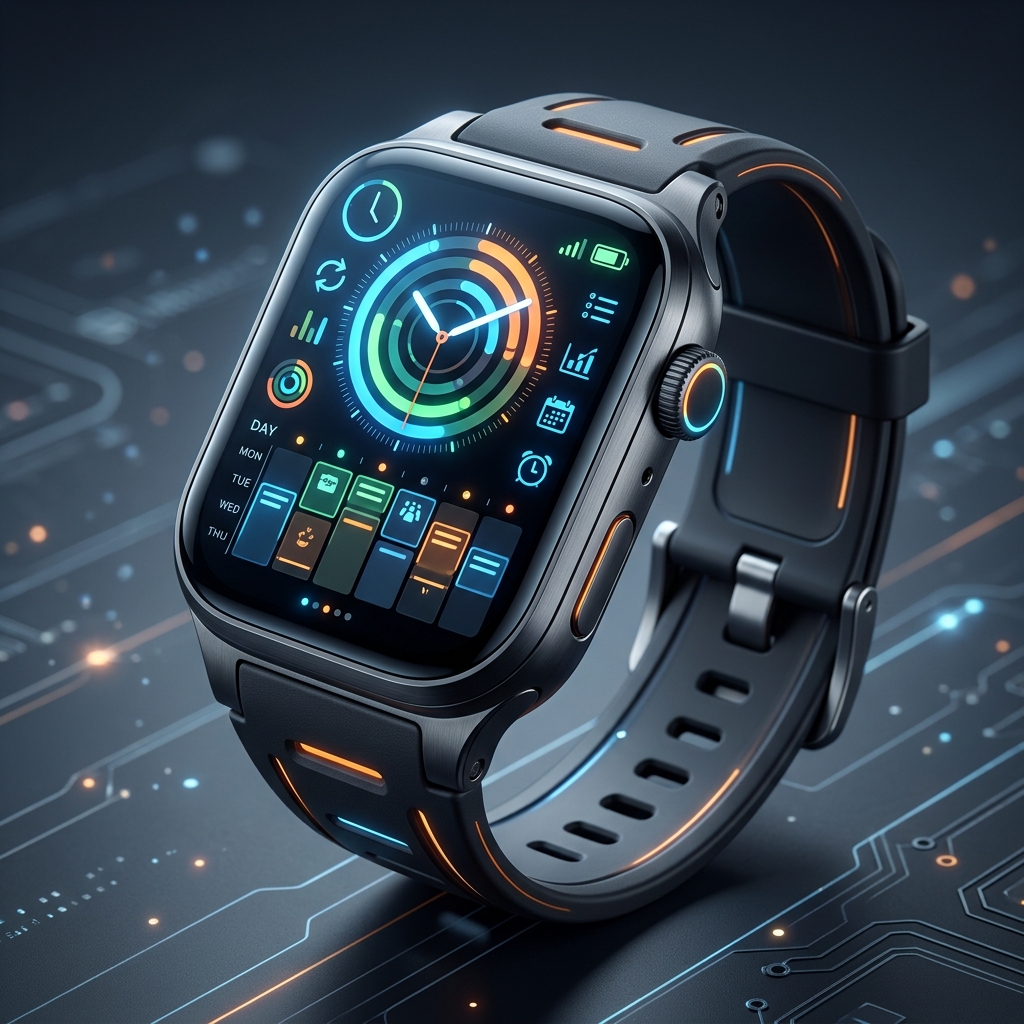
Apple Watch là một trung tâm liên lạc mạnh mẽ, nhưng nếu không được cấu hình đúng cách, nó có thể nhanh chóng trở thành nguồn gây xao nhãng liên tục trong ngày làm việc của bạn. Việc tìm kiếm mặt đồng hồ Apple Watch tốt nhất cho công việc không chỉ đơn thuần là về mặt thẩm mỹ; đó là việc lọc thông tin một cách có chiến lược để bạn có thể duy trì sự tập trung sâu (deep work), quản lý lịch trình và nắm bắt các công việc hàng ngày mà không cần liên tục rút iPhone ra.
Trong hướng dẫn toàn diện này, chúng tôi sẽ khám phá cách biến Apple Watch của bạn từ một cỗ máy thông báo thành một công cụ nâng cao năng suất được tùy chỉnh riêng. Chúng tôi sẽ làm nổi bật các mặt đồng hồ tùy chỉnh hàng đầu được thiết kế dành riêng cho môi trường làm việc chuyên nghiệp, phân tích các tiện ích (complications) hiệu quả nhất để quản lý thời gian, và hướng dẫn bạn cách tận dụng Chế độ Tập trung (Focus Modes) của watchOS để tự động điều chỉnh cổ tay phù hợp với ngày làm việc của bạn.
Tại Sao Mặt Đồng Hồ Lại Quan Trọng Đối Với Năng Suất Làm Việc
Mỗi khi bạn liếc nhìn cổ tay, bạn đang tiêu tốn băng thông nhận thức. Nếu mặt đồng hồ của bạn lộn xộn với các vòng hoạt động thể chất, thông báo mạng xã hội hoặc dữ liệu không liên quan, bạn đang chủ động rước sự xao nhãng vào quy trình làm việc của mình. Mặt đồng hồ Apple Watch tốt nhất cho công việc sẽ giảm thiểu gánh nặng nhận thức này bằng cách chỉ hiển thị những thông tin mang lại giá trị cao: cuộc họp tiếp theo, nhiệm vụ quan trọng nhất hoặc đơn giản chỉ là thời gian.
Bằng cách tuyển chọn và sắp xếp mặt đồng hồ dành riêng cho giờ làm việc, bạn tạo ra một ranh giới rõ ràng giữa đời sống cá nhân và trách nhiệm công việc. Lựa chọn thiết kế có chủ đích này giúp bạn luôn tập trung vào nhiệm vụ hiện tại.
Vai Trò Của Các Tiện Ích (Complications) Trong Môi Trường Văn Phòng
Complications là các tiện ích (widget) hiển thị trực tiếp trên mặt đồng hồ của bạn. Khi tối ưu hóa cho công việc, bạn cần các tiện ích mang lại giá trị tức thì.
- Lịch / Lịch trình: Tiện ích quan trọng nhất đối với bất kỳ chuyên gia nào. Việc xem thời gian và địa điểm cuộc họp tiếp theo chỉ bằng một cái liếc mắt sẽ giúp loại bỏ cảm giác lo lắng khi phải liên tục kiểm tra điện thoại.
- Ứng dụng Quản lý Tác vụ: Các ứng dụng như Things 3, Todoist hoặc Lời nhắc (Reminders) mặc định của Apple có thể hiển thị việc cần làm quan trọng tiếp theo ngay trên mặt đồng hồ.
- Theo dõi Thời gian: Đối với những người làm việc tự do (freelancer) và chuyên gia tư vấn, việc có tiện ích Toggl hoặc Just Timers cho phép ghi nhật ký thời gian liền mạch mà không làm gián đoạn sự tập trung.
- Tiện ích & Môi trường: Việc theo dõi phần trăm pin và thời tiết địa phương luôn hữu ích và giúp bạn không cần phải cầm điện thoại lên.
Đánh đổi rõ ràng: Các mặt đồng hồ có mật độ thông tin cao có thể gây cảm giác lộn xộn và căng thẳng. Nếu bạn dễ cảm thấy quá tải khi nhìn thấy toàn bộ lịch trình dày đặc, một mặt đồng hồ tối giản không có các tiện ích này có thể thực sự phục vụ năng suất của bạn tốt hơn.
Các Mặt Đồng Hồ Apple Watch Tùy Chỉnh Hàng Đầu Cho Nơi Làm Việc
Mặc dù Apple cung cấp các tùy chọn mặc định tuyệt vời như Infograph và Modular, các mặt đồng hồ tùy chỉnh tại Space Watch Faces mang đến những thiết kế độc đáo được thiết kế riêng cho các phong cách chuyên nghiệp cụ thể. Dưới đây là những lựa chọn hàng đầu của chúng tôi về mặt đồng hồ Apple Watch tốt nhất cho công việc:
1. Digital Cluster (`cluster_modern_01`)
Dành cho những người làm việc dựa trên dữ liệu, cần mật độ thông tin tối đa mà vẫn giữ được tính thẩm mỹ gọn gàng, Digital Cluster là lựa chọn vô song. Được thiết kế tương tự như bảng điều khiển kỹ thuật số của các dòng xe hơi cao cấp, nó sắp xếp dữ liệu thành các khu vực riêng biệt, dễ đọc.- Tại sao nó hiệu quả cho năng suất: Digital Cluster cho phép bạn theo dõi đồng thời nhiều luồng dữ liệu. Bạn có thể theo dõi hai múi giờ (rất cần thiết cho các nhóm làm việc từ xa), theo dõi cuộc hẹn tiếp theo và kiểm tra thời lượng pin—tất cả trên một màn hình duy nhất. Bố cục có cấu trúc rõ ràng giúp dữ liệu không bị rối rắm.
- Phù hợp nhất cho: Quản lý dự án, người làm việc từ xa và bất kỳ ai cần điều phối công việc qua nhiều múi giờ.
- Liên kết: Tải mặt đồng hồ Digital Cluster
2. The Bunker Dashboard (`bunker_01`)
Khi bạn cần kích hoạt "chế độ tu sĩ" (monk mode) và tập trung hoàn toàn vào nhiệm vụ trước mắt, Bunker Dashboard là người bạn đồng hành lý tưởng. Lấy cảm hứng từ kiến trúc thô mộc (brutalism) và trang thiết bị chiến thuật, mặt đồng hồ này loại bỏ các chi tiết trang trí không cần thiết để ưu tiên tính thực dụng với độ tương phản cao, dứt khoát.- Tại sao nó hiệu quả cho năng suất: Bunker tập trung vào sự tối giản và kỷ luật. Nó sử dụng kiểu chữ đậm và bảng màu trầm để đảm bảo chỉ những thông tin quan trọng nhất mới thu hút ánh nhìn của bạn. Đây là mặt đồng hồ hoàn hảo để kết hợp với Chế độ Tập trung "Không làm phiền" nghiêm ngặt, đảm bảo hoàn toàn không bị xao nhãng.
- Phù hợp nhất cho: Lập trình viên, người viết lách và bất kỳ ai tham gia vào các phiên làm việc sâu, không bị gián đoạn.
- Liên kết: Tải mặt đồng hồ Bunker
3. The Retro Digital (`retro_01`)
Đôi khi, cách tốt nhất để tiến về phía trước là nhìn lại quá khứ. Mặt đồng hồ Retro Digital mang đậm tinh thần của những chiếc đồng hồ điện tử thập niên 1980, mang đến một bố cục vừa hoài cổ vừa có tính ứng dụng cao.- Tại sao nó hiệu quả cho năng suất: Mặt đồng hồ Retro vốn dĩ mang phong cách tối giản. Nó hiển thị thời gian, ngày tháng và có thể là một tiện ích nhỏ với định dạng dễ đọc, ít gây căng thẳng. Trong các cuộc họp trang trọng, nơi một chiếc đồng hồ thông minh phát sáng rực rỡ với quá nhiều tiện ích có thể trông không phù hợp hoặc gây mất tập trung, mặt Retro mang đến một giải pháp thay thế tinh tế và chuyên nghiệp.
- Phù hợp nhất cho: Giám đốc điều hành, những người làm sáng tạo và các chuyên gia trong môi trường doanh nghiệp trang trọng.
- Liên kết: Tải mặt đồng hồ Retro
Tự Động Hóa Quy Trình Làm Việc Với Chế Độ Tập Trung (Focus Modes) Của watchOS
Có được mặt đồng hồ làm việc hoàn hảo mới chỉ là một nửa chặng đường; đảm bảo nó kích hoạt đúng lúc bạn cần mới là nửa còn lại. watchOS tích hợp liền mạch với Chế độ Tập trung (Focus Modes) của Apple, cho phép bạn tự động chuyển đổi mặt đồng hồ dựa trên ngữ cảnh hiện tại.
Thay vì phải vuốt thủ công giữa mặt đồng hồ cuối tuần và mặt đồng hồ công việc, bạn có thể thiết lập để Apple Watch tự động chuyển sang giao diện năng suất khi bạn đến văn phòng hoặc khi ngày làm việc bắt đầu.
Cách Liên Kết Mặt Đồng Hồ Với Chế Độ Tập Trung Cho Công Việc
Để tự động hóa thiết lập năng suất của bạn, hãy làm theo các bước sau trên iPhone:
1. Mở ứng dụng Cài đặt (Settings) trên iPhone của bạn. 2. Điều hướng đến Tập trung (Focus) và chọn hồ sơ Làm việc (Work) của bạn (hoặc tạo một hồ sơ mới). 3. Cuộn xuống phần Tùy chỉnh màn hình (Customize Screens). 4. Bên dưới biểu tượng Apple Watch, nhấn vào Chọn (Choose). 5. Chọn mặt đồng hồ năng suất mà bạn muốn (ví dụ: Digital Cluster hoặc Bunker). 6. Đảm bảo Chế độ Tập trung Làm việc được thiết lập để tự động kích hoạt thông qua lịch Kích hoạt thông minh (dựa trên thời gian, vị trí hoặc việc mở ứng dụng).
- Đường dẫn menu: `Settings > Focus > Work > Customize Screens > Apple Watch`
Đánh đổi rõ ràng: Việc phụ thuộc vào Kích hoạt thông minh dựa trên vị trí đôi khi có thể không chính xác nếu GPS bị sai lệch, có khả năng kích hoạt mặt đồng hồ công việc ngay cả khi bạn chỉ đang đi uống cà phê gần văn phòng. Lịch trình dựa trên thời gian thường ổn định và nhất quán hơn.
Để tìm hiểu sâu hơn về cách tối ưu hóa thông báo, hãy đọc hướng dẫn năng suất với Chế độ Tập trung trên Apple Watch chuyên sâu của chúng tôi.
Quản Lý Thông Báo Để Làm Việc Tập Trung (Deep Work)
Ngay cả mặt đồng hồ Apple Watch tốt nhất cho công việc cũng sẽ không thể giúp bạn duy trì năng suất nếu cổ tay bạn liên tục rung lên vì thông báo nhóm trò chuyện và cảnh báo mạng xã hội. Quản lý thông báo hiệu quả là điều kiện bắt buộc.
Phương Pháp Tiếp Cận "Chỉ Dành Cho VIP"
Trong giờ làm việc, Apple Watch chỉ nên thông báo cho bạn những việc đòi hỏi sự chú ý khẩn cấp, ngay lập tức. Mọi thứ khác đều có thể chờ cho đến khi bạn chủ động kiểm tra điện thoại.
1. Mở ứng dụng Watch trên iPhone của bạn. 2. Điều hướng đến mục Thông báo (Notifications). 3. Xem xét từng ứng dụng trong danh sách. Hãy tự hỏi: "Ứng dụng này có đáng làm gián đoạn sự tập trung sâu của mình không?" 4. Đối với hầu hết các ứng dụng, hãy chọn Gửi đến Trung tâm thông báo (Send to Notification Center) (tính năng này sẽ âm thầm thu thập thông báo) hoặc tắt hoàn toàn thông báo trên đồng hồ. 5. Chỉ dành thông báo rung xúc giác (haptic) cho các email VIP, sự kiện lịch và tin nhắn trực tiếp từ các đồng nghiệp quan trọng hoặc thành viên gia đình.
Bằng cách mạnh tay cắt giảm các thông báo không cần thiết, bạn biến Apple Watch từ một nguồn gây xao nhãng thành người gác cổng đáng tin cậy bảo vệ sự tập trung của mình.
Kết Luận: Kiến Tạo Phong Cách Chuyên Nghiệp Trên Cổ Tay Bạn
Tối ưu hóa Apple Watch cho nơi làm việc là một quá trình mang đậm dấu ấn cá nhân. Mặt đồng hồ Apple Watch tốt nhất cho công việc xét cho cùng là mặt đồng hồ hỗ trợ nhịp điệu sinh hoạt và làm việc cụ thể của chính bạn. Cho dù bạn phát huy tối đa hiệu quả với mật độ dữ liệu của Digital Cluster, sự tập trung mang tính chiến thuật của Bunker, hay vẻ thanh lịch tối giản của mặt Retro, mục tiêu cuối cùng vẫn không đổi: giành lại quyền làm chủ sự tập trung của bạn.
Hãy thử nghiệm với các tiện ích khác nhau, tự động hóa việc chuyển đổi bằng Chế độ Tập trung và kiên quyết với các cài đặt thông báo của bạn. Chỉ với một vài điều chỉnh có chủ đích, chiếc Apple Watch của bạn có thể phát triển thành một trong những tài sản nâng cao năng suất quý giá nhất. Để biết thêm mẹo tối ưu hóa thiết bị, hãy khám phá các mẹo tiết kiệm pin Apple Watch của chúng tôi để đảm bảo đồng hồ hoạt động bền bỉ trong suốt cả những ngày làm việc dài nhất.