Apple Watch Tụt Pin Nhanh Sau Khi Cập Nhật: 8 Cách Khắc Phục (2026)
Apple Watch của bạn có bị hao pin nhanh chóng sau khi cập nhật watchOS? Tìm hiểu nguyên nhân gây tụt pin, cách kiểm tra tiến trình chạy nền và 8 giải pháp triệt để.
Bạn đeo chiếc Apple Watch vào buổi sáng với kỳ vọng có một ngày trọn vẹn theo dõi sức khỏe, nhận thông báo kịp thời và ghi lại các buổi tập luyện, nhưng rồi bàng hoàng nhận ra đồng hồ báo pin chỉ còn 20% khi mới bước sang đầu giờ chiều. Tình trạng Apple Watch tụt pin nhanh (apple watch battery draining fast) ngay sau khi cập nhật phần mềm watchOS là một trong những trải nghiệm gây khó chịu và phổ biến nhất trong cộng đồng người dùng thiết bị đeo thông minh. Dù bạn nâng cấp từ watchOS 10 lên watchOS 11 hay chỉ cài đặt một bản vá bảo trì định kỳ trên Series 9, Series 10 hoặc Apple Watch Ultra, sự cố hao pin đột ngột sau cập nhật có thể biến một thiết bị hỗ trợ đắc lực hàng ngày thành một món đồ luôn phải gắn chặt với đế sạc từ tính.
Tình trạng pin sụt giảm nghiêm trọng sau khi cài đặt hệ điều hành hiếm khi là dấu hiệu của việc hỏng hóc phần cứng pin đột ngột. Thay vào đó, hiện tượng này phản ánh sự giao thoa phức tạp của các tác vụ di chuyển dữ liệu hệ thống hậu cập nhật, tiến trình lập chỉ mục ngầm và đôi khi là các tiến trình nền (daemon) bị treo do xung đột bộ nhớ đệm cấu hình cũ. Việc nắm rõ các cơ chế kỹ thuật gây ra đợt sụt giảm pin này sẽ giúp bạn phân biệt được hành vi tạm thời của hệ thống với các lỗi phần mềm dai dẳng. Trong bài hướng dẫn xử lý sự cố chuyên sâu này, chúng tôi sẽ phân tích cặn kẽ nguyên nhân gây tiêu hao năng lượng và đưa ra 8 giải pháp bài bản, đã được kiểm chứng thực tế để khôi phục thời lượng pin cả ngày cho chiếc đồng hồ của bạn.
Tại sao Apple Watch của bạn bị tụt pin nhanh sau khi cập nhật?
Khi Apple Watch tụt pin nghiêm trọng chỉ trong vài giờ sau khi cài đặt phiên bản watchOS mới, nguyên nhân cốt lõi hầu như luôn xuất phát từ quá trình thực thi phần mềm chứ không phải do pin bị chai hỏng vật lý. Hệ thống trên một vi mạch (SiP) dòng Apple S dựa vào cơ chế điều chỉnh xung nhịp động (dynamic frequency scaling) linh hoạt và các trạng thái ngủ sâu (sleep state) ở mức micro-giây để duy trì thời gian vận hành từ 18 đến 36 giờ chỉ với viên pin có dung lượng chưa đầy 2 watt-giờ. Khi các tiến trình chạy nền ngăn SiP chuyển sang trạng thái nghỉ sâu, tốc độ tiêu thụ điện năng sẽ lập tức tăng vọt từ mức tiêu chuẩn 2%–3%/giờ lên 8%–15%/giờ.
Lập chỉ mục Spotlight và tái lập chỉ mục cơ sở dữ liệu HealthKit
Ngay sau khi quá trình cập nhật hoàn tất, watchOS sẽ lập tức khởi chạy các quy trình tái lập chỉ mục tập tin và cơ sở dữ liệu trên diện rộng:
- Di chuyển bản ghi HealthKit: Mỗi bản cập nhật đều nâng cấp cấu trúc lược đồ (schema) cho dữ liệu nhịp tim cơ bản, biến thiên nhịp tim (HRV), phân tích các giai đoạn ngủ và số liệu tập luyện. Bộ vi xử lý của đồng hồ buộc phải quét lại và tái lập chỉ mục cho dữ liệu sinh trắc học tích lũy qua nhiều năm được lưu trong bộ nhớ.
- Tái thiết lập dữ liệu máy học trên thiết bị: Các tính năng watchOS hiện đại—bao gồm tính toán tải lượng tập luyện (training load), ngưỡng chỉ số sinh tồn và các số liệu tập luyện cá nhân hóa—phải tính toán lại các mốc lịch sử dựa trên các mô hình thuật toán mới.
- Bộ nhớ đệm hình ảnh, tin nhắn và phương tiện: Trình lập chỉ mục tìm kiếm trên máy tiến hành tạo lại ảnh thu nhỏ (thumbnail), token đồng bộ danh bạ và các luồng tin nhắn.
Vòng lặp thăm dò mạng và lỗi bắt tay Wi-Fi
Apple Watch sử dụng giao thức giao tiếp phân tầng nghiêm ngặt: Kết nối Bluetooth năng lượng thấp (BLE) với iPhone ghép đôi là ưu tiên số một, mạng Wi-Fi 2.4GHz/5GHz đáng tin cậy là ưu tiên số hai và mạng di động độc lập (LTE) là phương án dự phòng thứ ba. Trong các đợt cập nhật lớn, các token mạng được chia sẻ giữa iOS và watchOS có thể bị mất đồng bộ.
Khi sự cố này xảy ra, đồng hồ sẽ rơi vào vòng lặp phát quảng bá mDNS liên tục, liên tục gửi yêu cầu thăm dò tới các điểm phát Wi-Fi hoặc bộ định tuyến mesh cục bộ ngay cả khi đang đặt cách iPhone ghép đôi chỉ vài chục centimet. Bộ thu phát sóng vô tuyến trên thiết bị đeo tiêu tốn lượng năng lượng khổng lồ so với dung lượng pin nhỏ bé của chúng; một chip Wi-Fi hoạt động liên tục ở chế độ truyền dữ liệu có thể vắt kiệt toàn bộ pin của Apple Watch chỉ trong chưa đầy 5 giờ.
Complication bên thứ ba không tương thích và tiến trình nền bị treo
Mọi tính năng phức tạp (complication) trên mặt đồng hồ đều vận hành thông qua framework WidgetKit của Apple. Khi các nhà phát triển bên thứ ba chưa kịp thời cập nhật mã nguồn để thích ứng với giới hạn bộ nhớ mới hoặc các API bị loại bỏ trên watchOS mới, các complication có thể bị mắc kẹt trong vòng lặp làm mới dòng thời gian (timeline). Thay vì âm thầm lấy dữ liệu nền sau mỗi 15 đến 30 phút, một tiện ích không tương thích có thể bắn phá tiến trình daemon hệ thống với hàng chục yêu cầu mỗi phút, ngăn cản trình điều khiển màn hình hạ xuống tần số quét siêu tiết kiệm điện 1Hz ở chế độ luôn bật (Always-On).
Các bước chẩn đoán ban đầu: Khung thời gian lập chỉ mục 24 đến 48 giờ
Trước khi can thiệp sâu vào cấu hình đồng hồ hoặc thực hiện các biện pháp khôi phục triệt để, bạn cần xác định mốc thời gian hoạt động. Nếu quá trình cập nhật mới hoàn thành chưa đầy 48 giờ, nhiều khả năng thiết bị của bạn vẫn đang thực hiện các tác vụ di chuyển dữ liệu nền bắt buộc.
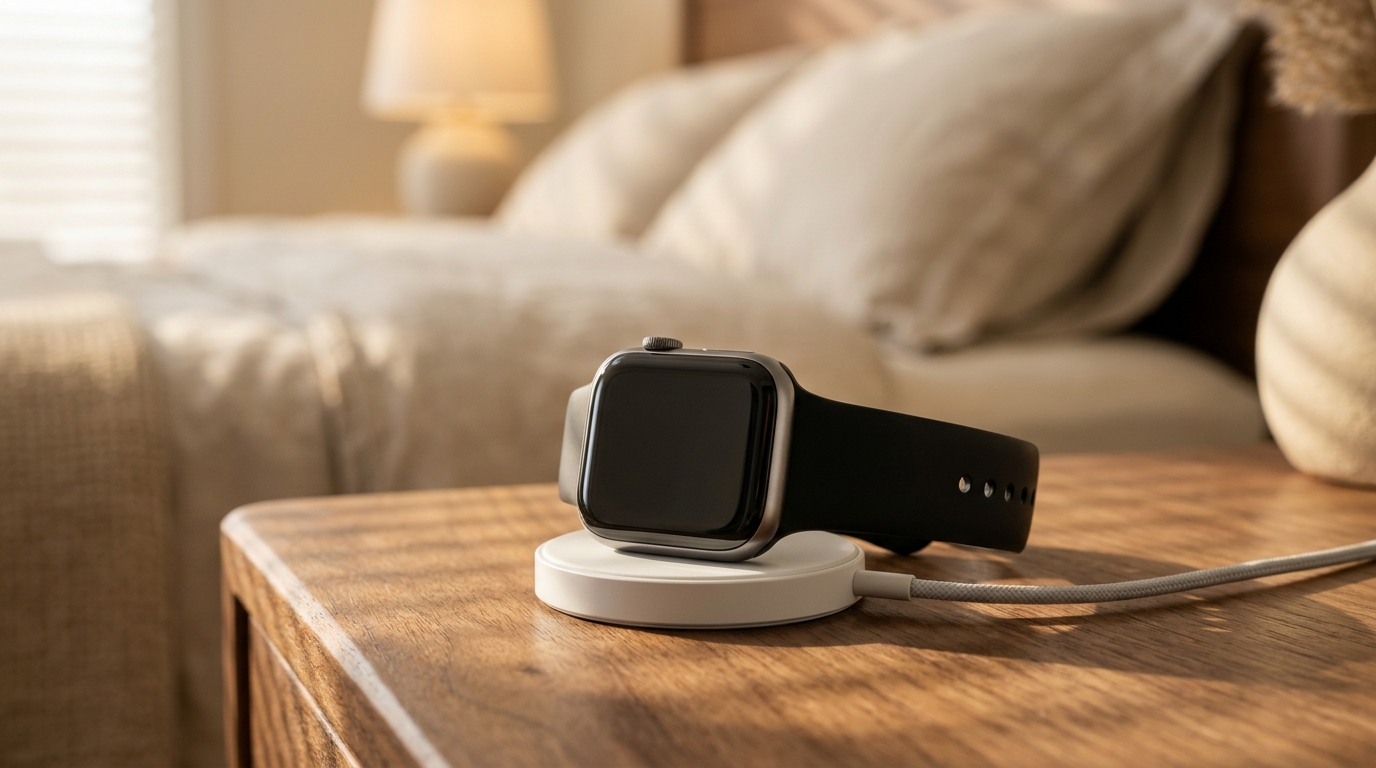
- Quy trình sạc qua đêm: Đặt Apple Watch lên đế sạc từ tính qua đêm, đồng thời đảm bảo iPhone ghép đôi cũng được cắm sạc trên cùng bàn đầu giường và kết nối với mạng Wi-Fi ổn định. Việc kết nối với nguồn điện trực tiếp sẽ giải phóng bộ điều phối của watchOS, cho phép hệ thống chạy các tác vụ nền tiêu tốn CPU—chẳng hạn như lập chỉ mục Ảnh, nâng cấp schema HealthKit và sao lưu đám mây—ở tốc độ tối đa mà không bị giới hạn năng lượng.
- Phân biệt nhiệt lượng bất thường với hoạt động thông thường: Một chiếc đồng hồ ấm lên rõ rệt khi bạn chỉ đeo bình thường ở trạng thái nghỉ ngơi là dấu hiệu cho thấy máy đang chạy các tác vụ nặng hoặc bị kẹt trong vòng lặp daemon. Nếu mặt kính lưng vẫn nóng sau 48 giờ và qua hai lần sạc đêm, bạn bắt buộc phải can thiệp thủ công.
8 cách khắc phục triệt để tình trạng Apple Watch tụt pin nhanh
Nếu chiếc Apple Watch của bạn vẫn tiếp tục tụt pin bất thường sau khung thời gian 48 giờ kể từ khi cập nhật, hãy lần lượt thực hiện 8 giải pháp kỹ thuật sau.
1. Thực hiện buộc khởi động lại đồng bộ cả hai thiết bị
Thao tác tắt nguồn thông thường vẫn lưu lại một phần bộ nhớ đệm tạm thời (runtime cache) và trạng thái daemon trong bộ nhớ flash. Việc buộc khởi động lại (force restart) đồng thời cả Apple Watch và iPhone ghép đôi sẽ thiết lập lại bảng định tuyến mạng, xóa sạch các bộ đệm bộ nhớ khả biến và chấm dứt các vòng lặp chạy ngầm mất kiểm soát.
- Buộc khởi động lại iPhone: Nhấn và thả nhanh nút Tăng âm lượng, nhấn và thả nhanh nút Giảm âm lượng, sau đó nhấn giữ nút Nguồn bên sườn cho đến khi logo Apple xuất hiện.
- Buộc khởi động lại Apple Watch: Nhấn và giữ đồng thời cả nút sườn và nút xoay Digital Crown trong ít nhất 10 giây. Thả cả hai nút ra ngay khi logo Apple hiển thị trên màn hình.
- Trình tự thực hiện: Luôn khởi động lại iPhone trước. Chờ cho đến khi iPhone vào màn hình Khóa và kết nối thành công với Wi-Fi rồi mới tiến hành buộc khởi động lại Apple Watch. Điều này đảm bảo đồng hồ sẽ kết nối vào một kênh ghép đôi Bluetooth sạch và ổn định ngay khi khởi động xong.
- Lợi ích duy trì: Chấm dứt ngay lập tức các tập lệnh di chuyển dữ liệu bị treo và các daemon hệ thống rò rỉ bộ nhớ mà không làm thay đổi cài đặt cá nhân hay mất dữ liệu sức khỏe đã lưu.
- Đánh đổi rõ ràng: Mất khoảng 3 đến 5 phút gián đoạn hoạt động trên cả hai thiết bị trong khi bộ nhớ đệm hệ thống tạm thời được xóa và tái tạo lại.
2. Kiểm tra tính năng Làm mới ứng dụng trong nền và Phản chiếu thông báo
Theo mặc định, các phiên bản watchOS mới cài đặt thường tự động kích hoạt lại quyền nạp dữ liệu chạy nền cho toàn bộ ứng dụng mặc định và ứng dụng bên thứ ba. Hàng chục ứng dụng hiếm khi dùng tới cùng lúc đánh thức tiến trình nền của chúng có thể làm sụp đổ hoàn toàn biểu đồ thời lượng pin của bạn.
- Cấu hình Làm mới ứng dụng trong nền: Trên Apple Watch, vào Cài đặt > Cài đặt chung > Làm mới ứng dụng trong nền. Thay vì tắt hoàn toàn công tắc tổng, hãy kiểm tra danh sách thủ công. Tắt quyền làm mới của các tiện ích ít dùng, ứng dụng du lịch, trò chơi và nền tảng mua sắm; chỉ giữ lại quyền chạy nền cho ứng dụng nhắn tin quan trọng, bản đồ chỉ đường và các trình theo dõi sức khỏe cốt lõi.
- Tinh giản Phản chiếu thông báo: Mở ứng dụng Watch trên iPhone và nhấn vào Thông báo. Cuộn xuống phần "Phản chiếu cảnh báo từ iPhone của:". Tắt thông báo từ các ứng dụng mua sắm, báo chí và mạng xã hội. Mỗi thông báo phản chiếu đều làm sáng màn hình hiển thị, kích hoạt bộ rung Taptic Engine và đánh thức chip vô tuyến không dây.
- Lợi ích duy trì: Kéo dài thời gian sử dụng thêm 15%–25% mỗi ngày bằng cách ngăn các bộ xử lý nền thức giấc khi ứng dụng không hiển thị trên màn hình.
- Đánh đổi rõ ràng: Các ứng dụng không quan trọng sẽ không tự nạp nội dung mới cho đến khi bạn mở chúng thủ công từ màn hình ứng dụng hoặc thanh Dock.
3. Chẩn đoán và đặt lại vòng lặp định tuyến vô tuyến Wi-Fi cục bộ
Một lỗi mạng thường gặp sau khi cập nhật là đồng hồ liên tục thử và thất bại trong quá trình bắt tay WPA2/WPA3 trên các mạng Wi-Fi băng tần kép hoặc Wi-Fi mesh. Hiện tượng này giữ cho chip vô tuyến Broadcom/Apple tích hợp luôn ở trạng thái tiêu thụ năng lượng đỉnh.
- Thử nghiệm cách ly Wi-Fi trong 24 giờ: Vuốt lên để vào Trung tâm điều khiển (hoặc nhấn nút sườn trên watchOS 10 trở lên) và nhấn vào biểu tượng Wi-Fi để tạm thời ngắt kết nối khỏi mạng cục bộ. Hoặc bạn có thể vào trực tiếp Cài đặt > Wi-Fi trên đồng hồ và gạt công tắc chính sang Tắt.
- Quan sát mức tiêu thụ pin: Để đồng hồ giao tiếp hoàn toàn thông qua kết nối Bluetooth với iPhone trong một ngày làm việc trọn vẹn. Nếu tốc độ tiêu hao pin ổn định trở lại mức bình thường (1,5%–2,5% mỗi giờ), lỗi xác thực hoặc định tuyến Wi-Fi chính là thủ phạm chính.
- Cách khắc phục triệt để: Bật lại Wi-Fi trên đồng hồ, mở ứng dụng Watch trên iPhone, vào Cài đặt chung > Chuyển hoặc đặt lại, và chọn Đặt lại cài đặt mạng trên iPhone để làm mới chứng chỉ Wi-Fi trên cả hai thiết bị đã đồng bộ.
- Lợi ích duy trì: Loại bỏ triệt để tình trạng hao pin do chip thu phát sóng vô tuyến phát liên tục—nguyên nhân của phần lớn các sự cố tụt pin đột ngột 10%/giờ.
- Đánh đổi rõ ràng: Tính năng Wi-Fi độc lập (chẳng hạn như nhận thông báo khi đi lại trong nhà mà không mang theo iPhone) sẽ tạm thời không khả dụng trong thời gian thử nghiệm.
4. Đặt lại trạng thái bị treo của ứng dụng Bộ đàm và daemon âm thanh
Trên các diễn đàn hỗ trợ kỹ thuật thiết bị đeo, ứng dụng Bộ đàm (Walkie-Talkie) tích hợp sẵn nổi tiếng với việc làm treo daemon âm thanh chạy ngầm sau khi cập nhật watchOS. Khi một bản cập nhật điều chỉnh lại quyền của phiên âm thanh, trình lắng nghe của Bộ đàm có thể duy trì hoạt động ngầm liên tục để đón các yêu cầu bắt tay kết nối ngay cả khi bạn không hề sử dụng.
- Tắt trạng thái sẵn sàng của Bộ đàm: Mở Trung tâm điều khiển, tìm biểu tượng Bộ đàm (hình chiếc bộ đàm màu vàng) và nhấn tắt nó.
- Khởi động lại daemon âm thanh: Mở ứng dụng Bộ đàm trên đồng hồ. Cuộn lên trên cùng, tắt mục "Sẵn sàng", buộc đóng ứng dụng (nhấn nút sườn, vuốt thẻ ứng dụng Bộ đàm sang trái, nhấn dấu X màu đỏ), sau đó khởi động lại đồng hồ. Nếu bạn không bao giờ dùng tới tính năng này, hãy nhấn giữ biểu tượng ứng dụng trên màn hình chính để xóa bỏ hoàn toàn ứng dụng.
- Lợi ích duy trì: Xóa bỏ hoàn toàn vòng lặp daemon âm thanh—nguyên nhân thường gây ra hiện tượng ấm máy vào buổi trưa và làm hao hụt 5%–8% pin mỗi giờ.
- Đánh đổi rõ ràng: Bạn sẽ không nhận được lời gọi thoại tức thì từ danh bạ Bộ đàm cho đến khi mở lại ứng dụng và chuyển sang trạng thái sẵn sàng.
5. Tinh giản các complication tần suất cao trên màn hình Luôn bật (Always-On)
Mặt đồng hồ chứa quá nhiều complication động sẽ tạo ra áp lực xử lý rất lớn cho đường ống dựng đồ họa (graphics pipeline). Mặc dù các complication tĩnh hầu như không tốn điện, nhưng các complication liên tục truy vấn cảm biến phần cứng—như đo độ cao theo thời gian thực, la bàn định hướng, đo độ ồn decibel và các widget nhịp tim bên thứ ba chưa tối ưu—có thể ngăn màn hình Luôn bật hạ xuống tần số quét nghỉ 1Hz sâu nhất.
- Chuyển sang mặt đồng hồ tối ưu: Để có một thước đo chuẩn so sánh, hãy tạm thời chuyển sang một mặt đồng hồ gốc tối giản hoặc giao diện tối ưu hóa cho màn hình OLED như mặt đồng hồ Vitals Rings, nơi tập hợp dữ liệu nhịp tim, calo hoạt động và mục tiêu giấc ngủ thông qua các lát cắt dòng thời gian WidgetKit nhẹ nhàng.
- Kiểm tra mật độ complication: Nếu bạn ưa chuộng các bố cục modular giàu thông tin, hãy tham khảo hướng dẫn làm chủ complication trên watchOS của chúng tôi để biết nhà cung cấp dữ liệu nào sử dụng bộ đệm lịch trình và ứng dụng nào thực hiện thăm dò trực tiếp ngốn pin.
- Điều chỉnh tần suất làm mới của màn hình Luôn bật: Mở Cài đặt > Màn hình & Độ sáng > Luôn bật. Trong menu "Luôn bật", nhấn vào Hiển thị dữ liệu complication và tắt hiển thị dữ liệu trực tiếp đối với các chỉ số nhạy cảm hoặc tốn pin khi bạn hạ cổ tay xuống.
- Lợi ích duy trì: Giảm mức tiêu thụ điện của hệ thống hiển thị lên tới 30%, đặc biệt rõ rệt trong điều kiện ánh sáng môi trường ngoài trời mạnh.
- Đánh đổi rõ ràng: Các trường dữ liệu động sẽ mờ đi và chỉ cập nhật mỗi phút một lần thay vì liên tục cho đến khi bạn nâng cổ tay lên.
6. Kiểm tra dung lượng pin tối đa và mức độ chai pin phần cứng
Nếu chiếc Apple Watch của bạn đã qua sử dụng hơn hai năm, một bản cập nhật hệ điều hành có thể làm bộc lộ tình trạng suy giảm hóa học vốn có của viên pin. Các cell pin lithium-ion dạng túi sẽ bị lão hóa hóa học qua từng chu kỳ sạc, làm giảm dần dung lượng tổng thể và tăng trở kháng nội tại. Dưới tải lượng tính toán gia tăng của một hệ điều hành mới, điện áp của một viên pin đã chai có thể tụt giảm nghiêm trọng.
- Kiểm tra tình trạng pin hóa học: Trên Apple Watch, vào Cài đặt > Pin > Tình trạng pin. Xem chỉ số phần trăm của mục Dung lượng tối đa.
- Đánh giá các mốc dung lượng:
- Định lượng thời lượng sử dụng: Sử dụng công cụ ước tính thời lượng pin Apple Watch tương tác của chúng tôi để mô phỏng thời lượng thực tế dựa trên model, phần trăm pin và số giờ tập luyện mỗi ngày của bạn. Nếu pin phần cứng đã bị chai vĩnh viễn, hãy xem qua danh sách kiểm tra đổi cũ lấy mới Apple Watch của chúng tôi để cân nhắc chi phí giữa thay pin và lên đời thiết bị trước khi tới Apple Store.
- Lợi ích duy trì: Đem lại kết luận chẩn đoán rõ ràng, phân định rành mạch giữa sự cố phần mềm tạm thời và sự xuống cấp phần cứng không thể đảo ngược.
- Đánh đổi rõ ràng: Nếu dung lượng pin dưới 80%, thiết bị sẽ cần dịch vụ thay thế pin chính hãng (khoảng 79–99 USD qua Apple Support) để lấy lại thời lượng pin như ban đầu.
7. Hủy ghép đôi, dọn sạch bộ nhớ đệm lỗi và ghép đôi lại từ đầu
Nếu sau 48 giờ và đã tinh chỉnh các cài đặt mà tình trạng sụt pin vẫn tiếp diễn, nguyên nhân gốc rễ là do tập tin cấu hình bị lỗi, cơ sở dữ liệu ghép đôi bị hỏng hoặc các bộ nhớ đệm hệ thống watchOS bị mồ côi. Quy trình hủy ghép đôi và ghép đôi lại sẽ thực hiện tái khởi tạo toàn diện hệ thống tập tin watchOS.
- Bước 1: Bắt đầu hủy ghép đôi: Để Apple Watch và iPhone ở gần nhau. Mở ứng dụng Watch trên iPhone, chọn tab Đồng hồ của tôi, nhấn vào Tất cả đồng hồ ở góc trên bên trái, rồi nhấn vào biểu tượng chữ (i) tròn cạnh chiếc đồng hồ đang hoạt động.
- Bước 2: Gỡ bỏ thiết bị: Nhấn vào Hủy ghép đôi Apple Watch. Đối với phiên bản hỗ trợ mạng di động (Cellular), hãy chọn giữ lại gói cước di động. Nhập mật khẩu Tài khoản Apple (Apple Account) để tắt Khóa kích hoạt (Activation Lock).
- Xác nhận sao lưu tự động: Trong quá trình hủy ghép đôi này, iPhone sẽ tự động tạo một bản sao lưu cục bộ hoàn chỉnh, không nén chứa toàn bộ dữ liệu của Apple Watch (mặt đồng hồ, bố cục ứng dụng, dock và tùy chọn hệ thống). Dữ liệu sức khỏe và bài tập được đồng bộ trực tiếp lên đám mây iCloud Health mã hóa nên tuyệt đối không bị mất mát.
- Bước 3: Ghép đôi lại và khôi phục: Đưa đồng hồ lại gần iPhone để bắt đầu luồng thiết lập ghép đôi. Chọn Khôi phục từ bản sao lưu để cài đặt lại các cấu hình cá nhân của bạn.
- Phương án cuối cùng: "Thiết lập như Apple Watch mới": Nếu tình trạng tụt pin vẫn không dứt sau khi khôi phục từ bản sao lưu, hãy lặp lại thao tác hủy ghép đôi và chọn Thiết lập như Apple Watch mới. Thao tác này sẽ dọn sạch các tập tin cấu hình plist cũ và tàn dư cơ sở dữ liệu bên thứ ba tích tụ qua nhiều năm cập nhật watchOS liên tiếp.
- Lợi ích duy trì: Xóa sạch triệt để các nhật ký lỗi hệ thống, bộ nhớ đệm phân mảnh và các tiến trình nền bị cô lập mà các menu cài đặt thông thường không thể can thiệp tới.
- Đánh đổi rõ ràng: Mất khoảng 25 đến 45 phút để hủy ghép đôi, khôi phục và đồng bộ lại nhạc, podcast cũng như thông tin đăng nhập các ứng dụng.
8. Bật Chế độ nguồn điện thấp một cách linh hoạt
Trong khi thực hiện các bước khắc phục sự cố hoặc chờ đợi bản vá lỗi bổ sung từ Apple (như các bản phát hành phụ .1 hoặc .2), bạn có thể ngay lập tức tăng gấp đôi thời lượng pin còn lại bằng cách tận dụng Chế độ nguồn điện thấp (Low Power Mode) tích hợp sẵn trên watchOS.
- Kích hoạt Chế độ nguồn điện thấp: Nhấn nút sườn để mở Trung tâm điều khiển, nhấn vào biểu tượng phần trăm pin, rồi gạt Chế độ nguồn điện thấp sang Bật. Bạn có thể chọn bật liên tục cho đến khi tắt thủ công hoặc hẹn giờ bật trong 1, 2 hoặc 3 ngày.
- Các tính năng duy trì hoạt động: Theo dõi hoạt động, đếm bước chân, đo nhịp tim liên tục trong khi tập luyện, phát hiện té ngã, phát hiện va chạm xe, SOS khẩn cấp và nhận thông báo thông thường khi kết nối với iPhone vẫn vận hành mượt mà.
- Các tính năng bị hạn chế: Đo nhịp tim nền ngắt quãng, đo nồng độ oxy trong máu nền, thông báo nhịp tim không đều và màn hình Luôn bật sẽ tạm thời bị vô hiệu hóa.
- Tìm hiểu thêm các phương pháp tối ưu pin: Để khám phá thêm các tinh chỉnh sâu ở cấp độ hệ thống và phương pháp quản trị pin, hãy xem bài viết chuyên sâu về mẹo tối ưu thời lượng pin Apple Watch của chúng tôi.
- Lợi ích duy trì: Tăng thời gian sử dụng thiết bị lên tới 100%, giúp một chiếc Apple Watch tiêu chuẩn dễ dàng vượt mốc 36 giờ và Apple Watch Ultra có thể hoạt động bền bỉ hơn 60 giờ chỉ với một lần sạc.
- Đánh đổi rõ ràng: Vô hiệu hóa việc theo dõi sinh trắc học liên tục trong nền và tắt tính năng màn hình luôn sáng.
Tóm tắt các điểm then chốt
- Dành cho thiết bị 48 giờ: Tiến trình lập chỉ mục ngầm của hồ sơ HealthKit, thư viện ảnh và các mô hình máy học trên thiết bị là nguyên nhân hàng đầu gây hao pin tức thì sau cập nhật. Hãy cắm sạc đồng hồ qua đêm bằng nguồn điện tường cạnh iPhone của bạn.
- Khởi động lại tuần tự cả hai thiết bị: Buộc khởi động lại iPhone trước, sau đó khởi động lại Apple Watch (giữ nút sườn + Digital Crown trong 10 giây) để làm sạch bộ nhớ đệm mạng cũ và các daemon nền bị kẹt.
- Kiểm tra kết nối vô tuyến và ứng dụng: Tắt tạm thời Wi-Fi để xác định lỗi vòng lặp sóng, siết chặt quyền Làm mới ứng dụng trong nền và tắt daemon âm thanh của ứng dụng Bộ đàm khi không sử dụng.
- Đánh giá tình trạng phần cứng: Kiểm tra Cài đặt > Pin > Tình trạng pin. Nếu dung lượng tối đa tụt xuống dưới 80%, chai pin vật lý chính là nút thắt cổ chai gây cạn pin nhanh.
- Giải pháp dứt điểm: Hủy ghép đôi và khôi phục: Nếu pin vẫn tụt nhanh sau 48 giờ, việc hủy ghép đôi và khôi phục Apple Watch sẽ dọn sạch bộ nhớ đệm hệ thống bị hỏng, giải quyết triệt để 95% các sự cố hao pin dai dẳng sau cập nhật.