Tổ hợp Apple Watch không hoạt động hoặc không cập nhật? 9 giải pháp hiệu quả (2026)
Khắc phục lỗi tổ hợp Apple Watch không cập nhật hoặc bị kẹt dữ liệu cũ. 9 giải pháp cho Làm mới ứng dụng trong nền, ngân sách WidgetKit và quyền cảm biến trên watchOS.
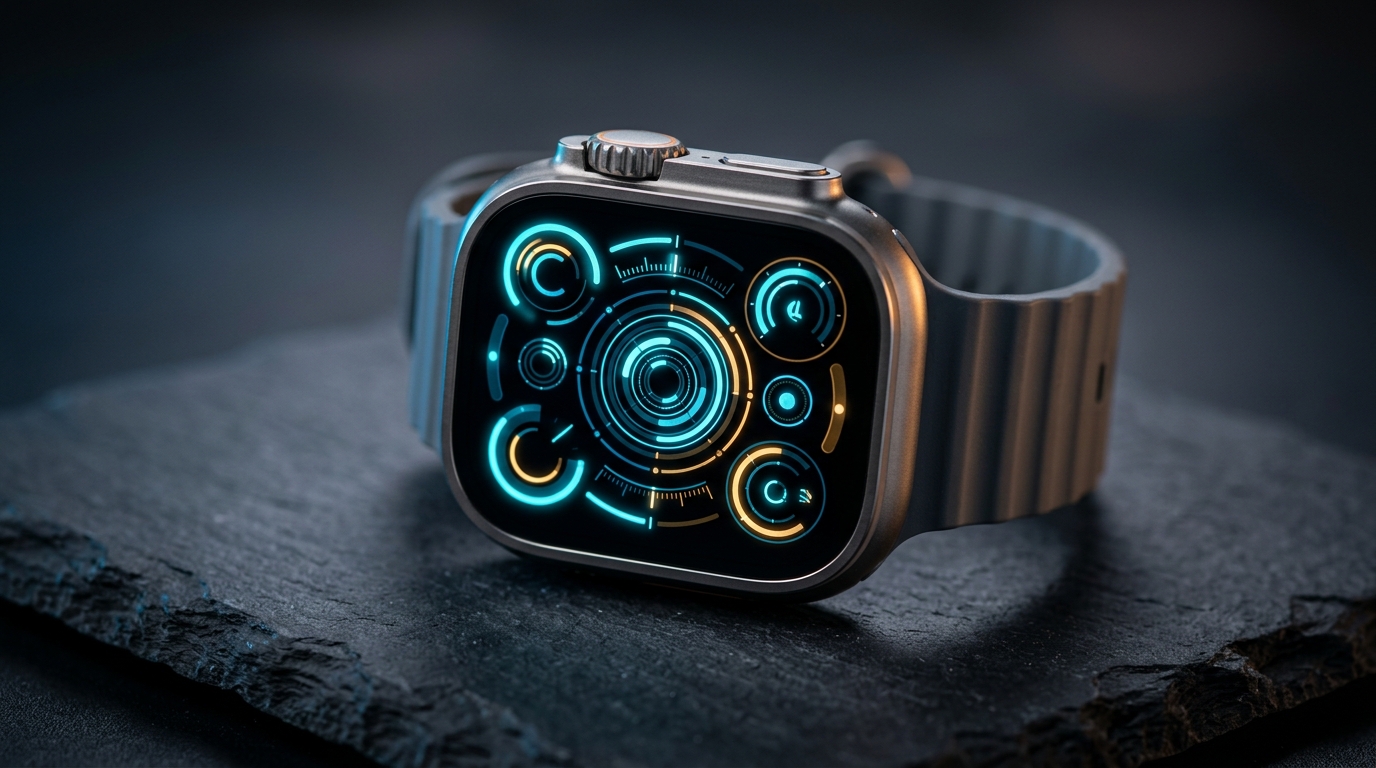
Ít có trải nghiệm nào trên watchOS gây khó chịu hơn việc nâng cổ tay lên kiểm tra các thông số đo lường quan trọng nhưng lại thấy dữ liệu cũ kỹ, ngừng cập nhật. Một ô thời tiết bị kẹt ở nhiệt độ của chiều hôm qua, thanh đo số bước hiển thị số không dù đã qua nửa ngày làm việc, hay khoảng trống chứa dữ liệu nhịp tim chỉ hiển thị các dấu gạch ngang trống rỗng làm mất đi hoàn toàn ý nghĩa của việc đeo Apple Watch. Nếu bạn nhận thấy các tổ hợp (complications) trên Apple Watch của mình không tự động cập nhật vào năm 2026, thủ phạm gần như không bao giờ là do lỗi phần cứng. Thay vào đó, bạn đang gặp phải các chính sách lập lịch chạy nền của watchOS, giới hạn ngân sách năng lượng hoặc sự cố bắt tay giao tiếp bị gián đoạn giữa iPhone và Apple Watch.
watchOS hiện đại quản lý các tổ hợp trên mặt đồng hồ thông qua khung WidgetKit của Apple. Không giống như một ứng dụng iPhone đang chạy chủ động ở nền trước, các tổ hợp thực thi bên trong định mức thời gian chạy nền bị kiểm soát nghiêm ngặt. Hiểu được cách hệ điều hành cân bằng giữa độ mới của dữ liệu và việc tiết kiệm pin là chìa khóa để xác định lý do tại sao các tổ hợp của bạn bị treo—và chính xác cách để khôi phục khả năng đồng bộ trực tiếp tức thì.
Tại sao tổ hợp Apple Watch không cập nhật: Kiến trúc ngân sách của watchOS
Để khắc phục sự cố các tổ hợp bị hỏng một cách hiệu quả, bạn phải hiểu cách watchOS cung cấp dữ liệu cho mặt đồng hồ. Theo kiến trúc WidgetKit, các phần mở rộng tổ hợp không duy trì vòng lặp thực thi nền liên tục theo thời gian thực. Việc làm như vậy trên một viên pin có dung lượng dưới 600 mAh sẽ làm cạn kiệt Apple Watch Series 10 hoặc Ultra 2 chỉ trong vài giờ.
Thay vào đó, watchOS sử dụng mô hình dòng thời gian (`TimelineProvider`). Một ứng dụng sẽ tạo ra một chuỗi các mục theo mốc thời gian dự đoán trạng thái tương lai (ví dụ: các sự kiện lịch sắp tới hoặc nhiệt độ dự báo theo từng giờ) và bàn giao dòng thời gian này cho bộ kết xuất giao diện của watchOS. Khi các cập nhật trực tiếp đột xuất xảy ra—chẳng hạn như chỉ số mạch dao động hoặc số liệu hoạt động mới—ứng dụng phải yêu cầu tải lại dòng thời gian dựa trên ngân sách được phân bổ.
Ngân sách dòng thời gian: Ứng dụng gốc so với Bên thứ ba
Apple áp dụng sự phân cấp cơ bản giữa tổ hợp gốc của hệ thống và tổ hợp của bên thứ ba:
- Tiến trình hệ thống (Bên thứ nhất): Các dịch vụ hệ thống như Vòng hoạt động (Activity Rings), Bài tập (Workout) và Thời tiết của Apple chạy dưới dạng tiến trình hệ thống đặc quyền. Chúng bỏ qua các hạn chế thông thường của WidgetKit và đọc trực tiếp từ các thanh ghi cảm biến mà không tiêu tốn ngân sách tải lại của API công khai.
- Phần mở rộng của bên thứ ba: Các ứng dụng từ App Store hoạt động dưới ngân sách thực thi hàng ngày nghiêm ngặt. Một tổ hợp của bên thứ ba thường được phân bổ khoảng 50 đến 70 lần đánh thức chạy nền cho mỗi chu kỳ 24 giờ. Khi một ứng dụng dùng hết ngân sách hàng ngày, watchOS sẽ đình chỉ các lần thực thi nền tiếp theo cho đến lần đặt lại vào nửa đêm tiếp theo.
9 giải pháp đã được chứng minh cho tổ hợp bị kẹt hoặc không cập nhật
Hãy thực hiện lần lượt chín bước chẩn đoán sau. Các bước này đi từ các sự cố phổ biến nhất về quyền và lập lịch trình đến các quy trình khôi phục bộ nhớ đệm và mạng sâu hơn.
1. Bật lại tính năng "Làm mới ứng dụng trong nền" trên cả iOS và watchOS
Làm mới ứng dụng trong nền là kênh liên lạc mà qua đó các phần mở rộng tổ hợp nhận dữ liệu đẩy (push payload) và lấy các bản cập nhật dòng thời gian đã lên lịch. Nếu cài đặt này bị tắt trên toàn hệ thống hoặc bị hạn chế đối với một ứng dụng cụ thể, tổ hợp sẽ chỉ hiển thị dữ liệu tĩnh đã lưu trong bộ nhớ đệm cho đến khi bạn khởi chạy ứng dụng đồng hành theo cách thủ công.
- Trên iPhone được ghép đôi, hãy đi tới Cài đặt > Cài đặt chung > Làm mới ứng dụng trong nền. Xác nhận nút gạt chính được đặt thành Wi-Fi & Dữ liệu di động, sau đó cuộn xuống danh sách để xác minh ứng dụng cụ thể đã được bật.
- Mở ứng dụng Watch trên iPhone, chọn tab Đồng hồ của tôi, chạm vào Cài đặt chung > Làm mới ứng dụng trong nền, đồng thời xác minh cả công tắc chính và thanh trượt của từng ứng dụng đều đang hoạt động.
- Trên Apple Watch của bạn, mở Cài đặt > Cài đặt chung > Làm mới ứng dụng trong nền để đảm bảo cài đặt cục bộ trên cổ tay khớp với cấu hình điện thoại.
- Lợi ích duy trì: Tái kích hoạt các tiến trình ngầm tìm nạp nền bị đình chỉ, cho phép các tiện ích mở rộng WidgetKit tiếp tục thực hiện việc vô hiệu hóa dòng thời gian theo lịch trình.
- Sự đánh đổi rõ ràng: Việc bật tính năng làm mới nền trên hàng chục ứng dụng không sử dụng sẽ làm tăng mức tiêu thụ pin thụ động thêm khoảng 2% đến 4% trong khoảng thời gian hoạt động 18 giờ thông thường.
2. Đặt quyền truy cập vị trí của ứng dụng Thời tiết thành "Luôn luôn" và bật "Vị trí chính xác"
Các tổ hợp thời tiết—bao gồm cả các mặt đồng hồ dày đặc thông tin như Weather Dashboard—là loại tổ hợp hay bị đình trệ nhất. Khi bạn di chuyển giữa các thành phố hoặc khu vực lân cận, watchOS phải truy vấn tọa độ địa lý mới của bạn để tìm nạp dữ liệu khí áp và radar khí tượng tại địa phương.
Nếu quyền vị trí của ứng dụng được cấu hình thành "Khi dùng ứng dụng", watchOS sẽ chặn các truy vấn hàng rào địa lý (geofencing) chạy nền mỗi khi màn hình tắt.
- Trên iPhone của bạn, mở Cài đặt > Quyền riêng tư & Bảo mật > Dịch vụ định vị.
- Xác minh Dịch vụ định vị đã được bật.
- Cuộn xuống và chọn nhà cung cấp thời tiết của bạn (chẳng hạn như Apple Thời tiết, Carrot Weather hoặc AccuWeather).
- Chọn Luôn luôn trong các tùy chọn quyền truy cập.
- Đảm bảo công tắc Vị trí chính xác được chuyển sang vị trí BẬT.
- Lợi ích duy trì: Các tổ hợp thời tiết cập nhật dữ liệu khí tượng liền mạch bất cứ khi nào bạn đi qua các ranh giới vi khí hậu di động, loại bỏ vòng tròn giữ chỗ "Đang tải...".
- Sự đánh đổi rõ ràng: Tính năng hàng rào địa lý chạy nền liên tục sẽ đánh thức bộ thu GPS băng tần cơ sở của iPhone một cách gián đoạn, tạo ra mức tiêu hao năng lượng bổ sung nhỏ trên pin điện thoại chính của bạn.
3. Cấp lại quyền cho HealthKit và cảm biến sinh trắc học
Các tổ hợp hiển thị các chỉ số sinh lý theo thời gian thực—chẳng hạn như màn hình Heart Rate Live hoặc tổ hợp Step Counter—phụ thuộc vào sự ủy quyền liên tục của HealthKit. Sau các bản cập nhật hệ thống watchOS hoặc iOS lớn, các khóa bảo mật mã hóa hoặc mã token quyền giữa các thiết bị được ghép đôi có thể không còn hợp lệ, khiến các mặt đồng hồ sinh trắc học chỉ hiển thị các dấu gạch ngang trống.
- Mở ứng dụng Sức khỏe trên iPhone, chạm vào biểu tượng hồ sơ của bạn ở góc trên bên phải và chọn Ứng dụng và dịch vụ.
- Định vị ứng dụng thể thao/thể dục của bên thứ ba bị ảnh hưởng.
- Xác minh tất cả các danh mục dữ liệu—cụ thể là Năng lượng hoạt động, Nhịp tim, Nhịp tim khi nghỉ ngơi và Số bước—được bật rõ ràng trong mục Cho phép [Tên ứng dụng] đọc.
- Trên Apple Watch của bạn, mở Cài đặt > Quyền riêng tư & Bảo mật > Sức khỏe và xác minh các quyền tương tự đang hoạt động ở cấp độ cảm biến phần cứng.
- Lợi ích duy trì: Khôi phục các chỉ số cảm biến liên tục theo thời gian thực trực tiếp trên các tổ hợp mặt đồng hồ mà không cần mở ứng dụng thủ công.
- Sự đánh đổi rõ ràng: Các truy vấn quan sát viên HealthKit tần suất cao (`HKObserverQuery`) đánh thức các cảm biến đo thể tích quang học (PPG) nhịp tim thường xuyên hơn, đòi hỏi thói quen sạc pin hàng ngày chặt chẽ hơn.
4. Kiểm tra Chế độ nguồn điện thấp, Bộ lọc tập trung và Lịch trình ngủ
Các chế độ tiết kiệm pin và tập trung của Apple áp đặt các ranh giới thực thi nghiêm ngặt được thiết kế để hạn chế tiêu thụ năng lượng môi trường xung quanh.
- Chế độ nguồn điện thấp: Được giới thiệu trong watchOS 9 và được cải tiến trong watchOS 11 và 12, Chế độ nguồn điện thấp sẽ tắt màn hình Luôn Bật, vô hiệu hóa việc đo nhịp tim và oxy trong máu dưới nền, đồng thời dừng Làm mới ứng dụng trong nền. Khi chế độ này hoạt động, các bản cập nhật tổ hợp của bên thứ ba sẽ bị đóng băng hoàn toàn. Hãy kiểm tra xem biểu tượng hình tròn màu vàng có hiển thị không và xem xét trong Cài đặt > Pin > Chế độ nguồn điện thấp.
- Chế độ Tập trung (Công việc, Cá nhân, Ngủ): Cấu hình tập trung có thể tắt tiếng thông báo đẩy của ứng dụng chạy nền và tạm ngừng truyền dữ liệu qua mạng. Kiểm tra Cài đặt > Tập trung trên iPhone của bạn, chọn chế độ Tập trung đang hoạt động và xác minh rằng các ứng dụng gốc của các tổ hợp trên đồng hồ nằm trong danh sách Ứng dụng được phép.
- Lợi ích duy trì: Khôi phục hoàn toàn việc đẩy dữ liệu thời gian thực và việc cập nhật dòng thời gian tổ hợp dưới một phút.
- Sự đánh đổi rõ ràng: Tắt Chế độ nguồn điện thấp sẽ đưa thời lượng pin hoạt động trở lại mức tiêu chuẩn ban đầu (18 giờ trên Series 10; 36 giờ trên Ultra 2).
5. Thực hiện khởi động lại tuần tự cả hai thiết bị
Việc khởi động lại thông thường thường không giải quyết được tình trạng tắc nghẽn giao tiếp vì liên kết Bluetooth Low Energy (BLE) giữa tiến trình daemon của Apple Watch (`wcd`) và khung ứng dụng đồng hành của iPhone vẫn được lưu trong bộ nhớ đệm một phần. Thực hiện khởi động lại tuần tự sẽ tái khởi tạo các kênh quảng bá CoreBluetooth sạch và xóa các bộ đệm bộ nhớ.
- Nhấn và giữ Nút sườn trên Apple Watch, chạm vào biểu tượng Nguồn ở góc trên bên phải và trượt thanh Tắt nguồn.
- Trên iPhone của bạn, giữ Nút sườn và Nút tăng âm lượng, sau đó trượt để Tắt nguồn.
- Để cả hai thiết bị tắt nguồn trong 60 giây để giải phóng hoàn toàn bộ nhớ RAM khả biến.
- Bật nguồn iPhone của bạn trước tiên. Chờ điện thoại hoàn tất việc đăng ký mạng di động, mở khóa thiết bị một lần bằng mật khẩu và xác minh kết nối Wi-Fi.
- Bật nguồn Apple Watch của bạn sau. Sau khi khởi động, hãy nhập mật mã trên cổ tay của bạn và đợi hai phút để quá trình đồng bộ hóa bắt tay Bluetooth ban đầu hoàn tất.
- Lợi ích duy trì: Dọn sạch các tiến trình ngầm bị treo và giải quyết các hàng đợi giao tiếp liên tiến trình (IPC) bị lỗi mà không làm mất dữ liệu.
- Sự đánh đổi rõ ràng: Yêu cầu khoảng bốn phút ngoại tuyến trong khi cả hai nền tảng phần cứng hoàn thành chuỗi khởi tạo.
6. Xóa bộ nhớ đệm kết xuất thông qua kỹ thuật "Đổi mặt đồng hồ"
Trong một số phiên bản watchOS nhất định, lớp đồ họa tổng hợp có thể đóng băng một phiên bản mặt đồng hồ cụ thể trong bộ nhớ trong khi phần mở rộng dữ liệu tổ hợp bên dưới vẫn tiếp tục cập nhật bình thường ở chế độ nền. Việc hoán đổi mặt đồng hồ sẽ buộc bộ kết xuất giải phóng kết cấu Metal đã lưu trong bộ nhớ đệm và tạo ra một khung hình trực quan mới.
- Nhấn giữ mạnh vào mặt Apple Watch hiện tại của bạn để vào bộ chọn thư viện.
- Vuốt sang trái hoặc phải để chuyển sang một mặt thay thế, chẳng hạn như Blueprint Dashboard, rồi chạm để kích hoạt mặt đó.
- Đợi 30 giây trong khi mặt thay thế tải các tổ hợp của nó.
- Vuốt trở lại mặt đồng hồ chính của bạn.
- Nếu tổ hợp vẫn bị đóng băng, hãy xóa mặt đồng hồ đó khỏi bộ chọn bằng cách vuốt lên và chạm vào Xóa, sau đó thiết lập lại bố cục từ đầu.
- Lợi ích duy trì: Buộc trình quản lý cửa sổ SpringBoard của watchOS hủy bỏ ngay lập tức các hình ảnh tổ hợp đã được kết xuất tĩnh cũ kỹ.
- Sự đánh đổi rõ ràng: Việc xóa và dựng lại các mặt có nhiều tổ hợp phức tạp đòi hỏi phải chỉ định lại các biến thể màu sắc và vị trí các ô.
7. Buộc đóng và mở lại các ứng dụng đồng hành bị lỗi
Khi một tổ hợp duy nhất bị treo trong khi các ô khác trên cùng một mặt đồng hồ vẫn cập nhật chính xác, luồng xử lý nền của ứng dụng chủ rất có thể đã bị lỗi hoặc rơi vào tình trạng bế tắc (deadlock) trong bộ nhớ.
- Trên Apple Watch của bạn, nhấn đúp vào nút Digital Crown (hoặc nhấn Nút sườn, tùy thuộc vào cấu hình watchOS của bạn) để mở Bộ chuyển đổi ứng dụng.
- Vuốt theo chiều ngang để tìm thẻ ứng dụng đang gặp sự cố.
- Vuốt sang trái trên thẻ đó và chạm vào biểu tượng dấu "X" màu đỏ để chấm dứt tiến trình.
- Nhấn Digital Crown để quay lại mặt đồng hồ của bạn, sau đó chạm trực tiếp vào tổ hợp để khởi chạy lại ứng dụng một cách sạch sẽ.
- Để ứng dụng làm mới giao diện nền trước trong 15 giây, sau đó hạ cổ tay xuống để quay lại mặt đồng hồ.
- Lợi ích duy trì: Khắc phục các luồng ứng dụng watchOS cục bộ không phản hồi và kích hoạt yêu cầu làm mới dòng thời gian nền trước ngay lập tức.
- Sự đánh đổi rõ ràng: Không có; các tiến trình bị chấm dứt sẽ khởi động lại bình thường ở lần tương tác tiếp theo của người dùng.
8. Đặt lại lớp truyền tải Bluetooth WatchConnectivity
Giao tiếp giữa các thiết bị được ghép đôi phụ thuộc vào khung `WatchConnectivity` của Apple (`WCSession`). Khi phiên vô tuyến được ghép đôi gặp phải tình trạng rớt gói tin hoặc hết thời gian truyền tải, các hàng đợi truyền tải nền sẽ bị đình trệ, ngăn cản dữ liệu đo lường mới truyền đến đồng hồ.
- Trên iPhone của bạn, mở Cài đặt > Bluetooth.
- Gạt công tắc chính Bluetooth sang vị trí TẮT.
- Đợi 10 giây, sau đó bật Bluetooth trở lại vị trí BẬT.
- Trên Apple Watch của bạn, hãy xác minh biểu tượng trạng thái kết nối trong Trung tâm điều khiển hiển thị hình chiếc điện thoại màu xanh lục thay vì biểu tượng ngắt kết nối màu đỏ.
- Lợi ích duy trì: Thiết lập lại cầu nối Wi-Fi/Bluetooth ngang hàng được mã hóa giữa iPhone và Watch, dọn sạch các bộ đệm truyền dữ liệu bị tắc nghẽn.
- Sự đánh đổi rõ ràng: Làm ngắt kết nối tạm thời các phụ kiện đang hoạt động như tai nghe AirPods hoặc dây đeo ngực đo thể lực.
9. Xóa và thêm lại ô tổ hợp bị ảnh hưởng
Nếu bản cập nhật ứng dụng đã sửa đổi siêu dữ liệu tổ hợp hoặc bộ mô tả WidgetKit, mặt đồng hồ đang hoạt động có thể đang tham chiếu đến một mã định danh tổ hợp đã lỗi thời. Việc gán lại vị trí ô sẽ đăng ký lược đồ mới với máy chủ tổ hợp của watchOS.
- Nhấn giữ mặt đồng hồ để vào chế độ tùy chỉnh và chạm vào Sửa.
- Vuốt ngang sang ngăn Tổ hợp.
- Chạm vào ô tổ hợp đang hoạt động sai.
- Cuộn qua bộ chọn và chọn Tắt hoặc Không có.
- Nhấn Digital Crown hai lần để lưu thay đổi và thoát khỏi chế độ chỉnh sửa.
- Ngay sau đó vào lại chế độ chỉnh sửa, chạm vào ô trống và chọn lại tổ hợp mong muốn.
- Để biết bảng phân tích chi tiết về các vị trí tổ hợp tương thích và bố cục góc phần tư trên các mặt số khác nhau, hãy tham khảo hướng dẫn chi tiết của chúng tôi về cách thêm tổ hợp trên Apple Watch và hướng dẫn toàn diện làm chủ tổ hợp watchOS.
- Lợi ích duy trì: Khắc phục các tham chiếu lược đồ mồ côi sau khi ứng dụng bên thứ ba cập nhật và buộc tải lại toàn bộ dòng thời gian.
- Sự đánh đổi rõ ràng: Yêu cầu thao tác lại trên bộ chọn tùy chỉnh trực tiếp trên Apple Watch.
Ngân sách dòng thời gian WidgetKit ảnh hưởng thế nào đến tần suất làm mới tổ hợp
Ngay cả khi mọi cài đặt quyền và mạng được định cấu hình hoàn hảo, các tổ hợp Apple Watch của bên thứ ba cũng không làm mới với tần suất từng mili giây. Apple chủ ý thiết kế watchOS ưu tiên bảo tồn pin hơn là truyền dữ liệu nền liên tục tức thì.
Cơ chế phân bổ ngân sách
Mỗi ứng dụng của bên thứ ba trên Apple Watch được cấp một ngân sách bổ sung sau mỗi 24 giờ. Trong điều kiện thông thường:
- Ứng dụng cung cấp tổ hợp trên mặt đồng hồ hiện đang hoạt động sẽ nhận được thời gian chạy nền ưu tiên.
- Nếu một tổ hợp bị xóa khỏi mặt đồng hồ đang hoạt động, định mức làm mới nền của nó sẽ giảm đáng kể.
- Các bản cập nhật tần suất cao—chẳng hạn như bảng giá chứng khoán biến động hoặc tỷ số thể thao trực tiếp—phải sử dụng dữ liệu đẩy nền của Dịch vụ thông báo đẩy Apple (APNs) với mã thông báo đẩy tổ hợp (`complication push notifications`).
- Nếu một ứng dụng làm cạn kiệt số lượng tải lại do yêu cầu vô hiệu hóa dòng thời gian quá thường xuyên, watchOS sẽ tiết lưu các lệnh gọi tải lại tiếp theo cho đến chu kỳ phân bổ nửa đêm tiếp theo.
Các điểm mấu chốt cần ghi nhớ
- Kiểm tra Làm mới ứng dụng trong nền trước tiên: Cả iPhone và Apple Watch phải bật Làm mới ứng dụng trong nền trên toàn hệ thống và cho ứng dụng cụ thể.
- Vị trí yêu cầu quyền truy cập "Luôn luôn": Các tiện ích thời tiết sẽ ngừng hoạt động trừ khi được cấp quyền vị trí nền "Luôn luôn" cùng với "Vị trí chính xác" được bật.
- Kiểm tra quyền riêng tư sinh trắc học: Các tổ hợp sức khỏe yêu cầu quyền đọc HealthKit đang hoạt động trong Cài đặt iOS > Sức khỏe > Quyền truy cập dữ liệu & thiết bị.
- Chế độ nguồn điện thấp tạm dừng các tổ hợp: Đảm bảo Chế độ nguồn điện thấp có biểu tượng vòng tròn màu vàng đã được tắt nếu bạn yêu cầu các số liệu hiển thị trực tiếp.
- Khởi động lại theo đúng trình tự: Khi xảy ra bế tắc đồng bộ hóa, hãy tắt cả hai thiết bị và khởi động iPhone trước khi bật Apple Watch.
- Tôn trọng ngân sách dòng thời gian: Các tổ hợp bên thứ ba hoạt động trong giới hạn thực thi nền hàng ngày (50–70 bản cập nhật/ngày); chúng không được thiết kế để truyền phát liên tục dưới một giây.