Comment personnaliser le cadran Photos de l'Apple Watch : Guide de l'effet de profondeur
Découvrez comment personnaliser le cadran Photos de votre Apple Watch avec effet de profondeur 3D, découpage portrait, zones de sécurité et complications.
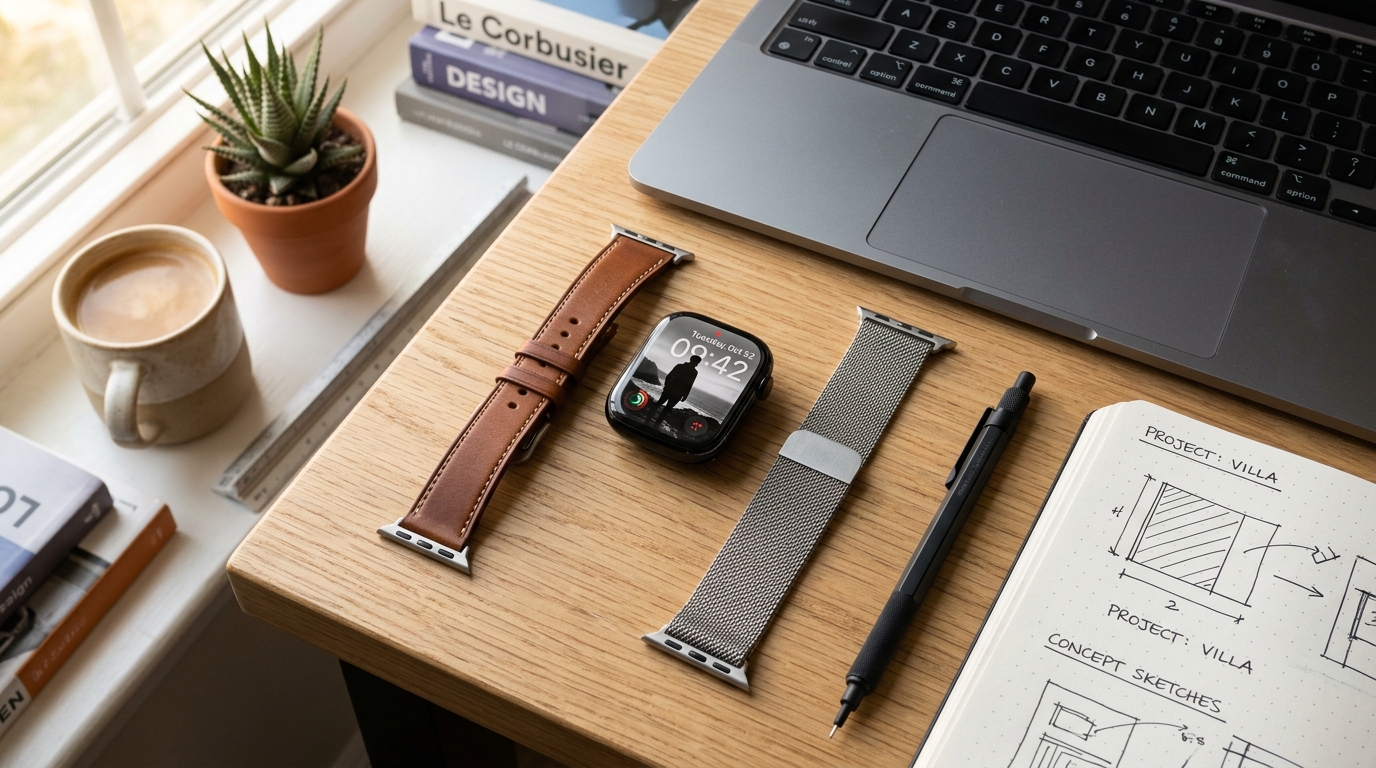
Transformer vos photographies personnelles en un affichage immersif au poignet métamorphose votre Apple Watch d'un simple capteur d'activité en une véritable pièce de design. Le moteur de segmentation par apprentissage automatique d'Apple isole les sujets au premier plan des arrière-plans, permettant à la typographie de l'horloge numérique de se glisser élégamment derrière les silhouettes humaines, les animaux de compagnie ou les contours architecturaux. Cependant, configurer ce rendu multicouche exige un cadrage précis, des réglages typographiques adéquats sur watchOS et une bonne compréhension des restrictions liées aux complications. Maîtriser la personnalisation du cadran Photos de l'Apple Watch permet d'atteindre l'équilibre parfait entre profondeur tridimensionnelle et lisibilité quotidienne instantanée.
Lorsqu'il est correctement configuré, le cadran à effet de profondeur offre une esthétique éditoriale raffinée, digne des plus grands magazines. En revanche, un mauvais paramétrage entraîne des coupures maladroites sur les chiffres, des heures illisibles face à des contrastes trop marqués ou la disparition pure et simple de complications essentielles. Ce guide complet détaille les étapes précises de configuration, les calculs de recadrage, les contraintes techniques de la carte de profondeur et les compromis pratiques pour tous les modèles récents sous watchOS.
Comment personnaliser le cadran Photos de l'Apple Watch avec l'effet de profondeur
La création d'un cadran photo avec effet de profondeur peut s'effectuer directement depuis l'application Photos de votre iPhone, via l'application Watch jumelée, ou directement sur l'écran de votre Apple Watch. Bien que la création au poignet soit rapide, l'utilisation de l'iPhone offre un contrôle bien supérieur sur les zones de recadrage, le zoom focal et l'épaisseur de la police.
Méthode 1 : Création via l'application Photos de l'iPhone
La méthode la plus directe commence au sein de l'application Photos d'iOS, où vous pouvez vérifier les métadonnées de profondeur avant d'envoyer l'image sur votre montre :
- Ouvrez l'application Photos sur votre iPhone et sélectionnez un cliché présentant un sujet bien net avec des contours nets.
- Touchez le bouton Partager (l'icône carrée surmontée d'une flèche pointant vers le haut) dans le coin inférieur gauche.
- Faites défiler les actions et sélectionnez Créer un cadran.
- Choisissez Cadran Photos (depuis watchOS 11, le cadran Portraits dédié a été fusionné dans le moteur enrichi du cadran Photos).
- Touchez Position de l'heure et sélectionnez En haut derrière. Cela indique à watchOS de placer la typographie de l'heure sur un plan virtuel situé entre l'arrière-plan et le sujet isolé au premier plan.
- Ajustez le style typographique en choisissant entre les chiffres Classique, Moderne, Arrondi ou Gras pour harmoniser le poids visuel avec votre photo.
- Touchez Ajouter en haut à droite pour compiler le cadran et le synchroniser immédiatement avec votre Apple Watch active.
- Avantage préservé : Vérification immédiate du rendu de la profondeur directement dans les outils photo d'iOS avant l'envoi sur la montre.
- Compromis explicite : Limite le choix immédiat de complications à un affichage basique de la date au-dessus de l'heure lors de la création initiale.
Méthode 2 : Personnalisation via la galerie de cadrans de l'application Watch
Pour un contrôle plus poussé des teintes colorées et de l'emplacement des complications, configurez votre cadran via l'application Watch sur iOS :
- Ouvrez l'application Watch sur votre iPhone et touchez l'onglet Galerie de cadrans dans la barre de navigation inférieure.
- Faites défiler l'écran jusqu'à la catégorie Photos et sélectionnez le modèle.
- Sous l'en-tête Contenu, touchez Choisir des photos... pour sélectionner jusqu'à 24 images dans votre photothèque.
- Sous Style, réglez la disposition sur « En haut derrière », « En haut devant » ou « En bas devant ». Si votre sujet dispose d'un espace suffisant au sommet de l'image, « En haut derrière » active l'effet de profondeur 3D.
- Choisissez une teinte subtile ou un filtre monochrome bicolore si votre photo présente un éclairage complexe risquant de nuire à la lisibilité de l'horloge.
- Sélectionnez votre complication supérieure (comme le Calendrier, les anneaux d'Activité ou la météo).
- Touchez Ajouter pour transférer la configuration finalisée dans Ma montre.
- Avantage préservé : Permet la sélection par lots de jusqu'à 24 portraits rotatifs avec une typographie et une colorimétrie parfaitement synchronisées.
- Compromis explicite : Nécessite des allers-retours entre la photothèque et l'interface de l'application Watch pour vérifier les recadrages individuels.
Méthode 3 : Modification directe au poignet
Si vous disposez déjà d'un album photo synchronisé sur votre Apple Watch :
- Activez l'écran de votre Apple Watch et appuyez fermement sur votre cadran actuel pour ouvrir le sélecteur.
- Balayez vers la gauche jusqu'au bouton Nouveau (+) et touchez-le.
- Tournez la Digital Crown pour faire défiler jusqu'à Photos, puis touchez pour ajouter.
- Appuyez fermement et touchez Modifier pour faire défiler les teintes de couleur et les options de position de l'heure.
Mécanismes techniques de la carte de profondeur : Pourquoi l'effet échoue
L'une des frustrations les plus fréquentes chez les utilisateurs d'Apple Watch est de voir l'horloge numérique refuser de se glisser derrière le sujet, restant superposée de manière plate. L'effet de profondeur de watchOS n'est pas un artifice aléatoire ; il repose sur des règles strictes de vision par ordinateur et sur des métadonnées de profondeur. Comprendre ces exigences techniques vous évitera de longues heures d'essais infructueux.
1. Métadonnées Portrait vs Segmentation neuronale
Sur les iPhone équipés de doubles capteurs ou d'un scanner LiDAR, les photos prises en Mode Portrait intègrent une carte de profondeur dédiée (tampon de disparité) directement dans le fichier image. L'Apple Watch s'appuie sur ces données matérielles pour définir la frontière exacte au millimètre près entre la personne ou l'animal et l'arrière-plan.
Bien que les versions récentes de watchOS puissent utiliser l'apprentissage automatique embarqué pour détourer des photos classiques hors mode Portrait, les clichés capturés en mode Portrait matériel offrent une précision de contour bien supérieure autour des mèches de cheveux, des textures de tissus et des poils d'animaux. Si votre image a été téléchargée sur le web, compressée via des applications de messagerie ou prise avec d'anciens appareils à objectif unique, watchOS peut échouer totalement à calculer le plan de profondeur.
2. La règle des 25 % d'espace supérieur (Headroom)
L'horloge numérique a besoin d'espace pour respirer. Le moteur de rendu d'Apple exige environ 20 % à 30 % d'espace d'arrière-plan libre dans la partie supérieure de l'image pour positionner les chiffres de l'heure.
Si le front, le chapeau ou les cheveux de votre sujet touchent les 10 % supérieurs du cadre de l'écran, watchOS désactivera automatiquement la couche de profondeur et forcera l'horloge au premier plan. Pour préserver l'effet multicouche, la silhouette du sujet doit occuper les 70 % inférieurs à médians de la surface verticale, laissant un espace négatif ininterrompu (comme un ciel dégagé, un mur uni ou un feuillage flouté) derrière les chiffres.
3. Contraste des contours et seuils d'occultation
Si le sujet masque plus de 40 % des chiffres de l'horloge numérique, watchOS désactive délibérément l'effet de profondeur. Apple privilégie toujours la lisibilité de l'heure sur l'immersion esthétique : si les chiffres des heures ou des minutes ne peuvent pas être identifiés d'un simple coup d'œil, le système passe outre les préférences de l'utilisateur et place l'horloge au premier plan.
- Avantage préservé : Séparation visuelle nette entre la profondeur de l'arrière-plan et la typographie de l'heure, sans masquage excessif des chiffres.
- Compromis explicite : Impose un cadrage photographique rigoureux ; les gros plans très serrés ne permettent pas d'activer l'effet de profondeur.
Perfectionner les proportions et les dimensions avec des outils dédiés
L'une des principales raisons pour lesquelles les cadrans photo personnalisés paraissent flous ou mal ajustés sur l'Apple Watch réside dans la distorsion du ratio d'aspect. Les iPhone capturent nativement en 4:3, tandis que les écrans récents d'Apple Watch adoptent des ratios plus allongés avec des coins OLED nettement arrondis. Lorsque vous appliquez une photo 4:3 brute, iOS opère un recadrage central agressif, coupant régulièrement des têtes ou poussant les sujets dans la zone d'occultation de l'horloge.
Chaque génération d'Apple Watch possède des dimensions d'écran uniques :
- Apple Watch Ultra 2 & Ultra 1 (49 mm) : 410 x 502 pixels (rayon d'angle 42 px)
- Apple Watch Series 10 (46 mm) : 416 x 496 pixels (rayon d'angle 48 px)
- Apple Watch Series 10 (42 mm) : 374 x 446 pixels (rayon d'angle 44 px)
- Apple Watch Series 9, 8 & 7 (45 mm) : 396 x 484 pixels (rayon d'angle 44 px)
- Apple Watch Series 9, 8 & 7 (41 mm) : 352 x 430 pixels (rayon d'angle 40 px)
- Apple Watch SE & Series 4–6 (44 mm) : 368 x 448 pixels (rayon d'angle 42 px)
Pour en savoir plus sur la façon dont les boîtiers physiques et les résolutions d'écran influencent le design des cadrans selon les modèles, consultez notre analyse détaillée Apple Watch face sizes compared. Pour trouver d'autres inspirations autour des palettes épurées, parcourez notre sélection de aesthetic Apple Watch faces.
- Avantage préservé : Alignement d'image au pixel près, adapté sur mesure à la résolution et aux courbures du boîtier de votre Apple Watch.
- Compromis explicite : Nécessite de pré-recadrer votre fond d'écran dans un outil web avant de le transférer sur la pellicule de votre iPhone.
Stratégie des complications : Équilibrer information et couches de profondeur
La raison la plus fréquente pour laquelle l'effet de profondeur disparaît soudainement après la modification d'un cadran est un conflit de complications. Apple impose une hiérarchie stricte d'affichage : l'effet de profondeur est incompatible avec les complications inférieures et les widgets modulaires multilignes sur le cadran Photos.
Pourquoi les complications inférieures brisent la profondeur
Lorsque vous configurez un cadran Photos, Apple autorise jusqu'à deux emplacements de complications : 1. Emplacement supérieur / En-tête : Situé directement au-dessus des chiffres de l'heure (affichant généralement la date, le prochain événement du calendrier ou la température actuelle). 2. Emplacement inférieur : Situé dans le tiers inférieur de l'écran.
Dès que vous activez une complication inférieure (comme un indicateur de batterie volumineux, des anneaux d'activité circulaires ou un raccourci d'entraînement), le compositeur d'interface de watchOS désactive instantanément l'effet de profondeur. Comme le sujet au premier plan occupe la moitié inférieure de l'écran, afficher une complication en bas reviendrait soit à superposer du texte sur le visage du sujet, soit à nécessiter un masquage multicouche complexe qui dégraderait les performances graphiques.
Quand privilégier la profondeur par rapport aux données
Si votre priorité absolue est le suivi de votre santé, vos allures d'entraînement ou des données environnementales complexes, un cadran photo vous paraîtra vite limité. Lorsque vous devez consulter simultanément cinq ou six métriques en continu, les cadrans de type tableau de bord se révèlent nettement plus efficaces.
Par exemple, notre cadran ludique Doodle Dashboard regroupe le niveau de batterie en temps réel, le nombre de pas, les prévisions météo et les calories actives dans un univers visuel illustré et plein de vie. De même, le cadran technique Blueprint Dashboard rassemble l'ensemble des constantes du système dans une présentation structurée d'inspiration architecturale sans sacrifier la lisibilité.
Pour maîtriser la configuration de complications à emplacements multiples et créer des tableaux de bord modulaires sur mesure, parcourez notre tutoriel exhaustif how to make an Apple Watch face.
- Avantage préservé : Mise en valeur élégante et dégagée de portraits, sublimant vos photos personnelles avec un parti pris esthétique fort.
- Compromis explicite : Renonce aux complications sur le bas de l'écran, limitant les données en temps réel à une seule ligne supérieure.
Créer des albums dynamiques à défilement multi-photos
Plutôt que de regarder la même image statique toute la journée, watchOS vous permet de lier un flux de photos dynamique à votre cadran. Vous pouvez sélectionner jusqu'à 24 clichés qui alterneront tout au long de la journée.
Configurer le défilement dynamique intelligent
Pour paramétrer la rotation dynamique :
- Ouvrez l'application Watch sur votre iPhone et accédez à Galerie de cadrans > Photos.
- Sous Contenu, choisissez Album ou Dynamique.
- L'option Dynamique tire parti de l'intelligence embarquée pour afficher des images issues de catégories telles que Personnes, Animaux, Nature ou Villes.
- Choisissez la Fréquence de lecture : optez pour Au toucher, En levant le poignet ou Toutes les heures.
- Dans les réglages d'affichage de watchOS (`Réglages > Luminosité et affichage > Toujours activé`), vérifiez que l'écran toujours activé assombrit le fond d'écran avec fluidité et sans scintillement.
- Avantage préservé : Variété visuelle constante mettant en valeur famille, animaux de compagnie ou souvenirs de voyage sans avoir à changer manuellement de cadran.
- Compromis explicite : Les albums hétérogènes provoquent un comportement imprévisible de l'effet de profondeur si les images ne partagent pas un cadrage et une lumière homogènes.
Points clés à retenir
- L'espace supérieur est déterminant : Laissez 20 % à 30 % d'espace négatif vide au-dessus de la tête du sujet pour que l'heure numérique puisse s'insérer à l'arrière sans franchir la limite de 40 % d'occultation.
- La hiérarchie des complications restreint les emplacements : Ajouter une complication inférieure désactive automatiquement l'effet de profondeur 3D sur le cadran Photos ; limitez-vous à l'emplacement supérieur d'en-tête.
- Les données Portrait matérielles offrent le meilleur rendu : Bien que l'apprentissage automatique détour les photos classiques, les photos prises avec le mode Portrait de l'iPhone génèrent les contours les plus nets autour des cheveux et des silhouettes.
- Le pré-recadrage évite toute déformation : Utilisez l'outil Apple Watch Photo Face Studio & Cropper pour prévisualiser les dimensions exactes de votre boîtier et le rayon de ses coins avant tout transfert.
- Les collections en défilement exigent de l'homogénéité : Pour une rotation fluide, assurez-vous que les 24 photos respectent les critères de composition afin d'éviter la désactivation intempestive de l'effet de profondeur.