Meilleur cadran Apple Watch pour seniors : grand texte et contraste élevé
Découvrez le meilleur cadran Apple Watch pour seniors. Maximisez la visibilité avec des dispositions à fort contraste, de grands chiffres, des mesures de santé vitales et des réglages watchOS simples.
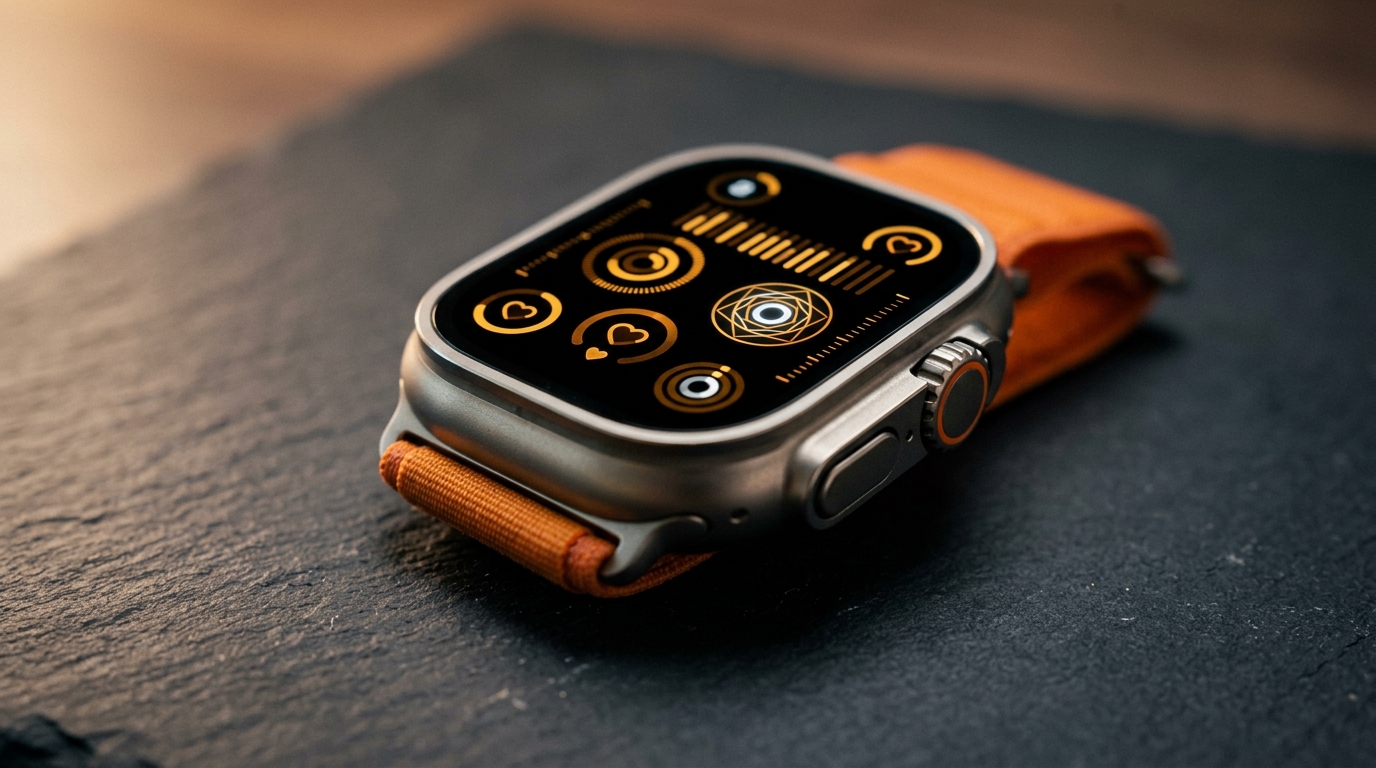
Les polices de petite taille et les cadrans surchargés à compteurs multiples transforment souvent un appareil connecté pourtant salvateur en une véritable source de frustration visuelle. Pour les personnes âgées, les retraités et les personnes vivant avec la presbytie ou une vue déclinante, la technologie au poignet doit offrir une lisibilité immédiate plutôt qu'une surcharge complexe de données. Choisir le meilleur cadran Apple Watch pour les seniors exige d'équilibrer une échelle typographique nette, des palettes de couleurs à fort contraste et un accès instantané aux complications de santé critiques telles que la fréquence cardiaque et les alertes médicales.
Lorsqu'il est configuré avec des réglages d'accessibilité réfléchis et une typographie lisible, watchOS devient un assistant quotidien fluide et rassurant. Ce guide détaille les cadrans les plus visibles, les complications de santé essentielles et les ajustements matériels nécessaires pour créer la configuration de montre à fort contraste par excellence.
Pourquoi le choix du meilleur cadran Apple Watch pour seniors est essentiel
Les écrans de montres présentent une ergonomie visuelle bien distincte de celle des tablettes ou des smartphones. L'écran d'une Apple Watch mesure entre 40 mm et 49 mm de diagonale, ce qui signifie que les informations sont consultées sous des angles dynamiques, à des distances variables et dans des conditions d'éclairage ambiant imprévisibles, allant de l'éblouissement en plein soleil de midi aux couloirs sombres près du lit. Avec l'âge, les pupilles se dilatent plus lentement et la sensibilité aux contrastes diminue sensiblement. Les minuscules jauges circulaires, les dégradés pastel et les rangées encombrées de complications sur trois colonnes imposent une fatigue cognitive inutile et prolongent le temps où le poignet reste levé.
Le meilleur cadran Apple Watch pour seniors élimine les bruits visuels périphériques. Au lieu de disputer l'attention avec sept anneaux de complications miniatures, un cadran accessible donne la priorité à un contraste de luminance élevé — idéalement des chiffres blanc pur ou ambre éclatant sur un fond noir absolu d'écran OLED. Sur les écrans modernes comme le boîtier 45 mm de la Series 9, le 46 mm de la Series 10 ou le 49 mm de l'Apple Watch Ultra 2, les angles de vision élargis et le verre bord à bord offrent une surface d'affichage numérique généreuse. Cependant, cet espace d'écran ne profite aux seniors que si la typographie est agrandie généreusement au lieu d'être saturée de points de données secondaires.
De plus, la lisibilité a un impact direct sur la sécurité personnelle. Lorsqu'une personne ressent un étourdissement soudain, une arythmie ou une perte d'équilibre, fouiller dans de minuscules sous-menus pour vérifier son pouls ou déclencher une alerte n'est pas envisageable. Un cadran épuré fait office de tableau de bord de santé consultable d'un simple coup d'œil, où le pouls, la météo extérieure et les raccourcis d'urgence restent parfaitement lisibles sans avoir à chercher ses lunettes de lecture.
Meilleurs cadrans à fort contraste pour une lisibilité maximale
Apple propose des dizaines de cadrans personnalisables dans watchOS, mais seule une sélection restreinte répond aux critères stricts d'accessibilité en matière de contraste élevé et de texte surdimensionné. Voici les meilleurs choix adaptés aux seniors.
1. Très grand : typographie sans compromis et clarté absolue
Le cadran Très grand représente la référence absolue en matière d'accessibilité pour les seniors sur watchOS. Conçu avec une police numérique surdimensionnée qui occupe toute la hauteur verticale de l'écran Retina, il transforme l'Apple Watch en une montre aux chiffres massifs et gras, lisibles à plusieurs mètres de distance.
Dans sa configuration par défaut, Très grand affiche l'heure et les minutes numériques superposées verticalement en d'imposants chiffres blocs. Les utilisateurs peuvent également configurer un emplacement de complication unique au centre, remplaçant les chiffres superposés par une horloge numérique légèrement réduite aux côtés d'un affichage météo bien visible, du pourcentage de batterie ou de la fréquence cardiaque. Définir la palette de couleurs sur Blanc, Crème ou Jaune vif sur fond noir OLED optimise la séparation des luminances.
- Bénéfice préservé : Offre une typographie géante de plus de 40 points qui reste lisible à travers la pièce ou en marchant, sans plisser les yeux ni utiliser de loupe.
- Compromis explicite : Limite le cadran à un seul emplacement de complication de données, supprimant l'accès simultané aux widgets secondaires tels que les anneaux d'activité ou les prévisions sur plusieurs jours.
2. Modulaire : données de santé complètes avec points d'attention nets
Pour les seniors qui ont besoin d'un suivi de santé quotidien actif sans sacrifier la lisibilité, Modulaire reste le choix numéro un pour afficher plusieurs mesures. Bien qu'une configuration Modulaire mal pensée puisse rapidement devenir écrasante, une disposition réfléchie résout le défi de visibilité en associant l'heure numérique à une grande complication rectangulaire centrale.
En attribuant cette grande complication centrale à une mesure vitale continue — comme les données cardiovasculaires ou un résumé météo grand format —, les seniors obtiennent des informations détaillées sous forme de lignes de texte claires et lisibles plutôt que dans des compteurs circulaires étroits. Les trois emplacements de complication inférieurs peuvent être laissés vides pour limiter l'encombrement visuel ou dédiés à des raccourcis à touche unique comme Téléphone et Messages. Pour une analyse approfondie de la configuration des complications modulaires, consultez notre Guide des complications Apple Watch : dispositions, emplacements et configurations optimales.
- Bénéfice préservé : Affiche simultanément la télémétrie cardiovasculaire en temps réel, les conditions météorologiques extérieures et l'état de la batterie sur une grille structurée.
- Compromis explicite : Nécessite une sélection initiale pour masquer les petits cadrans superflus ; remplir inconsidérément chaque emplacement augmente l'encombrement visuel et la charge cognitive.
3. Chiffres duo et Chiffres mono : chiffres géométriques nets
Chiffres duo et Chiffres mono offrent une typographie épurée et moderne d'inspiration scandinave, alliant esthétique soignée et lisibilité supérieure. Chiffres duo remplit l'ensemble de l'écran avec deux grands nombres à deux chiffres représentant l'heure et les minutes, dessinés dans des polices pleines et ouvertes.
En l'absence de graduations décoratives, de bordures circulaires ou de sous-cadrans, l'attention visuelle reste entièrement portée sur l'heure. Les seniors qui trouvent les aiguilles analogiques traditionnelles ambiguës ou difficiles à aligner avec de minuscules repères de minutes apprécient la clarté sans équivoque de ces immenses chiffres arabes numériques. Choisir le style de police Plein avec des teintes de premier plan contrastées garantit une excellente lisibilité aussi bien sous une vive lumière du soleil que dans des environnements intérieurs sombres.
Complications essentielles pour la santé et la tranquillité d'esprit des seniors
Un cadran n'est efficace que grâce aux complications qu'il intègre. Pour les adultes âgés, les complications doivent donner la priorité aux métriques biologiques, à la sécurité environnementale et à la protection personnelle plutôt qu'aux alertes de réseaux sociaux ou aux cours de la bourse.
Suivi cardiovasculaire en temps réel au poignet
Le suivi continu du pouls offre une tranquillité d'esprit cruciale aux personnes âgées gérant l'hypertension, la fibrillation auriculaire ou leur santé cardiovasculaire globale. Disposer de la télémétrie du pouls directement sur le cadran principal évite d'avoir à ouvrir des menus ou à naviguer dans des applications lors de moments de fatigue ou d'effort.
Des cadrans tels que Signes vitaux - Fréquence cardiaque placent les mesures du pouls en direct directement au centre de l'affichage, entourées d'anneaux d'activité lisibles et d'indicateurs de niveau de batterie. Pour les personnes âgées qui préfèrent un affichage biométrique dédié avec des actualisations instantanées et des mesures au repos, Fréquence cardiaque en direct offre une télémétrie cardiovasculaire en gros caractères à haute lisibilité, conçue pour une vérification immédiate.
Météo lisible et alertes environnementales d'un coup d'œil
Les conditions météorologiques présentent de réels dangers pour les seniors, notamment lors des vagues de chaleur estivales extrêmes ou des matinées d'hiver glaciales. Les variations brusques de température peuvent aggraver les douleurs articulaires, tandis qu'un indice UV élevé ou des précipitations soudaines augmentent les risques de déshydratation et de chute sur des trottoirs glissants.
L'intégration de Météo simple dans la disposition de votre cadran fournit des mesures immédiates et à fort contraste de la température extérieure, des alertes d'intempéries et des prévisions heure par heure. La présentation des conditions météorologiques avec des températures chiffrées en gras et des icônes à fort contraste garantit que les personnes âgées s'habillent de manière appropriée avant de sortir.
Détection des chutes, Appel d'urgence et données médicales rapides
Si les cadrans affichent des métriques au quotidien, leur intégration sous-jacente aux fonctionnalités de sécurité matérielles de watchOS assure une protection salvatrice. La Détection des chutes utilise l'accéléromètre et le gyroscope intégrés pour identifier les impacts violents, déclenchant un compte à rebours d'urgence si la personne reste immobile pendant environ une minute.
Associer un cadran accessible à une complication de contact d'urgence garantit un accès instantané aux données de la Fiche médicale, au groupe sanguin et aux appels de secours. Pour obtenir des instructions détaillées sur la configuration des contacts d'urgence, des alertes de chute et de la fiche médicale au poignet, consultez notre guide complet sur la Configuration de la fiche médicale et des fonctions d'urgence sur l'Apple Watch.
Liste complète des réglages d'accessibilité watchOS pour seniors
Choisir le meilleur cadran Apple Watch pour seniors n'est que la première étape. Pour vous assurer que l'ensemble du système d'exploitation reste facile à parcourir, appliquez ces réglages d'accessibilité à l'échelle du système directement sur la montre ou via l'application Apple Watch sur l'iPhone.
Réglages de taille du texte et de texte en gras
Par défaut, watchOS utilise une police dynamique qui s'adapte de manière mesurée pour tenir sur de petits boutons. Augmenter l'épaisseur et la taille du texte système améliore considérablement la lisibilité dans toutes les applications intégrées et les notifications.
1. Ouvrez Réglages sur l'Apple Watch. 2. Accédez à Luminosité et affichage. 3. Touchez Taille du texte et tournez la Digital Crown dans le sens horaire pour positionner le curseur au niveau maximal. 4. Revenez à Luminosité et affichage et activez Texte en gras. Un bref redémarrage applique des traits de police plus épais sur toute l'interface.
- Bénéfice préservé : Augmente le contraste des traits et la séparation des caractères dans les notifications système, les Messages et les titres des complications.
- Compromis explicite : Les titres de complications plus longs et les noms d'événements de calendrier seront tronqués légèrement plus tôt sur les boîtiers de 40 mm et 41 mm.
Amélioration du contraste et réduction de la transparence
L'interface moderne de watchOS emploie des calques de verre dépoli translucides qui laissent transparaître le fond d'écran flouté sous les menus système. Bien qu'esthétique, cette transparence d'arrière-plan réduit le contraste du texte pour les personnes âgées.
1. Ouvrez Réglages sur l'Apple Watch. 2. Sélectionnez Accessibilité. 3. Touchez Augmenter le contraste et activez le bouton. 4. Faites défiler jusqu'à Réduire la transparence et activez cette option pour remplacer les arrière-plans flous par des fonds sombres et unis.
- Bénéfice préservé : Maximise le contraste optique du texte en éliminant les bruits de fond semi-transparents derrière les volets d'alerte et les cartes de menu.
- Compromis explicite : Désactive les effets de flou translucides en arrière-plan, conférant à watchOS une esthétique plus sobre et strictement fonctionnelle.
Optimiser l'écran Toujours activé pour une consultation sans effort
Pour les utilisateurs à mobilité réduite ou souffrant de raideurs articulaires, devoir lever ou faire pivoter brusquement le poignet pour allumer l'écran peut s'avérer pénible. L'écran Retina toujours activé maintient le cadran continuellement lisible pendant que le bras repose sur une table ou sur les genoux.
Pour optimiser la visibilité sans consommation excessive de batterie : 1. Ouvrez Réglages > Luminosité et affichage > Toujours activé. 2. Assurez-vous que l'option Toujours activé est activée. 3. Sous Masquer les données des complications, choisissez si les métriques médicales sensibles doivent rester cachées lorsque le poignet est baissé.
Pour découvrir des stratégies permettant d'équilibrer l'affichage permanent et l'autonomie de la batterie sur plusieurs jours, consultez notre guide : Comment maximiser l'autonomie de la batterie de l'Apple Watch sous watchOS.
- Bénéfice préservé : Supprime la nécessité physique de lever ou faire pivoter le poignet pour vérifier l'heure ou consulter les complications de santé critiques.
- Compromis explicite : Augmente la consommation continue de l'écran OLED, réduisant l'autonomie quotidienne de la batterie d'environ 15 à 20 %.
Simplifier la navigation grâce à la Présentation en liste
La grille d'applications en nid d'abeille par défaut de watchOS repose sur des icônes circulaires microscopiques sans libellé de texte. Les seniors éprouvent souvent des difficultés à toucher ou identifier ces petites icônes.
1. Ouvrez Réglages sur l'Apple Watch. 2. Touchez Présentation des apps. 3. Sélectionnez Liste.
La vue en liste classe chaque application installée par ordre alphabétique dans une liste à défilement vertical, accompagnée de grandes icônes et de titres explicites en gras, rendant la navigation dans les applications simple et intuitive.
Points clés à retenir
- Priorisez un contraste de luminance élevé : Privilégiez les cadrans aux chiffres blanc net, jaune vif ou ambre sur fond noir pur pour maximiser la lisibilité pour les yeux vieillissants.
- Misez sur des dispositions éprouvées : Le cadran Très grand offre une taille inégalée pour l'heure et la concentration sur une métrique unique, tandis que Modulaire organise les données de santé grâce à son vaste emplacement central.
- Surveillez les signes vitaux : Gardez la télémétrie cardiovasculaire en temps réel au premier plan à l'aide de complications comme Signes vitaux - Fréquence cardiaque ou Fréquence cardiaque en direct.
- Activez l'accessibilité du système : Activez toujours Texte en gras, réglez le curseur Taille du texte au maximum et cochez Augmenter le contraste dans les réglages de watchOS pour garantir une netteté globale.
- Passez à la Présentation en liste : Remplacez la grille d'icônes en nid d'abeille déroutante par la liste alphabétique pour sélectionner facilement vos applications.