Meilleurs cadrans Apple Watch pour le travail et la productivité (Guide 2026)
Découvrez le meilleur cadran Apple Watch pour le travail et la productivité. Optimisez votre poignet pour le travail en profondeur, la gestion des tâches et les environnements professionnels.
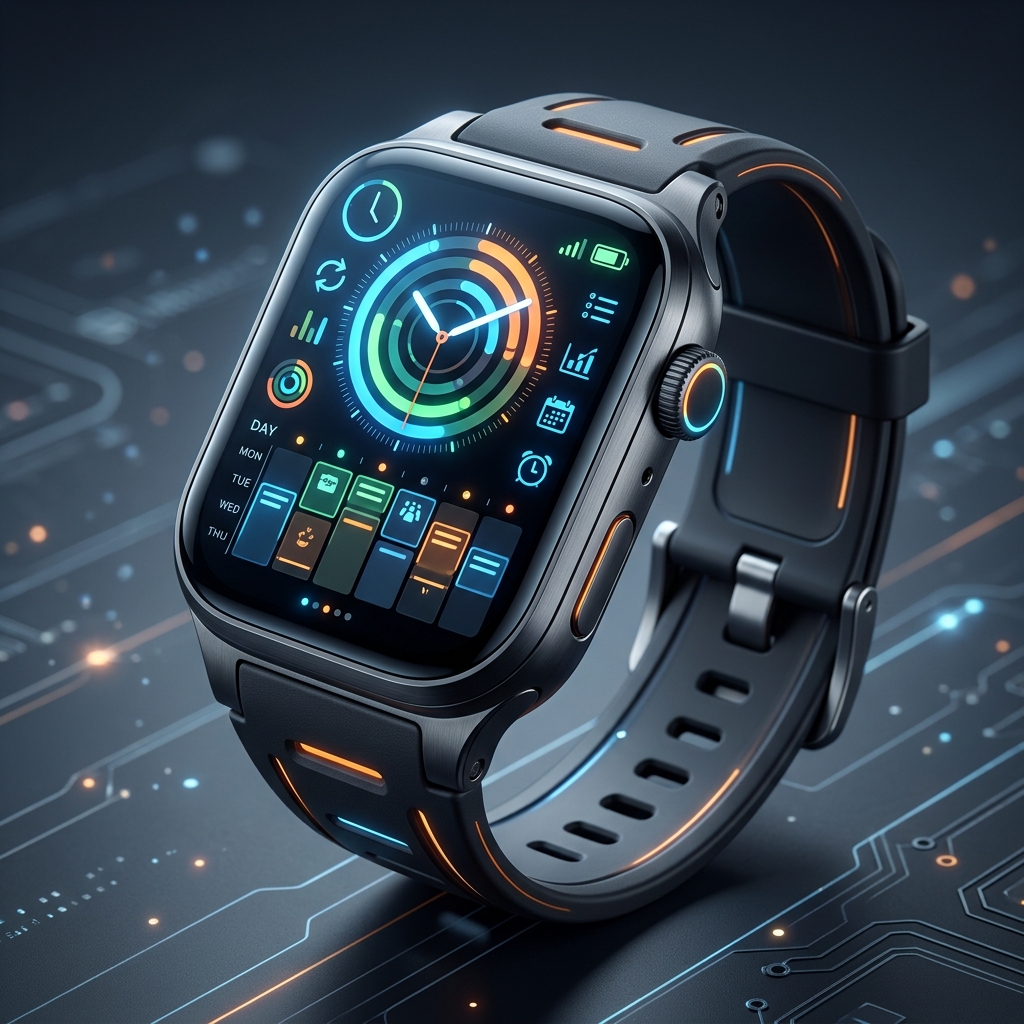
L'Apple Watch est un puissant centre de communication, mais sans une configuration adéquate, elle peut rapidement devenir une source incessante de distraction pendant votre journée de travail. Trouver le meilleur cadran Apple Watch pour le travail n'est pas seulement une question d'esthétique ; il s'agit de filtrer stratégiquement les informations afin de préserver votre travail en profondeur, de gérer votre emploi du temps et de suivre vos tâches quotidiennes sans sortir constamment votre iPhone.
Dans ce guide complet, nous allons explorer comment transformer votre Apple Watch, d'une machine à notifications en un outil de productivité sur mesure. Nous mettrons en lumière les meilleurs cadrans personnalisés spécialement conçus pour les environnements professionnels, détaillerons les complications les plus efficaces pour la gestion du temps et vous montrerons comment tirer parti des modes de concentration de watchOS pour adapter automatiquement votre poignet à votre journée de travail.
Pourquoi votre cadran est essentiel pour la productivité
Chaque fois que vous jetez un coup d'œil à votre poignet, vous consommez de la bande passante cognitive. Si votre cadran est encombré d'anneaux d'activité, d'alertes de réseaux sociaux ou de données superflues, vous invitez directement la distraction dans votre flux de travail. Le meilleur cadran Apple Watch pour le travail minimise cette charge cognitive en présentant uniquement des informations à forte valeur ajoutée : votre prochaine réunion, votre tâche la plus critique ou simplement l'heure.
En personnalisant votre cadran spécifiquement pour vos heures de bureau, vous créez une frontière physique entre votre vie personnelle et vos responsabilités professionnelles. Ce choix de conception intentionnel vous aide à rester concentré sur la tâche en cours.
Le rôle des complications au bureau
Les complications sont les widgets qui s'affichent sur votre cadran. Lorsque vous optimisez votre montre pour le travail, vous avez besoin de complications qui offrent une valeur immédiate.
- Calendrier / Emploi du temps : La complication la plus essentielle pour tout professionnel. Consulter d'un coup d'œil l'heure et le lieu de votre prochaine réunion évite l'anxiété de vérifier constamment votre téléphone.
- Gestionnaires de tâches : Des applications comme Things 3, Todoist ou les Rappels natifs d'Apple peuvent afficher votre prochaine tâche immédiate directement sur le cadran.
- Suivi du temps : Pour les indépendants et consultants, disposer d'une complication Toggl ou Just Timers permet de consigner le temps passé sans interrompre votre concentration.
- Utilité et environnement : Surveiller le pourcentage de batterie et la météo locale est universellement utile et vous évite d'attraper votre téléphone.
Compromis explicite : Les cadrans à haute densité d'informations peuvent sembler surchargés et stressants. Si la vue d'un planning complet vous submerge facilement, un cadran minimaliste sans ces complications pourrait en réalité mieux servir votre productivité.
Meilleurs cadrans Apple Watch personnalisés pour le milieu professionnel
Bien qu'Apple propose d'excellentes options natives telles qu'Infographe et Modulaire, les cadrans personnalisés disponibles sur Space Watch Faces offrent des designs uniques adaptés à des ambiances professionnelles précises. Voici nos meilleurs choix pour le meilleur cadran Apple Watch pour le travail :
1. Digital Cluster (`cluster_modern_01`)
Pour le professionnel axé sur les données qui recherche une densité maximale d'informations sans sacrifier l'élégance visuelle, Digital Cluster est sans égal. Conçu pour évoquer les tableaux de bord automobiles haut de gamme, il organise les données en zones distinctes et parfaitement lisibles.- Pourquoi il favorise la productivité : Digital Cluster vous permet d'afficher plusieurs flux de données en simultané. Vous pouvez suivre deux fuseaux horaires (indispensable pour les équipes en télétravail), surveiller votre prochain rendez-vous et garder un œil sur le niveau de batterie, le tout sur un seul écran. La structure ordonnée évite tout sentiment de surcharge.
- Idéal pour : Les chefs de projet, les télétravailleurs et toute personne collaborant sur plusieurs fuseaux horaires.
- Lien : Obtenir le cadran Digital Cluster
2. The Bunker Dashboard (`bunker_01`)
Lorsque vous devez activer le mode « moine » et vous concentrer pleinement sur votre travail, le Bunker Dashboard est votre compagnon idéal. Inspiré de l'architecture brutaliste et de l'équipement tactique, ce cadran élimine tout superflu au profit d'une utilité brute à fort contraste.- Pourquoi il favorise la productivité : Bunker mise sur la concentration pure. Il utilise une typographie affirmée et une palette de couleurs sobres pour que seules les informations les plus cruciales attirent votre regard. C'est le cadran parfait à associer à un mode de concentration « Ne pas déranger » strict pour éliminer toute distraction.
- Idéal pour : Les développeurs, les rédacteurs et toute personne s'engageant dans des sessions de travail approfondi et ininterrompu.
- Lien : Obtenir le cadran Bunker
3. The Retro Digital (`retro_01`)
Parfois, la meilleure façon d'avancer est de regarder en arrière. Le cadran Retro Digital s'inspire des montres numériques des années 1980, offrant une présentation nostalgique mais hautement fonctionnelle.- Pourquoi il favorise la productivité : Le cadran Retro est intrinsèquement minimaliste. Il fournit l'heure, la date et éventuellement une petite complication dans un format très lisible et peu stressant. Lors de réunions formelles où une montre connectée lumineuse et surchargée de complications pourrait sembler inappropriée ou dérangeante, le cadran Retro offre une alternative discrète et professionnelle.
- Idéal pour : Les cadres dirigeants, les créatifs et les professionnels évoluant dans des environnements d'entreprise formels.
- Lien : Obtenir le cadran Retro
Automatiser votre flux de travail avec les modes de concentration watchOS
Disposer du cadran de travail parfait ne représente que la moitié du chemin ; veiller à ce qu'il soit activé au bon moment est tout aussi crucial. watchOS s'intègre parfaitement aux modes de concentration d'Apple, vous permettant d'automatiser l'affichage de votre cadran selon votre contexte actuel.
Au lieu de faire défiler manuellement vos cadrans entre le week-end et le travail, vous pouvez configurer votre Apple Watch pour qu'elle adopte automatiquement votre disposition productive dès votre arrivée au bureau ou au début de votre journée.
Comment associer un cadran à un mode Concentration Travail
Pour automatiser votre configuration de productivité, suivez ces étapes sur votre iPhone :
1. Ouvrez l'application Réglages sur votre iPhone. 2. Accédez à Concentration et sélectionnez votre profil Travail (ou créez-en un nouveau). 3. Faites défiler jusqu'à la section Personnaliser les écrans. 4. Sous l'icône Apple Watch, appuyez sur Choisir. 5. Sélectionnez le cadran de productivité de votre choix (par ex., Digital Cluster ou Bunker). 6. Assurez-vous que votre mode Concentration Travail est configuré pour s'activer automatiquement via une activation intelligente (selon l'horaire, le lieu ou l'utilisation d'une application).
- Chemin d'accès : `Réglages > Concentration > Travail > Personnaliser les écrans > Apple Watch`
Compromis explicite : Se fier à l'activation intelligente basée sur la localisation peut parfois manquer de précision en cas de dérive GPS, risquant d'activer votre cadran de travail lorsque vous prenez simplement un café près du bureau. Les programmations horaires s'avèrent souvent plus fiables.
Pour approfondir l'optimisation de vos notifications, consultez notre guide de productivité dédié aux modes de concentration sur Apple Watch.
Gérer les notifications pour le travail en profondeur
Même le meilleur cadran Apple Watch pour le travail ne parviendra pas à maintenir votre productivité si votre poignet vibre sans cesse au rythme des discussions de groupe et des alertes de réseaux sociaux. Une gestion rigoureuse des notifications est indispensable.
L'approche « VIP uniquement »
Pendant les heures de travail, votre Apple Watch ne devrait vous alerter que pour les éléments nécessitant une attention immédiate et urgente. Tout le reste peut attendre que vous consultiez votre téléphone.
1. Ouvrez l'application Watch sur votre iPhone. 2. Accédez à Notifications. 3. Passez en revue chaque application de la liste. Posez-vous la question : « Cette application mérite-t-elle d'interrompre mon travail de fond ? » 4. Pour la plupart des applications, choisissez Distribuer en silence / Centre de notifications (qui rassemble discrètement les alertes) ou désactivez-les complètement pour la montre. 5. Réservez les vibrations haptiques exclusivement aux e-mails VIP, aux événements de calendrier et aux messages directs de collègues clés ou de vos proches.
En éliminant impitoyablement les notifications superflues, vous transformez votre Apple Watch, de source de distraction en un gardien fiable de votre attention.
Conclusion : Configurer votre poignet pour le monde professionnel
Optimiser votre Apple Watch pour le milieu professionnel est une démarche très personnelle. Le meilleur cadran Apple Watch pour le travail est finalement celui qui s'adapte à vos rythmes quotidiens spécifiques. Que vous préfériez la densité de données de Digital Cluster, la concentration tactique de Bunker ou l'élégance minimaliste du cadran Retro, l'objectif reste identique : vous réapproprier votre attention.
Expérimentez différentes complications, automatisez vos transitions grâce aux modes de concentration et faites preuve d'intransigeance dans vos réglages de notifications. Avec quelques ajustements ciblés, votre Apple Watch peut devenir l'un de vos atouts de productivité les plus précieux. Pour découvrir d'autres astuces afin de tirer le meilleur parti de votre appareil, explorez nos conseils pour préserver la batterie de l'Apple Watch afin qu'elle tienne le rythme, même lors de vos plus longues journées de travail.