Comment créer son propre cadran Apple Watch personnalisé en 2026
Apprenez à créer vos cadrans Apple Watch en 2026. Recadrage de fonds d'écran sur mesure, agencements de complications WidgetKit et personnalisation native watchOS.
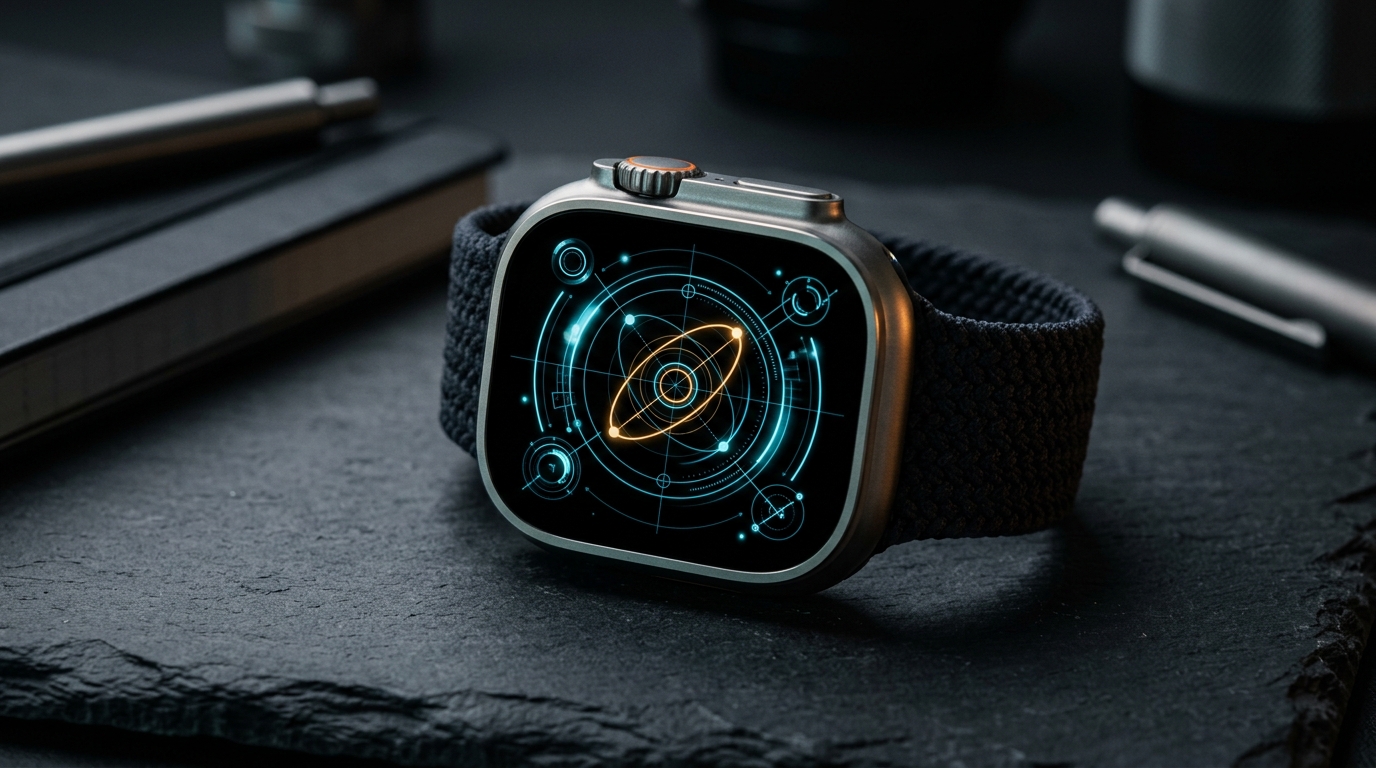
Le système d'exploitation pour montres connectées d'Apple impose une limite architecturale délibérée : watchOS n'autorise pas les développeurs tiers à injecter des boucles de rendu arbitraires de bas niveau dans le moteur de cadrans du système. Si vous cherchez comment créer des cadrans Apple Watch de toutes pièces, vous découvrirez rapidement que watchOS n'est pas WearOS. Apple ne propose aucun SDK public en C++ ou Swift permettant de compiler des fichiers `.watchface` autonomes à partir d'une page blanche.
Cependant, comprendre les limites du système transforme la personnalisation : de quête frustrante, elle devient un art précis. Grâce aux moteurs photo natifs de watchOS, aux pipelines de complications WidgetKit et aux protocoles intégrés de partage de cadrans, vous pouvez concevoir des cadrans profondément personnalisés, adaptés à vos exigences esthétiques et à vos besoins de télémétrie. Ce guide détaille comment créer des cadrans Apple Watch sur mesure qui s'actualisent instantanément tout en préservant l'autonomie de votre batterie.
Comment créer des cadrans Apple Watch : les 3 méthodes clés
Créer un cadran personnalisé sur le matériel watchOS moderne — de l'Apple Watch Series 9 et Series 10 à l'Apple Watch Ultra 2 — repose sur trois approches techniques éprouvées. Chaque méthode concilie originalité visuelle et performances matérielles.
Méthode 1 : Fonds d'écran photo et graphiques personnalisés au pixel près
La manière la plus directe de concevoir un thème visuel totalement unique consiste à associer le cadran natif Photos ou Portraits d'Apple à des créations graphiques personnalisées. Que vous génériez des illustrations 3D abstraites, des plans d'architecture ou des arrière-plans typographiques minimalistes, la géométrie de l'écran détermine la netteté visuelle.
Les écrans modernes des Apple Watch intègrent des dalles OLED légèrement incurvées aux dimensions précises en pixels :
- Apple Watch Ultra & Ultra 2 (49 mm) : 410 x 502 pixels (OLED Retina, jusqu'à 3000 nits)
- Apple Watch Series 10 (46 mm) : 416 x 496 pixels (OLED grand angle)
- Apple Watch Series 10 (42 mm) : 374 x 446 pixels
- Apple Watch Series 9 & 8 (45 mm) : 396 x 484 pixels
- Apple Watch Series 9 & 8 (41 mm) : 352 x 430 pixels
Une fois votre visuel enregistré dans la photothèque de votre iPhone : 1. Ouvrez l'application Photos sur iPhone et sélectionnez votre image exportée. 2. Touchez le bouton Partager dans le coin inférieur gauche. 3. Faites défiler vers le bas et touchez Créer un cadran. 4. Choisissez entre le Cadran Photos (arrière-plan fixe avec position personnalisée de l'heure numérique et deux emplacements de complications) ou le Cadran Portraits (qui utilise les données de profondeur pour afficher l'heure derrière les sujets). 5. Sélectionnez vos widgets de complications (comme la Date en haut, l'Activité ou la Batterie en bas) et touchez Ajouter.
- Avantage préservé : Offre une création visuelle entièrement originale et personnalisée, rendue nativement à 60 images par seconde sans aucun impact sur la batterie en arrière-plan.
- Compromis direct : Limite la densité de complications à un ou deux emplacements seulement, excluant les tableaux de bord multi-capteurs complexes.
Méthode 2 : Tableaux de bord modulaires haute densité via les complications WidgetKit
Si votre priorité est la densité d'informations plutôt que l'imagerie statique, concevoir un cadran personnalisé implique de sélectionner judicieusement les emplacements de complications natifs au sein des cadrans modulaires d'Apple. Des cadrans comme Modulaire, Modulaire Ultra et Infographe proposent jusqu'à sept zones de complications distinctes.
Plutôt que de vous limiter aux widgets standard génériques, vous pouvez associer des agencements natifs à des collections spécialisées de complications visuelles. Par exemple, notre cadran Blueprint Dashboard transforme la grille Modulaire en une console technique architecturale, tandis que le cadran Doodle Dashboard apporte une touche graphique dessinée à la main aux cadrans à fort contraste. Pour découvrir une sélection de configurations épurées réduisant le bruit visuel, consultez notre guide des Meilleurs cadrans minimalistes pour Apple Watch.
Pour concevoir un agencement personnalisé riche en informations : 1. Appuyez longuement sur votre cadran actuel sur l'Apple Watch et balayez vers la gauche jusqu'à atteindre Nouveau (+). 2. Tournez la Digital Crown pour sélectionner Modulaire (ou Modulaire Ultra sur les modèles Ultra). 3. Balayez vers la droite jusqu'à l'écran de personnalisation des Complications. 4. Touchez chaque zone pour attribuer des widgets dédiés : le grand emplacement central est idéal pour la télémétrie continue (comme les graphiques de fréquence cardiaque ou les radars météo), tandis que les sous-cadrans d'angle conviennent parfaitement aux vérifications rapides (pourcentage de batterie, indice UV ou raccourcis d'entraînement).
- Avantage préservé : Offre un accès instantané à une télémétrie multi-indicateurs couvrant les capteurs de santé, d'environnement et de calendrier avec une intégration profonde dans watchOS.
- Compromis direct : Nécessite une sélection rigoureuse des emplacements ; surcharger chaque zone sans harmonie visuelle engendre une surcharge cognitive.
Méthode 3 : Partage et importation de fichiers `.watchface` sélectionnés
Introduit avec watchOS 7 et perfectionné au fil de watchOS 10 et 11, le système natif de partage de cadrans d'Apple permet aux utilisateurs et aux designers de regrouper des configurations complètes de cadran — incluant le choix de la typographie, la palette de couleurs et l'agencement des complications — dans un fichier `.watchface` partageable.
Lorsque vous installez un fichier `.watchface` provenant d'un ami ou d'une communauté de confiance, votre iPhone analyse les métadonnées intégrées. Si le cadran fait référence à des complications tierces que vous ne possédez pas, iOS vous propose de télécharger les applications associées requises sur l'App Store ou d'installer le cadran avec des emplacements vides.
Pour partager une configuration personnalisée que vous avez créée : 1. Touchez de manière prolongée le cadran sur l'écran de votre Apple Watch. 2. Touchez l'icône de Partage (la flèche pointant vers l'extérieur). 3. Sélectionnez un destinataire via Messages ou Mail. Vous pouvez également, dans l'application Watch sur iPhone, sélectionner le cadran dans Mes cadrans, toucher le bouton Partager dans la barre de navigation supérieure et exporter le fichier `.watchface` via AirDrop ou Fichiers.
Si vous souhaitez réorganiser vos configurations ou passer de l'une à l'autre, consultez notre tutoriel pratique sur Comment changer de cadran sur Apple Watch.
- Avantage préservé : Permet la duplication et la sauvegarde en un seul geste d'agencements complexes de complications, sans réassignation manuelle zone par zone.
- Compromis direct : Les complications tierces intégrées dans le fichier n'afficheront aucune donnée tant que leurs applications compagnons respectives ne seront pas installées et configurées sur la montre.
Pourquoi les applications tierces de type conteneur nuisent à la batterie et à l'ergonomie
En cherchant comment créer des cadrans pour Apple Watch sur Reddit ou sur des forums, on tombe souvent sur des applications tierces comme Clockology ou Facer. Ces outils promettent de débloquer des cadrans numériques entièrement sur mesure imitant des chronographes mécaniques de luxe ou des consoles rétro. Pourtant, comprendre leur fonctionnement sous-jacent explique pourquoi les utilisateurs expérimentés de watchOS les évitent au quotidien.
Apple n'autorise pas les applications à remplacer le système natif de cadrans. Par conséquent, ces applications fonctionnent en maintenant une boucle d'application active au premier plan qui imite un cadran. Pour empêcher l'écran de revenir à votre véritable cadran, ces outils vous obligent à modifier les réglages de watchOS : `Réglages > Général > Retour à l'horloge > Après 1 heure` (ou `Max`).
Cette méthode de contournement entraîne de lourds compromis fonctionnels :
- Décharge accélérée de la batterie : Maintenir en permanence une application active au premier plan empêche la puce Apple Silicon de la montre d'entrer en veille profonde basse consommation, doublant souvent la consommation énergétique au repos.
- Latence au réveil et retours au cadran par défaut : Lorsque vous baissez le poignet ou qu'une notification survient, la montre revient fréquemment au cadran Apple par défaut, imposant de relancer manuellement l'application.
- Limites de l'écran toujours activé (Always-On) : Les cadrans natifs de watchOS réduisent leur taux de rafraîchissement à 1 Hz avec une luminosité atténuée sur les écrans OLED pour préserver l'autonomie. Les applications conteneurs tierces n'ont pas accès directement aux contrôleurs d'affichage Always-On de bas niveau, ce qui provoque des saccades ou un écran noir dès que vous baissez le poignet.
Guide pas à pas : Assembler un cadran architectural
Pour illustrer comment créer un cadran Apple Watch alliant utilité et élégance esthétique, suivez cette méthode pas à pas basée sur un thème technique de plan architectural :
1. Préparez l'arrière-plan : Ouvrez l'outil Apple Watch Photo Cropper dans votre navigateur. Importez une grille architecturale ou un schéma technique, sélectionnez la taille du boîtier de votre Apple Watch et exportez le recadrage centré. 2. Créez le cadran de base : Dans l'application Watch sur iOS, allez dans Galerie de cadrans > Photos, ajoutez votre visuel exporté et réglez le style de couleur sur Aucun ou Bicolore Bleu pour un contraste maximal. 3. Configurez les complications d'état : Définissez la complication supérieure sur Date et la complication inférieure sur votre indicateur de télémétrie principal (tel que Batterie ou Fréquence cardiaque). 4. Ajustez la luminosité et l'écran toujours activé : Rendez-vous dans `Réglages > Luminosité et affichage` sur votre montre. Vérifiez que Toujours activé est bien activé, et désactivez l'actualisation en arrière-plan des applications inutilisées dans `Réglages > Général > Actualisation en arrière-plan` pour prolonger l'autonomie. 5. Explorez des styles plus illustrés : Si vous préférez les univers illustrés aux grilles techniques, vous pouvez appliquer des principes d'agencement similaires avec des cadrans ludiques — découvrez notre guide détaillé sur le Cadran Apple Watch Doodle : croquis amusants et styles rétro.
Points clés à retenir
- Apple restreint les moteurs de cadrans tiers : Il est impossible d'installer des cadrans exécutables arbitraires dans watchOS ; la personnalisation repose sur les cadrans Photos/Portraits, les complications WidgetKit et le partage de fichiers `.watchface`.
- Les dimensions en pixels sont primordiales pour les fonds d'écran : Adaptez vos créations graphiques à la résolution exacte de votre matériel (par ex. 410x502 pour l'Apple Watch Ultra, 416x496 pour la Series 10 46 mm) à l'aide d'outils comme Apple Watch Photo Cropper afin d'éviter tout flou de redimensionnement.
- Les complications natives préservent l'autonomie de la batterie : Les cadrans modulaires alimentés par des complications WidgetKit natives maintiennent une efficacité optimale de l'écran Always-On à 1 Hz et assurent une autonomie de 18 à 36 heures.
- Évitez les applications conteneurs : Les fausses applications d'horloge au premier plan vident rapidement la batterie, souffrent de latence au réveil et reviennent fréquemment aux cadrans par défaut lors de la réception de notifications.