Meilleur cadran Apple Watch pour la salle de sport : Musculation et entraînements
Découvrez la meilleure configuration de cadran Apple Watch pour la musculation et le fitness. Optimisez vos temps de repos, le suivi de votre fréquence cardiaque et vos anneaux Activité d'un simple coup d'œil.
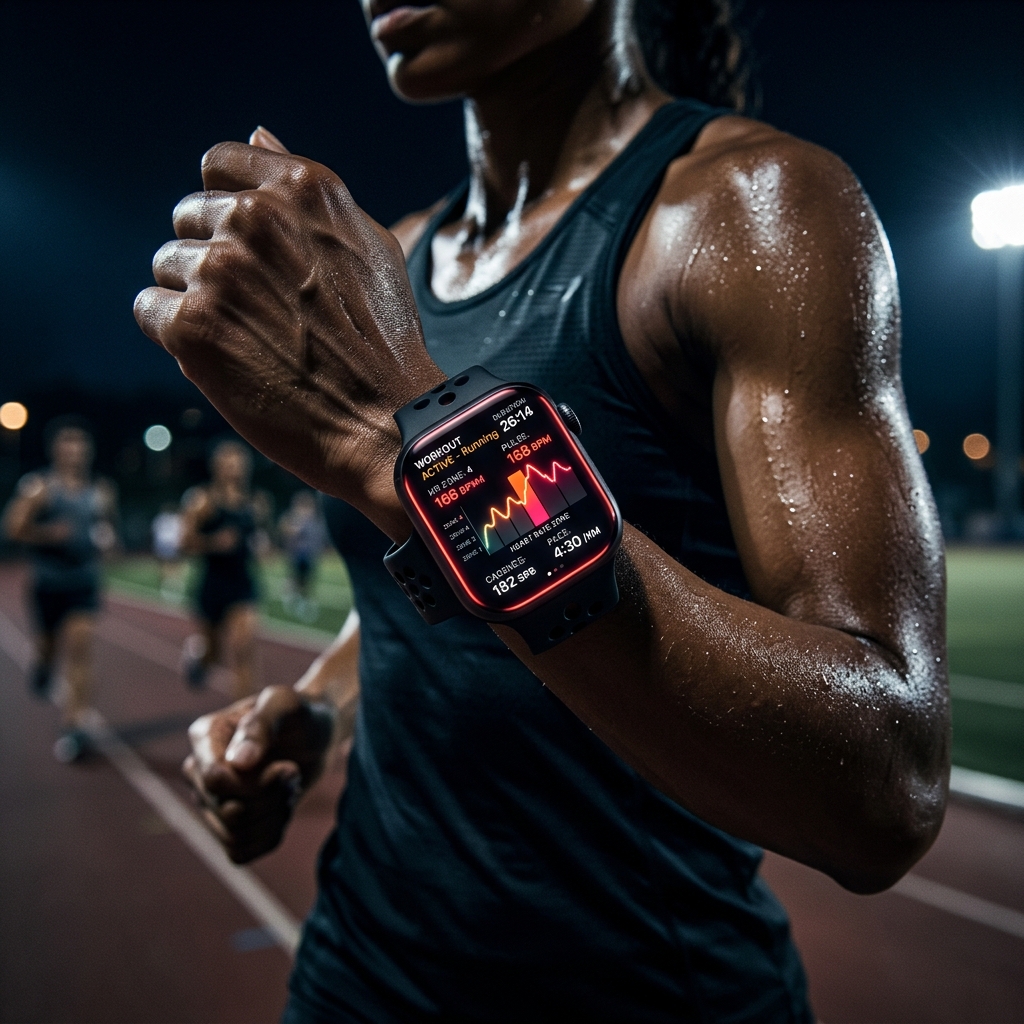
Un cadran fiable est bien plus qu'une simple montre lorsque vous soulevez des charges lourdes. Avoir la meilleure configuration de cadran Apple Watch pour la salle de sport transforme votre poignet en un véritable tableau de bord dédié au fitness. Quand chaque seconde de repos compte et que l'atteinte de seuils de fréquence cardiaque précis détermine l'intensité de votre séance, vous ne pouvez pas vous permettre de naviguer dans les menus. Un cadran correctement configuré vous maintient dans le rythme, vous permettant de vous concentrer pleinement sur votre posture et votre prochaine série.
Fonctionnalités essentielles pour le meilleur cadran Apple Watch à la salle de sport
Concevoir le cadran idéal pour l'entraînement nécessite de sélectionner des complications qui vous offrent un accès immédiat aux commandes d'exercice et à vos métriques vitales. L'objectif est de réduire au minimum les interactions avec la montre tout en maximisant la visibilité des données.
Accès rapide à l'application Exercice
Votre complication principale devrait toujours être l'application Exercice. La placer à un endroit stratégique, comme l'emplacement central principal ou un coin bien visible, vous assure de pouvoir lancer votre séance d'un simple toucher.- Le bénéfice préservé : Un accès en 1 toucher pour démarrer, mettre en pause ou terminer vos séances de musculation sans parcourir la grille des applications.
- Le compromis explicite : Occupe un emplacement de complication étendu qui pourrait autrement afficher des prévisions météo détaillées ou votre emploi du temps quotidien.
Prioriser le minuteur et le chronomètre
En musculation, les périodes de repos sont tout aussi déterminantes que les séries effectives. Intégrer une complication Minuteur vous permet de surveiller rigoureusement vos intervalles de récupération (par exemple, 90 secondes entre deux séries lourdes de squats).- Le bénéfice préservé : Un respect strict des protocoles de repos pour l'hypertrophie ou la force directement depuis le cadran.
- Le compromis explicite : Vous perdez de l'espace pour des complications de données passives comme le niveau de batterie.
Suivi de la fréquence cardiaque lors des séries lourdes
Suivre votre réponse cardiovasculaire pendant la musculation est essentiel pour gérer la fatigue et l'intensité de l'effort.
Suivi de la fréquence cardiaque en temps réel
La complication Fréquence cardiaque native permet de consulter vos BPM actuels d'un coup d'œil. Cependant, pour un environnement d'entraînement, les cadrans affichant un graphique continu ou une jauge de zones sont nettement supérieurs. Le cadran Vitals Heartrate a été spécialement conçu dans cette optique, offrant une lisibilité audacieuse et très contrastée de votre fréquence cardiaque active.- Le bénéfice préservé : Une évaluation instantanée de votre niveau de récupération avant d'attaquer la prochaine série lourde.
- Le compromis explicite : Les complications avec affichage continu de la fréquence cardiaque consomment environ 15 % de batterie supplémentaire au cours d'une séance active.
Gestion des zones de fréquence cardiaque
Comprendre dans quelle zone vous vous situez permet d'ajuster le rythme de votre entraînement. Si votre fréquence cardiaque reste en Zone 4 durant une séance de musculation, vous enchaînez peut-être les répétitions trop vite ou ne vous reposez pas suffisamment. Pour configurer vos zones, accédez à `Settings > Workout > Heart Rate Zones` sur votre Apple Watch. Pour en savoir plus, lisez notre guide d'entraînement par zones de fréquence cardiaque sur watchOS.Compléter vos anneaux Activité à la salle de sport
Les anneaux Activité sont au cœur de la motivation sportive selon Apple. Veiller à ce qu'ils soient bien en évidence maintient votre motivation à son comble tout au long de votre séance.
Complications des anneaux Activité
Placer les anneaux Activité sur votre cadran offre un rappel visuel permanent de votre progression quotidienne. Le cadran Vitals Rings centralise ces données pour en faire l'élément clé à votre poignet.- Le bénéfice préservé : Un retour visuel immédiat sur vos objectifs Bouger, M'entraîner et Me lever sans avoir à ouvrir l'application Activité.
- Le compromis explicite : Les anneaux sont visuellement denses et peuvent surcharger les cadrans au style minimaliste.
Intégration de Vitals Activity
Si vous préférez les chiffres bruts aux anneaux, le cadran Vitals Activity affiche des valeurs numériques précises pour vos calories actives et vos minutes d'exercice. C'est particulièrement pratique pour suivre des objectifs stricts de dépense calorique lors de périodes de sèche. Pour comprendre comment ces métriques influencent votre récupération globale, consultez notre guide sur la charge d'entraînement et les signes vitaux sur Apple Watch.Optimiser l'autonomie de la batterie lors des longues séances
Les longues séances en salle de sport, en particulier celles combinant musculation et cardio, peuvent solliciter fortement la batterie de votre Apple Watch.
Considérations sur l'écran toujours activé
L'écran toujours activé (Always-On) est très pratique pour consulter vos temps de repos sans lever le poignet, mais il consomme une part importante d'énergie.- Le bénéfice préservé : Économise jusqu'à 20 % de batterie sur une séance de 2 heures en éteignant l'écran lorsque vous ne le regardez pas activement.
- Le compromis explicite : Désactiver l'écran toujours activé rend l'heure et les temps de repos invisibles tant que vous ne levez pas délibérément le poignet.
Mode économie d'énergie à la salle de sport
Si vous entamez votre séance avec moins de 30 % de batterie, le mode économie d'énergie devient indispensable.- Le bénéfice préservé : Prolonge considérablement l'autonomie, garantissant que votre montre ne s'éteigne pas au beau milieu de votre entraînement.
- Le compromis explicite : Désactive les mesures de fréquence cardiaque en arrière-plan et retarde les notifications.
Points clés à retenir
- Construisez votre cadran autour de l'application Exercice et d'une complication Minuteur fiable pour respecter scrupuleusement vos temps de repos.
- Utilisez des cadrans comme Vitals Heartrate pour surveiller votre récupération cardiovasculaire entre les séries lourdes.
- Gardez vos anneaux Activité visibles pour rester motivé grâce à des cadrans comme Vitals Rings.
- Gérez l'autonomie de la batterie en ajustant l'écran toujours activé dans `Settings > Display & Brightness > Always On` lors des séances prolongées.