Batterie d'Apple Watch qui se décharge vite après mise à jour : Solutions (2026)
La batterie de votre Apple Watch se décharge rapidement après une mise à jour ? Découvrez pourquoi cela arrive, comment auditer les processus et 8 solutions éprouvées.
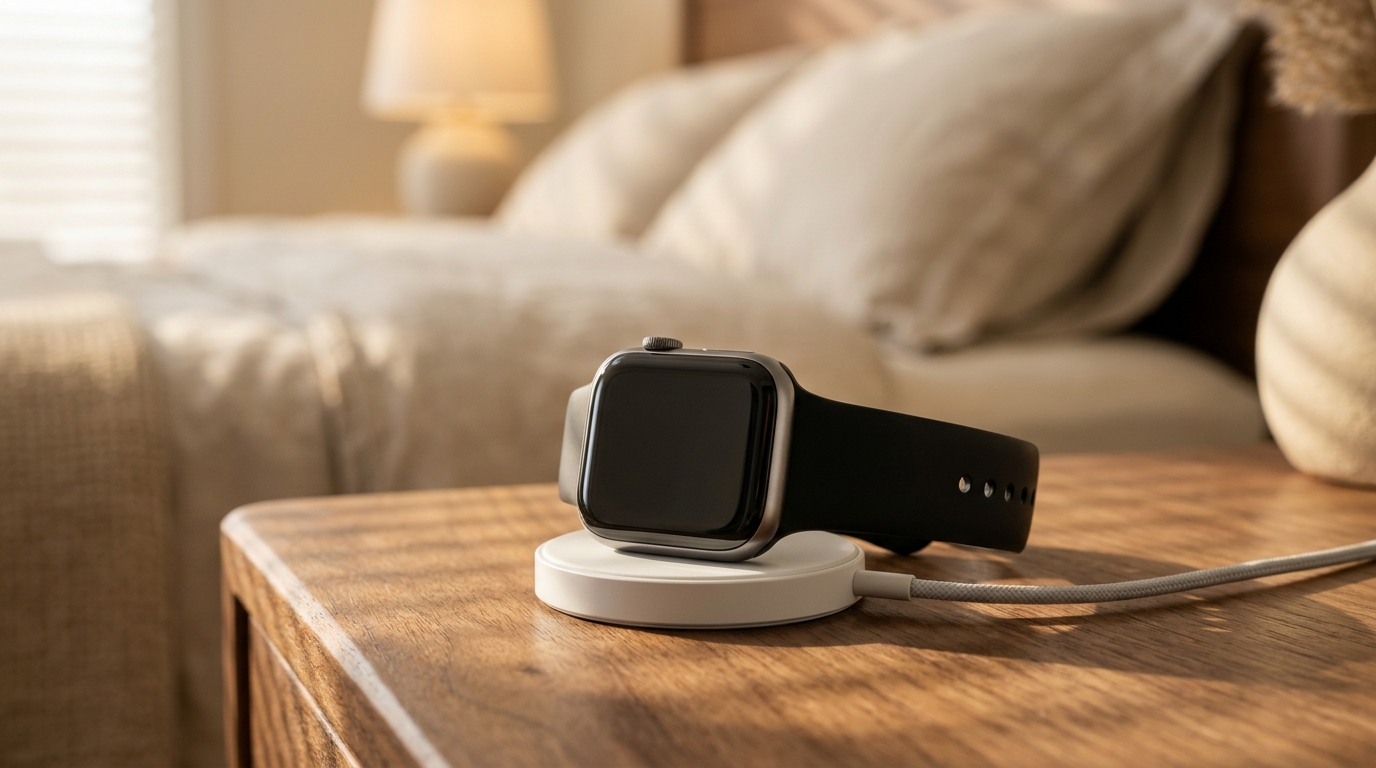
Vous attachez votre Apple Watch le matin en vous attendant à une journée complète de suivi de santé, de notifications discrètes et d'enregistrement de vos séances d'entraînement, pour constater que la jauge de charge tombe à 20 % avant le milieu de l'après-midi. Constater qu'une batterie d'Apple Watch se décharge rapidement immédiatement après une mise à jour logicielle watchOS constitue l'un des problèmes les plus fréquents et exaspérants au sein de la communauté des utilisateurs d'objets connectés. Qu'il s'agisse d'une mise à niveau de watchOS 10 vers watchOS 11 ou de l'installation d'un correctif de maintenance mineur sur Series 9, Series 10 ou Apple Watch Ultra, une fuite d'énergie post-mise à jour inattendue peut transformer un outil quotidien fiable en un appareil enchaîné à son galet de charge magnétique.
Une chute brutale de l'autonomie après l'installation d'un système d'exploitation est rarement le signe d'une défaillance physique soudaine de la batterie. Elle reflète plutôt la conjonction intense de tâches de migration système post-mise à jour, de routines d'indexation en arrière-plan et, occasionnellement, de démons logiciels bloqués aux prises avec des caches de configuration obsolètes. Comprendre les mécanismes techniques à l'origine de ce pic de consommation permet de distinguer les comportements système transitoires normaux des anomalies persistantes. Dans ce guide de dépannage technique, nous décortiquons les causes de cette perte d'énergie post-mise à jour et détaillons huit étapes méthodiques et éprouvées pour rétablir une autonomie normale d'une journée complète à votre poignet.
Pourquoi la batterie de votre Apple Watch se décharge-t-elle vite après une mise à jour ?
Lorsqu'une Apple Watch subit une décharge sévère de sa batterie dans les heures suivant l'installation d'une nouvelle version de watchOS, la cause sous-jacente relève presque toujours de l'exécution logicielle plutôt que d'une dégradation matérielle. Le SiP (System in Package) Apple série S repose sur une modulation dynamique agressive des fréquences et des états de veille à l'échelle de la microseconde pour maintenir 18 à 36 heures d'autonomie à partir d'une cellule de batterie contenant moins de 2 wattheures d'énergie. Lorsque des processus en arrière-plan empêchent le SiP d'entrer en veille profonde, la consommation énergétique s'envole rapidement, passant d'un taux de base au repos de 2 % à 3 % par heure à un rythme de 8 % à 15 % par heure.
Indexation Spotlight et réindexation de la base de données HealthKit
Immédiatement après une mise à jour, watchOS déclenche de lourdes routines de réindexation du système de fichiers et des bases de données :
- Migration des données HealthKit : Chaque mise à jour fait évoluer les schémas de données pour les constantes cardiovasculaires, la variabilité de la fréquence cardiaque (VFC), les phases de sommeil et les métriques d'entraînement. Le processeur de la montre doit reparcourir et réindexer des années de données biométriques historiques stockées localement.
- Valeurs de référence de l'apprentissage automatique embarqué : Les fonctionnalités modernes de watchOS — notamment le calcul de la charge d'entraînement, les seuils de signes vitaux et les métriques d'entraînement personnalisées — recalculent leurs données de référence historiques à partir de nouveaux modèles algorithmiques.
- Photos, Messages et caches multimédias : L'index de recherche sur l'appareil reconstruit les caches de vignettes, les jetons de synchronisation des contacts et les fils de discussion de messages.
Boucles d'interrogation réseau et anomalies de négociation Wi-Fi
Une Apple Watch s'appuie sur un protocole de communication hiérarchique strict : le Bluetooth Low Energy (BLE) vers l'iPhone jumelé en priorité, le Wi-Fi 2,4 GHz / 5 GHz de confiance en second lieu, et la connectivité cellulaire autonome (LTE) en dernier recours. Lors de mises à jour majeures, les jetons réseau partagés entre iOS et watchOS peuvent se désynchroniser.
En cas de désynchronisation, la montre entre dans une boucle continue de diffusion mDNS, interrogeant sans relâche les points d'accès Wi-Fi ou les routeurs maillés locaux, même lorsqu'elle se trouve à quelques dizaines de centimètres de son iPhone jumelé. Les émetteurs-récepteurs radio des montres connectées consomment une énergie colossale par rapport à la taille de leur batterie ; un émetteur Wi-Fi actif fonctionnant en mode de transmission continue peut vider la batterie complète d'une Apple Watch en moins de cinq heures.
Complications tierces incompatibles et démons bloqués
Chaque complication de cadran fonctionne par l'intermédiaire du framework WidgetKit d'Apple. Lorsque les développeurs tiers n'ont pas encore adapté leur code aux nouvelles limites de mémoire ou aux suppressions d'API de watchOS, les complications peuvent se retrouver piégées dans des boucles de rafraîchissement d'échéancier (timeline) répétitives. Au lieu de récupérer discrètement leurs données en arrière-plan toutes les 15 à 30 minutes, une extension d'arrière-plan incompatible peut submerger le démon système de dizaines de requêtes par minute, empêchant le contrôleur d'affichage de basculer sur son palier ambiant basse consommation de 1 Hz.
Étapes de diagnostic immédiates : la fenêtre d'indexation de 24 à 48 heures
Avant de démanteler la configuration de votre montre ou de recourir à des procédures de dépannage radicales, tenez compte de votre calendrier opérationnel. Si moins de 48 heures se sont écoulées depuis la fin de la mise à jour, votre appareil est très probablement encore en train d'exécuter les migrations d'arrière-plan requises.
- Le protocole de charge nocturne : Placez votre Apple Watch sur son galet de charge magnétique pour la nuit, tout en vous assurant que votre iPhone jumelé est en charge sur la même table de chevet et connecté au réseau Wi-Fi local. Le raccordement sur secteur déverrouille l'ordonnanceur de watchOS, autorisant le système à exécuter les tâches d'arrière-plan gourmandes en ressources processeur — telles que l'indexation des photos, la mise à niveau des schémas HealthKit et les sauvegardes sur le cloud — à pleine vitesse sans restriction de puissance.
- Distinguer la chaleur d'une activité normale : Une montre sensiblement tiède ou chaude au contact de la peau lors d'un port passif exécute activement des tâches exigeantes ou se trouve bloquée dans une boucle de démon. Si le dos en cristal reste chaud après 48 heures et deux sessions de charge nocturne, une intervention manuelle devient nécessaire.
8 solutions éprouvées contre la décharge rapide de la batterie de l'Apple Watch
Si votre Apple Watch continue de se vider rapidement au-delà de la fenêtre post-mise à jour de 48 heures, appliquez successivement ces huit mesures techniques.
1. Effectuer un double redémarrage forcé coordonné
Une extinction standard laisse une partie des caches d'exécution volatils et des états de démons préservée dans la mémoire flash. Un redémarrage forcé et synchronisé de votre Apple Watch et de votre iPhone jumelé réinitialise les tables de routage réseau, vide les mémoires tampons volatiles et met fin aux boucles d'exécution en arrière-plan incontrôlées.
- Redémarrage forcé de l'iPhone : Appuyez brièvement sur le bouton Volume +, appuyez brièvement sur le bouton Volume -, puis maintenez enfoncé le bouton latéral jusqu'à ce que la pomme Apple apparaisse.
- Redémarrage forcé de l'Apple Watch : Maintenez enfoncés simultanément le bouton latéral et la Digital Crown pendant au moins 10 secondes. Relâchez les deux boutons dès que le logo Apple apparaît à l'écran.
- Ordre des opérations : Redémarrez d'abord votre iPhone. Attendez qu'il atteigne l'écran de verrouillage et se reconnecte à votre réseau Wi-Fi local avant d'initier le redémarrage forcé de l'Apple Watch. Cela garantit que la montre se connecte à un canal de jumelage Bluetooth propre et stable dès son démarrage.
- Bénéfice préservé : Interrompt immédiatement les scripts de migration en arrière-plan bloqués et les démons système sujets à des fuites de mémoire sans modifier vos réglages utilisateur ni perdre de métriques de santé enregistrées.
- Compromis explicite : Nécessite environ 3 à 5 minutes d'indisponibilité sur les deux appareils le temps que les caches système temporaires soient purgés et reconstruits.
2. Auditer l'actualisation en arrière-plan et les notifications en miroir
Par défaut, les nouvelles versions de watchOS réactivent les autorisations de récupération de données en arrière-plan pour l'ensemble des applications natives et tierces installées. Des dizaines d'applications rarement utilisées réveillant leurs moteurs d'arrière-plan simultanément peuvent dégrader considérablement votre courbe d'autonomie.
- Configurer l'actualisation en arrière-plan : Sur votre Apple Watch, accédez à Réglages > Général > Actualisation en arrière-plan. Plutôt que de désactiver l'interrupteur général, auditez la liste manuellement. Désactivez les autorisations d'actualisation pour les utilitaires non essentiels, les applications de voyage, les jeux et le shopping, en conservant les privilèges d'arrière-plan uniquement pour la messagerie critique, la navigation et vos capteurs de santé principaux.
- Rationaliser les notifications en miroir : Ouvrez l'app Watch sur votre iPhone et appuyez sur Notifications. Faites défiler vers le bas jusqu'à la section « Relever les alertes de l'iPhone depuis ». Désactivez les alertes des applications de commerce, des agrégateurs d'actualités et des réseaux sociaux. Chaque notification transmise en miroir allume l'écran, sollicite le moteur haptique Taptic Engine et réveille la puce radio sans fil.
- Bénéfice préservé : Prolonge l'autonomie quotidienne de 15 % à 25 % en évitant que les processeurs de fond ne se réveillent lorsque les applications ne sont pas affichées.
- Compromis explicite : Les applications non critiques ne récupèreront pas de contenu actualisé tant que vous ne les lancerez pas manuellement depuis la grille d'applications ou le dock.
3. Diagnostiquer et réinitialiser les boucles de routage radio Wi-Fi locales
Un bug récurrent de connectivité post-mise à jour se manifeste lorsque la montre tente en vain de négocier des poignées de main WPA2/WPA3 sur des réseaux Wi-Fi bi-bande ou maillés. Cela maintient la puce sans fil Broadcom/Apple embarquée dans un état d'alimentation élevé.
- Le test d'isolement Wi-Fi de 24 heures : Balayez vers le haut pour ouvrir le Centre de contrôle (ou appuyez sur le bouton latéral sous watchOS 10 et ultérieur) et touchez l'icône Wi-Fi pour vous déconnecter temporairement des réseaux locaux. Vous pouvez également ouvrir Réglages > Wi-Fi directement sur la montre et désactiver l'interrupteur principal.
- Observer la télémétrie de batterie : Laissez la montre communiquer exclusivement en Bluetooth via votre iPhone durant une journée complète de travail. Si votre consommation de batterie se stabilise à un niveau normal (1,5 % à 2,5 % par heure), une boucle d'authentification ou de routage Wi-Fi était le facteur responsable.
- Solution permanente : Réactivez le Wi-Fi sur la montre, ouvrez l'app Watch sur votre iPhone, accédez à Général > Réinitialiser, et choisissez Réinitialiser les réglages réseau sur votre iPhone pour rafraîchir les identifiants Wi-Fi sur les deux appareils synchronisés.
- Bénéfice préservé : Supprime la décharge agressive liée aux transmissions radio continues, responsable de la majorité des chutes brutales de batterie de 10 % par heure.
- Compromis explicite : Les fonctionnalités Wi-Fi autonomes (comme la réception de notifications lors de déplacements dans votre domicile sans votre iPhone) sont momentanément indisponibles durant la fenêtre de test.
4. Réinitialiser les états bloqués de Talkie-walkie et du démon audio
Parmi les passionnés d'objets connectés sur les forums d'assistance technique, l'application intégrée Talkie-walkie est réputée pour provoquer des blocages du démon audio en arrière-plan après les mises à jour de watchOS. Lorsqu'une mise à jour modifie les autorisations de session audio, l'écouteur de Talkie-walkie peut demeurer actif en permanence en arrière-plan, guettant les signaux de connexion entrantes même lorsque vous ne l'utilisez pas.
- Désactiver la disponibilité de Talkie-walkie : Ouvrez le Centre de contrôle, repérez l'icône Talkie-walkie (silhouette jaune de talkie-walkie) et désactivez-la.
- Redémarrer le démon : Ouvrez l'application Talkie-walkie sur la montre. Faites défiler vers le haut, désactivez « Disponible », forcez la fermeture de l'application (appuyez sur le bouton latéral, balayez vers la gauche sur Talkie-walkie, touchez le X rouge) et redémarrez votre montre. Si vous n'utilisez jamais Talkie-walkie, maintenez l'icône de l'application enfoncée sur l'écran d'accueil pour la supprimer complètement.
- Bénéfice préservé : Élimine intégralement une boucle de démon audio fréquemment responsable de surchauffes inexpliquées en milieu de journée et d'une perte d'autonomie de 5 % à 8 % par heure.
- Compromis explicite : Vous ne recevrez plus d'appels vocaux instantanés de vos contacts Talkie-walkie tant que vous n'aurez pas rouvert l'application et réactivé votre disponibilité.
5. Rationaliser les complications haute fréquence sur l'écran Toujours activé
Les cadrans chargés de multiples complications dynamiques sollicitent fortement le pipeline de rendu graphique. Alors que les complications statiques ne consomment pratiquement aucune énergie, celles qui interrogent des capteurs en temps réel — comme l'altimètre continu, le relèvement de boussole, les sonomètres de décibels et les widgets de fréquence cardiaque tiers non optimisés — peuvent empêcher l'écran Toujours activé de basculer dans son mode de veille le plus économe à 1 Hz.
- Passer à un cadran optimisé : Pour établir une comparaison de référence, basculez temporairement vers un cadran épuré et natif ou une disposition optimisée pour l'OLED comme le cadran Signes vitaux Anneaux, qui rassemble fréquence cardiaque, calories actives et jalons de sommeil via des tranches chronologiques légères sous WidgetKit.
- Auditer la densité des complications : Si vous privilégiez les cadrans modulaires, consultez notre guide complet pour maîtriser les complications watchOS afin d'identifier les fournisseurs de données exploitant une mise en cache planifiée par timeline plutôt qu'une interrogation active.
- Ajuster le rafraîchissement de l'écran Toujours activé : Allez dans Réglages > Luminosité et affichage > Toujours activé. Dans ce menu, appuyez sur Afficher les données des complications et désactivez l'affichage des données en temps réel pour les métriques sensibles ou énergivores lorsque votre poignet est baissé.
- Bénéfice préservé : Réduit la consommation d'énergie du sous-système d'affichage jusqu'à 30 %, en particulier sous une forte lumière ambiante en extérieur.
- Compromis explicite : Les champs de données en direct s'atténuent et ne s'actualisent qu'une fois par minute au lieu d'un flux continu jusqu'à ce que vous leviez le poignet.
6. Vérifier la capacité maximale de la batterie et la dégradation matérielle
Si votre Apple Watch a plus de deux ans, une mise à jour peut souvent révéler une dégradation électrochimique préexistante. Les cellules lithium-ion subissent un vieillissement chimique à chaque cycle de charge, perdant progressivement de leur capacité totale tout en augmentant leur impédance interne. Sous la charge de traitement accrue d'un nouvel OS, la tension d'une cellule vieillissante peut chuter brutalement.
- Contrôler la santé électrochimique : Sur votre Apple Watch, ouvrez Réglages > Batterie > État de la batterie. Observez le pourcentage de Capacité maximum.
- Interpréter la capacité :
- Évaluer votre budget d'autonomie : Utilisez notre simulateur d'autonomie pour Apple Watch pour évaluer votre autonomie exacte selon votre modèle, l'état de votre batterie et vos heures quotidiennes d'exercice. Si la santé physique de la batterie s'est durablement détériorée, examinez notre guide d'évaluation et reprise d'Apple Watch afin d'arbitrer entre réparation et remplacement avant de vous rendre en Apple Store.
- Bénéfice préservé : Certitude diagnostique claire distinguant les dysfonctionnements logiciels passagers d'une dégradation matérielle irréversible.
- Compromis explicite : Le constat d'une capacité physique inférieure à 80 % indique que l'appareil nécessitera un remplacement de batterie (environ 79 $ à 99 $ auprès de l'assistance Apple) pour retrouver son autonomie d'origine.
7. Déjumeler, purger les caches corrompus et rejumeler avec une configuration propre
Si 48 heures se sont écoulées et que les réglages ciblés ne parviennent pas à endiguer l'effondrement de l'autonomie, un fichier de configuration corrompu, une base de jumelage défaillante ou un cache système watchOS orphelin en sont la cause profonde. Le déjumelage suivi d'un rejumelage réalise une réinitialisation exhaustive du système de fichiers de watchOS.
- Étape 1 : Lancer le déjumelage : Gardez votre Apple Watch et votre iPhone à proximité immédiate. Ouvrez l'app Watch sur votre iPhone, touchez l'onglet Ma montre, appuyez sur Toutes les montres en haut à gauche, puis sur l'icône circulaire info (i) à côté de votre montre active.
- Étape 2 : Supprimer l'appareil : Touchez Déjumeler l'Apple Watch. Pour les modèles cellulaires, choisissez de conserver votre forfait cellulaire actif. Saisissez le mot de passe de votre compte Apple pour désactiver le verrouillage d'activation.
- Vérification de la sauvegarde automatique : Durant cette procédure de déjumelage, votre iPhone génère automatiquement une sauvegarde locale exhaustive et non compressée des données de votre Apple Watch (cadrans, dispositions d'apps, docks et préférences système). Les données de santé et d'exercice sont synchronisées directement avec le stockage chiffré d'iCloud Santé et ne sont jamais perdues.
- Étape 3 : Rejumeler et restaurer : Approchez votre montre de votre iPhone pour lancer la configuration. Choisissez Restaurer la sauvegarde pour réinstaller vos réglages personnalisés.
- L'option de secours « Configurer comme nouvelle Apple Watch » : Si l'hémorragie de batterie persiste même après la restauration de sauvegarde, répétez la procédure de déjumelage et choisissez Configurer comme nouvelle Apple Watch. Cela purge les fichiers plist de configuration hérités et les résidus de bases de données tierces accumulés au fil des années de mises à jour watchOS successives.
- Bénéfice préservé : Élimine de façon déterminante les journaux système corrompus, les caches fragmentés et les threads de démons orphelins inaccessibles via les réglages utilisateur standards.
- Compromis explicite : Nécessite 25 à 45 minutes pour déjumeler, restaurer et resynchroniser vos morceaux de musique, vos podcasts et vos identifiants d'applications.
8. Activer le mode économie d'énergie de manière ciblée
Pendant que vous appliquez ces étapes de diagnostic ou dans l'attente d'une mise à jour corrective de la part d'Apple (comme une version corrective .1 ou .2), vous pouvez doubler instantanément votre autonomie restante en exploitant le mode économie d'énergie natif de watchOS.
- Activer le mode économie d'énergie : Appuyez sur le bouton latéral pour ouvrir le Centre de contrôle, touchez la pastille du pourcentage de batterie et basculez le Mode économie d'énergie sur Activé. Vous pouvez choisir de l'activer indéfiniment ou programmer une durée de 1, 2 ou 3 jours.
- Ce qui reste actif : Le suivi d'activité, le comptage des pas, la fréquence cardiaque pendant les entraînements, la détection des chutes, l'appel d'urgence SOS et la réception standard des notifications lors du jumelage avec un iPhone continuent de fonctionner parfaitement.
- Ce qui est restreint : Les mesures de fréquence cardiaque en arrière-plan, les mesures d'oxygène sanguin, les alertes d'arythmie cardiaque et l'écran Toujours activé sont désactivés.
- Explorer d'autres optimisations d'autonomie : Pour des ajustements plus profonds au niveau du système et des techniques de gestion énergétique, explorez notre guide détaillé d'astuces pour prolonger l'autonomie de l'Apple Watch.
- Bénéfice préservé : Augmente l'autonomie de l'appareil jusqu'à 100 %, permettant à une Apple Watch standard de dépasser aisément les 36 heures et à une Apple Watch Ultra de franchir le cap des 60 heures sur une seule charge.
- Compromis explicite : Désactive la surveillance biométrique continue en arrière-plan et éteint la dalle de l'écran Toujours activé.
Points clés à retenir
- Accordez 48 heures à l'appareil : L'indexation post-mise à jour en arrière-plan des enregistrements HealthKit, des ressources photos et des références d'apprentissage automatique embarqué est la cause première d'une décharge immédiate de la batterie. Chargez la montre toute la nuit sur secteur à côté de votre iPhone.
- Redémarrez les deux appareils dans l'ordre : Réalisez un redémarrage forcé de votre iPhone d'abord, puis de votre Apple Watch (maintenez le bouton latéral + la Digital Crown pendant 10 secondes) pour purger les mémoires tampons réseau encombrées et les démons en arrière-plan bloqués.
- Auditez les connexions sans fil et les applications : Désactivez temporairement le Wi-Fi pour identifier d'éventuelles boucles radio, réduisez les autorisations d'actualisation en arrière-plan et coupez les démons audio inutilisés de Talkie-walkie.
- Évaluez la santé matérielle : Rendez-vous dans Réglages > Batterie > État de la batterie. Si la capacité maximale est passée sous la barre des 80 %, la dégradation physique de la cellule est le facteur limitant.
- Déjumelez en cas de blocage persistant : Si la surconsommation perdure après 48 heures, déjumeler et restaurer votre Apple Watch élimine les caches système corrompus et résout 95 % des anomalies tenaces de batterie post-mise à jour.