Complications Apple Watch qui ne fonctionnent pas ou ne se mettent plus à jour ? 9 solutions éprouvées (2026)
Réparez les complications Apple Watch qui ne s'actualisent pas ou affichent des données obsolètes. 9 solutions pour watchOS, l'actualisation en arrière-plan et WidgetKit.
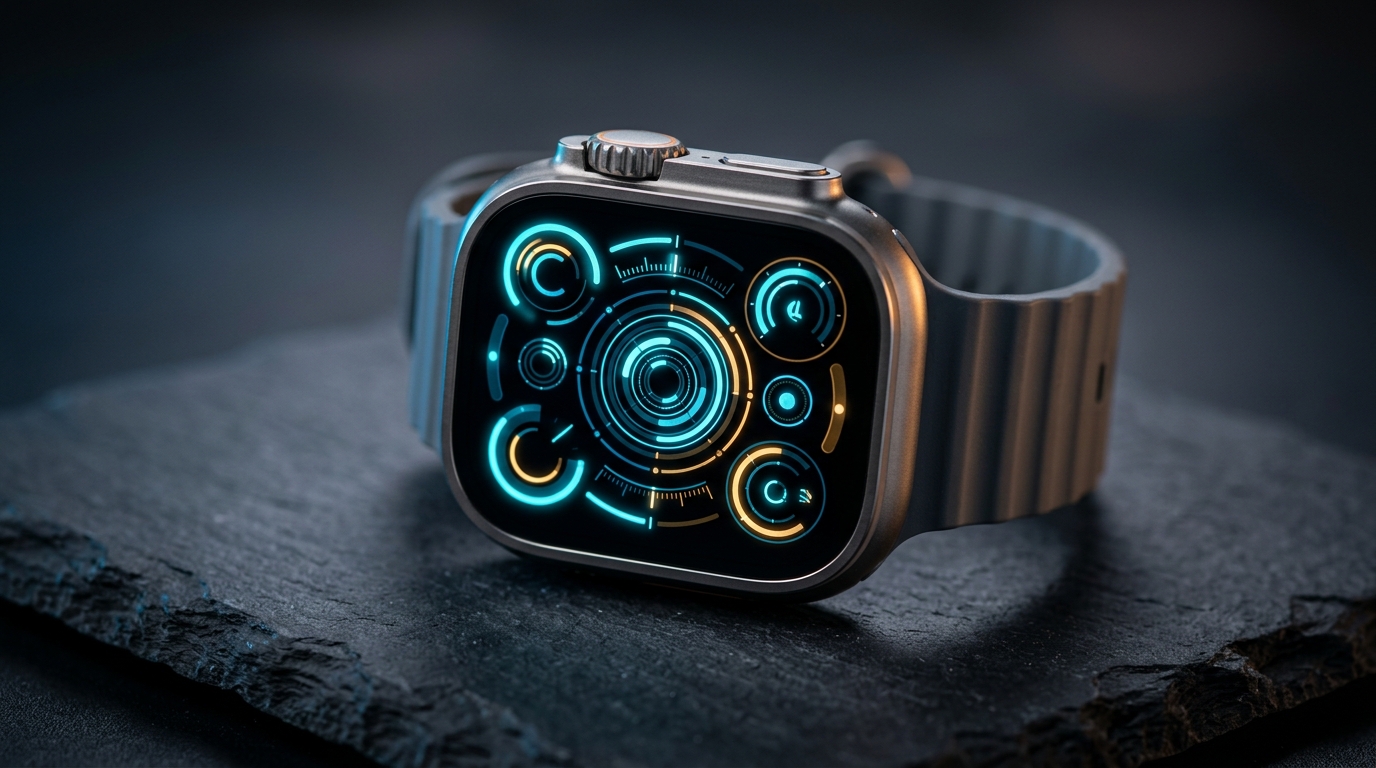
Peu d'expériences sur watchOS sont plus frustrantes que de lever le poignet pour consulter une donnée essentielle et de découvrir des chiffres obsolètes. Un cadran météo bloqué sur la température de la veille au soir, une jauge de pas affichant zéro en plein milieu de votre journée de travail, ou un emplacement vide avec de simples tirets à la place de la fréquence cardiaque ruinent l'intérêt même de porter une Apple Watch. Si vos complications Apple Watch ne se mettent pas à jour automatiquement en 2026, la cause n'est presque jamais matérielle. Il s'agit plutôt de règles de planification en arrière-plan de watchOS, de quotas d'énergie ou d'une rupture de liaison entre votre iPhone et votre Apple Watch.
Les versions récentes de watchOS gèrent les complications du cadran via le framework WidgetKit d'Apple. Contrairement à une application iPhone active au premier plan, les complications s'exécutent dans des limites d'exécution en arrière-plan strictement restreintes. Comprendre comment le système d'exploitation équilibre la fraîcheur des données et la préservation de la batterie est essentiel pour identifier l'origine du blocage de vos complications — et savoir exactement comment restaurer une synchronisation en direct.
Pourquoi vos complications Apple Watch ne s'actualisent pas : l'architecture des quotas watchOS
Pour résoudre efficacement les problèmes de complications figées, vous devez comprendre comment watchOS transmet les informations à votre cadran. Sous l'architecture WidgetKit, les extensions de complications ne maintiennent pas une boucle d'exécution continue en temps réel en arrière-plan. Un tel fonctionnement sur une batterie d'une capacité inférieure à 600 mAh viderait une Apple Watch Series 10 ou une Ultra 2 en quelques heures.
À la place, watchOS utilise un modèle de chronologie (`TimelineProvider`). Une application génère une série d'entrées planifiées prédisant les états futurs (par exemple, les prochains événements de calendrier ou les prévisions de température heure par heure) et transmet cette chronologie au moteur de rendu visuel de watchOS. Lorsque des changements inattendus se produisent — comme des variations du rythme cardiaque ou de nouveaux paliers d'activité —, l'application doit demander un rechargement de sa chronologie soumis à un quota.
Quotas de chronologie : apps natives vs apps tierces
Apple applique une asymétrie fondamentale entre les complications natives et tierces :
- Démons système natifs (Apple) : Les services intégrés comme les anneaux Activité, Exercice et Météo s'exécutent en tant que processus privilégiés. Ils contournent les restrictions standards de WidgetKit et lisent directement les registres de capteurs sans entamer les quotas de rechargement des API publiques.
- Extensions tierces : Les applications issues de l'App Store sont soumises à de stricts quotas quotidiens d'exécution. Une complication tierce se voit généralement attribuer entre 50 et 70 réveils en arrière-plan par tranche de 24 heures. Dès qu'une application épuise son quota journalier, watchOS suspend toute exécution en arrière-plan jusqu'à la réinitialisation de minuit.
Les 9 solutions éprouvées pour débloquer vos complications
Suivez ces neuf étapes de diagnostic dans l'ordre. Elles progressent des réglages d'autorisations et d'arrière-plan les plus fréquents jusqu'aux protocoles de réinitialisation réseau et de cache.
1. Réactiver l'actualisation en arrière-plan sur iOS et watchOS
L'actualisation en arrière-plan est le canal de communication par lequel les extensions de complications reçoivent les charges utiles push et récupèrent les mises à jour planifiées de leur chronologie. Si cette option est désactivée au niveau global ou pour une app spécifique, la complication n'affichera que des données statiques en cache jusqu'à ce que vous ouvriez manuellement l'application associée.
- Sur votre iPhone jumelé, allez dans Réglages > Général > Actualiser en arrière-plan. Assurez-vous que l'interrupteur principal est réglé sur Wi-Fi et données cellulaires, puis faites défiler la liste pour vérifier que l'application concernée est bien cochée.
- Ouvrez l'app Watch sur votre iPhone, accédez à l'onglet Ma montre, touchez Général > Actualiser en arrière-plan, puis vérifiez que l'interrupteur principal et le curseur de l'app sont tous les deux activés.
- Sur votre Apple Watch, ouvrez Réglages > Général > Actualiser en arrière-plan pour vous assurer que les réglages locaux reflètent bien ceux de votre iPhone.
- Bénéfice préservé : Réactive les démons de récupération en arrière-plan suspendus, permettant aux extensions WidgetKit de reprendre les invalidations de chronologie planifiées.
- Compromis explicite : Activer l'actualisation en arrière-plan sur des dizaines d'apps inutilisées augmente la consommation passive de la batterie d'environ 2 % à 4 % sur une journée type de 18 heures.
2. Régler la localisation météo sur « Toujours » et activer la position exacte
Les complications météo — notamment les cadrans denses tels que le Tableau de bord météo — sont celles qui se figent le plus fréquemment. Lorsque vous vous déplacez d'une ville ou d'un quartier à un autre, watchOS doit interroger vos coordonnées géographiques révisées pour récupérer les données barométriques et les radars locaux.
Si l'autorisation de localisation de l'application est configurée sur « Lorsque l'app est active », watchOS bloque les requêtes de géorepérage en arrière-plan dès que l'écran s'éteint.
- Sur votre iPhone, ouvrez Réglages > Confidentialité et sécurité > Service de localisation.
- Vérifiez que le Service de localisation est activé.
- Faites défiler l'écran vers le bas et sélectionnez votre fournisseur météo (comme Apple Météo, Carrot Weather ou AccuWeather).
- Choisissez Toujours dans la liste des autorisations d'accès.
- Vérifiez que l'interrupteur Position exacte est bien activé (OUI).
- Bénéfice préservé : Les complications météo mettent à jour les relevés météorologiques de manière transparente lorsque vous changez de zone, évitant l'affichage persistant du message « Chargement... ».
- Compromis explicite : Le géorepérage permanent en arrière-plan réveille périodiquement le récepteur GPS de l'iPhone, entraînant une consommation d'énergie marginale sur la batterie de votre téléphone.
3. Réautoriser les accès HealthKit et les capteurs biométriques
Les complications affichant des indicateurs physiologiques en direct — comme le moniteur Fréquence cardiaque en direct ou le cadran Compteur de pas — dépendent d'une autorisation continue accordée à HealthKit. Après une mise à jour majeure de watchOS ou d'iOS, les jetons d'autorisation ou clés de sécurité cryptographiques entre les deux appareils jumelés peuvent expirer, incitant les jauges biométriques à n'afficher que des tirets vides.
- Ouvrez l'app Santé sur votre iPhone, touchez votre photo de profil en haut à droite, puis sélectionnez Accès aux données et appareils (ou Apps et services).
- Repérez l'application de sport ou de fitness tierce concernée.
- Assurez-vous que toutes les catégories de données — en particulier Énergie en activité, Fréquence cardiaque, Fréquence au repos et Pas — sont explicitement autorisées sous la section Autoriser [App] à lire les données.
- Sur votre Apple Watch, ouvrez Réglages > Confidentialité et sécurité > Santé et vérifiez que ces mêmes autorisations sont accordées au niveau des capteurs matériels.
- Bénéfice préservé : Restaure l'affichage continu des capteurs en temps réel directement sur les complications de votre cadran sans nécessiter l'ouverture manuelle de l'app.
- Compromis explicite : Les requêtes d'observation HealthKit fréquentes (`HKObserverQuery`) sollicitent plus régulièrement les capteurs de photopléthysmographie (PPG) du rythme cardiaque, nécessitant une recharge quotidienne plus rigoureuse.
4. Vérifier le Mode économie d'énergie, les filtres de Concentration et les horaires de sommeil
Les modes de réduction d'énergie et de concentration d'Apple appliquent des restrictions d'exécution strictes destinées à limiter la consommation ambiante.
- Mode économie d'énergie : Introduit dans watchOS 9 et renforcé avec watchOS 11 et 12, le Mode économie d'énergie désactive l'écran toujours activé, stoppe les mesures de fréquence cardiaque et d'oxygène sanguin en arrière-plan et bloque l'actualisation en arrière-plan des apps. Lorsqu'il est actif, les complications tierces cessent toute mise à jour. Assurez-vous que l'indicateur circulaire jaune n'est pas présent à l'écran et vérifiez dans Réglages > Batterie > Mode économie d'énergie.
- Modes de concentration (Travail, Temps pour soi, Sommeil) : Les profils de concentration peuvent bloquer les notifications push en arrière-plan et interrompre les échanges réseau. Rendez-vous dans Réglages > Concentration sur votre iPhone, touchez votre mode actif, et vérifiez que les applications sources de vos complications figurent bien dans la liste des Apps autorisées.
- Bénéfice préservé : Rétablissement complet des réceptions de données dynamiques en direct et des actualisations de chronologie des complications.
- Compromis explicite : La désactivation du Mode économie d'énergie ramène l'autonomie opérationnelle aux valeurs standard (18 heures sur Series 10 ; 36 heures sur Ultra 2).
5. Exécuter un redémarrage séquentiel des deux appareils
Un simple redémarrage échoue souvent à débloquer les échanges car la liaison Bluetooth Low Energy (BLE) entre le démon d'Apple Watch (`wcd`) et le framework compagnon de l'iPhone reste partiellement en mémoire cache. Un redémarrage séquentiel réinitialise proprement les canaux CoreBluetooth et vide les tampons mémoire.
- Maintenez enfoncé le bouton latéral de votre Apple Watch, touchez l'icône d'alimentation en haut à droite, puis faites glisser le curseur Éteindre.
- Sur votre iPhone, maintenez enfoncés simultanément le bouton latéral et l'un des boutons de volume, puis faites glisser pour Éteindre.
- Laissez les deux appareils éteints pendant 60 secondes afin de vider complètement la mémoire vive volatile.
- Rallumez d'abord votre iPhone. Laissez-le terminer sa connexion au réseau cellulaire, déverrouillez-le une première fois avec votre code d'accès et vérifiez la connexion Wi-Fi.
- Rallumez votre Apple Watch en second. Une fois démarrée, saisissez votre code au poignet et patientez deux minutes pour que la liaison Bluetooth se synchronise.
- Bénéfice préservé : Purge les démons d'arrière-plan bloqués et résout les corruptions des files de communication interprocessus (IPC) sans perte de données.
- Compromis explicite : Nécessite environ quatre minutes d'interruption le temps que les deux plateformes terminent leurs séquences de démarrage.
6. Invalider les caches de rendu via le changement de cadran
Sur certaines versions de watchOS, la couche graphique de composition fige une instance de cadran en mémoire tandis que l'extension de données sous-jacente continue de s'actualiser en arrière-plan. Changer momentanément de cadran force le compositeur graphique à libérer la texture Metal en cache et à générer un nouveau rendu visuel.
- Appuyez fermement sur votre cadran Apple Watch actuel pour ouvrir le sélecteur de cadrans.
- Balayez vers la gauche ou la droite pour choisir un autre cadran, comme le modèle graphique Tableau de bord Blueprint, puis touchez-le pour l'activer.
- Patientez 30 secondes pour que ce nouveau cadran charge l'ensemble de ses complications.
- Balayez à nouveau pour revenir à votre cadran principal.
- Si la complication demeure figée, supprimez ce cadran du sélecteur en le balayant vers le haut et en touchant Supprimer, puis recréez la disposition à neuf.
- Bénéfice préservé : Force le gestionnaire d'affichage SpringBoard de watchOS à purger immédiatement les images matricielles obsolètes de la complication.
- Compromis explicite : Supprimer et recréer des cadrans complexes à multiples complications nécessite de réassigner manuellement les couleurs et les emplacements de modules.
7. Forcer la fermeture et relancer l'application compagnon
Lorsqu'une seule complication se fige alors que les autres cadrans et indicateurs continuent de se mettre à jour normalement, le thread d'arrière-plan de l'application hôte s'est très probablement arrêté ou bloqué en mémoire.
- Sur votre Apple Watch, appuyez deux fois sur la Digital Crown (ou appuyez sur le bouton latéral, selon votre version de watchOS) pour afficher le Sélecteur d'apps.
- Faites défiler horizontalement pour trouver la fiche de l'application récalcitrante.
- Balayez la fiche vers la gauche et touchez l'icône rouge « X » pour fermer le processus.
- Appuyez sur la Digital Crown pour revenir au cadran, puis touchez directement la complication pour rouvrir l'application proprement.
- Laissez l'application actualiser ses données au premier plan pendant 15 secondes, puis baissez le poignet pour revenir à l'affichage de l'heure.
- Bénéfice préservé : Met fin aux threads locaux inopérants sur watchOS et déclenche une demande immédiate d'actualisation de la chronologie au premier plan.
- Compromis explicite : Aucun ; le processus arrêté redémarre proprement dès la prochaine sollicitation utilisateur.
8. Réinitialiser la couche de transport Bluetooth WatchConnectivity
La synchronisation entre appareils jumelés s'appuie sur le framework `WatchConnectivity` d'Apple (`WCSession`). Lorsque cette session radio subit des pertes de paquets ou des dépassements de délai, les files de transfert en arrière-plan s'arrêtent, empêchant l'envoi de nouvelles mesures au poignet.
- Sur votre iPhone, ouvrez Réglages > Bluetooth.
- Désactivez l'interrupteur principal Bluetooth.
- Patientez 10 secondes, puis réactivez le Bluetooth.
- Sur votre Apple Watch, vérifiez dans le Centre de contrôle que l'icône d'état affiche bien un glyphe d'iPhone vert plutôt qu'une icône de déconnexion rouge.
- Bénéfice préservé : Rétablit la liaison chiffrée directe pair-à-pair Wi-Fi/Bluetooth entre l'iPhone et la montre, purgeant les tampons de transmission bloqués.
- Compromis explicite : Déconnecte brièvement les accessoires en cours d'utilisation, tels que les AirPods ou les ceintures cardiaques.
9. Supprimer et réassigner la complication défaillante
Si une mise à jour d'application a modifié les métadonnées de la complication ou les descripteurs WidgetKit, le cadran actif peut pointer vers un identifiant obsolète. Réassigner l'emplacement enregistre le nouveau schéma auprès du serveur de complications de watchOS.
- Maintenez le doigt appuyé sur le cadran pour passer en mode personnalisation, puis touchez Modifier.
- Balayez vers la gauche jusqu'au panneau Complications.
- Touchez l'emplacement de la complication en panne.
- Faites défiler les options et choisissez Désactivée (ou Aucun).
- Appuyez deux fois sur la Digital Crown pour enregistrer la modification et quitter le mode édition.
- Rouvrez immédiatement le mode de modification, touchez l'emplacement vide et sélectionnez à nouveau la complication souhaitée.
- Pour une vue détaillée des emplacements compatibles et des dispositions de cadrans, consultez notre guide sur comment ajouter des complications sur Apple Watch ainsi que notre guide complet pour maîtriser les complications watchOS.
- Bénéfice préservé : Corrige les références de schémas orphelines apparues après une mise à jour d'app et force un rechargement complet de la chronologie.
- Compromis explicite : Nécessite de naviguer dans le menu de personnalisation au poignet sur watchOS.
Comment les quotas de chronologie WidgetKit influent sur l'actualisation des complications
Même lorsque l'ensemble des autorisations et réglages réseau est configuré à la perfection, les complications tierces sur Apple Watch ne s'actualisent pas à la milliseconde. Apple conçoit délibérément watchOS pour privilégier l'autonomie de la batterie face aux flux continus de données en arrière-plan.
Le fonctionnement des quotas d'exécution
Chaque application tierce sur Apple Watch dispose d'un quota de rafraîchissement renouvelé toutes les 24 heures. Dans des conditions normales :
- Une application fournissant une complication sur votre cadran actif bénéficie d'une priorité d'exécution en arrière-plan.
- Si une complication est retirée du cadran actif, son allocation de mise à jour en arrière-plan chute drastiquement.
- Les actualisations à haute fréquence — telles que les cours de la bourse en direct ou les scores sportifs instantanés — doivent utiliser des notifications push en arrière-plan via le service de notifications push d'Apple (APNs) avec des jetons de complication dédiés (`complication push notifications`).
- Si une application épuise son quota de rechargement en demandant des invalidations de chronologie trop rapprochées, watchOS bride ses demandes suivantes jusqu'au cycle de réinitialisation de minuit.
Points clés à retenir
- Vérifiez d'abord l'actualisation en arrière-plan : L'iPhone et l'Apple Watch doivent avoir l'actualisation en arrière-plan activée au niveau général et pour l'application concernée.
- La météo requiert l'accès « Toujours » : Les widgets météo se figeront sans l'autorisation de localisation en arrière-plan « Toujours » et l'option « Position exacte » activée.
- Contrôlez les accès biométriques : Les complications de santé exigent des droits de lecture HealthKit actifs dans Réglages > Santé > Accès aux données et appareils.
- Le Mode économie d'énergie bloque les complications : Vérifiez que le Mode économie d'énergie (icône jaune) est désactivé si vous souhaitez des données dynamiques en continu.
- Redémarrez dans l'ordre : Lors d'un blocage de synchronisation, éteignez les deux appareils puis allumez l'iPhone en premier avant de démarrer l'Apple Watch.
- Respectez les quotas de chronologie : Les complications tierces fonctionnent selon des limites d'exécution quotidiennes (50 à 70 actualisations/jour) ; elles ne sont pas destinées à un affichage continu en direct.