Alternativa a Clockology en Apple Watch: esferas nativas (2026)
¿Buscas una alternativa a Clockology para Apple Watch? Compara apps de esferas nativas con WidgetKit que evitan cierres y reducen el consumo de batería.
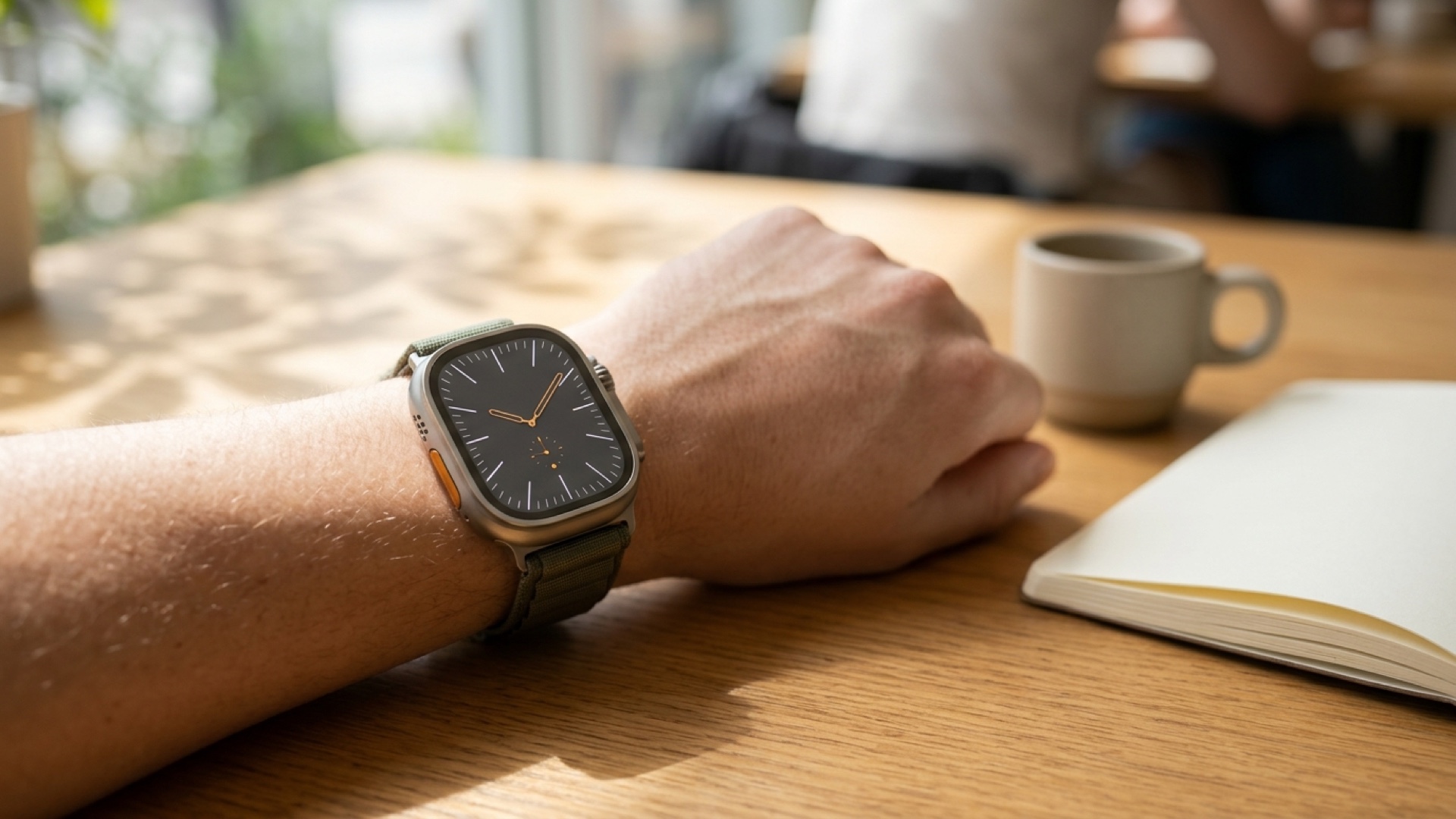
Clockology te permite cargar llamativas esferas a pantalla completa en un Apple Watch, pero lo hace ejecutándose como una app en primer plano en lugar de ser una esfera real de watchOS. En cuanto pulsas la Digital Crown, cubres la pantalla con la palma o alcanzas el límite de una hora de Volver al reloj, watchOS te devuelve a una esfera estándar de Apple. La mejor alternativa a Clockology para Apple Watch es una app de esferas nativas basada en paquetes .watchface oficiales y complicaciones SwiftUI de WidgetKit —como Space Watch Faces, Buddywatch o las propias plantillas Modular y Fotos de Apple combinadas con widgets de terceros— porque viven dentro de la galería de esferas del sistema, permanecen siempre activas en la Pantalla siempre activa y evitan el consumo continuo de GPU en primer plano.
Puntos clave
- La arquitectura decide la fiabilidad: las apps superpuestas a pantalla completa como Clockology se ejecutan en primer plano y se cierran por las reglas de watchOS; las apps de esferas nativas con WidgetKit se instalan directamente en la galería de esferas y nunca se cierran.
- El ahorro de batería es medible: cambiar de una superposición animada en primer plano a complicaciones nativas de SwiftUI suele recuperar entre 4 y 6 horas de autonomía diaria en los modelos Apple Watch Series 8, Series 9, Series 10 y Ultra.
- La Pantalla siempre activa funciona correctamente: las esferas nativas reducen automáticamente el refresco a 1 Hz de bajo consumo, mientras que las apps en primer plano suelen congelarse, desenfocarse o mantener un brillo elevado.
- Mantienes una interactividad real: las complicaciones nativas abren HealthKit, Tiempo y Entreno al tocarlas en lugar de comportarse como un lienzo visual bloqueado.
Por qué los usuarios dejan Clockology: tres límites de watchOS que no puedes sortear
Todas las frustraciones compartidas en las comunidades de Apple Watch tienen el mismo origen en una norma de watchOS: Apple no permite a desarrolladores externos incluir motores de renderizado independientes dentro de la galería de esferas nativa. Clockology sortea esta restricción abriendo una app de watchOS a pantalla completa que renderiza capas personalizadas, tipografías y contenido en bucle desde archivos .clock. Ese rodeo crea tres límites estructurales en cualquier Apple Watch moderno.
El techo de una hora en Volver al reloj
Incluso cuando abres Ajustes > General > Volver al reloj en tu Apple Watch y subes el tiempo de espera al máximo de Tras 1 hora, watchOS sigue cerrando la sesión en primer plano cuando vence el temporizador o cuando pulsas la Digital Crown para revisar una notificación. Cubrir la pantalla con la palma para reposo y los toques accidentales con la manga también devuelven la pantalla a tu esfera de Apple subyacente. Soluciones parciales como colocar una complicación de acceso directo a Clockology en una esquina de una esfera estándar reducen la fricción, pero sigues teniendo que reabrir manualmente una app varias veces al día solo para ver la hora.
Consumo de GPU en primer plano y sobrecarga de memoria
Las esferas nativas se renderizan sobre un compositor de sistema de bajo nivel con presupuestos estrictos de actualización de WidgetKit (alrededor de 40 a 75 actualizaciones de línea temporal al día). Una app superpuesta en primer plano mantiene activos los pipelines de CPU y GPU para animar segunderos continuos, fondos en bucle o capas meteorológicas personalizadas. En un Apple Watch Series 9 o Series 10 con la Pantalla siempre activa encendida, usar diseños pesados a pantalla completa reduce habitualmente la autonomía total de un día entero a 10–12 horas. Puedes estimar cómo afectan los encendidos de pantalla en primer plano y los sensores activos a tu generación exacta de Apple Watch con nuestro Estimador de batería de Apple Watch.
Pantalla siempre activa defectuosa y falta de accesos del sistema
Cuando bajas la muñeca en una pantalla OLED LTPO, watchOS reduce la tasa de refresco a 1 Hz y recorta la luminancia no esencial. Las apps en primer plano no pueden replicar de forma fiable la atenuación nativa de la Pantalla siempre activa: algunos diseños se desenfocan tras una hora digital superpuesta, mientras que las capas animadas se detienen hasta el siguiente giro de muñeca. Peor aún, tocar un indicador simulado dentro de una superposición a pantalla completa no puede abrir de forma nativa Entreno, Temporizadores o Alarmas de Apple como hace una verdadera complicación de watchOS.
Mejores alternativas a Clockology construidas sobre arquitectura nativa de watchOS
Si buscas una estética industrial, retro o de telemetría llamativa sin pelear contra los cierres de watchOS, elige una alternativa a Clockology que distribuya perfiles .watchface oficiales junto con complicaciones de WidgetKit. También analizamos precios y funciones más amplios en nuestra guía de las mejores apps de esferas para Apple Watch.
Space Watch Faces (Mejor opción para paneles nativos coherentes)
Space Watch Faces empaqueta temas personalizados como archivos .watchface nativos respaldados por más de 130 complicaciones SwiftUI de WidgetKit. Como cada esfera se instala directamente en la galería de esferas de tu Apple Watch, resiste desde el primer momento pulsaciones de la Digital Crown, el gesto de cubrir con la palma, transiciones del modo Descanso y la atenuación a 1 Hz de la Pantalla siempre activa.
- Profundidad visual sin superposiciones: diseños como Blueprint Dashboard ofrecen trazado CAD técnico con espacios de clima y actividad en tiempo real, Digital Cluster lleva la estética de telemetría automotriz a pantallas grandes de 45 mm, 46 mm y 49 mm, y Retro Dashboard recrea el carácter LCD clásico sin ejecutar un vídeo en bucle que agote la batería.
- Beneficio preservado: cero cierres por Volver al reloj, atenuación completa a 1 Hz en Pantalla siempre activa y entre 4 y 6 horas más de autonomía diaria frente a las apps superpuestas en primer plano.
- Compromiso explícito: no puedes cargar réplicas de marcas de lujo registradas ni archivos de vídeo en bucle arbitrarios a 60 fps, porque cada espacio respeta los límites oficiales de diseño SwiftUI de WidgetKit de Apple.
Buddywatch (Mejor opción para combinaciones oficiales compartidas por la comunidad)
Buddywatch se centra en configuraciones .watchface seleccionadas a partir de plantillas nativas de Apple combinadas con complicaciones de terceros populares (como Lumy, Carrot Weather o WaterMinder). Resulta ideal si disfrutas remezclando diseños oficiales de Apple y combinándolos con colores concretos de correa.
- Beneficio preservado: estabilidad de sistema completamente nativa e importación de archivos .watchface con un toque desde la app Watch del iPhone.
- Compromiso explícito: muchas esferas de la comunidad requieren descargar y pagar dos o tres apps de complicaciones de terceros por separado para igualar la captura de vista previa.
Esfera Fotos y Retratos de Apple + recorte de precisión (Mejor vía minimalista gratuita)
Si usabas Clockology principalmente para fondos personalizados, arte anime o gráficos minimalistas, las esferas integradas Fotos y Retratos de Apple ya admiten capas de profundidad limpias y tipografía nítida sin sobrecarga de apps de terceros. Prepara imágenes exactas al píxel para tu pantalla de 40 mm, 41 mm, 42 mm, 45 mm, 46 mm o 49 mm con nuestro Recortador de fotos para Apple Watch antes de sincronizarlas con el álbum Fotos del iPhone.
- Beneficio preservado: máxima eficiencia energética posible, efecto de profundidad nativo alrededor de los números del reloj y cero coste de suscripción.
- Compromiso explícito: limitado a dos espacios compactos para complicaciones (arriba y abajo), demasiado escaso si dependes de telemetría densa de frecuencia cardíaca, índice UV y calendario.
¿Qué hay de Facer?
Facer suele recomendarse como sustituto de Clockology porque usa paquetes .watchface nativos en lugar de una superposición en primer plano. Sin embargo, su catálogo pesado por suscripción y las actualizaciones frecuentes de complicaciones en segundo plano aún pueden afectar a baterías con más tiempo. Para una comparativa directa de opciones eficientes frente a Facer, lee nuestra comparativa de alternativas a Facer para Apple Watch.
Paso a paso: migrar de Clockology a una esfera nativa preconfigurada
Sigue este proceso exacto de limpieza y configuración de cinco minutos en tu iPhone y Apple Watch para recuperar la autonomía perdida y dejar fijo un panel diario permanente.
Limpia los ajustes residuales de Clockology
- Restablece Volver al reloj: en tu Apple Watch, abre Ajustes > General > Volver al reloj y cambia de Tras 1 hora de vuelta a Tras 2 minutos (o Siempre). Esto evita que apps aleatorias permanezcan abiertas en segundo plano.
- Recorta la duración de activación: abre Ajustes > Pantalla y brillo > Duración de activación y elige Activar durante 15 segundos en lugar de Activar durante 70 segundos. Mantener 70 segundos de pantalla activa solo para Clockology es una de las formas más rápidas de agotar un panel OLED.
- Elimina archivos sincronizados sin usar: si vas a desinstalar Clockology, abre la app Watch en el iPhone, desplázate hasta Instaladas en el Apple Watch > Clockology y desactiva Mostrar app en el Apple Watch para recuperar almacenamiento.
- Beneficio preservado: elimina de inmediato las colas innecesarias de 70 segundos de pantalla encendida y los bloqueos de activación en primer plano.
- Compromiso explícito: cualquier app de terceros que dejes abierta a propósito (como una lista de la compra) volverá a tu esfera tras dos minutos, salvo que configures una excepción por app en Volver al reloj.
Instala y configura tu panel nativo preconfigurado
- Elige una base de alto contraste: abre Space Watch Faces en el iPhone, selecciona un diseño nativo como Digital Cluster o Blueprint Dashboard y pulsa Añadir al Apple Watch para importar el paquete .watchface en la app Watch del iPhone. Para resolver permisos o widgets faltantes durante la importación, sigue nuestra guía paso a paso para instalar esferas personalizadas.
- Asigna espacios de alto valor: configura la Esquina superior izquierda para Batería o Índice UV, el Rectángulo central para Tiempo en vivo o Cronología de actividad, y las Esquinas inferiores para Frecuencia cardíaca y Próximo evento del calendario, de modo que cada vistazo evite desbloquear el teléfono.
- Vincúlalo con Modos de concentración: en el iPhone, abre Ajustes > Modos de concentración > Trabajo (o Entreno), pulsa Personalizar pantallas y enlaza tu nueva esfera nativa a ese modo. A diferencia de Clockology, las esferas nativas cambian automáticamente de forma fiable según la hora o la ubicación.
- Verifica la Pantalla siempre activa: abre Ajustes > Pantalla y brillo > Pantalla siempre activa en el reloj y confirma que Pantalla siempre activa está habilitada, ocultando Mostrar datos de complicaciones solo si deseas tapar títulos del calendario cuando bajas la muñeca.
Preguntas frecuentes
¿Por qué Clockology se cierra constantemente en mi Apple Watch?
Clockology se cierra porque se ejecuta como una app estándar en primer plano y no como una esfera nativa del sistema. watchOS aplica automáticamente el límite de Volver al reloj (con un máximo de una hora), y cualquier pulsación de la Digital Crown o gesto de cubrir la pantalla con la palma te devuelve al instante a tu esfera predeterminada del Apple Watch.
¿Una alternativa nativa a Clockology ahorra batería en el Apple Watch?
Sí. Las alternativas nativas creadas con perfiles .watchface y complicaciones SwiftUI de WidgetKit respetan los presupuestos energéticos de watchOS y la atenuación a 1 Hz de la Pantalla siempre activa. Dejar atrás las superposiciones renderizadas continuamente en primer plano suele ahorrar entre 4 y 6 horas de batería por carga en modelos desde Series 8 hasta Series 10 y Ultra.
¿Alguna alternativa a Clockology ofrece réplicas de marcas de relojes de lujo?
Ninguna app de esferas nativas en el App Store puede distribuir legalmente réplicas con marcas registradas como esferas de Rolex u Omega, ni los archivos .watchface nativos pueden sustituir las manecillas analógicas principales de Apple fuera de las plantillas oficiales. Si buscas carácter industrial de alta precisión, de competición o digital vintage sin cierres, los diseños de panel nativos creados con complicaciones de WidgetKit son el equivalente fiable más cercano.
¿Cómo cambio desde Clockology sin perder mi estilo personalizado?
Exporta las imágenes personalizadas que ya tengas, recórtalas con precisión para la resolución de tu pantalla si quieres una esfera de Fotos, o instala un paquete nativo temático como Blueprint Dashboard o Retro Dashboard mediante la app Watch del iPhone. Después restablece Ajustes > General > Volver al reloj a Tras 2 minutos y la Duración de activación a 15 segundos para que tu batería se recupere de inmediato.
Más esferas
- Plano de Arquitecto — Estilo de dibujo técnico azul con cuadrícula, fecha, tiempo y estadísticas.
- Panel Digital — Doble esfera luminosa: batería, pasos, ritmo cardíaco, distancia, humedad y temperatura.
- Reloj Retro LCD — Estilo de reloj digital de los 80 con siete segmentos, fecha, nivel de agua y batería.
Las mejores esferas para Apple Watch 2026 • Guías y artículos de Apple Watch