Las mejores esferas de Apple Watch para el trabajo y la productividad (Guía 2026)
Descubre la mejor esfera de Apple Watch para el trabajo y la productividad. Optimiza tu muñeca para el trabajo enfocado, la gestión de tareas y entornos profesionales.
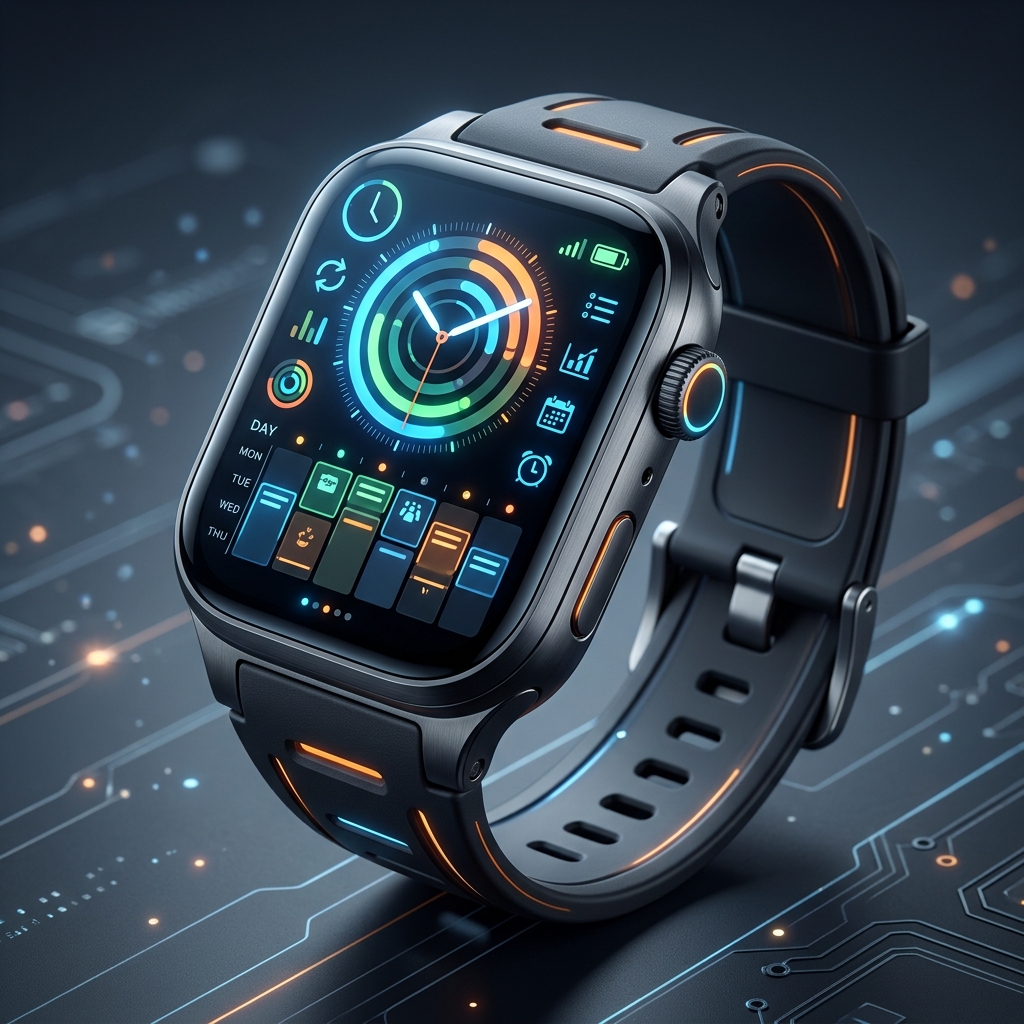
El Apple Watch es un potente centro de comunicación, pero sin la configuración adecuada, puede convertirse rápidamente en una fuente incesante de distracciones durante tu jornada laboral. Encontrar la mejor esfera de Apple Watch para el trabajo no es solo una cuestión de estética; se trata de filtrar estratégicamente la información para que puedas mantener la concentración profunda, gestionar tu horario y estar al tanto de las tareas diarias sin necesidad de sacar constantemente tu iPhone.
En esta completa guía, exploraremos cómo transformar tu Apple Watch de una máquina de notificaciones a una herramienta de productividad personalizada. Destacaremos las mejores esferas personalizadas diseñadas específicamente para entornos profesionales, desglosaremos las complicaciones más eficaces para la gestión del tiempo y te mostraremos cómo aprovechar los Modos de concentración de watchOS para adaptar automáticamente tu muñeca a tu jornada laboral.
Por qué tu esfera de reloj es clave para la productividad
Cada vez que miras tu muñeca, consumes ancho de banda cognitivo. Si tu esfera está saturada con anillos de actividad, alertas de redes sociales o datos irrelevantes, estás invitando activamente a la distracción a tu flujo de trabajo. La mejor esfera de Apple Watch para el trabajo minimiza esta carga cognitiva presentando únicamente información de alto valor: tu próxima reunión, tu tarea más crítica o simplemente la hora.
Al diseñar y seleccionar tu esfera específicamente para tu horario laboral, creas un límite físico entre tu vida personal y tus responsabilidades profesionales. Esta elección consciente de diseño te ayuda a mantenerte enfocado en la tarea presente.
El papel de las complicaciones en la oficina
Las complicaciones son los widgets que se encuentran en la esfera de tu reloj. Al optimizar para el trabajo, necesitas complicaciones que ofrezcan un valor inmediato.
- Calendario / Horario: La complicación más crítica para cualquier profesional. Ver la hora y el lugar de tu próxima reunión de un vistazo evita la ansiedad de comprobar constantemente el teléfono.
- Gestores de tareas: Aplicaciones como Things 3, Todoist o la app nativa Recordatorios de Apple pueden mostrar tu próxima tarea pendiente directamente en la esfera.
- Seguimiento del tiempo: Para autónomos y consultores, disponer de una complicación de Toggl o Just Timers permite registrar las horas de trabajo sin perder el hilo de concentración.
- Utilidades y entorno: Mantener a la vista el porcentaje de batería y el clima local resulta universalmente útil y evita que recurras al teléfono.
Explicit Trade-Off: Las esferas con una alta densidad de información pueden resultar recargadas y estresantes. Si te abruma ver una agenda completa, una esfera minimalista sin estas complicaciones podría beneficiar más a tu productividad.
Las mejores esferas personalizadas de Apple Watch para el entorno laboral
Aunque Apple ofrece excelentes opciones nativas como Infograph y Modular, las esferas personalizadas disponibles en Space Watch Faces ofrecen diseños únicos adaptados a diferentes estilos profesionales. Estas son nuestras principales selecciones de la mejor esfera de Apple Watch para el trabajo:
1. Digital Cluster (`cluster_modern_01`)
Para el profesional orientado a los datos que necesita la máxima densidad de información sin renunciar a una estética limpia, Digital Cluster es inigualable. Diseñada a semejanza de los paneles de instrumentos automovilísticos de alta gama, organiza los datos en zonas claras y legibles.- Por qué funciona para la productividad: Digital Cluster te permite visualizar múltiples flujos de datos simultáneamente. Puedes seguir dos zonas horarias (esencial para equipos remotos), monitorizar tu próxima cita y vigilar el nivel de batería en una sola pantalla. La disposición estructurada evita que la información parezca caótica.
- Ideal para: Gestores de proyectos, trabajadores remotos y cualquiera que coordine tareas en múltiples husos horarios.
- Enlace: Consigue la esfera Digital Cluster
2. The Bunker Dashboard (`bunker_01`)
Cuando necesitas activar el "modo monje" y concentrarte por completo en la tarea actual, The Bunker Dashboard es tu compañero ideal. Inspirada en la arquitectura brutalista y el equipamiento táctico, esta esfera elimina todo adorno innecesario en favor de una utilidad sobria y de alto contraste.- Por qué funciona para la productividad: Bunker se centra en el enfoque. Utiliza tipografía en negrita y paletas de colores sobrias para garantizar que solo la información más crítica llame tu atención. Es la esfera perfecta para combinar con un Modo de concentración "No molestar" estricto, asegurando cero distracciones.
- Ideal para: Desarrolladores, redactores y cualquier persona inmersa en sesiones de trabajo profundo e ininterrumpido.
- Enlace: Consigue la esfera Bunker
3. The Retro Digital (`retro_01`)
A veces, la mejor manera de avanzar es mirar atrás. La esfera Retro Digital canaliza el espíritu de los relojes digitales de los años 80, ofreciendo un diseño nostálgico pero altamente funcional.- Por qué funciona para la productividad: La esfera Retro es inherentemente minimalista. Proporciona la hora, la fecha y tal vez una pequeña complicación en un formato muy legible y de bajo estrés. En reuniones formales donde un reloj inteligente brillante y repleto de complicaciones podría parecer fuera de lugar o distractor, la esfera Retro ofrece una alternativa sutil y profesional.
- Ideal para: Directivos, creativos y profesionales en entornos corporativos formales.
- Enlace: Consigue la esfera Retro
Cómo automatizar tu flujo de trabajo con los Modos de concentración de watchOS
Tener la esfera de trabajo perfecta es solo la mitad de la batalla; asegurarse de que esté activa cuando la necesitas es la otra. watchOS se integra a la perfección con los Modos de concentración de Apple, permitiéndote automatizar tu esfera en función de tu contexto actual.
En lugar de deslizar manualmente entre tu esfera de fin de semana y la de trabajo, puedes configurar tu Apple Watch para que cambie automáticamente a tu diseño de productividad cuando llegues a la oficina o cuando comience tu jornada laboral.
Cómo vincular una esfera de reloj a un Modo de concentración Trabajo
Para automatizar tu configuración de productividad, sigue estos pasos desde tu iPhone:
1. Abre la app Ajustes en tu iPhone. 2. Ve a Concentración y selecciona tu perfil de Trabajo (o crea uno nuevo). 3. Baja hasta la sección Personalizar pantallas. 4. Debajo del icono del Apple Watch, pulsa en Seleccionar. 5. Elige la esfera de productividad que prefieras (por ejemplo, Digital Cluster o Bunker). 6. Asegúrate de que tu modo de concentración Trabajo esté configurado para activarse automáticamente mediante una programación o activación inteligente (basada en el horario, la ubicación o el uso de apps).
- Ruta de menú: `Ajustes > Concentración > Trabajo > Personalizar pantallas > Apple Watch`
Explicit Trade-Off: Depender de la activación inteligente basada en la ubicación a veces puede fallar si la señal GPS varía, activando potencialmente tu esfera de trabajo cuando solo estás tomando un café cerca de la oficina. Las programaciones basadas en horarios suelen ser más consistentes.
Para profundizar en la optimización de tus alertas, consulta nuestra guía de productividad con los Modos de concentración de Apple Watch.
Gestión de notificaciones para el trabajo enfocado
Incluso la mejor esfera de Apple Watch para el trabajo fracasará en mantenerte productivo si tu muñeca vibra continuamente con notificaciones de chats grupales y avisos de redes sociales. Una gestión eficaz de las notificaciones es indispensable.
El enfoque "Solo VIP"
Durante el horario laboral, tu Apple Watch solo debería avisarte de asuntos que requieran atención inmediata y urgente. Todo lo demás puede esperar a que revises tu teléfono.
1. Abre la app Watch en tu iPhone. 2. Entra en Notificaciones. 3. Revisa cada app de la lista. Pregúntate: "¿Esta aplicación merece interrumpir mi trabajo profundo?" 4. Para la mayoría de las apps, selecciona Enviar al centro de notificaciones (que recopila avisos silenciosamente) o desactívalas por completo en el reloj. 5. Reserva las vibraciones hápticas únicamente para correos electrónicos VIP, eventos del calendario y mensajes directos de colegas cruciales o familiares.
Al recortar rigurosamente tus notificaciones, transformas tu Apple Watch de una fuente de distracción en un guardián de confianza para tu atención.
Conclusión: Diseña tu muñeca profesional
Optimizar tu Apple Watch para el trabajo es un proceso muy personal. La mejor esfera de Apple Watch para el trabajo es, en última instancia, la que se adapta a tus ritmos diarios específicos. Ya sea que aproveches la densidad de datos de Digital Cluster, el enfoque táctico de Bunker o la elegancia minimalista de la esfera Retro, el objetivo es el mismo: recuperar tu atención.
Experimenta con diferentes complicaciones, automatiza tus transiciones con los Modos de concentración y sé implacable con la configuración de tus notificaciones. Con unos pocos ajustes estratégicos, tu Apple Watch puede convertirse en uno de tus recursos de productividad más valiosos. Para obtener más consejos sobre cómo aprovechar al máximo tu dispositivo, explora nuestros consejos para la duración de la batería del Apple Watch y asegúrate de que tu reloj aguante incluso las jornadas de trabajo más largas.