¿Las complicaciones de tu Apple Watch no funcionan o no se actualizan? 9 soluciones probadas (2026)
Soluciona las complicaciones del Apple Watch que no se actualizan o quedan congeladas. 9 soluciones probadas para watchOS, actualización en segundo plano y WidgetKit.
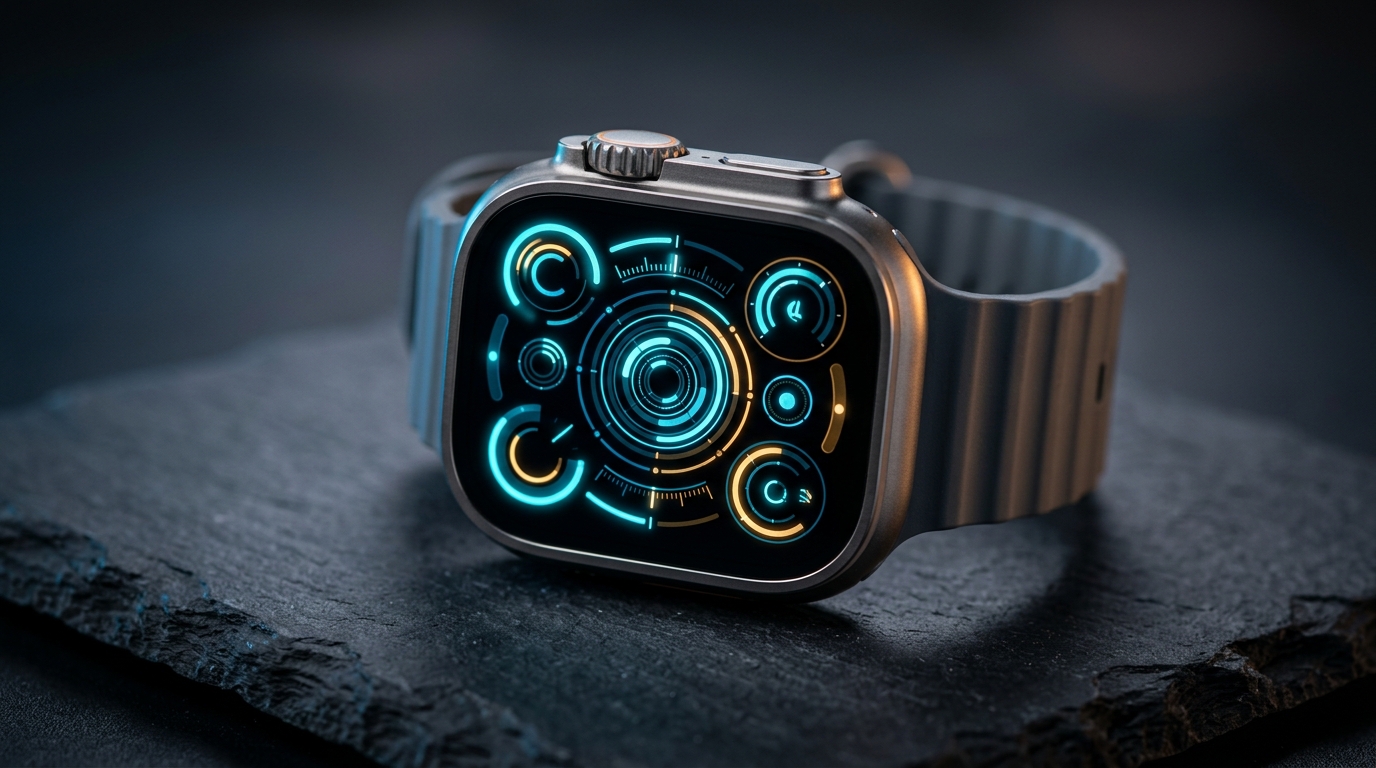
Pocas experiencias en watchOS resultan más frustrantes que levantar la muñeca para consultar una métrica crítica y encontrarse con datos obsoletos. Una esfera meteorológica atascada en la temperatura de ayer por la tarde, un indicador de pasos que marca cero a mitad de la jornada laboral o un espacio vacío con guiones donde debería figurar el pulso cardíaco arruinan por completo el propósito de llevar un Apple Watch. Si tus complicaciones de Apple Watch no se actualizan automáticamente en 2026, el culpable casi nunca es un defecto del hardware. En su lugar, te enfrentas a las políticas de programación en segundo plano de watchOS, límites energéticos o fallos de sincronización entre el iPhone y el Apple Watch.
Las versiones modernas de watchOS gestionan las complicaciones de la esfera mediante el framework WidgetKit de Apple. A diferencia de una app de iPhone que se ejecuta en primer plano, las complicaciones funcionan dentro de cuotas de tiempo de ejecución en segundo plano estrictamente limitadas. Comprender cómo el sistema operativo equilibra la frescura de los datos con el ahorro de batería es la clave para identificar por qué se congelan tus complicaciones y cómo restaurar la sincronización en vivo de inmediato.
Por qué tus complicaciones de Apple Watch no se actualizan: la arquitectura de cuotas de watchOS
Para solucionar con eficacia las complicaciones que no responden, es imprescindible comprender cómo watchOS suministra la información a la esfera del reloj. Bajo la arquitectura WidgetKit, las extensiones de complicaciones no mantienen un bucle continuo de ejecución en segundo plano en tiempo real. Mantenerlo en una batería con una capacidad inferior a 600 mAh agotaría un Apple Watch Series 10 o un Ultra 2 en pocas horas.
En su lugar, watchOS emplea un modelo de cronograma (`TimelineProvider`). Una app genera una secuencia de entradas temporales que predicen estados futuros (por ejemplo, próximos eventos de calendario o previsiones meteorológicas por horas) y entrega esta línea temporal al compositor de renderizado de watchOS. Cuando se producen cambios imprevistos en directo —como oscilaciones en la frecuencia cardíaca o nuevos hitos de actividad—, la app debe solicitar una recarga de cronograma sujeta a un presupuesto asignado.
Cuotas de cronograma: apps nativas vs. apps de terceros
Apple impone una asimetría fundamental entre las complicaciones nativas y las de terceros:
- Demonios nativos del sistema (Apple): Los servicios integrados como los anillos de Actividad, Entreno y Tiempo se ejecutan como procesos privilegiados del sistema. Evitan las restricciones habituales de WidgetKit y leen directamente los registros de los sensores sin consumir cuotas de recarga de la API pública.
- Extensiones de terceros: Las aplicaciones descargadas de la App Store operan bajo rigurosos límites diarios de ejecución. Una complicación de terceros suele tener asignados entre 50 y 70 reinicios en segundo plano por cada ciclo de 24 horas. En cuanto una aplicación agota su cuota diaria, watchOS suspende cualquier ejecución en segundo plano hasta el restablecimiento de medianoche.
Las 9 soluciones probadas para complicaciones bloqueadas u obsoletas
Aplica estos nueve pasos de diagnóstico en orden secuencial. Van desde los desajustes más frecuentes de permisos y programación hasta protocolos avanzados de red y vaciado de caché.
1. Activar la actualización en segundo plano en iOS y watchOS
La actualización en segundo plano es el canal de comunicación a través del cual las extensiones de las complicaciones reciben notificaciones push y recuperan las actualizaciones programadas de su cronograma. Si esta opción está deshabilitada a nivel general o restringida para una app específica, la complicación solo mostrará datos estáticos almacenados en caché hasta que abras manualmente la aplicación correspondiente.
- En tu iPhone enlazado, entra en Ajustes > General > Actualización en segundo plano. Asegúrate de que el interruptor maestro esté configurado en Wi-Fi y datos móviles, y luego desplázate por la lista para comprobar que la app concreta esté activada.
- Abre la app Watch en tu iPhone, accede a la pestaña Mi reloj, pulsa en General > Actualización en segundo plano y verifica que tanto el interruptor maestro como el selector individual de la app estén encendidos.
- En tu Apple Watch, ve a Ajustes > General > Actualización en segundo plano para comprobar que la configuración local del reloj coincida con la del teléfono.
- Beneficio conservado: Reactiva los demonios de obtención en segundo plano en pausa, permitiendo a las extensiones de WidgetKit retomar las invalidaciones programadas de la línea temporal.
- Compensación explícita: Habilitar la actualización en segundo plano en decenas de apps en desuso incrementa el consumo pasivo de batería entre un 2 % y un 4 % a lo largo de una jornada típica de 18 horas.
2. Configurar los permisos de ubicación del tiempo en «Siempre» y activar la ubicación exacta
Las complicaciones meteorológicas —incluidas esferas con múltiples métricas como el Panel meteorológico— son las que con mayor frecuencia se quedan congeladas. Al desplazarte entre diferentes ciudades o zonas, watchOS necesita consultar tus coordenadas geográficas actualizadas para recopilar información barométrica y radares locales.
Si el permiso de ubicación de la app está ajustado en «Al usar la app», watchOS bloquea las peticiones de geovalla en segundo plano en el momento en que se apaga la pantalla.
- En tu iPhone, abre Ajustes > Privacidad y seguridad > Localización.
- Comprueba que Localización esté activada.
- Desplázate hacia abajo y selecciona tu proveedor meteorológico (como Tiempo de Apple, Carrot Weather o AccuWeather).
- Selecciona Siempre dentro de las opciones de acceso.
- Comprueba que la opción Ubicación exacta esté activada.
- Beneficio conservado: Las complicaciones meteorológicas actualizan los datos del tiempo de manera continua al cambiar de zona geográfica, eliminando el anillo con el mensaje «Cargando...».
- Compensación explícita: La geolocalización continua en segundo plano activa de forma periódica el receptor GPS del iPhone, lo que produce un leve consumo adicional de energía en la batería del teléfono.
3. Reautorizar los permisos de HealthKit y sensores biométricos
Las complicaciones que presentan indicadores fisiológicos en directo —como el monitor de Frecuencia cardíaca en vivo o la complicación de Contador de pasos— dependen de una autorización continua en HealthKit. Tras actualizaciones importantes de watchOS o iOS, las claves de seguridad criptográficas o los permisos entre los dispositivos enlazados pueden invalidarse, provocando que los medidores biométricos muestren guiones en blanco.
- Abre la app Salud en tu iPhone, pulsa en tu foto de perfil en la esquina superior derecha y selecciona Acceso a datos y dispositivos (o Apps y servicios).
- Localiza la aplicación de fitness o salud de terceros afectada.
- Verifica que todas las categorías de datos —en especial Energía activa, Frecuencia cardiaca, Frecuencia en reposo y Pasos— estén expresamente activadas en la sección Permitir a [App] leer datos.
- En tu Apple Watch, entra en Ajustes > Privacidad y seguridad > Salud y confirma que los mismos permisos estén concedidos a nivel de sensores físicos.
- Beneficio conservado: Restablece las lecturas continuas de los sensores en tiempo real directamente en las complicaciones de la esfera sin obligar a abrir la aplicación manualmente.
- Compensación explícita: Las consultas frecuentes de observación en HealthKit (`HKObserverQuery`) activan los sensores de fotopletismografía (PPG) de pulso más a menudo, lo que exige una rutina de carga diaria más estricta.
4. Revisar el modo de bajo consumo, filtros de concentración y horarios de sueño
Los modos de ahorro de batería y de productividad de Apple imponen límites estrictos de ejecución diseñados para minimizar el gasto energético ambiental.
- Modo de bajo consumo: Introducido en watchOS 9 y perfeccionado en watchOS 11 y 12, el modo de bajo consumo desactiva la pantalla siempre activa, suspende las lecturas en segundo plano de frecuencia cardíaca y oxígeno en sangre, y detiene las actualizaciones en segundo plano. Cuando está activo, las complicaciones de terceros no se actualizan en absoluto. Comprueba que el icono circular amarillo no esté presente y revisa Ajustes > Batería > Modo de bajo consumo.
- Modos de concentración (Trabajo, Tiempo libre, Sueño): Los perfiles de concentración pueden silenciar las notificaciones push de apps en segundo plano y suspender la sincronización de datos de red. Ve a Ajustes > Concentración en tu iPhone, selecciona tu modo activo y verifica que las apps de tus complicaciones estén incluidas en la lista de Apps permitidas.
- Beneficio conservado: Recuperación íntegra del envío de datos dinámicos en vivo y de las invalidaciones de cronograma de las complicaciones.
- Compensación explícita: Desactivar el modo de bajo consumo devuelve la autonomía a sus valores habituales de referencia (18 horas en Series 10; 36 horas en Ultra 2).
5. Ejecutar un reinicio secuencial de ambos dispositivos
Un reinicio simple a menudo no soluciona los bloqueos de comunicación porque el enlace Bluetooth Low Energy (BLE) entre el demonio de watchOS (`wcd`) y el framework de soporte del iPhone permanece parcialmente en caché. Realizar un reinicio en secuencia reinicializa los canales de CoreBluetooth y vacía los búferes de memoria.
- Mantén pulsado el botón lateral de tu Apple Watch, toca el icono de apagado arriba a la derecha y desliza para Apagar.
- En tu iPhone, mantén pulsados el botón lateral y el botón de subir volumen, y luego desliza para Apagar.
- Deja ambos dispositivos apagados durante 60 segundos para liberar la memoria RAM volátil.
- Enciende primero tu iPhone. Espera a que complete el registro en la red móvil, desbloquéalo una vez con tu código y confirma la conexión Wi-Fi.
- Enciende tu Apple Watch en segundo lugar. Una vez encendido, introduce tu código de desbloqueo y espera dos minutos para que se sincronice el enlace Bluetooth inicial.
- Beneficio conservado: Elimina procesos demonio bloqueados en segundo plano y repara colas de comunicación entre procesos (IPC) dañadas sin pérdida de datos.
- Compensación explícita: Requiere unos cuatro minutos de desconexión mientras ambos dispositivos completan sus secuencias de inicio.
6. Invalidar las cachés de renderizado mediante el cambio de esfera
En ciertas versiones de watchOS, la capa gráfica de composición retiene en memoria una instancia de la esfera mientras la extensión de datos subyacente continúa actualizándose correctamente en segundo plano. Cambiar momentáneamente de esfera obliga al compositor a liberar la textura Metal de la memoria y generar un nuevo cuadro visual.
- Mantén pulsada firmemente la esfera actual de tu Apple Watch para abrir el selector de esferas.
- Desliza a izquierda o derecha para cambiar a otra esfera alternativa, como el modelo técnico Panel Blueprint, y tócala para activarla.
- Espera 30 segundos mientras la nueva esfera carga su conjunto de complicaciones.
- Vuelve a deslizar para regresar a tu esfera principal.
- Si la complicación sigue atascada, elimina esa esfera específica del selector deslizándola hacia arriba y pulsando Eliminar, para luego configurarla nuevamente desde cero.
- Beneficio conservado: Obliga al gestor de ventanas SpringBoard de watchOS a descartar al instante las imágenes matriciales obsoletas de la complicación.
- Compensación explícita: Eliminar y reconstruir esferas complejas con múltiples complicaciones requiere volver a asignar los colores y la distribución de las ranuras.
7. Forzar el cierre y relanzar las aplicaciones complementarias
Cuando una sola complicación se congela mientras los demás indicadores de la misma esfera se actualizan sin problemas, es muy probable que el hilo de trabajo en segundo plano de esa app se haya detenido o haya entrado en interbloqueo en memoria.
- En tu Apple Watch, pulsa dos veces la Digital Crown (o pulsa el botón lateral, según la versión de watchOS) para abrir el Selector de apps.
- Desplázate horizontalmente hasta encontrar la tarjeta de la app conflictiva.
- Desliza la tarjeta hacia la izquierda y toca el icono rojo con una «X» para finalizar el proceso.
- Pulsa la Digital Crown para regresar a la esfera y pulsa directamente sobre la complicación para abrir la aplicación limpiamente.
- Deja que la app actualice su interfaz en primer plano durante 15 segundos y luego baja la muñeca para volver a la esfera del reloj.
- Beneficio conservado: Cierra los hilos de apps bloqueados en watchOS y genera una solicitud inmediata de actualización de cronograma en primer plano.
- Compensación explícita: Ninguna; los procesos finalizados vuelven a iniciarse sin inconvenientes en la siguiente interacción.
8. Restablecer la capa de transporte Bluetooth WatchConnectivity
La comunicación entre los dispositivos enlazados se basa en el framework `WatchConnectivity` de Apple (`WCSession`). Cuando la sesión de radio sufre pérdidas de paquetes o tiempos de espera agotados, las colas de transferencia en segundo plano se detienen, impidiendo que los nuevos datos lleguen al reloj.
- En tu iPhone, abre Ajustes > Bluetooth.
- Desactiva el interruptor principal de Bluetooth.
- Espera 10 segundos y vuelve a activar el Bluetooth.
- En tu Apple Watch, comprueba en el Centro de control que el icono de estado muestre el glifo de un iPhone verde y no un icono rojo de desconexión.
- Beneficio conservado: Restablece el canal cifrado punto a punto por Wi-Fi/Bluetooth entre el iPhone y el Watch, liberando los búferes de transmisión bloqueados.
- Compensación explícita: Desconecta temporalmente accesorios activos como auriculares AirPods o bandas pectorales de frecuencia cardíaca.
9. Eliminar y volver a añadir la ranura de complicación afectada
Si una actualización de la aplicación modificó los metadatos de la complicación o los descriptores de WidgetKit, la esfera activa puede estar apuntando a un identificador obsoleto. Volver a vincular la posición registra el nuevo esquema ante el servidor de complicaciones de watchOS.
- Mantén pulsada la esfera para entrar en el modo de personalización y pulsa en Editar.
- Desliza horizontalmente hacia la pestaña de Complicaciones.
- Toca la ranura de la complicación que presenta fallos.
- Recorre la lista y selecciona No (o Ninguna).
- Pulsa dos veces la Digital Crown para guardar la configuración y salir del modo de edición.
- Vuelve a entrar en el modo de edición de inmediato, toca el espacio vacío y selecciona nuevamente la complicación deseada.
- Para conocer a fondo las ranuras compatibles y los formatos de distribución en diversas esferas, consulta nuestra guía sobre cómo añadir complicaciones en el Apple Watch y nuestra guía completa para dominar las complicaciones de watchOS.
- Beneficio conservado: Resuelve referencias huérfanas surgidas tras actualizar aplicaciones y fuerza una recarga completa de la línea temporal.
- Compensación explícita: Requiere interactuar con el menú de personalización directamente desde el Apple Watch.
Cómo afectan los presupuestos de WidgetKit a las frecuencias de actualización
Incluso cuando cada permiso y ajuste de red está configurado a la perfección, las complicaciones de terceros en Apple Watch no se actualizan al milisegundo. Apple diseña watchOS deliberadamente para priorizar la autonomía de la batería por encima del flujo constante de datos en segundo plano.
La mecánica de asignación de cuotas
Cada aplicación de terceros en el Apple Watch dispone de un presupuesto de recarga que se renueva cada 24 horas. En condiciones habituales:
- Una app que suministra una complicación en tu esfera activa recibe prioridad de ejecución en segundo plano.
- Si una complicación se retira de la esfera activa, su margen de actualización en segundo plano disminuye de forma drástica.
- Las actualizaciones de alta frecuencia —como cotizaciones bursátiles dinámicas o marcadores deportivos en directo— deben valerse de notificaciones push en segundo plano mediante Apple Push Notification service (APNs) con tokens específicos de complicación (`complication push notifications`).
- Si una app agota su cupo solicitando invalidaciones de cronograma con excesiva frecuencia, watchOS limita las llamadas posteriores hasta el siguiente ciclo de medianoche.
Puntos clave a recordar
- Comprueba primero la actualización en segundo plano: Tanto el iPhone como el Apple Watch deben tener activada la actualización en segundo plano a nivel global y para la aplicación en cuestión.
- El tiempo requiere acceso «Siempre»: Los widgets meteorológicos no funcionarán bien si no cuentan con permiso de ubicación «Siempre» y con la «Ubicación exacta» activada.
- Comprobación de permisos biométricos: Las complicaciones de salud exigen permisos de lectura de HealthKit activos en Ajustes > Salud > Acceso a datos y dispositivos.
- El modo de bajo consumo suspende las complicaciones: Confirma que el modo de bajo consumo (indicador amarillo) esté desactivado si necesitas información en vivo continua.
- Reinicia en secuencia: Ante problemas de sincronización, apaga ambos dispositivos y enciende primero el iPhone antes de poner en marcha el Apple Watch.
- Respeta las cuotas de cronograma: Las complicaciones de terceros operan bajo límites diarios de ejecución en segundo plano (50-70 actualizaciones al día); no están diseñadas para retransmisiones continuas en tiempo real.