Mejores apps de esferas para Apple Watch en 2026: Guía
Descubre las mejores apps de esferas para Apple Watch en 2026. Compara Facer, Clockology, Buddywatch y Space Watch Faces en batería, diseño y widgets.
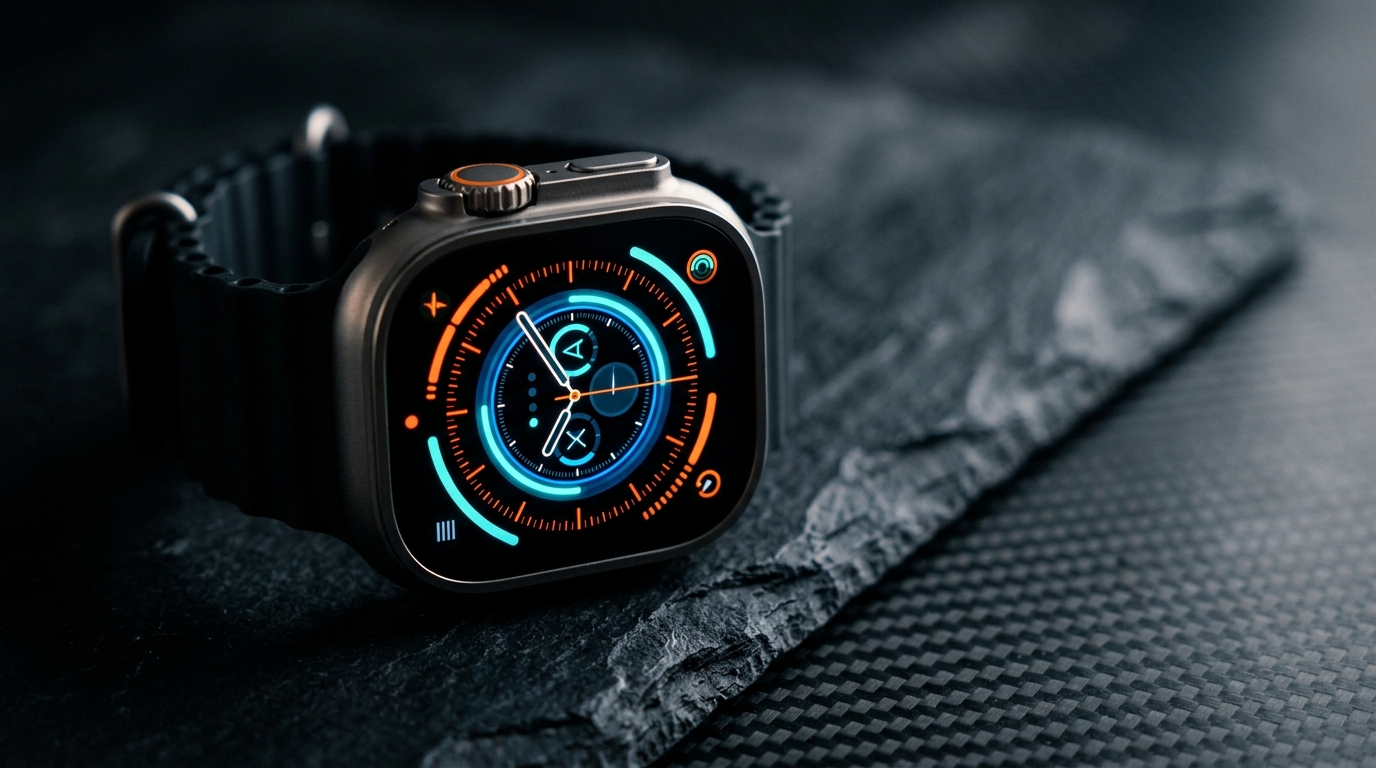
Los usuarios de Apple descubren con frecuencia que buscar las mejores apps de esferas para Apple Watch conduce a un panorama confuso de arquitecturas de software, niveles de suscripción y debates sobre el consumo de batería. A diferencia de Wear OS o Android, donde los desarrolladores independientes pueden crear esferas de reloj autónomas que reemplazan el lanzador del sistema, Apple impone estrictas limitaciones de aislamiento (sandbox) en watchOS. Hasta la fecha, Apple no permite que desarrolladores de terceros inyecten binarios ejecutables sin restricciones en el carrusel de esferas nativo.
En su lugar, las plataformas de personalización se dividen en dos paradigmas de ingeniería bien diferenciados: simuladores de apps en primer plano a pantalla completa que imitan relojes mecánicos, y plataformas de complicaciones nativas de WidgetKit que suministran widgets de datos personalizados directamente a las esferas oficiales de Apple. Comprender esta división arquitectónica marca la diferencia entre un Apple Watch que dura dos días completos con una sola carga y uno que se apaga antes de volver a casa por la tarde. En este exhaustivo análisis técnico, probamos y comparamos las opciones líderes —Clockology, Facer, Buddywatch, Watchsmith y Space Watch Faces— en términos de duración de batería, fiabilidad de actualización en segundo plano, coste y utilidad diaria.
Realidades arquitectónicas: Cómo funcionan realmente las mejores apps de esferas para Apple Watch
Antes de instalar cualquier personalizador de esferas de terceros, debes comprender cómo gestiona watchOS el renderizado de esferas personalizadas. Existen dos métodos principales de software utilizados por los desarrolladores:
- Lienzo de aplicación en primer plano (El modelo simulador): Aplicaciones como Clockology se ejecutan como una app activa de watchOS que se muestra continuamente en pantalla. La aplicación dibuja capas gráficas, manecillas de segundos animadas y medidores de complicaciones simulados sobre un lienzo SwiftUI personalizado. Al ser una app activa y no una esfera del sistema, requiere ajustes específicos de configuración —principalmente establecer `Ajustes > General > Volver al reloj > Tras 1 hora`— para evitar que watchOS cierre la app y vuelva a la esfera modular predeterminada cada vez que bajas la muñeca.
- Complicaciones nativas de WidgetKit y archivos .watchface compartidos: Plataformas como Space Watch Faces y Buddywatch se basan en la arquitectura oficial `.watchface` de Apple. Aprovechan extensiones de WidgetKit que envían líneas temporales de datos en caché directamente a los espacios de complicaciones oficiales del sistema (como Gráfica circular, Gráfica de esquina, Gráfica rectangular y Gráfica extragrande). El sistema gestiona todo el dibujo en pantalla, la atenuación OLED de bajo consumo y las frecuencias de actualización a 1 Hz de la pantalla siempre activa (Always-On).
- Compromiso del modelo de app en primer plano:
- Compromiso del modelo de complicaciones nativas:
Análisis exhaustivo de plataformas: Comparativa de las 5 alternativas
1. Clockology: El motor sandbox para entusiastas de la relojería
Clockology sigue siendo la aplicación más popular para los aficionados a los relojes que buscan una estética mecánica de lujo, diseños de anime y telemetría de automovilismo en su muñeca. La plataforma opera mediante un modelo de intercambio de archivos basado en la comunidad (archivos `.clock` y `.clock2`), donde los usuarios crean y comparten esferas a través de Reddit y canales de creadores dedicados.- Puntos fuertes: Libertad visual insuperable. Si buscas un tourbillon esqueletizado, una réplica de un reloj de buceo suizo clásico o pixel art animado, Clockology no tiene rival. Sus editores de escritorio y móviles permiten un control granular sobre capas de imágenes, tipografía digital y sombreado impulsado por el giroscopio.
- Inconvenientes técnicos: Dado que Clockology funciona como una aplicación en primer plano, watchOS la trata como una carga de trabajo activa. Si levantas la muñeca con frecuencia o dependes del renderizado giroscópico continuo, el procesador del reloj permanece activo. Además, los gestos nativos de watchOS, como deslizar hacia abajo para el Centro de notificaciones o deslizar hacia arriba para el Centro de control / Grupo inteligente, pueden sentirse lentos o entrar en conflicto con los controladores táctiles de la app.
- Modelo de precios: Nivel base gratuito con intercambio comunitario; la suscripción Clockology+ (2,99 $/mes o 19,99 $/año) desbloquea complicaciones meteorológicas personalizadas, capas de datos de salud y herramientas avanzadas de edición.
2. Facer: El mercado comercial multiplataforma
Desarrollado originalmente como el mercado de esferas dominante para Wear OS y Tizen, Facer trasladó su inmensa biblioteca de marcas con licencia (Star Wars, NASA, Ghostbusters) y esferas de creadores independientes al Apple Watch.- Puntos fuertes: Enorme catálogo que supera las 100.000 esferas de la comunidad y con licencia oficial. La app móvil ofrece sincronización fluida con un solo toque tanto para diseños de complicaciones nativas como para esferas de fotos a pantalla completa.
- Inconvenientes técnicos: Facer intenta abarcar ambos modelos, utilizando esferas de fotos rotativas para los gráficos y complicaciones personalizadas para los datos. En la práctica, los usuarios de `r/AppleWatch` reportan con frecuencia complicaciones del clima retrasadas que no se actualizan entre zonas horarias, junto con agresivos avisos para actualizar al plan de pago.
- Modelo de precios: El plan gratuito incluye diseños básicos limitados; Facer Premium cuesta 4,99 $/mes o 39,99 $/año, lo que lo convierte en una de las inversiones recurrentes más caras para personalizar un reloj inteligente.
3. Buddywatch: Galería seleccionada para esferas nativas de watchOS
Buddywatch aborda la personalización desde una perspectiva puramente editorial. En lugar de crear motores de lienzo propios, Buddywatch recopila configuraciones de esferas oficiales de watchOS (como Metropolitana, California, Modular Ultra y Contorno) combinadas con paletas de color seleccionadas y complicaciones de terceros de la App Store.- Puntos fuertes: Estabilidad 100 % nativa. Como descargas paquetes estándar `.watchface` que se instalan directamente en la app Watch de iOS, no hay riesgo de fallos, ni consumo de batería en segundo plano, y la compatibilidad con los gestos del sistema es absoluta.
- Inconvenientes técnicos: La aplicación no proporciona sus propias esferas personalizadas. Si una esfera seleccionada utiliza complicaciones de tres apps de pago de terceros diferentes (por ejemplo, Carrot Weather, Lumy y Heart Analyzer), debes comprar e instalar cada app por separado desde la App Store para que no aparezcan espacios vacíos.
- Modelo de precios: Gratuita con anuncios no intrusivos; opción de propinas y membresía VIP para eliminar la publicidad (1,99 $ – 4,99 $).
4. Space Watch Faces: Complicaciones nativas optimizadas para la batería y esferas ciber
Space Watch Faces combina una estética cuidada de alto contraste con un cumplimiento riguroso de las directrices nativas de WidgetKit de Apple. Diseñada específicamente para pantallas OLED modernas y el zafiro del Ultra, ofrece esferas visuales preconfiguradas junto con una suite de utilidades optimizadas para la muñeca.- Puntos fuertes: Rendimiento nativo real. Esferas como la Cluster Modern dial y la Outdoor Companion dial se instalan como configuraciones nativas con ranuras de datos personalizadas, sin consumir energía adicional más allá del refresco de pantalla estándar de Apple. La plataforma evita ilustraciones genéricas y apuesta por estéticas técnicas: telemetría ciberpunk, modos oscuros minimalistas y esferas tácticas para exteriores. Además, incluye herramientas web integradas como el Apple Watch battery estimator y un recortador de fotos para fondos de pantalla personalizados.
- Inconvenientes técnicos: Se centra en una estética moderna, oscura y técnica (como la de la Cluster category showcase) en lugar de ofrecer miles de archivos comunitarios subidos por usuarios o réplicas de relojes de lujo mecánicos.
- Modelo de precios: Catálogo básico gratuito con opciones de desbloqueo único y transparente; sin barreras de pago mensuales recurrentes para utilidades esenciales.
5. Widgy y Watchsmith: Creadores modulares de complicaciones personalizadas
Para los usuarios que priorizan una arquitectura de información densa sobre las esferas puramente visuales, Widgy y Watchsmith proporcionan creadores modulares de complicaciones.- Puntos fuertes: Control total sobre las fuentes de datos. Puedes crear una única complicación rectangular que muestre tu próximo evento del calendario, el porcentaje restante de batería, la tendencia barométrica y los pasos de HealthKit simultáneamente.
- Inconvenientes técnicos: Curva de aprendizaje pronunciada. Configurar una esfera equilibrada requiere posicionar manualmente coordenadas, fuentes y puntos de datos en una interfaz similar a un programa de diseño gráfico.
- Modelo de precios: Freemium; limitado a 1 o 2 ranuras activas de forma gratuita, con desbloqueos de pago único o suscripción (4,99 $ – 9,99 $) para gestionar múltiples widgets activos en el reloj.
Análisis de duración de batería: Medición del impacto real en la muñeca
El factor individual más determinante que diferencia a las apps de esferas de terceros es el consumo de energía. En un Apple Watch Series 10 o Ultra 2, el presupuesto energético de Apple asigna diminutas fracciones de un milivatio al motor de la esfera durante los estados de reposo de la pantalla siempre activa.
- Esfera predeterminada de Apple Watch (Línea base Modular / Infógrafo):
- Plataformas de complicaciones nativas (Space Watch Faces / Buddywatch):
- Simuladores de lienzo en primer plano (Clockology):
Para obtener más información sobre cómo optimizar la autonomía de tu dispositivo sin renunciar al detalle visual, consulta nuestra comparativa dedicada sobre Apple Watch battery comparison y nuestra guía técnica detallada sobre how to maximize battery life on watchOS.
Ajustes prácticos para gestionar la batería en esferas personalizadas
Si decides utilizar aplicaciones con lienzo simulado o configuraciones densas de complicaciones, aplica estos ajustes en tu reloj:- Configurar el temporizador de volver al reloj: Ve a `Ajustes > General > Volver al reloj`.
- Desactivar la actualización en segundo plano innecesaria: Abre la app Watch en el iPhone y entra en `General > Actualización en segundo plano`.
¿Qué plataforma deberías elegir en 2026?
Elegir la plataforma idónea depende por completo de cómo vistas y uses tu Apple Watch durante el día:
1. Para eventos formales, veladas elegantes y amantes de la relojería mecánica: Elige Clockology. Su capacidad para replicar la alta relojería analógica y piezas de autor es insuperable, siempre que no te importe cargar el reloj todas las noches. 2. Para uso diario activo, seguimiento deportivo y varios días de batería: Elige Space Watch Faces. Su arquitectura de complicaciones nativas en WidgetKit te proporciona esferas con paneles de instrumentos técnicos —como la Cluster Modern dial y la esfera orientada a la navegación Outdoor Companion dial— sin penalizaciones de batería ni retardos en los gestos. 3. Para personalización puramente nativa con apps que ya tienes: Elige Buddywatch. Es un excelente directorio de inspiración si prefieres ajustar las esferas oficiales de Apple y estás dispuesto a adquirir utilidades complementarias como Carrot Weather. 4. Para usuarios avanzados de datos y seguimiento biométrico continuo: Elige Widgy o Watchsmith para condensar el máximo de métricas personalizadas en ranuras rectangulares individuales.
Puntos clave
- La arquitectura dicta la batería: Las apps en primer plano como Clockology ofrecen libertad visual total, pero consumen entre un 30 % y un 50 % más de energía que las opciones con complicaciones nativas como Space Watch Faces.
- Apple no admite ejecutables independientes de esferas: Todas las apps de esferas de terceros deben ejecutarse como aplicaciones activas en primer plano o suministrar datos a ranuras de complicaciones en archivos oficiales `.watchface`.
- Cuidado con las suscripciones periódicas: Las plataformas de mercado suelen exigir suscripciones mensuales recurrentes (4,99 $/mes); busca plataformas nativas que ofrezcan compras únicas de por vida o colecciones básicas gratuitas.
- La interacción con las complicaciones es crucial: Las configuraciones de complicaciones nativas permiten abrir apps de Salud, Clima o Entreno con un solo toque, mientras que los simuladores en primer plano no pueden enlazar subesferas a aplicaciones de terceros.
- Optimiza el retorno al reloj: Si utilizas apps de simulación, configura `Ajustes > General > Volver al reloj` en `Tras 2 minutos` para proteger la autonomía diaria de tu batería.