Cómo crear tu propia carátula personalizada para Apple Watch en 2026
Aprende a crear carátulas personalizadas para Apple Watch en 2026. Recorte de fondos a medida, esquemas de complicaciones con WidgetKit y personalización nativa de watchOS.
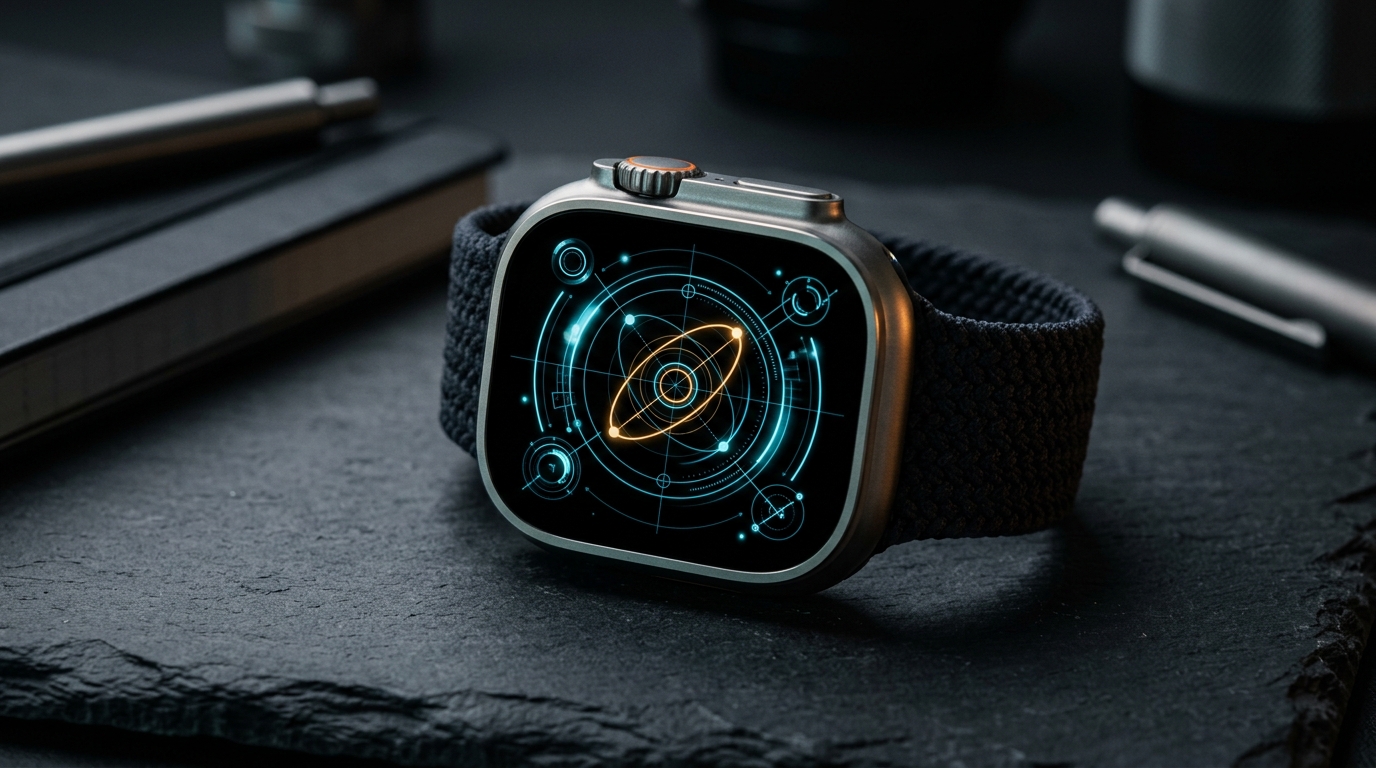
El sistema operativo para relojes de Apple impone un límite arquitectónico deliberado: watchOS no permite que desarrolladores de terceros inyecten bucles de renderizado arbitrarios de bajo nivel en el motor de carátulas del sistema. Si buscas cómo crear diseños de carátulas de Apple Watch desde cero, no tardarás en descubrir que watchOS no es WearOS. Apple no proporciona un SDK público en C++ o Swift para compilar archivos `.watchface` independientes a partir de un lienzo en blanco.
Sin embargo, comprender los límites del sistema transforma la personalización: deja de ser una búsqueda frustrante para convertirse en una técnica precisa. Mediante los motores de fotos nativos de watchOS, los flujos de complicaciones de WidgetKit y los protocolos integrados para compartir esferas, puedes crear carátulas profundamente personalizadas y adaptadas a tus exigencias estéticas y necesidades de telemetría. Esta guía detalla cómo crear carátulas de Apple Watch a medida que se actualizan al instante y respetan la batería de tu dispositivo.
Cómo crear carátulas para Apple Watch: los 3 métodos fundamentales
Crear una carátula personalizada en el hardware moderno de watchOS —desde el Apple Watch Series 9 y Series 10 hasta el Apple Watch Ultra 2— requiere seguir tres vías técnicas contrastadas. Cada método equilibra la originalidad visual con el rendimiento del dispositivo.
Método 1: Fondos gráficos y fotos personalizadas con precisión de píxel
La forma más directa de crear un tema visual completamente exclusivo consiste en combinar la carátula nativa de Fotos o Retratos de Apple con recursos gráficos personalizados. Ya sea que generes ilustraciones 3D abstractas, planos arquitectónicos o fondos tipográficos minimalistas, la geometría de la pantalla determina la nitidez visual.
Las pantallas modernas del Apple Watch incorporan paneles OLED ligeramente curvados con resoluciones exactas en píxeles:
- Apple Watch Ultra y Ultra 2 (49 mm): 410 x 502 píxeles (OLED Retina, hasta 3000 nits)
- Apple Watch Series 10 (46 mm): 416 x 496 píxeles (OLED gran angular)
- Apple Watch Series 10 (42 mm): 374 x 446 píxeles
- Apple Watch Series 9 y 8 (45 mm): 396 x 484 píxeles
- Apple Watch Series 9 y 8 (41 mm): 352 x 430 píxeles
Una vez guardada la imagen en la fototeca de tu iPhone: 1. Abre la app Fotos en el iPhone y selecciona la imagen exportada. 2. Toca el botón Compartir en la esquina inferior izquierda. 3. Desplázate hacia abajo y toca Crear carátula. 4. Elige entre la Carátula Fotos (fondo plano con posición horaria personalizada y dos ranuras para complicaciones) o la Carátula Retratos (que aprovecha los mapas de profundidad para situar la hora detrás de los sujetos). 5. Selecciona tus widgets de complicaciones (como Fecha arriba, Actividad o Batería abajo) y pulsa Añadir.
- Beneficio conservado: Ofrece una obra visual completamente original y personalizada, renderizada de forma nativa a 60 fotogramas por segundo sin ningún consumo adicional de batería en segundo plano.
- Compromiso asumido: Restringe la densidad de complicaciones a solo una o dos ranuras, impidiendo paneles complejos con múltiples sensores.
Método 2: Paneles modulares de alta densidad mediante complicaciones de WidgetKit
Si tu objetivo es la densidad informativa en lugar de las imágenes estáticas, crear una carátula personalizada implica seleccionar con precisión las ranuras de complicaciones nativas dentro de los marcos modulares de Apple. Carátulas como Modular, Modular Ultra e Infograma ofrecen hasta siete zonas de complicaciones diferentes.
En lugar de recurrir a los widgets genéricos predeterminados, puedes combinar diseños nativos con colecciones especializadas de complicaciones visuales. Por ejemplo, nuestra carátula Blueprint Dashboard transforma la cuadrícula Modular en una consola técnica de arquitectura, mientras que la carátula Doodle Dashboard aporta una estética divertida dibujada a mano a esferas de alto contraste. Para ver una selección de esquemas depurados que reducen el ruido visual, consulta nuestra guía sobre las Mejores carátulas minimalistas para Apple Watch.
Para configurar un diseño personalizado con alta densidad informativa: 1. Mantén presionada la carátula actual en tu Apple Watch y desliza hacia la izquierda hasta llegar a Nueva (+). 2. Gira la Digital Crown para seleccionar Modular (o Modular Ultra en modelos Ultra). 3. Desliza hacia la derecha hasta la pantalla de personalización de Complicaciones. 4. Toca cada zona para asignar widgets específicos: las ranuras centrales grandes se aprovechan mejor para telemetría continua (como gráficos de frecuencia cardíaca o radares meteorológicos), mientras que las subesferas de las esquinas son ideales para consultas rápidas (porcentaje de batería, índice UV o accesos directos a entrenamientos).
- Beneficio conservado: Brinda acceso instantáneo a telemetría de múltiples métricas de salud, entorno y calendario con una profunda integración en watchOS.
- Compromiso asumido: Exige una selección meditada de cada espacio; sobrecargar cada zona sin una paleta estética uniforme genera saturación visual cognitiva.
Método 3: Compartir e importar archivos `.watchface` seleccionados
Introducido en watchOS 7 y perfeccionado en watchOS 10 y 11, el sistema nativo para compartir carátulas de Apple permite a usuarios y diseñadores empaquetar configuraciones completas de esferas —incluyendo tipografías, combinaciones de color y mapeo de complicaciones— en un archivo `.watchface` compartible.
Al instalar un paquete `.watchface` de un amigo o de una comunidad de confianza, tu iPhone revisa los metadatos integrados. Si la carátula hace referencia a complicaciones de terceros que no tienes instaladas, iOS te indicará que descargues las apps complementarias necesarias desde la App Store o instalará la carátula con ranuras vacías provisionales.
Para compartir una configuración personalizada que hayas creado: 1. Mantén pulsada la carátula en la pantalla de tu Apple Watch. 2. Toca el icono de Compartir (la flecha que apunta hacia afuera). 3. Selecciona un destinatario mediante Mensajes o Mail. De forma alternativa, en la app Watch del iPhone, selecciona la carátula en Mis carátulas, toca el botón Compartir en la barra de navegación superior y exporta el archivo `.watchface` mediante AirDrop o Archivos.
Si en algún momento necesitas reorganizar o alternar entre varias configuraciones guardadas, consulta nuestro tutorial práctico sobre Cómo cambiar la carátula de tu Apple Watch.
- Beneficio conservado: Permite duplicar y respaldar con un solo toque esquemas complejos de complicaciones sin tener que reasignar ranura por ranura de forma manual.
- Compromiso asumido: Las complicaciones de terceros incluidas en el archivo no mostrarán información hasta que sus aplicaciones asociadas estén instaladas y configuradas en el reloj.
Por qué las apps contenedoras independientes son una trampa de batería y usabilidad
Al buscar cómo crear carátulas para Apple Watch en Reddit o foros, es habitual encontrar apps contenedoras como Clockology o Facer. Estas herramientas prometen desbloquear esferas digitales totalmente personalizadas que imitan cronógrafos mecánicos de lujo o consolas de videojuegos retro. Sin embargo, entender su funcionamiento interno explica por qué los usuarios veteranos de watchOS las evitan para el uso diario.
Apple no permite que las aplicaciones sustituyan el sistema nativo de carátulas. En consecuencia, estas herramientas funcionan ejecutando una app activa en primer plano que simula una esfera de reloj. Para evitar que la pantalla regrese a tu carátula real, requieren ajustar la configuración de watchOS: `Ajustes > General > Volver al reloj > Después de 1 hora` (o `Máx.`).
Este rodeo técnico acarrea importantes inconvenientes funcionales:
- Consumo acelerado de batería: Mantener una aplicación activa en primer plano de forma continua impide que el procesador serie S del reloj entre en estados de reposo de bajo consumo, duplicando con frecuencia el gasto energético en reposo.
- Latencia al encender la pantalla y cierres inesperados: Si bajas la muñeca o recibes una notificación, el reloj vuelve con frecuencia a tu carátula predeterminada de Apple, obligándote a abrir la aplicación de nuevo manualmente.
- Limitaciones de la pantalla siempre activa (Always-On): Las carátulas nativas de watchOS reducen la tasa de refresco a 1 Hz con brillo atenuado en pantallas OLED para proteger la batería. Las apps de terceros no pueden acceder limpiamente a los controladores de pantalla AOD de bajo nivel, lo que causa tirones o pantallas en negro al bajar la muñeca.
Paso a paso: Cómo ensamblar una carátula arquitectónica
Para demostrar cómo crear configuraciones de carátulas para Apple Watch que equilibren utilidad y refinamiento estético, sigue este proceso paso a paso con un tema técnico de plano arquitectónico:
1. Prepara el fondo: Abre Apple Watch Photo Cropper en tu navegador. Sube una cuadrícula arquitectónica o un gráfico de plano, selecciona el tamaño de caja de tu Apple Watch y exporta la imagen centrada. 2. Crea la carátula base: En la app Watch de iOS, ve a Galería de carátulas > Fotos, añade tu imagen exportada y configura el estilo de color en Ninguno o Bitono Azul para conseguir el máximo contraste. 3. Configura las complicaciones de estado: Establece la complicación superior en Fecha y la complicación inferior en tu indicador de telemetría principal (como Batería o Frecuencia cardíaca). 4. Ajusta el brillo y la pantalla siempre activa: Ve a `Ajustes > Pantalla y brillo` en tu reloj. Asegúrate de que Siempre activa esté activada, y desactiva la actualización en segundo plano de utilidades que no uses en `Ajustes > General > Actualización en segundo plano` para prolongar la autonomía. 5. Combina con estilos más ilustrados: Si prefieres una estética ilustrada en lugar de cuadrículas arquitectónicas, puedes aplicar principios de diseño similares con carátulas desenfadadas; consulta nuestra guía completa sobre la Carátula Apple Watch Doodle: bocetos divertidos y estilo retro.
Puntos clave
- Apple restringe los motores de carátulas de terceros: No es posible instalar carátulas ejecutables arbitrarias en watchOS; la personalización se basa en Fotos/Retratos, complicaciones de WidgetKit y el intercambio de archivos `.watchface`.
- Las dimensiones en píxeles importan en los fondos personalizados: Adapta tus gráficos a la resolución exacta de tu hardware (por ejemplo, 410x502 para Apple Watch Ultra, 416x496 para Series 10 de 46 mm) usando herramientas como Apple Watch Photo Cropper para evitar imágenes borrosas.
- Las complicaciones nativas preservan la salud de la batería: Las carátulas modulares con complicaciones nativas de WidgetKit mantienen la eficiencia completa a 1 Hz de la pantalla siempre activa y una autonomía de 18 a 36 horas.
- Evita los rodeos con aplicaciones contenedoras: Las apps de reloj en primer plano agotan la batería rápidamente, sufren latencia al activar la pantalla y regresan con frecuencia a la carátula estándar al recibir notificaciones.